
Как принять ранее отклонённое приглашение в Outlook

Бывают ситуации, когда вы сначала отклонили приглашение на встречу, а потом понимаете, что всё-таки должны присутствовать. К счастью, Outlook позволяет изменить ответ и вернуть событие в календарь — обычно это просто вопрос поиска приглашения в папке «Удалённые». Ниже — пошаговая инструкция, варианты действий, рекомендации и чек-листы для разных ролей.
Куда попадают отклонённые приглашения
Когда вы отклоняете приглашение в Outlook, система удаляет сообщение приглашения и помещает его в папку «Удалённые» (Deleted Items). Само событие с календаря исчезает, поэтому его нужно восстановить либо повторно принять приглашение.
Откройте Outlook (настольный клиент, веб‑интерфейс или мобильное приложение) и перейдите в почту. В списке папок выберите «Удалённые» — отклонённое приглашение обычно там.

Важно: если вы используете корпоративный сервер Exchange или Microsoft 365, администратор или политика хранения могут автоматически очищать папку «Удалённые» через определённое время. В таких случаях приглашение может быть недоступно для восстановления.
Как принять отклонённое приглашение — пошагово
- Перейдите в папку «Удалённые» в Outlook Mail.
- Найдите письмо‑приглашение или само событие: в списке сообщений обычно видно тему встречи и организатора.
- Откройте приглашение.
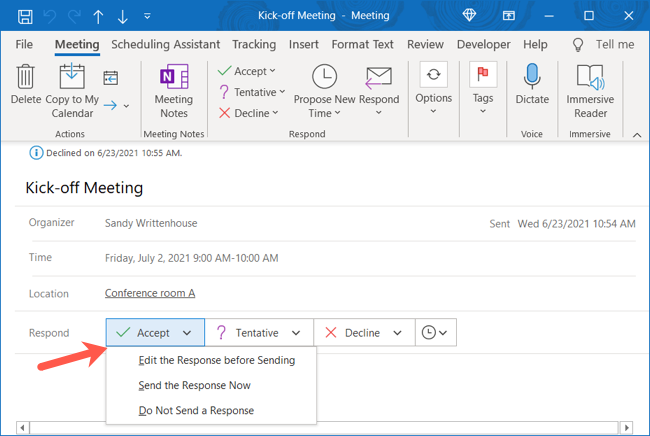
- Нажмите «Принять» или «Предварительно» (если хотите пометить как «tentative»). При необходимости добавьте сообщение организатору.

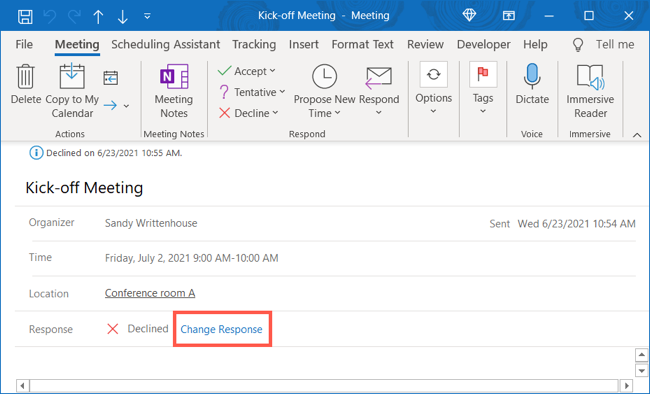
Если в папке «Удалённые» есть объект календаря (не только письмо), откройте его и нажмите «Изменить ответ», затем выберите «Принять». Это вернёт событие в ваш календарь.
Outlook на мобильных устройствах
В мобильном приложении Outlook откройте папку «Удалённые», найдите приглашение и тапните «Ответ» или «RSVP». Затем выберите «Принять» и отправьте ответ.

Поддерживается одинаковый процесс в Outlook для Android, iPhone и iPad.
Что делать, если папка «Удалённые» пуста
- Попросите организатора встречи отправить приглашение повторно — самый простой и быстрый способ.
- Если у вас корпоративная почта на Exchange/Office 365, попробуйте восстановить удалённые элементы: в веб‑интерфейсе Outlook есть команда «Восстановить удалённые элементы» (Recover deleted items). Эта опция зависит от политик хранения почты.
- Проверьте другие папки и правила пересылки: возможно, фильтр или правило переместило письмо в другую папку.
Связано: восстановление удалённых элементов зависит от сервера и политик хранения — при сомнениях обратитесь к IT‑администратору.
Когда способ может не сработать
- Сообщение было окончательно удалено администратором или политикой хранения — тогда восстановить его нельзя.
- Организатор сгенерировал мероприятие в календаре без отправки приглашения — в этом случае нет письма в «Удалённых» и нужно попросить организатора добавить вас вручную.
- Вы отклонили приглашение давно, и копия уже вышла из области хранения сервера.
Альтернативные подходы
- Попросить организатора вручную добавить вас как участника события в календаре — удобный обходной путь, если письма нет.
- Поиск по теме встречи или организатору в почтовом ящике: иногда копия приглашения сохранилась в других папках.
- Если вы синхронизируете календарь с мобильным устройством, проверьте локальные кэши или резервные копии календаря.
Краткая методология: быстрый чек‑лист (микро‑процесс)
- Откройте «Удалённые» в Outlook Mail.
- Найдите приглашение по теме/организатору/дате.
- Откройте сообщение или событие.
- Выберите «Изменить ответ» → «Принять» (или «Предварительно»).
- Отправьте ответ, при необходимости добавив заметку.
Роли и чек‑листы
Для участника:
- Проверить папку «Удалённые».
- Принять приглашение и отправить уведомление организатору при изменении статуса.
- Если приглашение отсутствует — связаться с организатором.
Для организатора:
- Понять, кто принял/отклонил — используйте список участников в событии.
- При необходимости переотправить приглашение тем, кто отклонил по ошибке.
Критерии приёмки
- Участник видит событие в своём календаре с пометкой «Участник» или «Принял».
- Организатор получает уведомление об изменении ответа (если участник выбрал опцию отправки ответа).
- Если цель — присутствовать на встрече, подтверждение в календаре и почтовая нотификация соответствуют ожиданиям.
Когда лучше не изменять ответ сразу
- Если вы отклонили по уважительной причине и обстоятельства не изменились.
- Если организатор ожидает ответ и уже перераспределил повестку согласно новым спискам участников.
1‑строчный глоссарий
- Удалённые: папка для писем, помеченных на удаление.
- RSVP: англ. аббревиатура для ответа на приглашение (ответ).
- Предварительно: статус «Tentative», означает возможное участие.
FAQ
Q: Вернётся ли событие в календарь автоматически после принятия через «Удалённые»?
A: Да — при принятии приглашения событие появляется в календаре.
Q: Могу ли я принять приглашение, если прошло много времени?
A: Если приглашение ещё доступно в «Удалённых» или его можно восстановить с сервера — да. Если приглашение окончательно удалено, попросите организатора отправить его заново.
Q: Отправляется ли уведомление организатору при изменении ответа?
A: Обычно да, если вы выбираете опцию отправки ответа.
Краткое резюме
Отклонённые приглашения Outlook обычно попадают в папку «Удалённые»; оттуда их можно открыть и изменить ответ на «Принять» или «Предварительно». Если письма нет, обратитесь к организатору или используйте функцию восстановления удалённых элементов, если она доступна. Всегда проверяйте политики хранения почты в корпоративной среде.
Важно: чем скорее вы действуете после ошибки, тем выше шанс восстановить приглашение из папки «Удалённые».
Примечание: интерфейс Outlook может незначительно отличаться между версиями, но логика работы с приглашениями остаётся прежней.

Похожие материалы

Несколько аккаунтов Skype: Multi Skype Launcher

Журнал для работы: повысить продуктивность

Персональные звуки уведомлений на Android

Скачивание шоу Hulu для офлайн‑просмотра

Microsoft Start: персонализированная новостная лента
