
Почему высокая загрузка CPU при низкой загрузке GPU и как это исправить

Важное: если процессор перегревается, остановите тесты и решите проблему с охлаждением перед продолжением — перегрев может повредить железо.
Высокая загрузка CPU при низкой загрузке GPU часто вызывает падение FPS, просадки частоты кадров и перегрев процессора. В этой инструкции собраны рабочие шаги, диагностические тесты и подборка альтернативных путей решения, чтобы вы могли найти и устранить причину на своём ПК.
Быстрый план действий
- Проверить и обновить драйверы видеокарты.
- Отключить энергосбережение и выбрать план «Высокая производительность».
- Отключить фоновые программы и автозагрузку.
- Настроить параметры игры: разрешение, VSync, DX12, рендеринг кадров.
- Включить XMP, проверить конфигурацию потоков и при необходимости разгонять с осторожностью.
- Переустановить проблемную игру если нужно.
Основные причины и краткие пояснения
- Использование встроенной графики вместо выделенной видеокарты приводит к тому, что CPU обрабатывает графику.
- Устаревшие или некорректные драйверы видеокарты не дают GPU работать эффективно.
- Узкое место в производительности (bottleneck): процессор не успевает отдавать данные графике.
- Плохая оптимизация конкретной игры, которая делает упор на CPU.
- Фоновые приложения или сервисы отнимают ресурсы CPU.
- Режимы энергосбережения или настройки BIOS уменьшают частоты и производительность.
Как я могу исправить высокую загрузку CPU и низкую загрузку GPU
1. Проверка и переустановка драйверов видеокарты
Проблемы с драйверами — одна из самых частых причин. Если драйверы повреждены или устарели, GPU может простаивать, а CPU делать основную работу.
Шаги:
- Кликните правой кнопкой по кнопке «Пуск» и откройте «Диспетчер устройств».
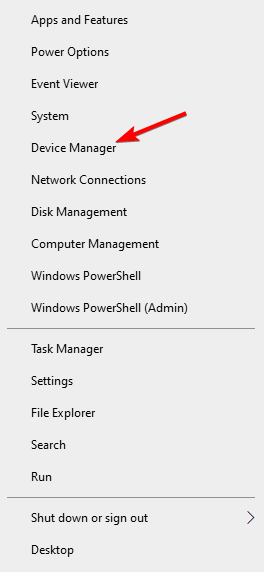
- Раскройте «Видеоадаптеры», правой кнопкой кликните на вашу видеокарту и выберите «Удалить устройство».
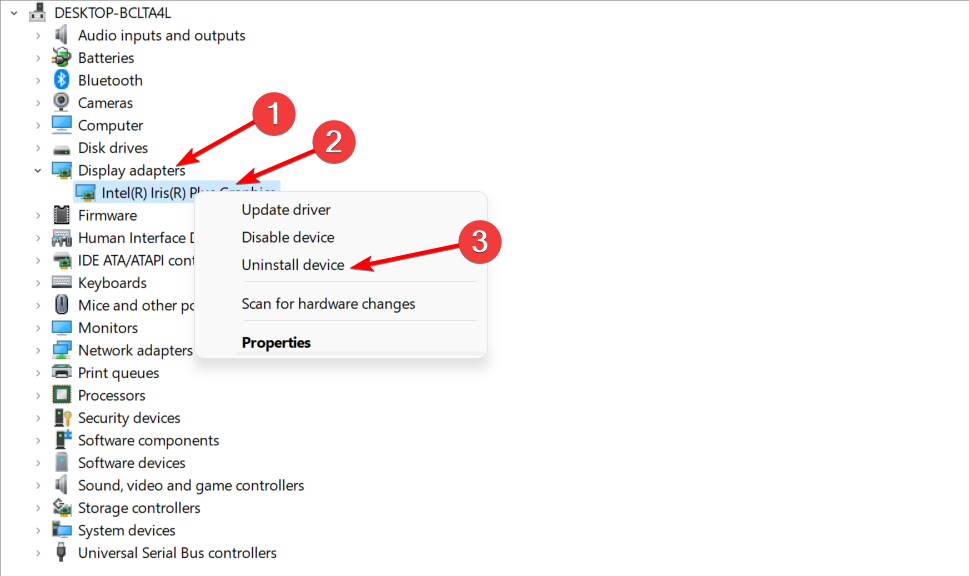
- Перезагрузите ПК. После перезагрузки скачайте и установите последний официальный драйвер с сайта производителя (NVIDIA/AMD/Intel) подходящий под модель и версию Windows.
Советы:
- Используйте «чистую установку» драйверов, если установщик предлагает такую опцию.
- Можно прибегнуть к специализированным обновлялкам драйверов, но лучше скачивать с официального сайта производителя.
Примечание: иногда бета‑драйверы решают проблему, но могут ввести новые баги. Если новое средство вызывает ошибки — вернитесь к стабильной версии.
2. Настройки игры: что менять и почему
Игровые настройки сильно влияют на распределение нагрузки между CPU и GPU. Неправильная конфигурация может перенести нагрузку на процессор.
Рекомендации:
- Отключите VSync и сглаживание (Antialiasing) для теста. Они иногда увеличивают нагрузку на CPU.
- Повышение внутриигрового разрешения (например с 1080p до 1440p) делает работу более «тяжёлой» для GPU и может сместить нагрузку.
- Включите асинхронную отрисовку кадров или Future Frame Rendering, если такая опция есть — это переместит вычисления на GPU.
- Попробуйте DX12 или Vulkan вместо DX11 — в некоторых играх переход на новый API уменьшает нагрузку на CPU.
Когда это помогает: если в одной игре CPU загружен сильно, а в другой — нет, проблема в настройках/оптимизации конкретной игры.
3. Применение последних патчей для игр
Некоторые игры получают обновления, которые меняют модель рендеринга и распределение нагрузки. Патч может как решить проблему, так и случайно её вызвать.
Действия:
- Обновите игру через клиент (Steam, Battle.net, Origin и т. п.).
- Посмотрите заметки к патчу (patch notes) — иногда разработчики указывают изменения в CPU/GPU профиле.
Когда переустановка нужна: если игра после обновления стала работать хуже, попробуйте откат к предыдущей версии (если есть возможность) или переустановить игру.
4. Отключите сторонние приложения и службы в фоне
Многие утилиты, оверлеи, антивирусы и синхронизаторы могут потреблять процессор.
Шаги:
- В строке поиска Windows введите msconfig и откройте «Конфигурацию системы».
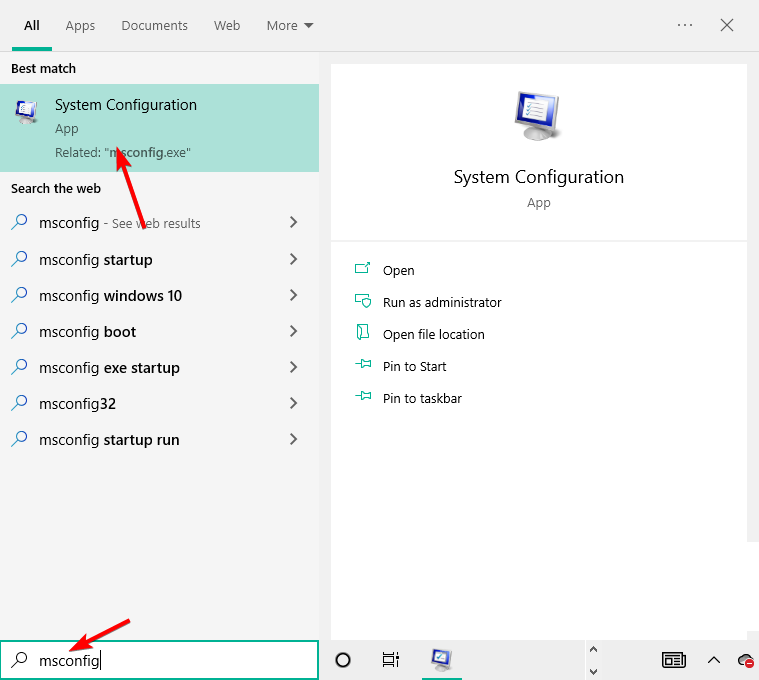
- Перейдите на вкладку «Службы». Отметьте «Скрыть все службы Microsoft», затем нажмите «Отключить все».
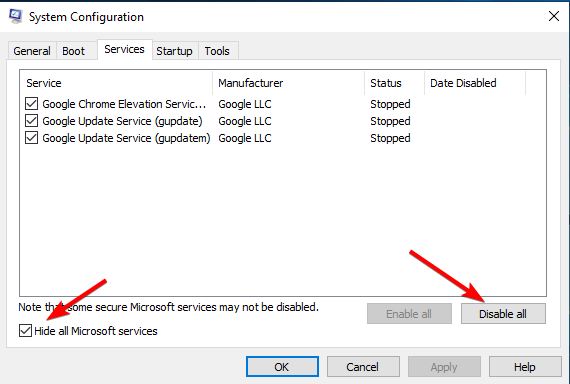
- На вкладке «Автозагрузка» перейдите в «Диспетчер задач» и отключите ненужные автозагрузки.
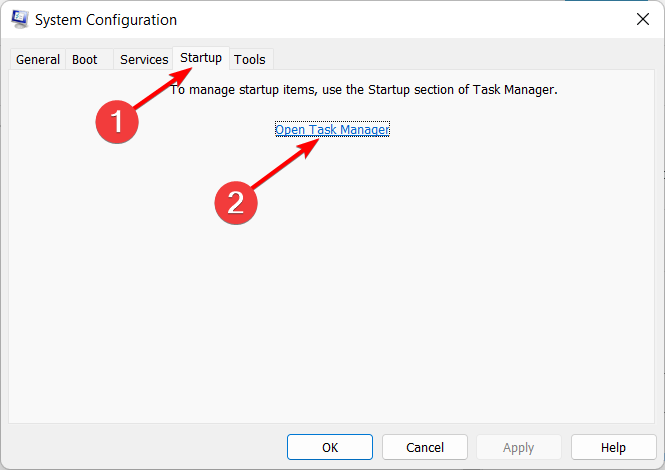
- Перезагрузите компьютер.
Также при запущенной игре откройте Диспетчер задач и отсортируйте процессы по загрузке CPU. Отключите (End task) те, которые явно не нужны и забирают много циклов.
5. Выключите энергосберегающие режимы и выберите «Высокая производительность»
Энергосберегающие планы искусственно понижают частоты CPU/GPU для экономии энергии, что может ухудшать производительность.
Шаги:
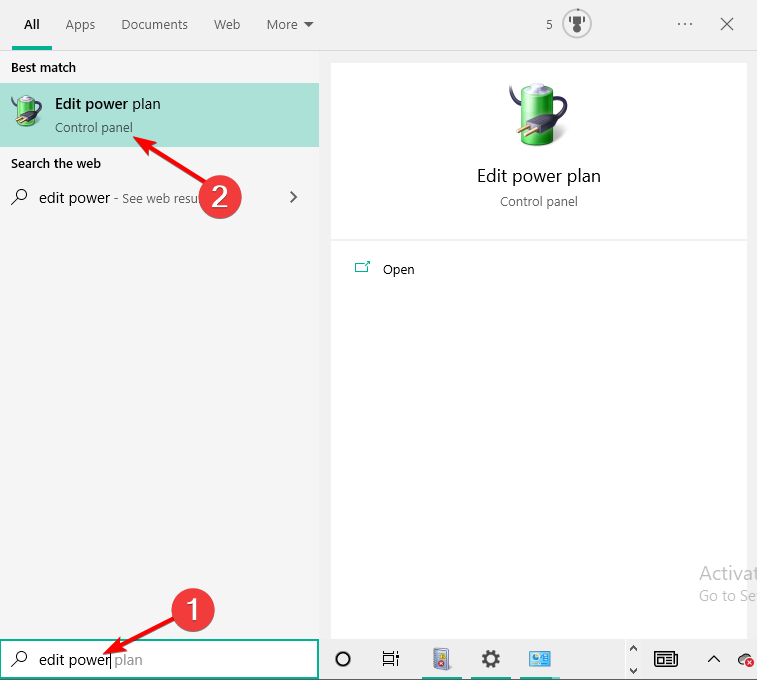
- Нажмите Win и введите «Изменить параметры плана электропитания» или «Изменение схемы электропитания».
- Выберите «Высокая производительность».
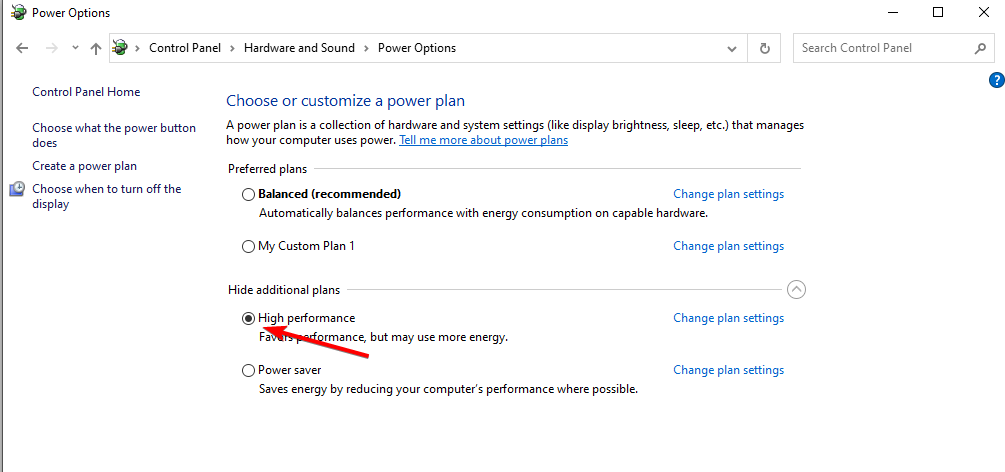
Совет: проверьте также настройки в BIOS/UEFI, которые могут ограничивать производительность (CPU Power Limits, C‑States и т. п.).
6. Включите XMP в BIOS/UEFI для оптимальной работы памяти
XMP (Extreme Memory Profile) позволяет оперативной памяти работать на заявленных производителем частотах. Быстрая память уменьшает задержки при передаче данных и в некоторых сценариях облегчает нагрузку на CPU.
Действия:
- Перезайдите в BIOS/UEFI и включите профиль XMP для вашей оперативной памяти.
- После включения протестируйте систему на стабильность (memtest, стресс‑тесты).
Примечание: XMP полезен опосредованно — он не решит проблему, если узкое место именно в CPU или в движке игры.
7. Используйте 4 ядра/потока и осторожный разгон
Некоторые игры оптимизированы под фиксированное число потоков. Если у вас многоядерный процессор, переключение внутри игры на меньшее количество потоков иногда даёт лучшую стабильность.
Рекомендации:
- Проверьте опции многопоточности в настройках игры. Попробуйте режимы с 4 потоками и сравните поведение.
- При разгоне CPU действуйте осторожно: следите за температурами, напряжением и стабильностью системы.
Осторожность: разгон повышает энергопотребление и нагрев. Убедитесь в адекватном охлаждении и используйте стресс‑тесты и мониторинг.
8. Переустановите игру как крайняя мера
Если все прочее не помогает для конкретной игры, переустановка может восстановить повреждённые файлы конфигурации и устранить ошибки.
Шаги:
- Сделайте резервные копии сохранений.
- Полностью удалите игру и папки конфигурации (если нужно).
- Установите заново и запустите с минимальными настройками для теста.
Диагностика: как точно определить узкое место
- Запустите мониторинг в MSI Afterburner / HWInfo: следите за загрузкой CPU и GPU, частотой, температурой и использованием памяти.
- Если CPU загружен на 90–100%, а GPU на 10–40% — скорее всего CPU‑bottleneck.
- Если GPU загружен высоко (80–100%) и FPS низкий — проблема в GPU или видеопамяти.
- Сравните поведение в разных играх и тестах: синтетический бенчмарк (3DMark), стресс‑тесты (Cinebench, Unigine) и реальные игры.
Мини‑методология (шаблон для быстрого устранения)
- Обновить драйверы GPU.
- Отключить фоновые программы.
- Переключиться на план «Высокая производительность».
- Запустить игру и мониторинг.
- Менять одну настройку за раз и фиксировать результат.
Чек-листы для ролей
Чек-лист для игрока:
- Обновил драйверы GPU.
- Отключил VSync и лишние оверлеи.
- Включил план питания «Высокая производительность».
- Запустил мониторинг и проверил загрузку CPU/GPU.
Чек-лист для сборщика/сервисного техника:
- Проверил кабели питания GPU и слот PCIe.
- Проверил состояние термопасты и систему охлаждения CPU.
- Включил XMP и проверил синхронизацию частот памяти.
Чек-лист для администратора (IT):
- Проверил групповые политики/скрипты автозапуска.
- Отключил ненужные службы и сторонний софт.
- Проверил журналы событий Windows на ошибки драйверов.
Критерии приёмки и тесты
Тесты, которые стоит прогнать после изменений:
- Тест 1 — Игровой стресс: 15 минут в сцене с высокой нагрузкой. Ожидание: CPU < 90% и GPU > 60% в типичных современных играх на целевых настройках.
- Тест 2 — Сравнение до/после: снять логи использования CPU/GPU и FPS и убедиться в улучшении хотя бы на 15% в среднем по FPS или существенном снижении загрузки CPU.
Приёмка считается успешной, если:
- Средний FPS вырос или стал стабильнее.
- Процессор перестал держаться постоянно близко к 100% загрузке в тех сценах, где раньше загружался.
- Температуры в пределах безопасных значений (<85 °C для большинства CPU под нагрузкой, проверьте специфику модели).
Когда это не сработает — альтернативные причины и подходы
- Аппаратный дефект: неисправный модуль ОЗУ, повреждённый разъём PCIe или дефектный CPU/GPU. Решение: аппаратная диагностика, замена комплектующих.
- Плохая оптимизация конкретной игры: ждите патч от разработчика или ищите модифы/форумы с обходными путями.
- Ограничения ОС: устаревшая или нестабильная сборка Windows. Решение: обновление/чистая переустановка Windows.
Матрица рисков и смягчение последствий
| Риск | Вероятность | Влияние | Меры смягчения |
|---|---|---|---|
| Перегрев CPU при разгоне | Средняя | Высокое | Остановить тесты, улучшить охлаждение, снизить частоты |
| Повреждение данных при удалении ПО | Низкая | Среднее | Резервное копирование сохранений и настроек |
| Нестабильность после XMP | Средняя | Среднее | Проверить стабильность, подобрать более низкий профиль |
| Ошибки после новых драйверов | Средняя | Среднее | Делать откат на предыдущую стабильную версию |
Короткий глоссарий
- Bottleneck — узкое место в системе, которое ограничивает общую производительность.
- XMP — профиль оперативной памяти для работы на заявленной повышенной частоте.
- VSync — вертикальная синхронизация, может ограничивать FPS и влиять на задержки.
- DX12/Vulkan — графические API, часто уменьшают нагрузку на CPU.
Пример принятия решения — схема
flowchart TD
  A[Начальная симптоматика: высокий CPU, низкий GPU] --> B{Драйверы в порядке?}
  B -- Нет --> C[Переустановить драйверы GPU]
  B -- Да --> D{Фоновые приложения активны?}
  D -- Да --> E[Отключить фоновые процессы и автозагрузку]
  D -- Нет --> F{Энергосбережение включено?}
  F -- Да --> G[Переключиться на Высокую производительность]
  F -- Нет --> H{Проблема в одной игре?}
  H -- Да --> I[Изменить настройки игры и применить патчи]
  H -- Нет --> J{Проверить BIOS/XMP и разгон}
  J -- Нет --> K[Аппаратная диагностика или обновление CPU]
  C --> L[Повторить мониторинг]
  E --> L
  G --> L
  I --> L
  L --> M{Проблема решена?}
  M -- Да --> N[Завершить]
  M -- Нет --> K
Тесты и сценарии приёмки (короткая форма)
- Сценарий: 10‑минутная игровая сцена на высоких настройках. Ожидаемая метрика: GPU 60–95%, CPU значительно ниже 100%.
- Сценарий: синтетический бенчмарк. Ожидание: показатели GPU соответствуют ожидаемым по таблице спецификаций модели.
Дополнительные советы и безопасность
- Ведите лог изменений: фиксируйте, что вы изменяли и какие были результаты. Это экономит время при откате.
- При разгоне используйте профиль с мягкой кривой: постепенно увеличивайте частоты и проверяйте стабильность.
- Следите за температурами: короба с плохой вентиляцией усугубляют проблему высокой загрузки CPU.
Короткие инструкции для популярных ситуаций
- «Игра сильно загружает CPU, но GPU простаивает» — сначала обновите драйверы и отключите фоновые программы; затем протестируйте на пониженном числе потоков в настройках игры.
- «После патча игра стала грузить CPU» — проверьте патчноуты, ищите временные исправления в сообществе или откатите игру/драйверы.
- «CPU перегревается» — уменьшите частоты, проверьте кулер, почистите систему от пыли.
Заключение
Высокая загрузка процессора при низкой загрузке графики — результат сочетания настроек, софта и аппаратных ограничений. Системный подход — обновление драйверов, отключение фона, выбор правильного плана электропитания и корректные настройки игры — обычно решает проблему. Если после всех шагов проблема остаётся, проведите аппаратную диагностику или обратитесь в сервисный центр.
Важно: всегда начинайте с простых шагов и фиксируйте изменения. Это ускорит поиск корня проблемы и поможет вернуться к рабочему состоянию быстрее.
Если вы нашли другое решение — поделитесь им в комментариях. Ваше решение может помочь другим пользователям.
Полезные материалы по теме
- 5 способов исправить высокую загрузку CPU в безопасном режиме
- Исправление: высокий CPU при просмотре веб‑страниц
- Как исправить ошибки, связанные с файлом LibGLESv2.dll
- Omen Gaming Hub вызывает перезагрузку ПК: 6 способов исправить
- ERROR_CARDBUS_NOT_SUPPORTED: 6 простых способов исправить

Похожие материалы

Несколько аккаунтов Skype: Multi Skype Launcher

Журнал для работы: повысить продуктивность

Персональные звуки уведомлений на Android

Скачивание шоу Hulu для офлайн‑просмотра

Microsoft Start: персонализированная новостная лента
