
Эмулятор HoloLens: как запускать, управлять и тестировать приложения

Если вы интересуетесь HoloLens, но у вас нет устройства, можно использовать эмулятор HoloLens, чтобы оценить, как работают приложения. Эмулятор также поставляется с набором инструментов для разработчиков, который упрощает создание приложений. Ниже — подробное руководство по использованию, настройке и тестированию в эмуляторе.
Как работает эмулятор HoloLens
Эмулятор HoloLens запускается внутри виртуальной машины Hyper-V. Виртуальная машина моделирует сенсоры, положение и жесты пользователя, имитируя окружение и входные данные для HoloLens. Вместо самого устройства вы используете Xbox‑контроллер или сочетания мыши и клавиатуры. Приложения в эмуляторе запускаются так же, как на реальном HoloLens, поэтому отладка и проверка поведения близки к настоящему сценарию.
Важно: эмулятор не повторяет абсолютно все аппаратные ограничения (например, трёхмерное отслеживание глаз или некоторые фирменные сенсоры), но корректно моделирует большинство API и поведения ОС.
Требования к системе и подготовка
- Операционная система: Windows 10/11 с поддержкой Hyper-V (Pro/Enterprise) или эквивалент.
- Процессор: 64‑битный CPU с поддержкой виртуализации (VT-x/AMD‑V). Рекомендуется 4+ ядра.
- Оперативная память: минимум 8 ГБ, лучше 16 ГБ и более для плавной работы нескольких виртуальных машин.
- Дисковое пространство: 20+ ГБ свободного места для образов эмулятора и проектов.
- Программное обеспечение: Visual Studio (рекомендуется последняя версия) с компонентами для UWP/Windows Mixed Reality. Если вы используете Unity — сначала собирайте проект из Unity, затем открывайте решение в Visual Studio.
Проверьте, что Hyper-V включён в компонентах Windows и что ваш BIOS/UEFI разрешает аппаратную виртуализацию.
Важно: на ноутбуках с интегрированными и дискретными GPU могут возникать проблемы с графическим ускорением в виртуальных машинах. Для крупных проектов тестируйте на настольной машине или рабочей станции.
Как развернуть приложение в эмуляторе
- Скачайте и установите Visual Studio с нужными workload для UWP и Windows Mixed Reality.
- Если проект создан в Unity — выполните сборку (Build) для UWP/x86, затем откройте сгенерированное решение в Visual Studio.
- В Visual Studio установите платформу сборки в x86.
- В списке целевых устройств выберите HoloLens Emulator для отладки (Debug) и запуска.
- Запустите отладку — Visual Studio развернёт пакет в эмулятор и подключится для отладки.
Управление эмулятором — основы
Управление эмулятором похоже на управление 3D‑игрой: входные устройства перемещают виртуального пользователя, который «носит» HoloLens в симуляции. Приложения получают эти входы так, как если бы они поступали от реального устройства.
- READ ALSO: Here are the best HoloLens apps available in the Windows Store — оставлено для ссылки на источники и списки приложений.
Управление с мышью и клавиатурой
- Двигаться влево/вправо/вперёд/назад — клавиши A, D, W, S.
- Осмотреться — нажмите и удерживайте левую кнопку мыши и двигайте мышью.
- Жест Bloom — F2 или клавиша Windows.
- Air‑tap (касание/выбор) — Enter или правая кнопка мыши.
- Движение руки для скроллинга — удерживайте правую кнопку мыши или клавишу Alt и перемещайте мышь.
Управление с Xbox-контроллером
- Двигаться — левый джойстик контроллера.
- Осмотреться — правый джойстик.
- Жест Bloom — кнопка B.
- Air‑tap — кнопка A.
- Движение руки для скроллинга — удерживайте A и правый триггер, двигая правый джойстик вверх/вниз.
Интерфейс эмулятора и панель инструментов
После запуска эмулятора откроется главное окно ОС HoloLens. Справа находится панель инструментов с набором кнопок.
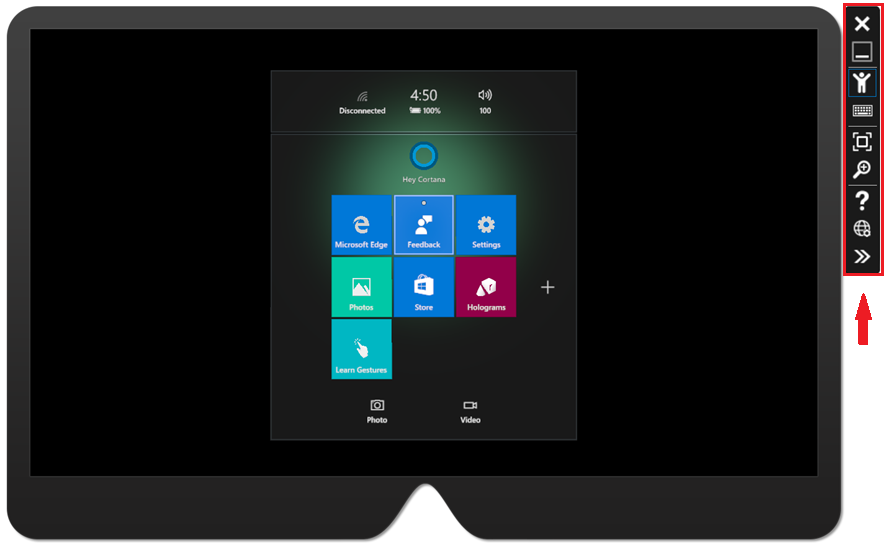
На панели обычно девять кнопок. Ниже — описание кнопок снизу вверх:
- Кнопка дополнительных инструментов — двухстрелочная иконка; открывает окно с симуляцией сенсоров и другими вкладками.
- Open Device Portal — переход в Windows Device Portal для управления устройством/эмулятором через веб-интерфейс.
- Справка — иконка с вопросом, открывает справочные подсказки.
- Масштабирование — лупа для приближения/отдаления вида.
- Режим полноэкранного отображения — подогнать эмулятор под весь экран.
- Клавиатура — виртуальная клавиатура для ввода.
- Human input — имитация человеческого ввода (мышь/клавиатура ↔ сенсоры HoloLens).
- Закрытие эмулятора — закрыть виртуальную машину и сессию.
— RELATED: 4 of the best Virtual Reality software for Windows 10 PCs — ссылка сохраняется по теме VR/AR.
Дополнительные инструменты: вкладки и возможности
Нажмите на кнопку дополнительных инструментов, чтобы открыть окно с четырьмя вкладками. Ниже — перевод и пояснение каждой вкладки.
1. Вкладка Simulation
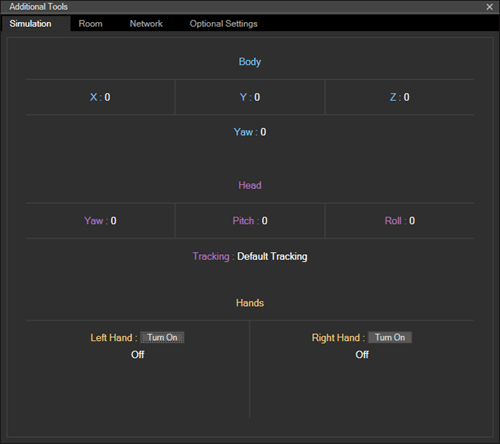
Во вкладке «Simulation» настраиваются виртуальные сенсоры: позиционирование головы, ориентиры, ускорение, гироскоп, и другие параметры, которыми управляют приложения HoloLens. Подсказки (tooltips) объясняют, какие значения можно менять и как они влияют на симуляцию.
Используйте эту вкладку для воспроизведения необычных сценариев: шум в датчиках, резкие движения, изменение освещения или нестандартные позиции камеры.
2. Вкладка Room
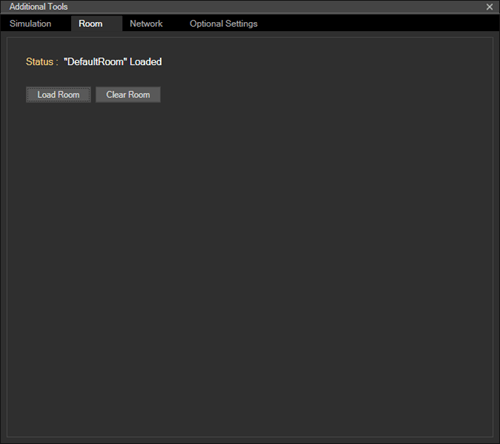
Во вкладке «Room» вы можете тестировать свои приложения в различных смоделированных помещениях. После установки эмулятора доступно несколько комнат — это реальные сканы, захваченные HoloLens. Любой владелец HoloLens может записывать свои комнаты и использовать полученные сцены для тестирования.
3. Вкладка Network
Во вкладке «Network» есть возможность войти в учётную запись Microsoft. Авторизация открывает дополнительные функции: синхронизацию, доступ к порталу устройства и некоторые опции конфигурации эмулятора.
4. Вкладка Diagnostics и другие вспомогательные вкладки
Здесь можно просматривать логи, метрики производительности и захваты сенсоров. Эти данные полезны для отладки задержек, утечек ресурсов и некорректной обработки событий ввода.
Порядок действий при тестировании приложения (мини‑методология)
- Подготовка: убедитесь, что платформа в Visual Studio — x86; соберите приложение в режиме Debug для более информативных логов.
- Развёртывание: выберите HoloLens Emulator и запустите отладку; проверьте логи на стартовые ошибки.
- Функциональное тестирование: пройдите основные сценарии использования (взаимодействие, рендеринг, жесты, навигация).
- Сенсорные сценарии: используйте вкладку Simulation для моделирования разных сенсорных состояний и экстремальных случаев.
- Произвольные комнаты: переключайтесь между Room, тестируя устойчивость расположения объектов и интерфейсов в разных сценах.
- Производительность: включите запись Diagnostics и проверьте, не падает ли FPS/память при длительной работе.
- Регресс‑тест: после правок повторите шаги 2–6.
Критерии приёмки
- Приложение успешно разворачивается и запускается в эмуляторе без критических ошибок.
- Основные пользовательские сценарии (перемещение, выбор, взаимодействие) работают корректно.
- Жёсткие сценарии (симуляция шума сенсоров, быстрые движения) не приводят к падению приложения.
- Память и CPU находятся в пределах ожидаемых рамок при стандартной нагрузке.
Проверочный чеклист для ролей
Для разработчика:
- Сборка x86 в режиме Debug и Release.
- Логирование ключевых событий.
- Юнит‑тесты для логики взаимодействия.
Для тестировщика:
- Набор сценариев в Room для проверки размещения UI/объектов.
- Моделирование граничных условий сенсоров.
- Переход между сценами и проверка сохранения состояния.
Для администратора/инженера по CI:
- Скрипты сборки, автоматически запускающие UWP‑сборку.
- Контроль версий SDK и образов эмулятора.
Частые проблемы и их устранение (тревожные сигналы)
- Эмулятор не запускается: проверьте, включён ли Hyper-V, и разрешена ли виртуализация в BIOS/UEFI.
- Медленная работа: закройте лишние виртуальные машины, увеличьте объём RAM или выделите больше ядер CPU.
- Ошибки развёртывания из Visual Studio: убедитесь, что платформа — x86, а пакет подписан или установлен режим “Sideloading apps” в Windows.
- Приложение энергозависимо от специфичных сенсоров: эмулятор может не поддерживать поведение, связанное с аппаратными датчиками, требующими реального устройства — пометьте такие тесты как «проверять на реальном устройстве».
Когда эмулятор не подходит (ограничения и контрпримеры)
- Тестирование производительности графики и рендеринга на реальном железе; эмулятор использует ресурсы хоста и может не отражать точной производительности устройства.
- Проверка специфичных аппаратных сенсоров или внешних подключений — требуется реальный HoloLens.
- Тестирование сценариев с низким энергопотреблением и тепловой стабильностью.
Альтернативы и совместимость
- Рекомендуется дополнительно тестировать на реальном HoloLens для финальной проверки перед релизом.
- Для локальной разработки есть сторонние средства и SDK‑симуляторы, но официальный эмулятор Microsoft даёт наилучшую совместимость с Windows Mixed Reality API.
Безопасность и приватность
- При входе в Microsoft Account через вкладку Network данные авторизации передаются стандартными каналами Microsoft; избегайте использования личных аккаунтов для публичных CI/CD-процессов.
- Эмулятор может работать с копиями реальных помещений (Room). Убедитесь, что у вас есть права на использование таких сканов — в корпоративной среде это может подпадать под правила обработки персональных данных.
Шаблон быстрого плейбука для запуска приложения в эмуляторе (SOP)
- Убедиться в поддержке Hyper‑V.
- Собрать проект в Unity (если применимо) и экспортировать в UWP/x86.
- Открыть решение в Visual Studio и выбрать x86.
- Выбрать целевое устройство: HoloLens Emulator.
- Нажать F5 (Debug) и следить за логами.
- Пройти ключевые сценарии и записать найденные баги.
- Повторить после исправлений.
Тестовые сценарии (пара примеров)
- При запуске приложения в пустой комнате все панели UI должны отображаться в пределах 1,5–3 метров от пользователя и быть читаемыми.
- При симуляции резкого поворота головы объекты не должны «теряться» более чем на 500 мс.
- При длительной сессии (30+ минут) использование памяти должно оставаться стабильным без роста утекающей кучи.
Заключение
Эмулятор HoloLens — мощный инструмент для ранней разработки и отладки приложений дополненной реальности. Он позволяет экономить время и ресурсы, имитируя поведение устройства и предоставляя набор инструментов для тестирования сенсоров, комнат и сетевых настроек. Однако для окончательной проверки функциональности, производительности и аппаратно‑специфичных сценариев всё же потребуется реальное устройство.
Read Also:
- 5+ best iPhone iPad emulators for Windows 10
- 2018 List: Best free Android emulators for Windows 10/8.1/7
- Check out these Windows 95 emulators on Windows 10
Краткое резюме
Эмулятор даёт возможность разрабатывать и тестировать HoloLens‑приложения без физического устройства, но не заменяет реальное тестирование для всех сценариев. Проверьте системные требования, используйте x86‑сборку и прогоняйте тесты в разных комнатах и с разными настройками сенсоров.

Похожие материалы

Несколько аккаунтов Skype: Multi Skype Launcher

Журнал для работы: повысить продуктивность

Персональные звуки уведомлений на Android

Скачивание шоу Hulu для офлайн‑просмотра

Microsoft Start: персонализированная новостная лента
