
Epson ошибка 0x97: как исправить и когда обращаться в сервис
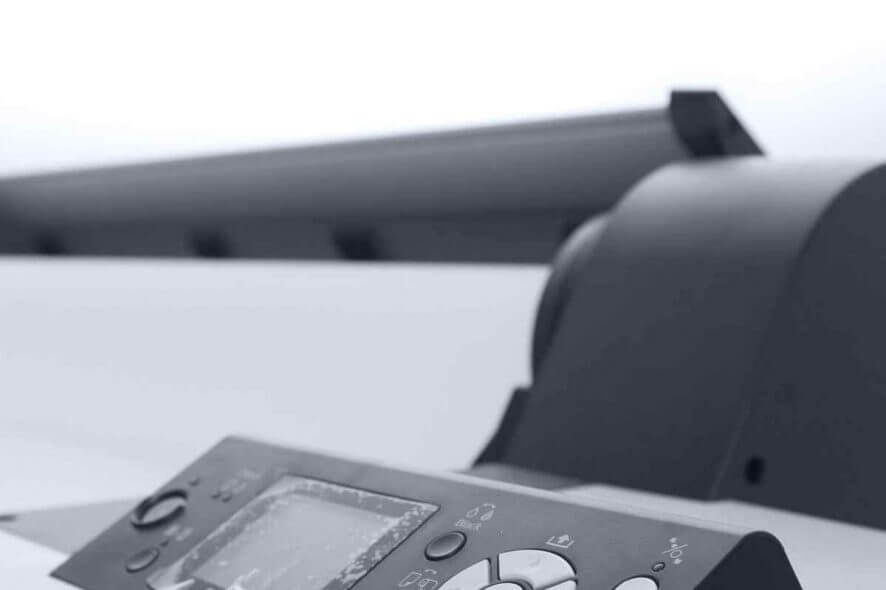
Ошибка 0x97 появляется у многих пользователей Epson во время печати. На экране или индикаторе прибора обычно появляется сообщение о том, что нужно выключить и снова включить принтер. После этого устройство перестаёт печатать. Причина в основном аппаратная: проблемы с платой управления, блоком печатающей головки, датчиками положения или питанием. В статье приведены проверенные шаги по диагностике и восстановлению работоспособности, методичный порядок действий и рекомендации, когда лучше отдать принтер в ремонт.
Основные причины ошибки 0x97
- Неисправность печатающей головки или её контроллера.
- Срывы питания или скачки напряжения, повредившие плату управления.
- Склеившиеся или загрязнённые контакты, застрявшая бумага.
- Попадание чернил или мусора на механические элементы и датчики.
- В редких случаях — программный сбой в прошивке.
Важно: код 0x97 чаще связан с физическим износом или повреждением; программные методы помогают не всегда.
Быстрый план действий
- Отключите устройство от сети и всех кабелей, подождите 1–2 минуты, затем включите снова.
- Осмотрите и аккуратно очистите видимые механические части.
- Обновите драйверы и прошивку принтера на компьютере.
- Если не помогает — обратитесь в сервис; проверьте гарантию.
Пошаговые решения
Решение 1 — средство устранения неполадок печати Microsoft
Windows содержит встроенные средства диагностики, которые автоматически ищут типичные ошибки и предлагают решения. Запустите средство устранения неполадок печати и следуйте подсказкам:
- Откройте Параметры → Обновление и безопасность → Устранение неполадок или воспользуйтесь веб-страницей поддержки Microsoft, если используете устаревшую версию Windows.
- Запустите средство устранения неполадок для принтеров и следуйте инструкциям на экране.
- Если средство предложит отключить и снова подключить принтер — сделайте это.
Примечание: средство полезно для программных ошибок и проблем с соединением, но не исправляет физические поломки печатающей головки.
Решение 2 — полное отключение питания и повторное подключение
Последовательность действий:
- Выключите принтер и отсоедините сетевой кабель от розетки.
- Отключите USB или сетевой кабель от компьютера.
- Откройте крышку и аккуратно удалите застрявшую бумагу.
- Извлеките картриджи и положите их на чистую поверхность в защищённый пакет.
- Нажмите и удерживайте кнопку включения 10–15 секунд для разрядки конденсаторов.
- Подождите 5–10 минут, затем подключите питание и включите принтер.
Важно: соблюдайте правила электробезопасности. Если внутри видны повреждения платы или запах гари — не включайте принтер и обращайтесь в сервис.
Решение 3 — аккуратная чистка внутренних частей
Ошибка может быть вызвана грязью, засохшими чернилами или крошками бумаги. Для базовой очистки используйте мягкую безворсовую ткань и дистиллированную воду или изопропиловый спирт 70%:
- Выключите и отключите принтер от сети.
- Откройте крышку и аккуратно извлеките картриджи.
- Смочите безворсовую салфетку тёплой дистиллированной водой и слегка отожмите.
- Протрите механические направляющие, ролики захвата бумаги и контакты, избегая силового давления на печатающую головку.
- Уберите видимые скопления чернил и мусора, дайте деталям высохнуть 15–30 минут.
- Соберите принтер и включите.
Советы безопасности:
- Не заливайте компоненты и не используйте кухонные мочалки.
- Не прикасайтесь к голой электронике без защиты от статического электричества.
Решение 4 — обновление драйверов и прошивки
Проблемы совместимости драйверов или устаревшая прошивка иногда провоцируют ошибки. Последовательность:
- Посетите официальный сайт Epson и найдите страницу поддержки вашей модели.
- Скачайте последнюю версию драйверов и, если доступна, прошивку принтера.
- Установите драйверы и при необходимости выполните обновление прошивки согласно инструкции производителя.
- Перезагрузите компьютер и проверьте работу принтера.
Альтернатива: инструменты для автообновления драйверов могут упростить процесс, но выбирайте проверенные решения и делайте резервную копию системы перед массовыми обновлениями.
Решение 5 — ремонт в сервисе или замена
Если предыдущие шаги не помогли, ошибка 0x97 скорее всего связана с аппаратной неисправностью, требующей замены печатающей головки, контроллера или других узлов. Действия:
- Проверьте срок гарантии и условия сервисного обслуживания.
- Обратитесь в авторизованный сервисный центр Epson или к квалифицированному специалисту.
- Попросите диагностику и смету ремонта. Сравните стоимость ремонта с ценой нового устройства.
Когда менять принтер:
- Если стоимость ремонта превышает 50–60% цены нового принтера похожего уровня.
- Если модель устарела и часто появляется несколько разных ошибок.
Дерево решений для быстрого выбора действий
flowchart TD
  A[Ошибка 0x97 обнаружена] --> B{Принтер включается?}
  B -- Да --> C{Горят индикаторы или есть сообщение об ошибке?}
  B -- Нет --> D[Проверьте питание и кабели]
  C -- Обычное сообщение --> E[Запустите средство устранения неполадок Microsoft]
  C -- Мигает или запах гари --> F[Выключите и отключите питание, обратитесь в сервис]
  E --> G{Проблема устранена?}
  D --> G
  G -- Да --> H[Возобновите печать]
  G -- Нет --> I[Выполните чистку и обновление драйверов]
  I --> J{Не помогло}
  J -- Да --> F
  J -- Нет --> H
Чек-листы по ролям
Домашний пользователь:
- Отключил питание и дал устройству остыть.
- Удалил застрявшую бумагу и проверил картриджи.
- Очистил видимые части мягкой салфеткой.
- Обновил драйверы через сайт производителя.
- Проверил гарантию и подумал о ремонте.
IT-администратор:
- Проверил логи ошибок и сетевые события.
- Запустил средство устранения неполадок и проверил порты.
- Обновил драйверы и при необходимости откатил недавние обновления ОС.
- Проверил прошивку и совместимость с сервером печати.
Техник по ремонту:
- Провёл диагностику плат питания и контроллера.
- Проверил состояние печатающей головки и форсунок.
- Оценил стоимость замены узлов и согласовал с владельцем.
Критерии приёмки — как понять, что проблема решена
- Принтер проходит тестовую печать без ошибок.
- На протяжении 24–48 часов после исправления код 0x97 не возвращается.
- Все функции печати (цвет/чёрно-белая печать, двусторонняя печать, сканирование при наличии) работают корректно.
Когда предложенные методы не помогут
- Если при включении слышны нестандартные звуки (треск, щелчки) и видимы искры или запах гари — это аппаратная авария.
- Если при очистке или перезагрузке ошибка возвращается сразу — вероятна физическая поломка контроллера или головки.
Риски и способы их снижения
- Риск повредить плату при неумелой разборке — снижайте, доверив работу технику.
- Риск повреждения картриджей или печатающей головки при агрессивной чистке — используйте мягкие материалы и специализированные чистящие составы.
- Перед обновлением прошивки сделайте резервную копию настроек принтера, если это возможно.
Краткая методология ремонта
- Наблюдение: зафиксируйте точные симптомы и последовательность.
- Изоляция: исключите простые причины (питание, кабели, бумага).
- Воздействие: чистка, обновление ПО, тесты.
- Эскалация: обращение в сервис при отсутствии результата.
Глоссарий в одну строку
- Печатающая головка: узел, распыляющий чернила на бумагу; её повреждение часто вызывает код 0x97.
Что сделать после ремонта или замены
- Проверьте обновления драйверов и прошивки.
- Зарегистрируйте принтер у производителя для гарантийного обслуживания.
- Делайте периодическую очистку и используйте рекомендованные расходные материалы.
Итог
Ошибка 0x97 у принтеров Epson — чаще аппаратная, но её иногда можно устранить простыми действиями: питание, очистка и обновление ПО. Если базовые шаги не помогли, обратитесь в авторизованный сервис и оцените соотношение стоимости ремонта и замены. Оставьте комментарий с моделью принтера и симптомами, если хотите получить более точную рекомендацию.
Важно: при сильных повреждениях платы, запахе гари или видимых следах короткого замыкания не включайте устройство и обратитесь к специалисту.

Похожие материалы

Несколько аккаунтов Skype: Multi Skype Launcher

Журнал для работы: повысить продуктивность

Персональные звуки уведомлений на Android

Скачивание шоу Hulu для офлайн‑просмотра

Microsoft Start: персонализированная новостная лента
