
Как скрыть выполненные задачи в Microsoft To-Do
Мы живём в быстром ритме, и инструменты для управления задачами помогают держать расписание в порядке. Microsoft To-Do — один из популярных менеджеров задач, предлагающий привычный интерфейс и интеграцию с Office. При регулярном использовании список может засоряться завершёнными заметками. Ниже — подробное руководство, как скрыть завершённые задачи и оптимизировать рабочее пространство.
Как скрыть выполненные задачи
Опция скрытия завершённых задач появилась в приложении недавно, после отзывов пользователей. Функция полезна, когда вы хотите видеть только активную работу и убрать визуальный шум.
Шаги (универсально для настольной и веб-версии):
- Откройте нужный список или раздел в Microsoft To-Do.
- Нажмите на меню из трёх точек в правом верхнем углу секции.
- Выберите «Скрыть выполненные задачи». Задачи исчезнут из вида, но останутся в списке и не удалятся.
- Чтобы вернуть их, откройте то же меню и выберите «Показать выполненные задачи».
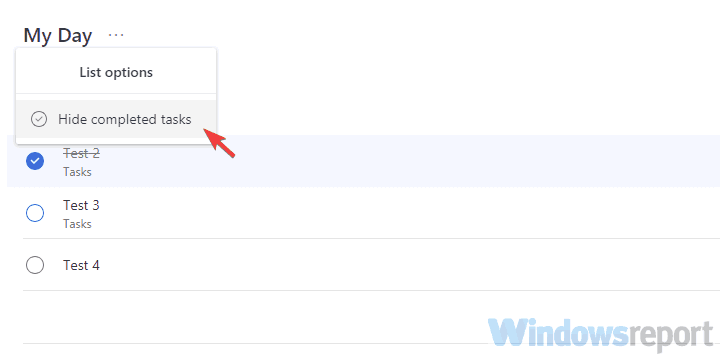
Важно: скрытие не влияет на синхронизацию с другими устройствами — скрытые задачи всё ещё доступны и восстановимы.
На мобильных устройствах (Android и iOS)
- Откройте приложение и перейдите в список задач.
- Нажмите значок меню — обычно это три точки или опции списка.
- Выберите «Скрыть выполненные задачи» или аналогичную опцию в локализованном меню.
Если вы не видите опцию, обновите приложение через Google Play или App Store.
Важно: в старых версиях приложения функции скрытия могло не быть. Обновление обычно решает проблему.
Альтернативные способы управления выполненными задачами
- Архивация через сторонние инструменты. Экспортируйте список в CSV/OneNote и храните историю вне To-Do.
- Создание отдельного списка «Архив» и перемещение туда завершённых задач вручную.
- Использование фильтров и сортировки: сортируйте по приоритету или дате, чтобы завершённые элементы спускались вниз.
- Интеграции: синхронизация с Outlook позволяет управлять задачами через почтовый клиент.
Когда скрытие не помогает — примеры и решения
Проблема: вы хотите полностью удалить следы завершённых задач. Решение: отметьте задачу как удалённую или очистите список вручную.
Проблема: команда хочет отчёт по выполненным задачам. Решение: используйте экспорт или интеграцию с Power Automate/Excel для формирования отчётов.
Проблема: скрытие не отображается на другом устройстве. Решение: проверьте синхронизацию и версию приложения, затем принудительно выполните синхронизацию.
Модель мышления: минимализм интерфейса
Ментальная модель: думайте о списке как о рабочей зоне. Скрытые элементы — это архив вашей работы, а видимые — только активные задачи. Это снижает когнитивную нагрузку и помогает сосредоточиться на следующей задаче.
Методика еженедельного обзора (мини-метод)
- Просмотрите активные списки в начале недели и скройте завершённое.
- Перенесите важные завершённые задачи в «Архив» или экспортируйте для отчёта.
- Обновите приоритеты и дедлайны.
- Закройте обзор, включив уведомления только для приоритетных задач.
Ролевые контрольные списки
Обычный пользователь:
- Скрыть выполненные задачи в текущем списке.
- Проверить настройки уведомлений.
- Обновить приложение при необходимости.
Power user:
- Настроить шаблоны списков и интеграции с Outlook.
- Создать автоматизацию экспорта выполненных задач.
- Использовать фильтры и сортировку.
Менеджер команды:
- Настроить общий список для команды.
- Определить правила архивации и отчётности.
- Проводить еженедельные проверки прогресса.
Критерии приёмки
- Опция «Скрыть выполненные задачи» доступна в меню списка.
- Скрытые задачи не удаляются и доступны для показа обратно.
- Синхронизация сохраняет состояние скрытия между устройствами после обновления.
Часто задаваемые вопросы
Влияет ли скрытие на удаление задачи?
Нет. Скрытие только скрывает задачу из текущего вида. Чтобы удалить задачу, используйте функцию удаления.
Как восстановить скрытые задачи?
Откройте меню списка и выберите «Показать выполненные задачи». Все завершённые элементы снова появятся.
Почему я не вижу опцию на телефоне?
Возможно, у вас устаревшая версия приложения. Обновите Microsoft To-Do через магазин приложений и попробуйте снова.
Резюме
Скрытие выполненных задач — простой способ уменьшить визуальный шум и сосредоточиться на текущих задачах. Функция доступна в меню любого списка и не удаляет историю выполненной работы. Для продвинутых сценариев используйте архивы, экспорт и автоматизацию.
Понравилась статья? Напишите в комментариях, на каких устройствах вы используете Microsoft To-Do и какие приёмы управления задачами помогают вам быть продуктивнее.
СОПУТСТВУЮЩИЕ СТАТЬИ:
- Как перенести Microsoft Office на другой ПК или пользователя
- 5 лучших программ-напоминалок, чтобы ничего не забывать
- Cortana теперь может управлять вашими списками задач

Похожие материалы

Несколько аккаунтов Skype: Multi Skype Launcher

Журнал для работы: повысить продуктивность

Персональные звуки уведомлений на Android

Скачивание шоу Hulu для офлайн‑просмотра

Microsoft Start: персонализированная новостная лента
