
Исправление ошибки «Windows не смог найти сертификат» при подключении к Wi‑Fi
Почему появляется эта ошибка
Ошибка «Windows was unable to find a certificate to log onto to the network» означает, что система ожидала использовать сертификат (обычно при EAP/802.1X или корпоративных Wi‑Fi), но не нашла подходящего сертификата в хранилище или аутентификация не совместима с текущими настройками. Также похожие сообщения могут появляться при некорректных настройках шифрования (FIPS), отключённых службах Windows или повреждённом сетевом стеке.
Кратко о терминах:
- EAP — расширяемый протокол аутентификации, часто используется в корпоративных сетях Wi‑Fi.
- FIPS — набор криптографических стандартов; при включении заставляет Windows требовать совместимые методы шифрования.
Содержание (быстрая навигация)
- Оперативные действия
- Подробные инструкции по каждому шагу
- Дополнительные проверки и альтернативы
- Чеклисты для домашних пользователей и для IT‑администраторов
- Диагностическое дерево (Mermaid)
- Критерии приёмки
- FAQ
Оперативные действия (быстрый план)
- Отключите FIPS для проблемной сети.
- Проверьте и включите важные службы Windows (WLAN AutoConfig, Cryptographic Services и др.).
- Вручную добавьте профиль беспроводной сети.
- Попробуйте подключить другое устройство к той же сети.
- Выполните ipconfig /flushdns и netsh winsock reset.
- Если ничего не помогает — восстановите систему на более раннюю точку.
1. Отключите FIPS для вашей сети
Когда включён режим FIPS, Windows может отвергать методы аутентификации, которые не соответствуют строгим требованиям. Для домашних сетей и большинства офисных маршрутизаторов отключение FIPS часто решает проблему.
Пошагово:
- Откройте “Панель управления” (через Поиск/Cortana).
- Перейдите в “Сеть и Интернет” → “Просмотр состояния сети и задач”.
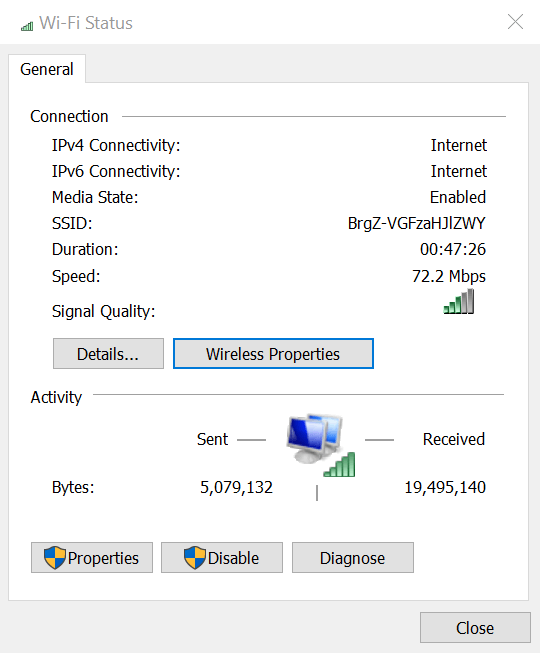
- В разделе “Активные сети” нажмите на подключение Wi‑Fi, с которым есть проблема.
- Нажмите кнопку “Свойства беспроводной сети”.
- Перейдите на вкладку “Безопасность” и нажмите “Дополнительные параметры”.
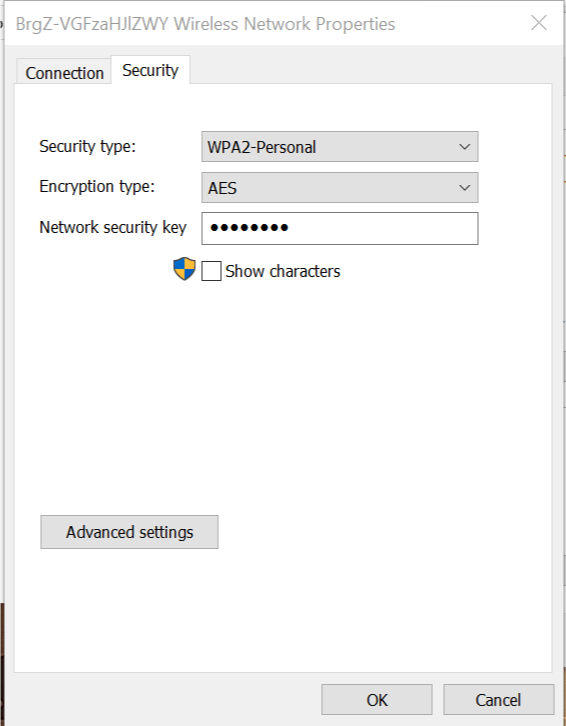
- Снимите галочку с опции “Включить соответствие Федеральным стандартам обработки информации (FIPS) для этой сети”.
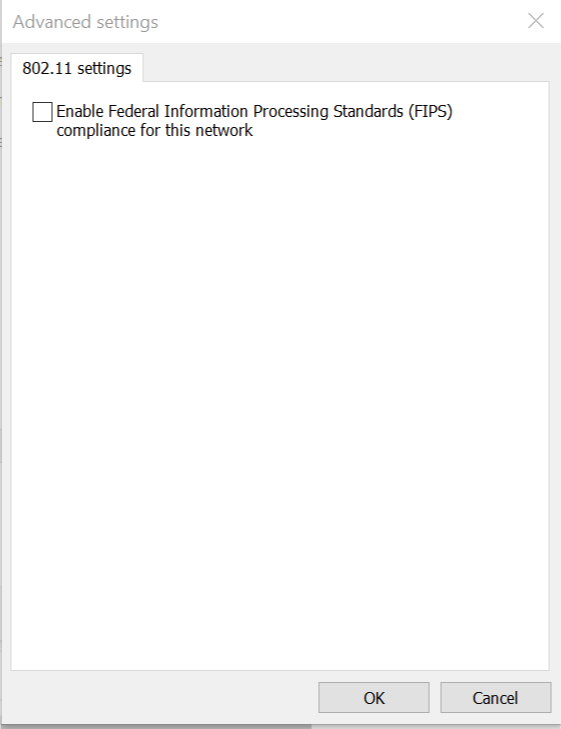
- Нажмите “ОК” во всех открытых окнах и попробуйте переподключиться.
Важно: В корпоративной среде перед отключением FIPS свяжитесь с вашей службой безопасности — там могут быть требования, ожидающие включённого FIPS.
2. Проверьте отключённые службы Windows
Иногда пользователи случайно или целенаправленно отключают системные службы, из‑за чего нарушается работа аутентификации сети.
Ключевые службы, которые стоит проверить и включить при необходимости:
- WLAN AutoConfig (wlansvc) — управление беспроводными сетями.
- Cryptographic Services — обслуживание сертификатов и криптографических операций.
- Network Location Awareness (NLA) — определение профиля сети.
- DHCP Client — получение IP‑конфигурации.
Пошагово:
- Нажмите Windows + R, введите msconfig и нажмите Enter.
- Перейдите на вкладку “Службы”.
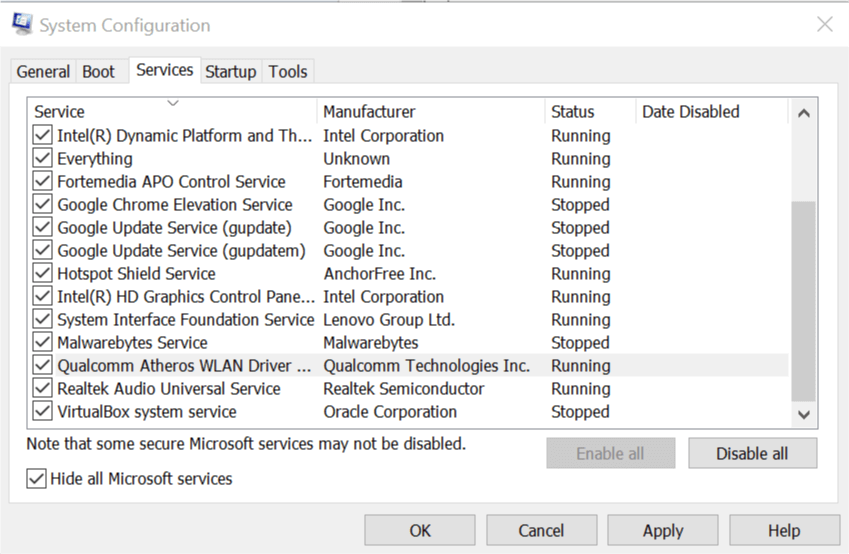
- Найдите перечисленные выше службы. Если какая‑то из них отмечена как отключённая (снята галочка), установите её.
- Нажмите “Применить” → “ОК” и перезагрузите компьютер.
Примечание: Для управления отдельными службами можно открыть консоль services.msc и проверить их состояние (Тип запуска = Автоматически для большинства перечисленных служб).
3. Вручную добавьте профиль беспроводной сети
Если профиль сети повреждён, создание нового профиля вручную часто решает проблему.
Шаги (работают начиная с Windows Vista и в новых версиях тоже):
- Откройте “Панель управления” через Поиск.
- Выберите “Сеть и Интернет”.
- Откройте “Центр управления сетями и общим доступом”.
- Нажмите “Настройка нового подключения или сети”.
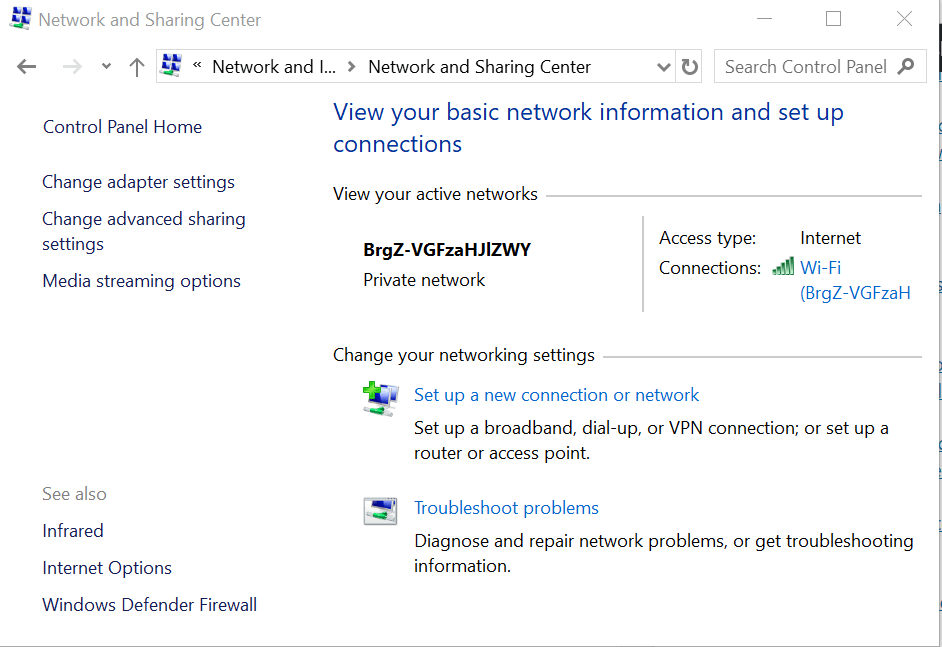
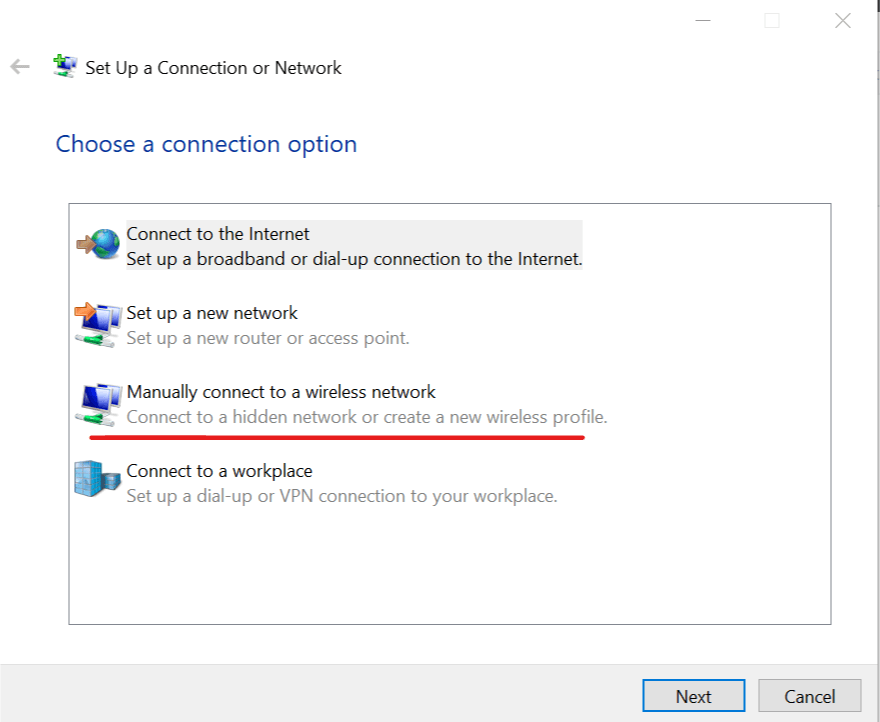
- В появившемся окне выберите “Вручную подключиться к беспроводной сети” и нажмите “Далее”.
- Введите: имя сети (SSID), тип безопасности, ключ безопасности (пароль). Нажмите “Далее”.

- Отметьте опции “Запускать это подключение автоматически” и “Подключаться, даже если сеть не ведёт вещание” при необходимости.
- Закройте окно и через “Центр управления сетями” → “Изменение параметров адаптера” запустите подключение по созданному профилю.
Совет: Если сеть использует 802.1X/EAP, проверьте дополнительные параметры безопасности в профиле (схема EAP, проверка подлинности сервера и требование сертификата).
4. Подключитесь с другого ПК или устройства
Проверка на другом устройстве помогает определить, в роутере/инфраструктуре ли проблема или в конкретном компьютере:
- Если другое устройство подключается без ошибок — проблема локальная для вашего ПК (драйверы, профиль, службы).
- Если другое устройство тоже не подключается — проблема чаще всего на стороне роутера/точки доступа или в инфраструктуре провайдера.
Дополнительно проверьте совместимость адаптера: старые Wi‑Fi‑адаптеры могут некорректно работать с новыми стандартами/шифрованием.
5. Очистите DNS и сбросьте Winsock
Если ошибка появилась из‑за проблем в сетевом стеке или кэшированных данных DNS, попробуйте команды ниже в окне командной строки с правами администратора.
Откройте Меню Пуск, введите cmd, затем правой кнопкой мыши выберите “Запуск от имени администратора”.
Выполните команды по очереди:
ipconfig /flushdns
netsh winsock reset
netsh int ip reset
После успешного выполнения перезагрузите компьютер. Сообщение о выполнении сброса Winsock выглядит как “Winsock reset completed successfully”.
Примечание: команда netsh int ip reset сбрасывает TCP/IP‑настройки; используйте её, если есть проблемы с IP‑конфигурацией.
6. Восстановите Windows до более ранней точки
Если ошибка возникла недавно после обновления, установки ПО или изменения настроек, точка восстановления может вернуть систему в рабочее состояние.
Шаги:
- Введите “Точка восстановления” в Поиске и выберите “Создание точки восстановления”.
- Нажмите “Восстановление системы” и затем “Далее”.
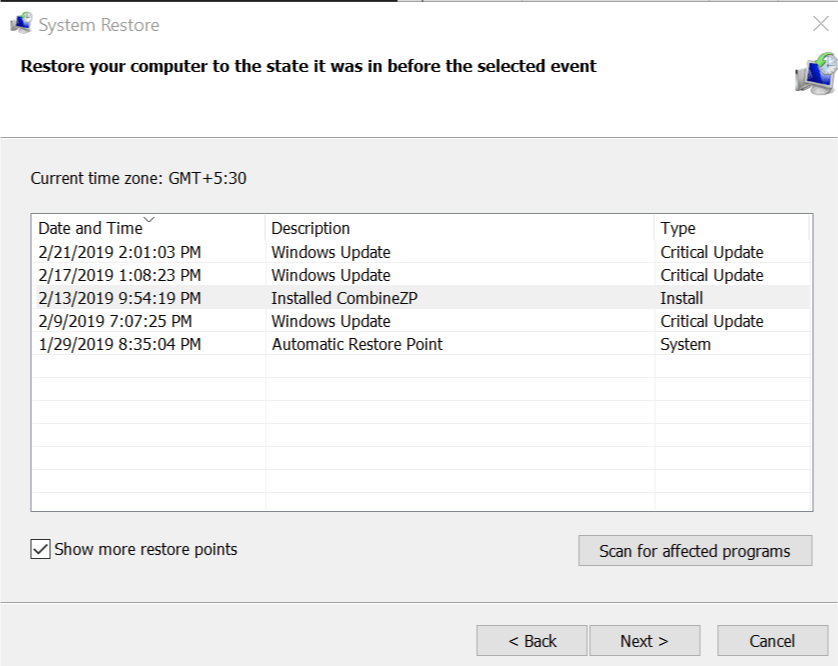
- Отметьте “Показать больше точек восстановления”, выберите подходящую дату и нажмите “Далее”.
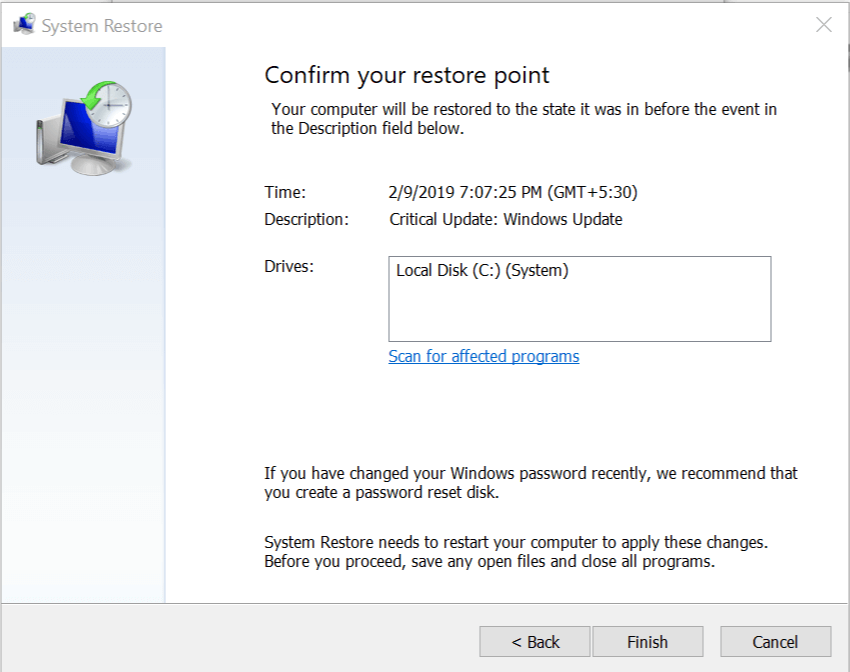
- Нажмите “Завершить” и дождитесь завершения процесса. После перезагрузки проверьте подключение.
Важно: Восстановление системы не влияет на ваши личные файлы, но удаляет недавно установленные программы и драйверы.
Дополнительные подходы и когда они нужны
- Обновление/откат драйвера адаптера Wi‑Fi: в Диспетчере устройств выберите адаптер → Обновить драйвер или Откатить драйвер, если ошибка началась после обновления.
- Переустановка беспроводного адаптера: удалить устройство и перезагрузить ПК для автоматической переустановки.
- Сброс настроек сети через “Параметры” → “Сеть и Интернет” → “Сброс сети” (удаляет все сетевые адаптеры и возвращает их в исходное состояние).
- Проверка групповых политик (для доменных компьютеров): политики безопасности могут требовать сертификаты; согласуйте изменения с администратором домена.
Контрпримеры / когда перечисленные шаги не помогут:
- Корпоративная сеть, где аутентификация строго происходит по выданным сертификатам и их нет в хранилище — нужно получить сертификат у администраторов.
- Аппаратная неисправность адаптера или маршрутизатора — диагностика аппаратуры и замена.
Чеклист для домашнего пользователя
- Перезапустил роутер и компьютер.
- Отключил FIPS в свойствах сети.
- Проверил и включил службы WLAN AutoConfig и Cryptographic Services.
- Создал профиль сети вручную.
- Выполнил ipconfig /flushdns и netsh winsock reset.
- Проверил подключение с другого устройства.
- Обновил или переустановил драйвер Wi‑Fi.
Чеклист для IT‑администратора
- Проверить журналы событий (Event Viewer) на ошибки, связанные с EAP/802.1X.
- Убедиться в наличии и корректности сертификатов в хранилище компьютера и пользователя.
- Проверить групповую политику, влияющую на FIPS и методы аутентификации.
- Проверить RADIUS/сервер удостоверяющий на предмет ошибок.
- Выполнить изолированную проверку клиента и точки доступа.
flowchart TD
  A[Проблема: 'не найден сертификат'] --> B{Подключается ли другое устройство?}
  B -- Да --> C[Проблема на клиенте: смотреть службы, профили, драйвера]
  B -- Нет --> D[Проблема в инфраструктуре: роутер/RADIUS]
  C --> E{FIPS включён?}
  E -- Да --> F[Отключить FIPS, повторить]
  E -- Нет --> G[Проверить службы: WLAN, CryptSvc, DHCP]
  G --> H[Если без изменений: очистить DNS и Winsock]
  H --> I[Если без изменений: восстановление системы или переустановка драйвера]
  D --> J[Проверить настройки роутера/контроллера и RADIUS]
Критерии приёмки
- Компьютер успешно подключается к проблемной сети без ошибок сертификата.
- Доступ к Интернету восстановлен, выполняется ping шлюза и разрешаются DNS‑имена.
- В Event Viewer отсутствуют новые ошибки EAP/802.1X после исправления.
Часто задаваемые вопросы
Вопрос: Безопасно ли отключать FIPS на домашнем маршрутизаторе?
Отключение FIPS обычно безопасно для домашних сетей и совместимости. FIPS нужен только при выполнении строгих требований безопасности (например, у некоторых государственных организаций). Если сеть домашняя, отключение FIPS решит многие проблемы с совместимостью.
Вопрос: Какая команда сбрасывает Winsock?
Откройте командную строку от имени администратора и выполните:
netsh winsock resetПосле выполнения перезагрузите компьютер.
Вопрос: Нужно ли сбрасывать компьютер к точке восстановления регулярно?
Нет. Восстановление системы — инструмент для экстренных случаев после обновлений или установки ПО. Регулярные точки восстановления полезны, но лучше диагностировать причину проблемы, чем постоянно откатывать систему.
Короткий словарь терминов
- Сертификат — цифровой документ, подтверждающий подлинность устройства или пользователя.
- EAP — протокол аутентификации, часто применяемый в корпоративных Wi‑Fi.
- FIPS — набор государственных криптографических стандартов.
Краткое резюме
Если Windows сообщает, что не может найти сертификат для входа в сеть, начните с отключения FIPS и проверки служб Windows. Создание нового профиля сети и сброс сетевых компонентов часто решают проблему. В корпоративной среде взаимодействуйте с администратором для получения/проверки сертификатов и политики безопасности.
RELATED ARTICLES YOU MAY LIKE:
- How to install a Virtual Private Network on Windows Server 2019
- How to Fix Limited WiFi on Windows 8, Windows 8.1, 10
- 9 best antivirus software with encryption to secure your data in 2019

Похожие материалы

Несколько аккаунтов Skype: Multi Skype Launcher

Журнал для работы: повысить продуктивность

Персональные звуки уведомлений на Android

Скачивание шоу Hulu для офлайн‑просмотра

Microsoft Start: персонализированная новостная лента
