
Как добавить заставки в Ubuntu 12.04
Быстрые ссылки
- Установка XScreenSaver
- Настройка заставки
- Добавление в автозапуск
- Замена экрана блокировки
- Откат изменений
Ubuntu 12.04 по умолчанию не содержит классических заставок — при простое экран просто гаснет и монитор переходит в энергосберегающий режим. Если вы хотите видеть графические заставки, можно заменить gnome-screensaver на XScreenSaver — проверенное решение с большим набором эффектов и гибкими опциями.
Важно знать: разработчики GNOME и Ubuntu пришли к выводу, что черный экран, отключающий подсветку монитора, экономит энергию лучше. Если для вас приоритет — экономия, XScreenSaver может быть избыточен.
Установка XScreenSaver
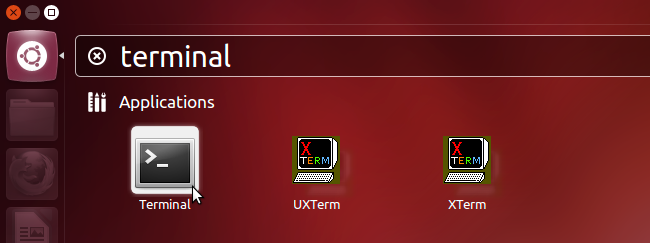
Откройте терминал через панель Dash или сочетанием клавиш и выполните следующие команды. Сначала удалите gnome-screensaver, затем установите XScreenSaver и дополнительные пакеты с эффектами.
sudo apt-get remove gnome-screensaver
sudo apt-get update
sudo apt-get install xscreensaver xscreensaver-data-extra xscreensaver-gl-extra
Если у вас нет интернета или вы работаете в среде с ограничениями пакетов, установите xscreensaver и только один дополнительный пакет, чтобы уменьшить загрузку.
Настройка заставки
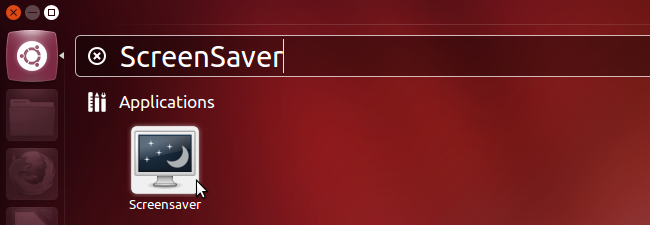
Найдите в Dash утилиту «Screensaver» и запустите её. Утилита предложит завершить процесс gnome-screensaver и запустить демон xscreensaver в фоне.
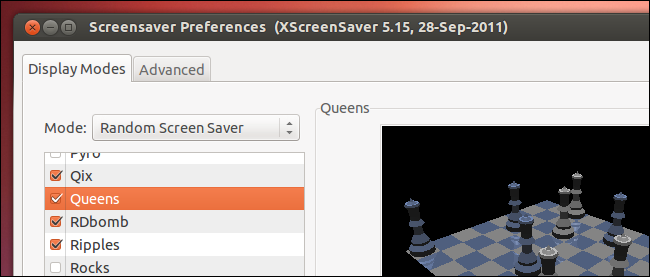
После запуска вы увидите список доступных заставок. По умолчанию XScreenSaver выбирает случайную заставку при каждом запуске. Можно указать несколько конкретных заставок или поставить галочку «Только одна заставка», чтобы всегда использовать выбранную.
XScreenSaver предоставляет множество параметров для каждой заставки — нажмите «Settings», чтобы открыть дополнительные опции и отрегулировать поведение, качество и визуальные параметры.

Совет: если вы используете ноутбук и хотите экономить заряд батареи, выбирайте заставки на основе простых 2D-эффектов или отключайте заставки, когда работает аккумулятор.
Добавление в автозапуск
Чтобы XScreenSaver автоматически отслеживал простои и запускал заставки, его демон должен стартовать при входе в систему. Откройте утилиту «Startup Applications» через Dash и добавьте новую программу с командой:
xscreensaver -nosplashДайте записи понятное имя, например «XScreenSaver — демон», и сохраните.
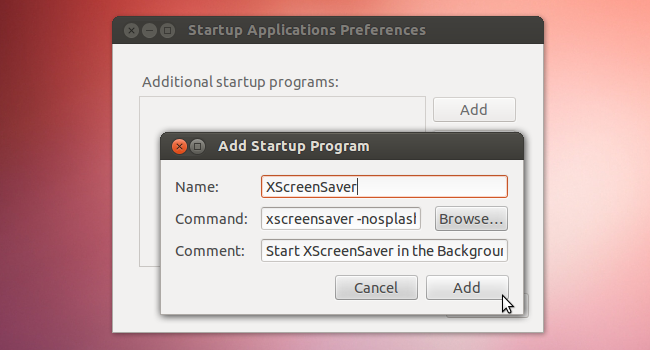
Пояснение: опция -nosplash отключает показ логотипа при старте демона, чтобы запуск был быстрым и незаметным.
Замена экрана блокировки
Unity по умолчанию вызывает gnome-screensaver для блокировки через пункт меню или сочетание клавиш Ctrl+Alt+L. Чтобы использовать XScreenSaver для блокировки экрана, создайте пользовательское сочетание клавиш, которое вызывает команду:
xscreensaver-command -lockОткройте утилиту «Keyboard», перейдите на вкладку «Shortcuts», выберите раздел Custom shortcuts и добавьте новую запись с этой командой. После создания щёлкните по статусу «disabled» и задайте желаемое сочетание клавиш — по умолчанию это Ctrl+Alt+L.
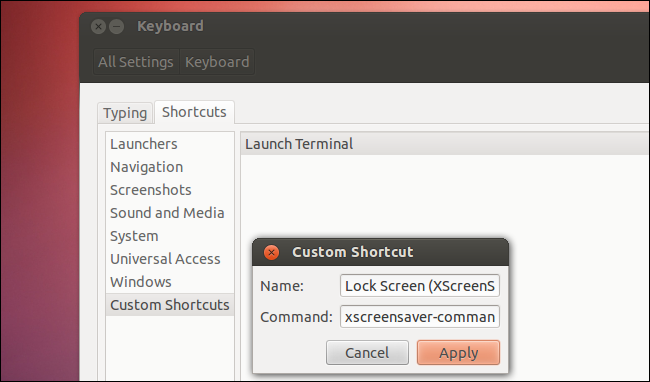
Если вы назначаете комбинацию, которая уже используется системой, появится подсказка переназначить старое действие. Учтите, что пункт меню Unity «Lock Screen» продолжает ссылаться на стандартный gnome-screensaver и в меню не будет автоматически заменён.
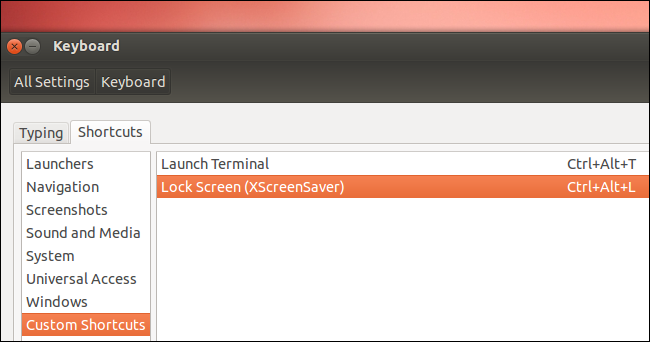
Ограничение: пункт меню Unity не интегрируется с XScreenSaver, поэтому для блокировки удобнее использовать сочетание клавиш.
Откат изменений
Если вы захотите вернуть стандартное поведение, удалите пакеты XScreenSaver и снова установите gnome-screensaver:
sudo apt-get remove xscreensaver xscreensaver-data-extra xscreensaver-gl-extra
sudo apt-get install gnome-screensaver
Если вы переопределяли Ctrl+Alt+L, откройте настройки клавиатуры, удалите пользовательскую запись и восстановите сочетание для пункта «Lock screen» в системных сокращениях.
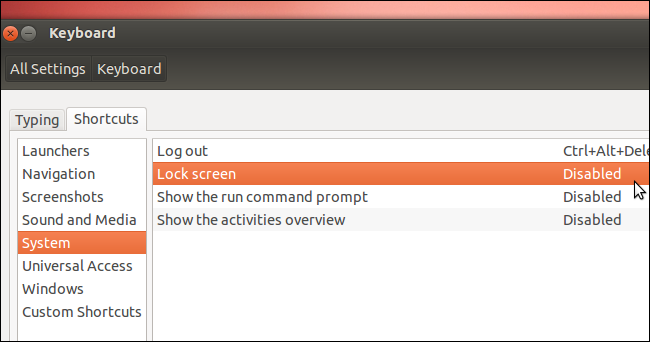
Важно: после возврата убедитесь, что демон gnome-screensaver запущен, или выйдите из сеанса и зайдите снова, чтобы автозапуск применился.
Альтернативные подходы и когда они подходят
- Оставить стандартное поведение (черный экран) — лучший выбор для максимальной экономии энергии и долгого срока службы монитора.
- Использовать только блокировку экрана без заставок — если важна безопасность, но не нужны эффекты.
- Установить другие графические пакеты заставок из репозиториев — полезно, если конкретной заставки нет в XScreenSaver.
Контрпример: на современных системах с Wayland или в новых версиях Ubuntu (после 17.10) механизм блокировки и управления сессией сильно изменён. XScreenSaver разрабатывался для X11; в среде Wayland он может работать некорректно или вовсе не запускаться.
Совместимость и миграция
- Ubuntu 12.04 использует Xorg; XScreenSaver совместим с этой средой. На дистрибутивах с Wayland/новыми версиями GNOME возможны проблемы.
- Если вы планируете обновление системы до более новой версии Ubuntu, учтите, что в будущем может появиться новый встроенный менеджер заставок от разработчиков Ubuntu, и установка XScreenSaver станет неактуальной.
Чеклист по ролям
Для обычного пользователя:
- Удалить gnome-screensaver
- Установить xscreensaver и дополнительные пакеты
- Добавить xscreensaver в автозапуск
- Назначить сочетание клавиш xscreensaver-command -lock
Для системного администратора:
- Проверить совместимость с корпоративными политиками энергосбережения
- Подготовить пакетный скрипт установки/удаления
- Убедиться, что удаление gnome-screensaver не нарушит другие службы
Мини‑методология быстрого развёртывания
- Тест в контейнере или виртуальной машине: установить XScreenSaver и проверить поведение.
- Подготовить скрипт автоматизации apt-get remove/install.
- Настроить автозапуск и ключ блокировки.
- Провести приёмочные тесты на нескольких типах рабочих столов.
- Документировать шаги отката.
Пример дерева решений
flowchart TD
  A[Нужны ли графические заставки?] -->|Нет| B[Оставить черный экран]
  A -->|Да| C[Используется Xorg?]
  C -->|Да| D[Установить XScreenSaver]
  C -->|Нет| E[Оценить совместимость с Wayland]
  E -->|Совместимо| D
  E -->|Не совместимо| F[Рассмотреть альтернативы или обновление среды]
Критерии приёмки
- XScreenSaver запускается при входе в систему и реагирует на простои.
- Команда xscreensaver-command -lock блокирует экран и требует пароля для разблокировки.
- Добавленные сочетания клавиш не конфликтуют с другими важными комбинациями.
- При откате ресурсы возвращаются в состояние, аналогичное первоначальному.
Тестовые случаи
- Проверить запуск демона после входа в систему и отсутствие «splash» при старте.
- Убедиться, что заданная заставка отображается через заданное время простоя.
- Проверить блокировку по сочетанию клавиш и по таймеру заставки.
- Проверить поведение на питании от аккумулятора и от сети.
Словарь — 1 строка на термин
- XScreenSaver: набор заставок и демон для их запуска на X11.
- gnome-screensaver: стандартный менеджер заставок и блокировки в старых версиях GNOME.
- Dash: панель поиска и запуска приложений в Unity.
- Демон: служба, работающая в фоне для отслеживания простоя и запуска заставок.
Риски и рекомендации
- Риск: несовместимость с Wayland. Рекомендация: протестировать в среде разработки перед массовым развёртыванием.
- Риск: конфликт сочетаний клавиш. Рекомендация: проверять и документировать изменения в конфигурации клавиатуры.
Краткое резюме
- XScreenSaver даёт богатые возможности заставок и гибкую настройку, но требует замены стандартного gnome-screensaver.
- Установка и настройка выполняются через apt и стандартные утилиты Ubuntu: Screensaver, Startup Applications, Keyboard.
- Откат прост и безопасен: достаточно удалить пакеты XScreenSaver и установить gnome-screensaver.
Важно: на новых версиях Ubuntu и в среде Wayland поведение может отличаться; перед применением на продакшен‑станциях протестируйте конфигурацию.

Похожие материалы

Несколько аккаунтов Skype: Multi Skype Launcher

Журнал для работы: повысить продуктивность

Персональные звуки уведомлений на Android

Скачивание шоу Hulu для офлайн‑просмотра

Microsoft Start: персонализированная новостная лента
