
Как подключиться к Wi‑Fi в Windows 10
Быстрые ссылки
- Подключение к сети Wi‑Fi
- Что делать, если не удаётся подключиться
- Быстрый план действий для дома и для администратора
Подключение к сети Wi‑Fi
Прежде чем подключиться, убедитесь, что радиомодуль Wi‑Fi включён в Windows. Это даст компьютеру возможность «увидеть» доступные сети.
- Нажмите на иконку Wi‑Fi в правой части панели задач.
- Нажмите кнопку «Wi‑Fi», чтобы включить адаптер, если она неактивна.
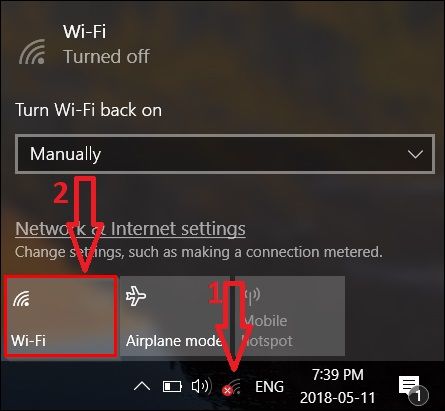
Когда Wi‑Fi включён, кнопка становится синей.
После включения вы увидите список доступных сетей. Кликните по нужной сети, чтобы начать подключение.
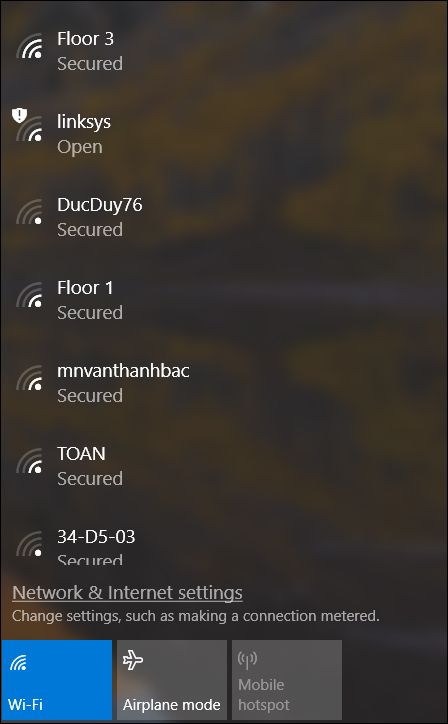
Если в зоне много сетей и вы не уверены, какую выбрать, посмотрите на дне или сзади вашего роутера/адаптера. Там обычно указан SSID — имя сети, и стандартный пароль.
Если вы поменяли имя сети и забыли его, зайдите в веб‑интерфейс роутера через IP (обычно 192.168.0.1 или 192.168.1.1) и посмотрите настройки, либо выполните аппаратный сброс, если не помните данные администратора.
Когда у вас есть имя и пароль, на ПК с Windows 10 нажмите имя сети, затем «Подключиться». Если вы планируете подключаться регулярно, установите флажок «Подключаться автоматически».
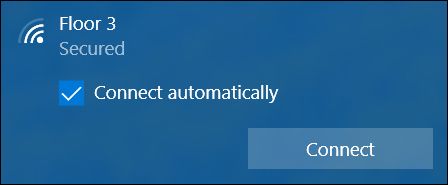
Далее Windows запросит ключ безопасности (пароль). Введите его и нажмите «Далее».
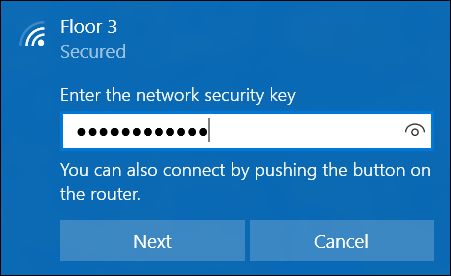
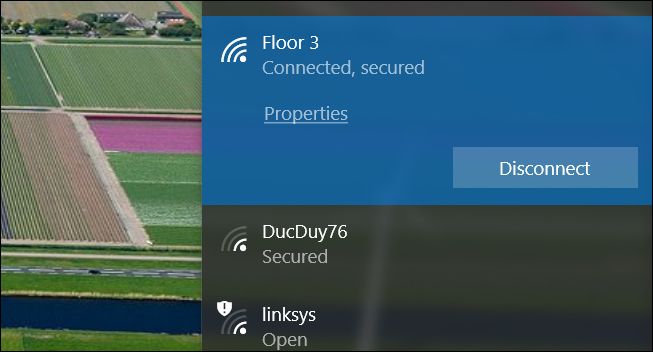
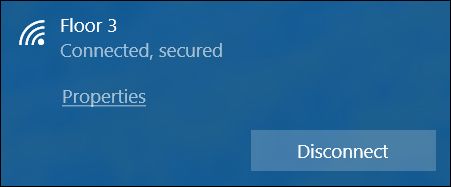
Если всё прошло успешно, вы увидите статус “Подключено” и сможете использовать интернет.
Что делать, если не удаётся подключиться
Если подключение не происходит, выполните простую последовательность диагностических действий. Начинайте с самых быстрых шагов и переходите к более сложным.
Важно: прежде чем менять настройки роутера, убедитесь, что у вас есть физический доступ или учётные данные администратора.
Быстрая проверка
- Убедитесь, что вводите правильный SSID и пароль. Ошибка в одной букве — самая частая причина.
- Попробуйте перезагрузить компьютер и роутер. Это решает множество проблем.
- Проверьте, подключаются ли другие устройства к этой сети. Если да — проблема на компьютере.
Диагностика адаптера и драйвера
- Откройте Диспетчер устройств и найдите ваш беспроводной адаптер. Если он помечен жёлтым восклицательным знаком — обновите или переустановите драйвер.
- Убедитесь, что на ноутбуке аппаратный переключатель Wi‑Fi (физический тумблер или клавиша Fn) включён.
Сброс сетевых настроек в Windows
Если ничего не помогает, выполните сетевой сброс: Параметры → Сеть и Интернет → Статус → Сброс сети. Это восстановит состояние сетевых компонентов до исходного.
Продвинутая проверка (IP/DNS)
- Откройте командную строку и выполните ipconfig /all. Посмотрите, получает ли интерфейс IP‑адрес по DHCP.
- Если IP начинается с 169.254 — DHCP не работает. Перезагрузите роутер или назначьте временный статический IP в той же подсети.
- Попробуйте пропинговать шлюз: ping 192.168.1.1 (замените на адрес вашего роутера).
- Если есть подключение к роутеру, но нет интернета — проверьте DNS, попробуйте задать 8.8.8.8 вручную.
Когда сигнал слабый или соединение нестабильно
- Переместитесь ближе к роутеру и посмотрите, улучшилось ли качество связи.
- Избегайте толстых стен и металлических предметов между устройством и роутером.
- Попробуйте переключиться на 5 GHz сеть, если устройство поддерживает её — она быстрее, но менее проникающая.
Безопасность сети и рекомендации
- Смените пароль и SSID по умолчанию сразу после установки роутера.
- Используйте WPA2‑Personal или, если доступно, WPA3. Отключите WEP — он небезопасен.
- Отключите WPS, если не используете его.
- Регулярно обновляйте прошивку роутера.
Сценарии, когда описанные шаги не помогут
- Повреждённый или неисправный Wi‑Fi модуль на ПК требует замены или внешнего USB‑адаптера.
- Аппаратный сбой роутера — если перезагрузка не помогает и прошивка не обновляется.
- Сетевые ограничения провайдера (например, фильтрация по MAC) — обратитесь к провайдеру.
Альтернативные способы подключения
- Подключение по кабелю Ethernet — самый простой способ исключить проблемы с Wi‑Fi.
- Использование USB‑Wi‑Fi адаптера при неисправном встроенном модуле.
- Точка доступа с телефона (мобильный хот‑спот) для временного доступа в интернет.
Быстрая инструкция (SOP) для домашнего пользователя
- Включите Wi‑Fi в панели задач.
- Выберите имя вашей сети (SSID).
- Введите пароль и поставьте флажок «Подключаться автоматически», если нужно.
- Если не подключается — перезагрузите компьютер и роутер.
- Проверьте другие устройства и Диспетчер устройств.
- Если всё ещё без интернета — выполните сетевой сброс.
Чек‑листы по ролям
Для домовладельца
- Знаю SSID и пароль роутера.
- Рядом есть кабель Ethernet на случай проблем.
- Секьюрность: сменил пароль и включил WPA2/WPA3.
Для IT‑администратора
- Проверил логи DHCP и контроллера беспроводной сети.
- Проверил обновления драйверов и прошивки роутеров.
- Провёл проверку спектра (конфликты каналов, помехи).
Ментальные модели и эвристики
- Проверка «от простого к сложному»: пароль → перезагрузка → драйвер → сетевой сброс → аппаратная проверка.
- Разделяй проблемы: локальная (ПК) vs. сеть (роутер/провайдер).
Диагностическое дерево (Mermaid)
flowchart TD
  A[Не подключается к Wi‑Fi] --> B{Подключаются ли другие устройства?}
  B -- Да --> C[Проблема на ПК]
  B -- Нет --> D[Проблема сети/роутера/провайдера]
  C --> E{Wi‑Fi включён на ПК?}
  E -- Нет --> F[Включить Wi‑Fi / аппаратный переключатель]
  E -- Да --> G[Проверить драйвер, выполнить сетевой сброс]
  G --> H[Если не помогло — USB‑адаптер или ремонт]
  D --> I[Перезагрузить роутер]
  I --> J{Интернет появился?}
  J -- Да --> K[Готово]
  J -- Нет --> L[Связаться с провайдером или заменить роутер]
Факт‑бокс: основные частоты и протоколы
- 2.4 GHz — лучшая проникающая способность, меньше каналов, может быть загружена.
- 5 GHz — выше скорость и меньше помех, но хуже проницаемость через стены.
- WPA2 — текущий стандарт совместимости; WPA3 — более безопасный, но не везде поддерживается.
Критерии приёмки
- ПК автоматически подключается к нужной сети при включении в зоне действия.
- Скорость и стабильность соединения соответствуют ожиданиям (нет частых разрывов).
- Уровень безопасности — WPA2 или WPA3, уникальный пароль.
Короткий глоссарий
- SSID — имя беспроводной сети.
- DHCP — служба, назначающая IP‑адреса автоматически.
- WPS — упрощённое подключение устройств, часто рекомендуется отключать.
Краткое резюме
Подключение к Wi‑Fi в Windows 10 обычно занимает несколько шагов: включение адаптера, выбор сети и ввод пароля. Если возникают проблемы, действуйте по схеме: проверка пароля, перезагрузка устройств, проверка драйверов и, при необходимости, сетевой сброс или замена оборудования.
Важно: всегда сохраняйте уникальный пароль и обновляйте прошивку роутера для безопасности сети.

Похожие материалы

Несколько аккаунтов Skype: Multi Skype Launcher

Журнал для работы: повысить продуктивность

Персональные звуки уведомлений на Android

Скачивание шоу Hulu для офлайн‑просмотра

Microsoft Start: персонализированная новостная лента
