
Обратная прокрутка в Windows — как в OS X Lion

Быстрые ссылки
- О чём речь: обратная прокрутка
- Настройка обратной прокрутки в Windows
О чём речь: обратная прокрутка
Обычно при движении пальца вниз по трекпаду содержимое страницы в окне кажется смещающимся вверх — словно вы опускаете полосу прокрутки. Это поведение исторически имитирует движение полосы прокрутки.
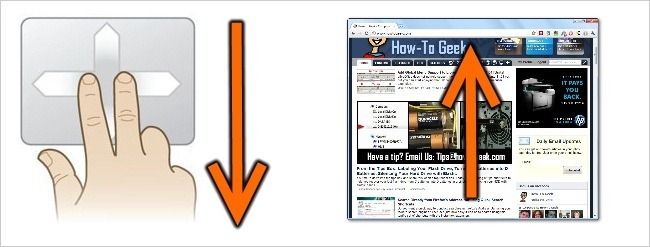
На сенсорных устройствах (iPhone, iPad, Android) удобнее, когда содержимое движется в том же направлении, что и движение пальца: если двигать пальцем вниз, страница тоже смещается вниз. Это и есть «обратная прокрутка» — содержимое перемещается так, будто вы двигаете лист бумаги пальцем.
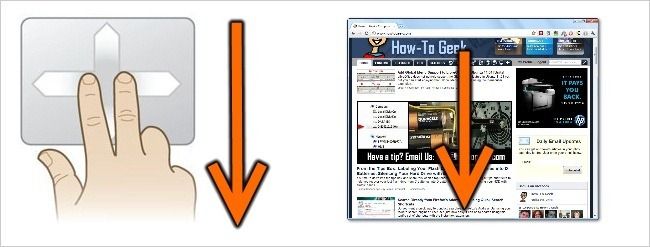
Кратко: «обратная прокрутка» меняет привязку направления прокрутки с полосы прокрутки на прямое движение содержимого.
Что потребуется
- Windows 7/8/10/11 (инструкция применима ко всем актуальным версиям Windows; возможны нюансы с драйверами трекпада).
- AutoHotkey — лёгкий скриптовый инструмент для автоматизации в Windows.
- Права пользователя для установки программ (обычно стандартного пользователя достаточно).
Краткое определение: AutoHotkey — язык сценариев для Windows, который позволяет перехватывать и переназначать клавиши, мышь и события ввода.
Установка AutoHotkey
- Перейдите на официальный сайт AutoHotkey и скачайте последнюю стабильную версию. (Адрес не приводится в статье; используйте поисковый запрос “AutoHotkey download” для получения официального инсталлятора.)
- Запустите инсталлятор и следуйте подсказкам.
- После установки вы сможете запускать файлы с расширением .ahk двойным щелчком.
Важно: используйте официальный инсталлятор, чтобы избежать вредоносного ПО.
Создание и запуск скрипта для обратной прокрутки
- Создайте новый текстовый файл на рабочем столе и переименуйте его в ReverseScroll.ahk (замените расширение .txt на .ahk).
- Откройте файл в Блокноте и вставьте следующий код:
WheelUp::Send {WheelDown}
Return

WheelDown::Send {WheelUp}
Return- Сохраните файл и дважды щёлкните по нему — скрипт запустится, и прокрутка сразу изменит направление.
Объяснение: скрипт перехватывает события WheelUp и WheelDown и отправляет противоположные им события, тем самым меняя направление прокрутки.
Важно: скрипт прост и работает на уровне пользовательских событий. Некоторые специализированные драйверы трекпада или приложения с собственной обработкой ввода могут игнорировать эти перенаправления.
Автозапуск скрипта при старте Windows
Чтобы скрипт запускался автоматически при входе в систему:
- Нажмите Win+R, введите shell:startup и нажмите Enter — откроется папка автозагрузки для текущего пользователя.
- Скопируйте туда ваш файл ReverseScroll.ahk (или ярлык на него).
Теперь скрипт будет запускаться при каждом входе в Windows.
Альтернативные подходы (когда скрипт не подходит)
- Использовать драйвер трекпада (Synaptics, ELAN, Precision Touchpad): некоторые драйверы поддерживают изменение направления прокрутки в своих настройках. Посмотрите в Панели управления или в приложении производителя.
- Редактирование реестра: иногда возможно поменять параметры колеса мыши через реестр, но это ненадёжно и рискованно для непрофессионалов.
- Программное обеспечение производителя мыши/трекпада: Logitech Options, Microsoft Mouse and Keyboard Center и т. п. могут предлагать тонкую настройку поведения колесика.
Когда альтернативы лучше: если вам нужно применение только на уровне драйвера (включая приложения с низкоуровневым вводом) — настройка в драйвере предпочтительнее AutoHotkey.
Типичные проблемы и их решение
- Скрипт не меняет поведение в некоторых приложениях: некоторые программы читают события ввода на низком уровне и могут игнорировать переадресацию AutoHotkey. Решение: проверьте настройки драйвера, попробуйте запуск скрипта от имени администратора.
- Конфликт с другими скриптами AutoHotkey: объедините скрипты в один .ahk-файл или убедитесь, что нет дублирующих привязок.
- Проблемы на ноутбуках с Precision Touchpad: в последних версиях Windows есть встроенные параметры прокрутки; проверьте “Параметры — Устройства — Сенсорная панель”.
Кому это полезно
- Пользователям, привыкшим к сенсорному вводу на мобильных устройствах.
- Тем, кто хочет единообразия между устройствами (телефон/планшет/ноутбук).
Критерии приёмки
- После запуска скрипта движение пальца вниз по трекпаду визуально смещает содержимое страницы вниз.
- Скрипт не вызывает задержек прокрутки в основных браузерах (Chrome, Firefox, Edge).
- Скрипт корректно запускается при входе в систему, если настроен автозапуск.
Рекомендации по безопасности и использованию
- Не загружайте .ahk-файлы из ненадёжных источников. Откройте код в текстовом редакторе и проверьте содержимое.
- Если вы используете корпоративный ноутбук, согласуйте установку с IT, так как AutoHotkey может блокироваться политиками безопасности.
Мини‑руководство (чек‑лист)
- Установлен AutoHotkey.
- Создан файл ReverseScroll.ahk с приведённым кодом.
- Скрипт запущен и протестирован в браузере.
- При необходимости добавлен в папку автозагрузки.
Быстрый контроль для администраторов
- Проверить политику безопасности (AppLocker, антивирус) на разрешение запуска AutoHotkey.
- При необходимости подписать скрипты цифровой подписью для корпоративного деплоймента.
Частые вопросы
Можно ли быстро вернуть обычную прокрутку?
Да. Просто завершите процесс AutoHotkey (правый клик на значке в трее → Exit) или закройте соответствующий .ahk-файл. Если вы добавили автозапуск, удалите ярлык из папки автозагрузки.
Работает ли это на Windows 10/11?
Да, базовый подход с AutoHotkey работает в Windows 10 и 11. Однако возможны различия в поведении при наличии Precision Touchpad или специфичных драйверов.
Можно ли применять это выборочно для отдельных приложений?
Да. AutoHotkey поддерживает условную обработку по имени окна/процесса; скрипт можно изменить так, чтобы он действовал только в определённых приложениях.
Заключение
Обратная прокрутка в Windows реализуется быстро и без глубоких изменений системы с помощью AutoHotkey. Это удобный способ унифицировать поведение прокрутки между настольными и мобильными устройствами. Если скрипт не работает в отдельных программах, попробуйте настройки драйвера или программное обеспечение производителя.
Скачать скрипт обратной прокрутки AutoHotkey — создайте файл ReverseScroll.ahk и вставьте код из раздела “Создание и запуск скрипта”.

Похожие материалы

Несколько аккаунтов Skype: Multi Skype Launcher

Журнал для работы: повысить продуктивность

Персональные звуки уведомлений на Android

Скачивание шоу Hulu для офлайн‑просмотра

Microsoft Start: персонализированная новостная лента
