
Удаление Windows‑вирусов с помощью Live Linux и ClamAV
Почему использовать Linux?
Когда Windows отказывается загружаться корректно даже в безопасном режиме, вам нужен независимый (изолированный) рабочий окружение для работы с файлами и удаления угроз. Live‑дистрибутив Linux загружается в оперативную память и не модифицирует установленную Windows, пока вы сами не смонтируете и не измените её файлы.
Определение: “Live‑дистрибутив” — это версия операционной системы, которую можно загрузить с USB/DVD и использовать без установки на диск.
Преимущества использования Live Linux для лечения Windows‑дисков:
- Графическое окружение и доступ к файловому менеджеру для удобного просмотра диска.
- Низкое потребление ресурсов, подходит для слабых машин.
- Доступ к менеджеру пакетов для быстрой установки инструментов (например, ClamAV).
- Изолированная среда: вредоносная программа, которая заразила Windows, не выполняется в Live‑среде.
Важно: если у вас уже есть полноценный установленный Linux рядом с Windows (dual‑boot), Live‑USB не обязателен — те же команды можно выполнять из вашей установленной системы.
Какой дистрибутив выбрать?
Для большинства пользователей оптимален Ubuntu: большой репозиторий пакетов, привычная графика и простота. Однако ClamAV доступен и в репозиториях Fedora, Arch и других популярных дистрибутивах.
Альтернативы и когда их выбрать:
- SystemRescue или similar — если вам нужен набор инструментов для восстановления дисков и разделов.
- Kali Linux — если опытный специалист требует расширенных инструментов тестирования безопасности (не обязательно для простого удаления вирусов).
Перед продолжением запишите выбранный образ (ISO) на USB‑накопитель с помощью balenaEtcher (кроссплатформенно) или Rufus (Windows).
Создание загрузочного USB и UEFI/BIOS
- Скачайте ISO выбранного дистрибутива.
- Запишите ISO на USB с помощью balenaEtcher или Rufus.
- Перезагрузите ПК и войдите в BIOS/UEFI, обычно нажатием F1, F2, F10, F12 или Del во время старта.
- В разделе «Boot» или «Boot Order» установите USB‑устройство на первую позицию. Если доступен режим UEFI для USB, переместите его вверх.
- Сохраните изменения и загрузитесь с USB.
При загрузке вы увидите меню GRUB. Выберите пункт “Try or Install Ubuntu” и нажмите Enter. Это не установит систему, а запустит live‑режим.
Alt текста изображения: Маскот Linux (пингвин Tux) на нейтральном фоне — символ открытого ПО
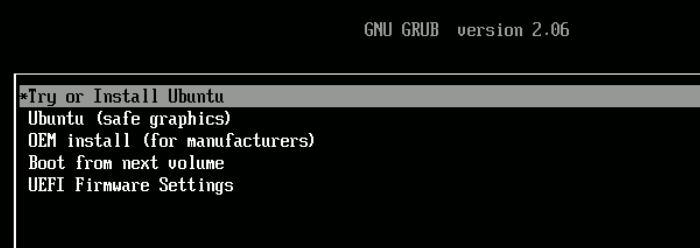
Alt текста изображения: Экран загрузчика GRUB с опцией “Try or Install Ubuntu”
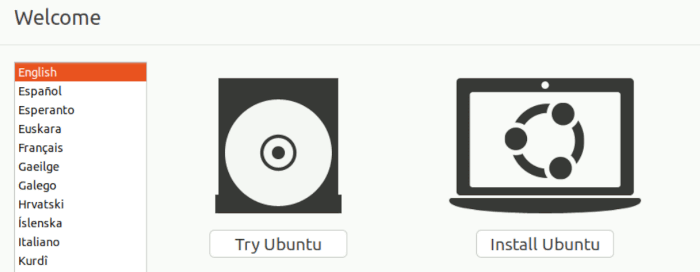
Alt текста изображения: Экран выбора «Try Ubuntu» или установка — выбор живого режима
Выберите “Try Ubuntu” — вы окажетесь в рабочем столе live‑среды.
Совет: ClamAV — бесплатен и прост в использовании; для удобства можно позже установить графический фронтенд clamtk.
Установка ClamAV
- Откройте терминал: Ctrl + Alt + T.
- Обновите индекс пакетов:
sudo apt update- Установите ClamAV:
sudo apt install clamav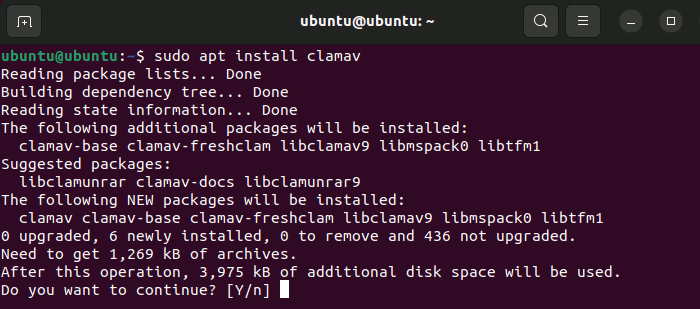
Alt текста изображения: Открытое окно терминала в Ubuntu с приглашением командной строки
После установки сервис для обновления сигнатур (freshclam) обычно устанавливается отдельно или запускается вручную. Рекомендуется обновить базы вручную перед сканом:
sudo freshclam(Если в live‑среде нет доступа к сети — пропустите обновление, но имейте в виду, что без обновлённых сигнатур обнаружение новых образцов может быть ограничено.)
Сканирование Windows‑диска с ClamAV
- Откройте файловый менеджер (в Ubuntu значок папки на левой панели).
- Нажмите “Other Locations” (Другие места) и выберите ваш Windows‑раздел.
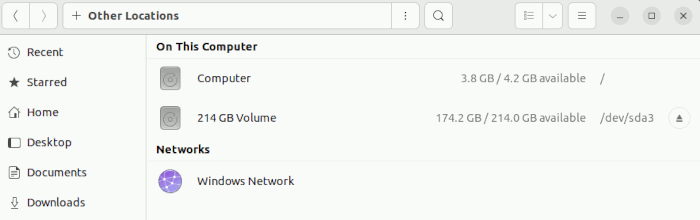
Alt текста изображения: Файловый менеджер с перечисленными разделами и подключёнными дисками
- Выберите раздел. Признак правильного выбора: видны папки Program Files, Users и Windows.
- В пустой области правой кнопкой мыши выберите “Open in Terminal” (Открыть в терминале). Терминал откроется в корне выбранного раздела — это важно.
Запустите рекурсивное сканирование в режиме просмотра (dry run):
sudo clamscan -r .Пояснение: точка (.) означает текущую директорию, флаг -r заставляет сканировать рекурсивно через все подпапки.
Если хотите, чтобы ClamAV удалял найденные угрозы автоматически, добавьте опцию –remove=yes:
sudo clamscan -r . --remove=yesИные полезные флаги:
- –exclude=PATTERN — исключить файлы/типы по маске (например, –exclude=.png).
- –infected — выводить только найденные заражённые файлы.
- –verbose — показывать подробный вывод.
Пример с исключением и логом (чтобы не потерять отчет):
sudo clamscan -r . --infected --exclude=.png | tee ~/clamscan-output.txtПримечание по ресурсам: при моём тестировании ClamAV использовал более 1.3 ГБ оперативной памяти и работал в однопоточном режиме, поэтому сканирование больших дисков может занимать значительное время.
Если нужно прервать скан — нажмите Ctrl + C.
Логирование и анализ результатов
Чтобы сохранить вывод сканирования для последующего анализа, перенаправляйте вывод в файл с помощью pipe/tee:
sudo clamscan -r . | tee ~/output.txtОткрыв output.txt, ищите слова “FOUND” или “Infected file” — так вы быстро найдёте перечень подозрительных файлов.
Совет: скопируйте список заражённых файлов в отдельный документ и проверьте каждый элемент вручную перед массовым удалением — некоторые ложные срабатывания случаются, особенно на нестандартных приложениях.
Что делать после обнаружения угроз
- Проанализируйте найденные файлы: расположение, имя, размер, время модификации.
- Резервное копирование: перед массовым удалением сделайте резервную копию важных личных данных (Users\<Имя>), но не копируйте исполняемые файлы из Program Files на рабочую машину без проверки.
- Удаление: используйте –remove=yes или удаляйте вручную только проверенные объекты.
- Послеразборка: после удаления перезагрузите компьютер с Windows и проверьте, восстанавливается ли загрузка.
- Смена паролей и ревизия учётных записей: если заражение затрагивало браузеры или почту — смените пароли и проверьте наличие подозрительных почтовых правил.
Когда этот метод не сработает
- Если вредоносная программа повредила загрузочный сектор (MBR/GPT) или загрузчик UEFI — потребуется восстановление загрузчика, часто с использованием специализированных инструментов (boot repair, ntfsfix, Windows recovery).
- Если заражение проникло в прошивку (rare), Live‑сканирование с USB не поможет.
- Если диск полностью зашифрован и ключ недоступен — нужен владелец ключа/пароля для доступа.
Альтернативные подходы
- Windows Defender Offline (создать загрузочную флешку с Windows Defender) — удобен, если вы предпочитаете решения Microsoft.
- Запуск анализа диска на другом доверенном компьютере с установленным антивирусом.
- Профессиональное восстановление данных и диагностика у сервис‑центра, если вы сомневаетесь в целостности файловой системы.
Ментальные модели и эвристики
- “Сначала исследуй, потом удаляй”: всегда делайте dry run и лог прежде чем удалять массово.
- “Изолируй источник” — работайте с диском вне основной установленной ОС, чтобы не активировать зловред.
- “Минимальное вмешательство” — удаляйте только подтверждённые заражённые файлы, чтобы не повредить работоспособные приложения.
Критерии приёмки
Чтобы считать диск очищенным после процедуры, выполните чек‑лист:
- Сканирование ClamAV вернуло пустой список или только безопасные ложные срабатывания.
- Windows успешно загружается в нормальном режиме и в безопасном режиме.
- Нет подозрительной активности в автозагрузке, планировщике задач и службах.
- Личные данные доступны и не повреждены.
План отката и инцидентный runbook
Если после удаления система не загружается или возникли ошибки:
- Войти в Live‑USB заново и восстановить резервную копию важных файлов.
- Попробовать восстановить загрузчик Windows с помощью официального recovery или команд:
- В среде Windows Recovery: bootrec /fixmbr, bootrec /fixboot, bootrec /rebuildbcd
- Если имеются повреждённые системные файлы, выполнить восстановление системы (System Restore) или переустановку Windows с сохранением данных.
- Если откат невозможен — подготовить чистую установку и перенести данные вручную после проверки на наличие вредоносных файлов.
Ролевые чек‑листы
Для пользователя с минимальными навыками:
- Создать загрузочный USB через balenaEtcher.
- Загрузиться в режим Try Ubuntu.
- Открыть терминал и выполнить sudo apt update; sudo apt install clamav.
- Смонтировать диск через файловый менеджер и выполнить sudo clamscan -r . | tee ~/output.txt.
- Обратить внимание на найденные файлы и позвать специалиста при сомнениях.
Для IT‑специалиста:
- Обновить базы сигнатур через sudo freshclam.
- Выполнить сканирование с –infected –verbose и сохранить лог.
- Проверить подозрительные файлы с помощью онлайн‑сервисов (VirusTotal) с осторожностью.
- При необходимости выполнить восстановление загрузчика и полную проверку системы после загрузки Windows.
Безопасность и рекомендации по усилению защиты
- После очистки системы смените пароли и включите двухфакторную аутентификацию где возможно.
- Настройте регулярные резервные копии на внешний носитель или в облако.
- Рассмотрите включение BitLocker/другой FDE (шифрование диска) после полной переустановки или подтверждённой чистоты системы.
Конфиденциальность и соответствие (GDPR/локальные требования)
Работая с пользовательскими данными на заражённом диске, учитывайте конфиденциальность: не копируйте персональные данные на публичные или чужие машины без согласия владельца. Если вы обрабатываете данные третьих лиц, следуйте требованиям локального законодательства и политикам обработки данных.
Часто задаваемые вопросы
Обновляются ли сигнатуры ClamAV?
Да. При установке ClamAV обычно устанавливается/доступен сервис clamav‑freshclam, который обновляет базу сигнатур. В live‑режиме можно обновить вручную через sudo freshclam, если есть подключение к сети.
Есть ли графический интерфейс для ClamAV?
Да. Пакет clamtk предоставляет облегчённый графический фронтенд для ClamAV. В Ubuntu его можно установить через .deb‑пакет разработчика или из репозитория, если он доступен.
Можно ли установить ClamAV на Windows напрямую?
Да. ClamAV имеет порт для Windows; если система грузится, можно скачать Windows‑версию с сайта разработчика и выполнить сканирование локально.
Что делать с ложными срабатываниями?
Если вы уверены, что файл безопасен, переместите его в карантин или сделайте резервную копию и исключите по маске с помощью –exclude. При сомнениях загрузите хэш файла на проверенные сервисы или проконсультируйтесь со специалистом.
Краткий набор тестов и критерии приёмки (Test cases)
- Тест 1: Сканирование небольшого каталога — должен завершиться без ошибок и показать список найденных (или пустой).
- Тест 2: Сканирование всего диска — должно быть запущено и записать лог в ~/output.txt.
- Тест 3: Прерывание сканирования — Ctrl + C корректно завершает работу.
- Тест 4: Удаление с –remove=yes — подтверждённые заражённые файлы удаляются.
Диаграмма принятия решения
flowchart TD
  A[Нет загрузки Windows?] --> B{Есть ли доступ к другому ПК?}
  B -- Да --> C[Создать Live‑USB и загрузиться]
  B -- Нет --> D[Связаться с сервисом или использовать другой носитель]
  C --> E[Установить ClamAV и обновить сигнатуры]
  E --> F[Сканировать диск 'dry run']
  F --> G{Найдены угрозы?}
  G -- Да --> H[Сделать резервные копии, удалить подтверждённые угрозы]
  G -- Нет --> I[Попробовать загрузиться в Windows]
  H --> I
  I --> J{Windows загрузился?}
  J -- Да --> K[Поменять пароли, настроить бэкапы]
  J -- Нет --> L[Восстановление загрузчика или переустановка ОС]
Фактическая карточка (Key facts)
- Инструмент: ClamAV — свободный антивирус с командной строкой.
- Базы сигнатур обновляются через freshclam.
- ClamAV часто использует один поток и может потреблять >1 ГБ RAM при полном сканировании.
Резюме
- Live‑USB с Linux — удобный и безопасный способ лечить Windows‑диск без загрузки заражённой ОС.
- ClamAV позволяет рекурсивно сканировать диск, логировать результаты и при необходимости удалять найденные угрозы.
- Всегда делайте лог и резервные копии важных данных до удаления.
Важно: при сомнениях или сложных симптомах (повреждение загрузчика, прошивки или зашифрованный диск) обратитесь к профессионалам.
Короткий анонс для соцсетей (100–200 слов)
Нужна быстрая и безопасная очистка Windows от вирусов, когда система не загружается? Загрузитесь с Live‑USB на базе Linux (например, Ubuntu), установите ClamAV и просканируйте Windows‑раздел в изолированной среде. В статье — пошаговая инструкция, варианты команд, чек‑листы для пользователей и специалистов, план отката и рекомендации по безопасности. Сохраняйте логи, делайте резервные копии и проверяйте найденные файлы перед удалением.
Автор: инструкция собрана на основе практических шагов и типовых сценарием лечения дисков с использованием Live Linux и ClamAV.

Похожие материалы

Несколько аккаунтов Skype: Multi Skype Launcher

Журнал для работы: повысить продуктивность

Персональные звуки уведомлений на Android

Скачивание шоу Hulu для офлайн‑просмотра

Microsoft Start: персонализированная новостная лента
