
Как исправить ошибку SysMenu.dll в Windows 10

Что такое SysMenu.dll — кратко
SysMenu.dll — это динамическая библиотека (DLL). В нормальных условиях она может быть частью сторонних приложений или adware; при её отсутствии или при попытке Windows запустить запись, указывающую на неё, появляется сообщение «SysMenu.dll module could not be found».
Ключевые симптомы
- Появление окна с сообщением о невозможности найти SysMenu.dll при запуске Windows.
- Уведомления/всплывающие окна, повторяющиеся при каждом старте системы.
- Повышенная активность браузера, всплывающие рекламы или перенаправления.
Варианты, когда это не тот случай
- Если вы сознательно устанавливали программу, использующую SysMenu.dll, ошибка может свидетельствовать о некорректной установке — в этом случае переустановка ПО часто решает проблему.
- Если сообщение связано с другой DLL (rundll32 или иные), следуйте соответствующим инструкциям.
Возможные причины
- Остаточная запись в Планировщике заданий Windows указывает на несуществующую SysMenu.dll.
- Злонамеренное ПО (adware, PUP) добавило запись автозагрузки или запланированную задачу.
- Повреждённая или удалённая библиотека после обновления Windows.
- Ошибочные записи в реестре (Run/RunOnce).
Important: перед внесением изменений в реестр или удалением системных файлов всегда создавайте точку восстановления и экспорт реестра.
Быстрый план действий (порядок проверки)
- Выполните полное сканирование антивирусом и антималваре.
- Проверить Планировщик задач на записи со ссылкой на SysMenu.dll и удалить их.
- Проверить автозагрузку — использовать Autoruns, отключить записи на старт с SysMenu.dll.
- Удалить/переустановить проблемное приложение (например, YTDownloaded или иные подозрительные программы).
- Удалить записи в реестре в HKEY_CURRENT_USER и HKEY_LOCAL_MACHINE (Run).
- При необходимости — воспользоваться профессиональными инструментами очистки DLL и реестра.
Подробные решения — пошагово
1. Удалите запись SysMenu.dll из Планировщика заданий
- Откройте Проводник и перейдите в каталог:
C:\Windows\System32\Tasks
- Найдите файл с именем Smupdate (или другие подозрительные файлы). Для поиска используйте строку поиска Проводника.
- Если нашли соответствующую задачу, удалите её.
Частые места наличия задач, связанных с этой проблемой:
C:\Windows\System32\Tasks\Microsoft\Windows\MaintenanceC:\Windows\System32\Tasks\Microsoft\Windows\Multimedia
Примечание: удаление или изменение задач может требовать прав администратора. Если задача принадлежит системному процессу или Microsoft-процессу — не удаляйте её без уверенности.
2. Используйте сторонний исправитель DLL (при необходимости)
Когда самостоятельная очистка не приносит результата, специализированные утилиты по восстановлению DLL и чистке реестра могут помочь восстановить недостающие или повреждённые библиотеки и удалить остаточные записи. Примеры категорий инструментов — «DLL fixer», «registry cleaner», «system optimizer».
Important: используйте только проверенные утилиты от заслуживающих доверия издателей. Всегда создавайте резервные копии перед применением автоматических исправлений.
3. Проверьте расширения и настройки браузера — удалите заражённые элементы
Многие случаи связаны с adware, которое устанавливается как расширение или внешний ресурс браузера и вызывает появление окна с SysMenu.dll.
- Для Microsoft Edge: используйте встроенные функции удаления рекламы и сброса настроек, либо инструкции по удалению нежелательных расширений.
- Для Chrome/Firefox: откройте менеджер расширений и удалите подозрительные записи.
- Если расширение не удаляется вручную, используйте антималварные утилиты: Trojan Remover, SUPERAntiSpyware, Reason Core Security и т. п.
Рекомендация: после удаления расширений очистите кэш и перезапустите браузер.
4. Используйте утилиту очистки системы (cleanup tool)
Универсальные чистящие программы сканируют систему на предмет мусора, ненужных записей и потенциально проблемных библиотек. Они помогают убирать остатки старого ПО и могут автоматически исправлять повреждённые ссылки.
Примечание: различайте оптимизаторы (часто бесплатные) и полноценные антивирусы. Некоторые оптимизаторы предлагают опции восстановления реестра и удаление некорректных DLL-ссылок.
5. Проверка автозагрузки с помощью Autoruns (рекомендуется)
- Скачайте Autoruns (от Microsoft Sysinternals).
- Запустите программу с правами администратора.
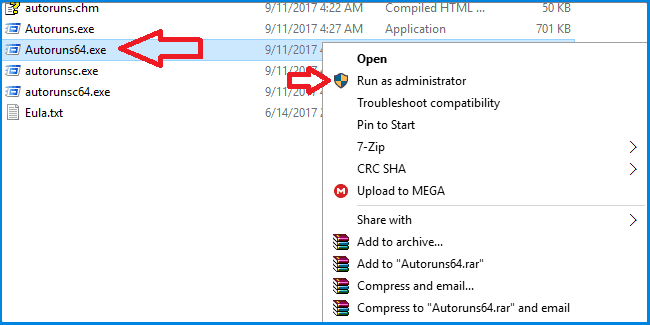
- В списке автозапуска найдите упоминания
SysMenu.dllили сомнительные записи.
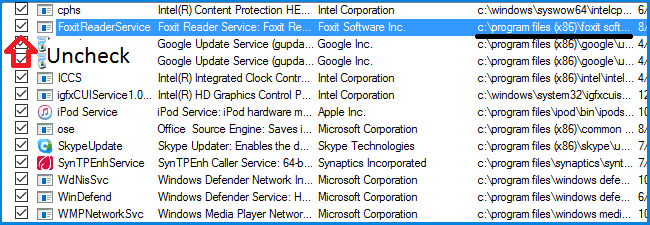
- Снимите флажки с соответствующих записей, затем перезапустите компьютер.
Авторуны покажет все места, из которых запускаются исполняемые файлы — это часто самый быстрый путь найти и отключить нежелательное ПО.
6. Выполнение чистой загрузки Windows (Clean boot)
- Нажмите Windows + R и введите
msconfig, затем нажмите Enter.
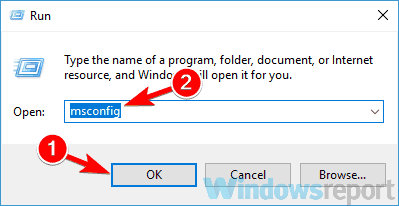
- Во вкладке «Службы» отметьте «Скрыть все службы Microsoft», затем нажмите «Отключить все».
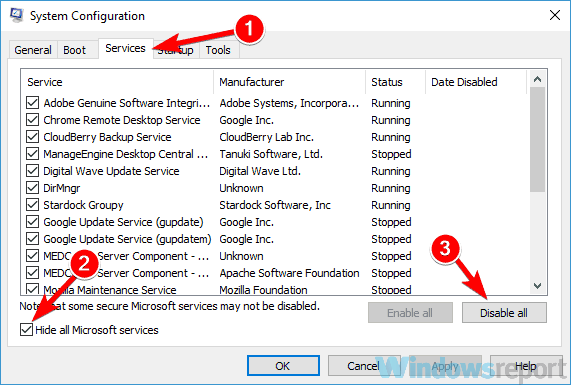
- Перейдите на вкладку «Автозагрузка» и откройте Диспетчер задач.
- Отключите все сторонние элементы автозагрузки.
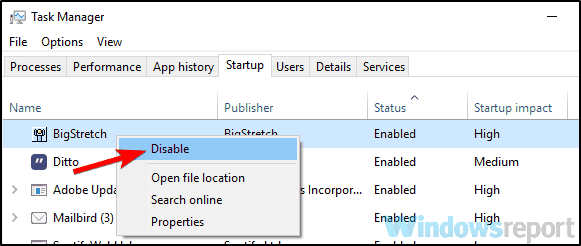
- Примените изменения и перезагрузите ПК.
Если после чистой загрузки проблема исчезла, поочерёдно включайте группы служб/приложений, перезагружая систему, чтобы найти виновника.
Критерии приёмки: после включения каждой группы выполняйте перезагрузку и проверяйте появление ошибки. Если ошибка появляется — виновник в последней включённой группе.
7. Полная проверка системы на вредоносное ПО
Запустите полную антивирусную проверку с последним обновлением сигнатур. Полное сканирование может занять от 30 минут до нескольких часов в зависимости от объёма данных и скорости диска.
Советы по сканированию:
- Используйте как установленный антивирус, так и вторую утилиту по требованию (например, Malwarebytes) для перекрёстной проверки.
- Выполните проверку в безопасном режиме, если подозреваемое ПО препятствует удалению в обычном режиме.
8. Удалите проблемные приложения полностью
Если вы нашли приложение, которое связано с ошибкой (часто упоминают YTDownloaded и похожие загрузчики/плееры), удалите его стандартным способом: «Приложения и компоненты» → «Удалить». Для полного удаления используйте деинсталлятор сторонних производителей (uninstaller), который удалит остаточные файлы и записи реестра.
Рекомендация: после удаления пройдите проверку Autoruns и Планировщика задач — иногда приложения оставляют задачи.
9. Удаление записей о SysMenu.dll из реестра (только для уверенных пользователей)
- Нажмите Windows + R, введите
regeditи нажмите Enter.
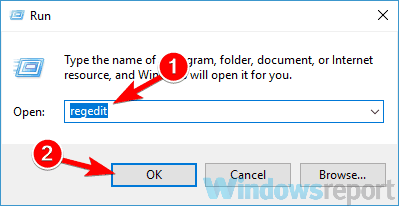
- В редакторе реестра найдите значения, содержащие
sysmenu.dllв следующих ветках:
HKEY_CURRENT_USER\Software\Microsoft\Windows\CurrentVersion\RunHKEY_LOCAL_MACHINE\SOFTWARE\Microsoft\Windows\CurrentVersion\Run
- Если такие значения найдены, экспортируйте ветку (резервная копия), затем удалите записи, указывающие на sysmenu.dll.
Important: неправильное изменение реестра может сделать систему нестабильной. Создайте точку восстановления и экспорт ключей реестра перед удалением.
Проверки и тесты после исправления
- Перезагрузите ПК и убедитесь, что больше нет всплывающих ошибок при старте.
- Откройте браузеры и проверьте отсутствие нежелательной рекламы/расширений.
- Просканируйте систему ещё раз после удаления/очистки.
Критерии приёмки
- Ошибка SysMenu.dll не появляется при запуске ОС и после выхода из спящего режима.
- В Планировщике задач и Autoruns отсутствуют записи, ссылающиеся на sysmenu.dll.
- Система работает стабильно в течение 48 часов после исправления.
План действий для администраторов (role-based checklist)
Для домашнего пользователя:
- Сделать резервную копию важных файлов.
- Просканировать систему антивирусом + Malwarebytes.
- Проверить Планировщик задач и Autoruns.
- Удалить подозрительные программы.
Для системного администратора:
- Использовать групповые политики для отключения автозапуска подозрительных задач.
- Запустить централизованное сканирование на всех хостах через EDR/антивирус.
- Проверить централизованные журналы (SIEM) на массовую активность adware.
- При необходимости — восстановить из образа/точки до заражения.
Runbook: откат и возврат к рабочему состоянию
Шаги отката при ошибке после вмешательства:
- Если изменение реестра вызвало нестабильность — импортируйте экспортированный .reg.
- Если удаление файла повлияло на законное ПО — восстановите файл из корзины или переустановите программу.
- Восстановите систему из точки восстановления, если ошибка стала критической.
Decision flowchart (Mermaid)
flowchart TD
  A[Появилась ошибка SysMenu.dll при старте] --> B{Проверка на вредоносное ПО}
  B -->|Позитивно| C[Удалить найденное ПО, перезагрузить]
  B -->|Негативно| D[Проверить Планировщик задач]
  D --> E{Найдено упоминание SysMenu.dll}
  E -->|Да| F[Удалить задачу, перезагрузить]
  E -->|Нет| G[Проверить Autoruns]
  G --> H{Найдены автозапуски с SysMenu.dll}
  H -->|Да| I[Отключить, перезагрузить]
  H -->|Нет| J[Проверить реестр]
  J --> K{Найдены записи в Run}
  K -->|Да| L[Экспортировать ветку, удалить записи, перезагрузить]
  K -->|Нет| M[Использовать специализированный DLL fixer]
  C --> Z[Проблема решена?]
  F --> Z
  I --> Z
  L --> Z
  M --> Z
  Z -->|Да| OK[Завершено]
  Z -->|Нет| Escalate[Эскалация к админ. или переустановка Windows]
Безопасность, приватность и рекомендации по GDPR (если применимо)
- При работе с антивирусными утилитами и инструментами очистки обращайте внимание на то, какие данные они собирают. Читайте политику конфиденциальности продукта.
- Если вы на корпоративной сети, уведомите отдел безопасности перед запуском сторонних инструментов.
- Для соответствия требованиям GDPR — при обнаружении компрометации персональных данных выполните внутреннюю процедуру инцидента и уведомите ответственных.
Сравнение подходов — когда что использовать
- Удаление из Планировщика задач: быстро и дешево; работает, если задача явно существует.
- Autoruns: лучший инструмент для поиска автозапускающих элементов; требует знаний.
- Полное сканирование + удаление ПО: обязательно, если причина — adware.
- Восстановление/переустановка ПО: если ошибка вызвана отсутствием легитимной DLL после удаления программы.
- Очистка реестра: эффективно, но рискованно — только при наличии резервной копии.
Шаблон проверки (короткий чек-лист)
- Создана точка восстановления и резервная копия реестра.
- Выполнено полное сканирование антивирусом и антималваре.
- Проверен Планировщик задач на упоминания SysMenu.dll.
- Проверен Autoruns, отключены подозрительные автозапуски.
- Удалены/переустановлены проблемные приложения.
- Удалены записи реестра, указывающие на SysMenu.dll (после резервного копирования).
- Перезагрузка и контроль отсутствия ошибки 48 часов.
Факт-бокс — что важно знать
- Время полного сканирования: от 30 минут до нескольких часов (зависит от диска и объёма данных).
- Проверка автозапуска (Autoruns): обычно занимает 5–15 минут.
- Очистка реестра: рискованная операция, всегда делайте экспорт ключей.
Частые ошибки и когда методы не помогут
- Если SysMenu.dll действительно была частью важного ПО, удаление записей без восстановления библиотеки может нарушить функционал этого ПО.
- Если заражение глубоко и включает rootkit, простые сканеры могут не найти угрозу — потребуется загрузочный антивирусный образ или переустановка системы.
FAQ
Почему появляется сообщение «SysMenu.dll module could not be found» после обновления до Windows 10?
Обычно обновление меняет пути или удаляет сторонние файлы; если система или автозапуск всё ещё пытаются запустить старую запись, появится такая ошибка.
Можно ли просто скачать SysMenu.dll из интернета и поместить в System32?
Не рекомендуется скачивать DLL с непроверенных сайтов — это риск получить ещё больше вредоносного ПО. Сначала найдите источник записи (задачу, автозагрузку, программу) и устраните её.
Нужно ли вручную редактировать реестр?
Редактирование реестра эффективно, но рисковано. Делайте это только при наличии резервной копии и понимания изменений.
Как быстро проверить автозапуск без Autoruns?
Откройте Диспетчер задач → Вкладка «Автозагрузка» и посмотрите список; для глубокого анализа всё же лучше Autoruns.
Заключение
Ошибка SysMenu.dll обычно решается последовательной проверкой планировщика задач, автозапуска, удаления подозрительных программ и очищением реестра. Начните с антивирусного сканирования и создания резервных копий. Если вы не уверены в своих действиях, привлеките IT-специалиста — это снизит риск повреждения системы.
Short announcement: Если при старте Windows вы видите «SysMenu.dll could not be found», следуйте этому пошаговому руководству: проверьте планировщик задач, автозагрузку (Autoruns), выполните полное сканирование антивирусом и удалите подозрительное ПО. Создайте точку восстановления перед изменениями.
1-line glossary
- DLL: динамическая библиотека — модуль с кодом, который используются несколькими приложениями.
Если после всех шагов проблема сохраняется, опишите действия, которые вы уже выполнили, и результаты — это поможет сузить круг причин.

Похожие материалы

Несколько аккаунтов Skype: Multi Skype Launcher

Журнал для работы: повысить продуктивность

Персональные звуки уведомлений на Android

Скачивание шоу Hulu для офлайн‑просмотра

Microsoft Start: персонализированная новостная лента
