
Как исправить чёрный экран в BlueStacks на Windows
TL;DR
BlueStacks может показывать чёрный экран из‑за проблем с видеодрайвером, настройками энергосбережения или конфликтов между встроенной и дискретной видеокартой. Начните с переустановки или обновления драйверов, отключения таймера сна и принудительного запуска через интегрированную графику. Если это не поможет, используйте пошаговые чеклисты ниже и рассмотрите альтернативный эмулятор.
Важно: перед крупными изменениями сделайте точку восстановления Windows и сохраните данные BlueStacks.
О чём эта статья
В статье объяснено, почему появляется чёрный экран в BlueStacks, приведены последовательные действия по устранению проблемы, дополнительные методики диагностики, план отката и рекомендации для разных ролей (игрок, администратор, разработчик тестов).
Частые варианты появления чёрного экрана
- Bluestacks чёрный экран на Intel или Nvidia — часто связано с драйверами видеокарты или конфликтом GPU.
- Чёрный экран после загрузки приложения — проблема конкретного приложения; пробуйте переустановить его.
- Экран становится чёрным во время простоя — BlueStacks уходит в спящий режим; решение — отключить таймер сна.
- Чёрный экран при инициализации или при старте — возможна повреждённая установка BlueStacks; переустановка помогает.
Быстрые обозначения терминов
- Встроенная графика — GPU, интегрированный в процессор (Intel HD/UHD и т. п.).
- Дискретная графика — отдельная видеокарта (NVIDIA/AMD).
- Таймер сна — системная настройка энергосбережения Windows.
1. Переустановите драйвер видеокарты
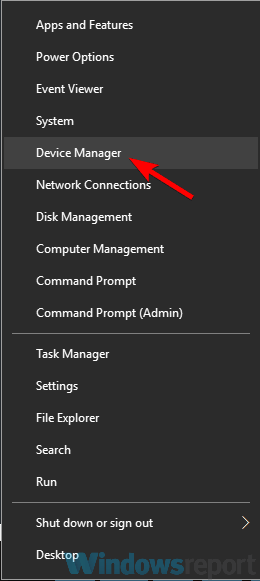
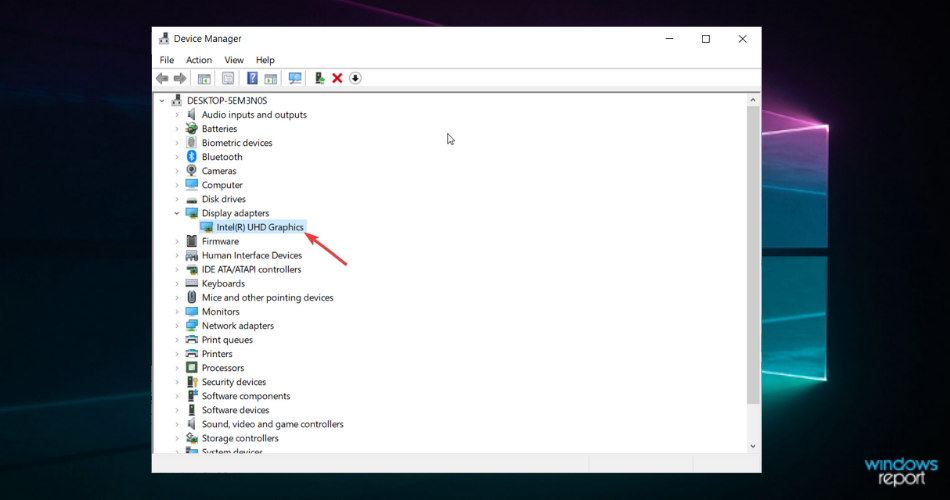
- Нажмите Windows + X и выберите «Диспетчер устройств».
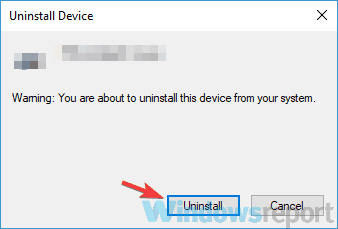
- Разверните раздел «Видеоадаптеры», найдите вашу видеокарту, щёлкните правой кнопкой и выберите «Удалить устройство».
- Если есть опция «Удалить программное обеспечение драйвера для этого устройства», установите её и подтвердите удаление.
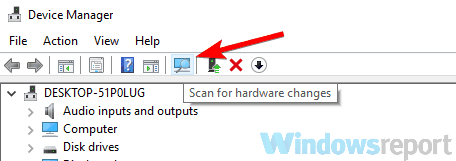
- После удаления нажмите значок «Поиск изменений оборудования», чтобы Windows установила базовый драйвер.
Примечание: базовый драйвер может обеспечивать меньшую производительность. Для игр рекомендуется установить официальный драйвер от производителя GPU.
2. Обновите драйверы видеокарты до последней версии
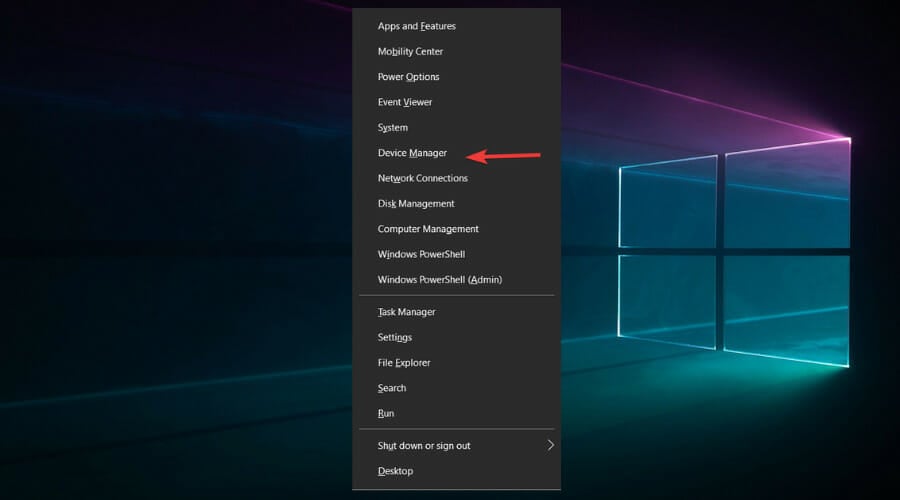
- Откройте Windows + X → Диспетчер устройств.
- В разделе «Видеоадаптеры» щёлкните правой кнопкой по GPU и выберите «Обновить драйвер».
- Выберите «Автоматический поиск драйверов» и дождитесь завершения процесса.
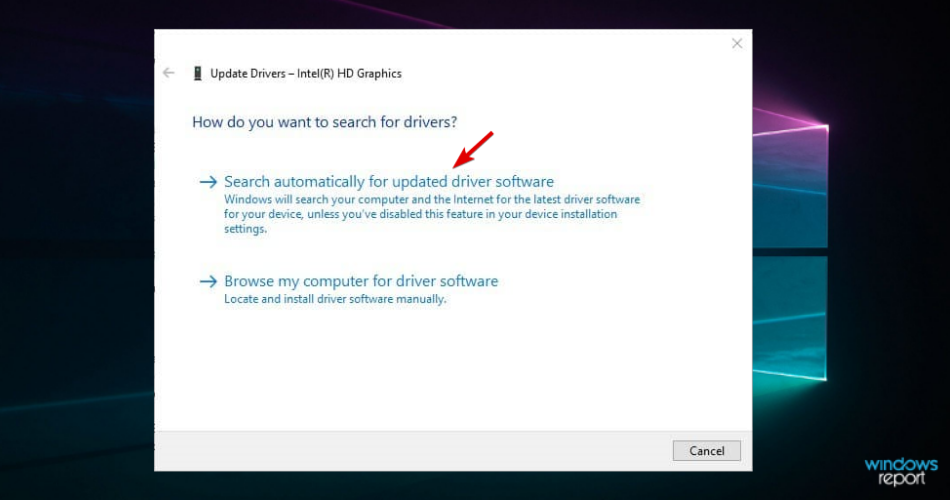
Если вы не уверены, используйте официальный сайт NVIDIA/AMD/Intel для загрузки последних драйверов или доверенное средство обновления драйверов.
Альтернатива: некоторые предпочитают сторонние утилиты для обновления драйверов. Используйте их только из проверенных источников и создавайте точки восстановления перед установкой.
3. Запустите BlueStacks через встроенную графику
Если в системе есть и дискретный, и интегрированный GPU, попробуйте запуск с интегрированной графикой:
- Щёлкните правой кнопкой на ярлык BlueStacks → «Запускать с графикой встроенной видеокарты» (вариант зависит от драйвера). Если такой пункт доступен — попробуйте.
- Для постоянного использования откройте панель управления NVIDIA или AMD, в разделе управления 3D‑параметрами для программы BlueStacks поставьте предпочтительный процессор — встроенный.
Помните: встроенная графика обычно медленнее дискретной, поэтому игровая производительность может снизиться.
4. Отключите таймер сна и создайте специальный план питания
Иногда BlueStacks «усыпает» и остаётся на чёрном экране. Решение — отключить спящий режим для сессий BlueStacks.
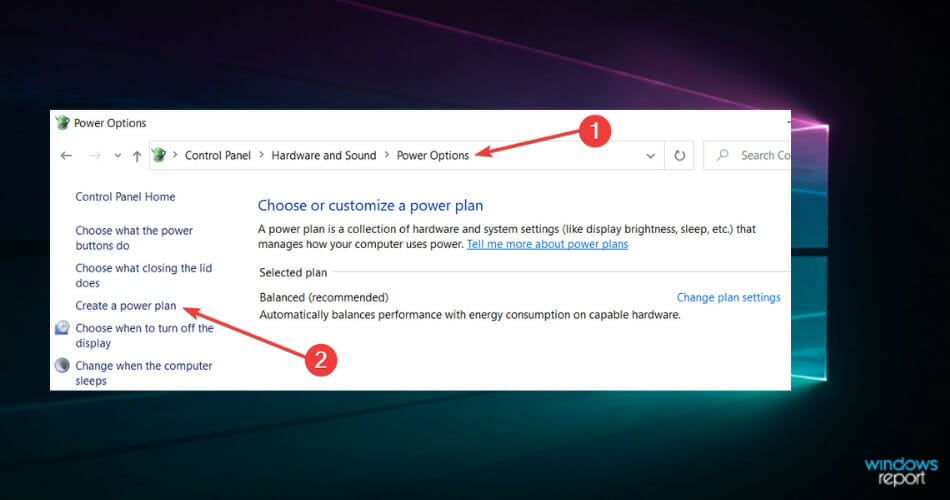
- Панель управления → Оборудование и звук → Электропитание.
- Создайте план питания и назовите его «BlueStacks».
- В настройках плана установите «Переводить в спящий режим» — Никогда.
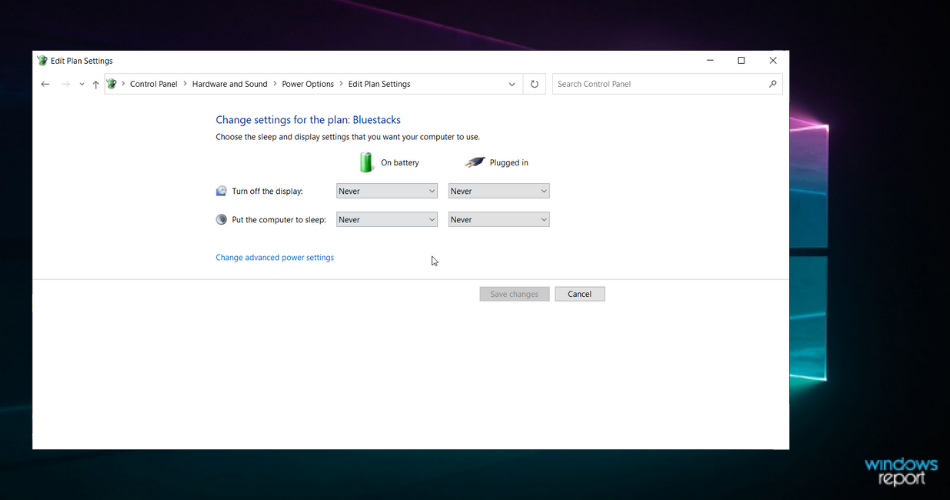
Выбирайте этот план при работе с BlueStacks.
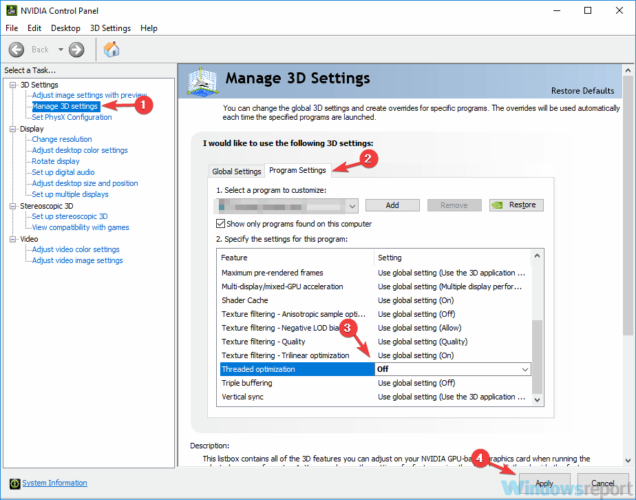
5. Отключите Threaded optimization в NVIDIA
- Откройте Панель управления NVIDIA.
- Перейдите в «Управление параметрами 3D», вкладка «Программные настройки», добавьте BlueStacks в список.
- Найдите «Threaded optimization» и установите значение «Off», затем примените изменения.
Для AMD аналогичные параметры находятся в Radeon Settings/Catalyst.
6. Переустановите приложение, создающее проблему
Если чёрный экран появляется только при запуске конкретной программы внутри BlueStacks, удалите её и установите заново:
- Откройте BlueStacks → Мои приложения → Долгое нажатие → Удалить.
- Загрузите свежую копию из Google Play через BlueStacks.
Если проблема остаётся в нескольких приложениях, попробуйте полностью удалить BlueStacks и установить последнюю сборку с официального сайта.
7. Попробуйте альтернативный эмулятор
Если ничего не помогает, есть альтернативы:
- LDPlayer — ориентирован на игры и многозадачность.
- NoxPlayer — простая настройка, удобен для тестирования.
- MEmu — фокус на совместимость и производительность.
Переход на другой эмулятор целесообразен, если проблема специфична для вашей комбинации оборудования и драйверов.
Мини‑методика диагностики (быстрые шаги)
- Перезагрузите PC и BlueStacks.
- Запустите BlueStacks от имени администратора.
- Проверьте Диспетчер устройств на желтые треугольники.
- Временно отключите антивирус/брандмауэр и попробуйте запустить.
- Смените режим графики: интегрированная ↔ дискретная.
- Попробуйте другой эмулятор на 10–30 минут, чтобы исключить системную несовместимость.
Дерево решений (пошаговый выбор)
flowchart TD
  A[Начало: BlueStacks чёрный экран] --> B{Проявляется на старте или в приложении?}
  B -->|При старте| C[Переустановить BlueStacks]
  B -->|В приложении| D[Переустановить приложение внутри BlueStacks]
  C --> E{После переустановки проблема осталась}
  D --> E
  E -->|Да| F[Обновить/переустановить драйвер GPU]
  F --> G{Проблема решена}
  G -->|Да| H[Использовать план питания «BlueStacks» и мониторинг]
  G -->|Нет| I[Запустить с интегрированной графикой]
  I --> J{Решено}
  J -->|Да| H
  J -->|Нет| K[Попробовать альтернативный эмулятор или восстановление системы]
Контрольный список по ролям
- Для игрока:
- Обновить драйвер GPU и DirectX.
- Отключить таймер сна.
- Запустить BlueStacks с интегрированной графикой и проверить FPS.
- Для системного администратора:
- Проверить логи BlueStacks в %USERPROFILE%\AppData\Local\BlueStacks.
- Проверить конфликты с корпоративным брандмауэром/антивирусом.
- Развернуть стандартный образ BlueStacks на тестовой машине.
- Для тестировщика приложений:
- Проверить проблему в чистой виртуальной машине.
- Сформировать отчёт с системной информацией (GPU, драйвер, версия BlueStacks).
Критерии приёмки
- BlueStacks запускается и отображает рабочий стол без чёрного экрана в течение 10 минут.
- Приложения внутри BlueStacks запускаются и реагируют на ввод мыши/клавиатуры.
- При переключении между окнами не появляется постоянный чёрный экран.
Сценарии тестирования и приёмочные тесты
- Тест 1: Запуск BlueStacks после чистой установки драйвера — ожидаемый результат: интерфейс загружается.
- Тест 2: Запуск проблемного приложения в течение 5 минут — ожидаемый результат: приложение не уходит в чёрный экран.
- Тест 3: Переключение GPU и многозадачность — ожидаемый результат: стабильность изображения.
План отката изменений (rollback)
- Если вы обновляли драйвер вручную и появились проблемы — откатите драйвер через Диспетчер устройств: Свойства → Драйвер → Откат.
- Если вы изменяли настройки NVIDIA/AMD — верните параметры на значения по умолчанию через соответствующую панель.
- Если после удаления/переустановки BlueStacks возникли ошибки — восстановите систему из точки восстановления Windows.
Безопасность и приватность
- Скачивайте BlueStacks и драйверы только с официальных сайтов.
- Не передавайте логи и конфигурации пользователям/сайтам, которым вы не доверяете.
- Перед использованием сторонних утилит для драйверов сделайте резервную копию системного образа.
Когда стоит сменить эмулятор
- Если проблема повторяется на разных версиях BlueStacks и решается только радикальными мерами.
- Если производительность критична и интегрированная графика не обеспечивает требуемого FPS.
Альтернативные подходы и когда они не работают
- Пробовать запуск от имени администратора — полезно при проблемах с доступом к драйверам, но не поможет при повреждённой установке BlueStacks.
- Установка универсального драйвера Windows — быстрое решение, но не всегда совместимо с играми, требующими последних фич GPU.
Советы по совместимости и миграции
- Если у вас старый GPU (шины PCIe старых версий), проверьте совместимость с текущими драйверами и BlueStacks.
- На ноутбуках с гибридной графикой всегда тестируйте оба режима: дискретная и интегрированная графика.
Частые вопросы
BlueStacks показывает чёрный экран только при работе с определённой игрой. Что делать?
Переустановите игру внутри BlueStacks, очистите кэш и проверьте настройки совместимости игры (разрешение, рендерер).
Помогает ли запуск BlueStacks в режиме администратора?
Иногда — да. Это может решить проблемы с доступом к аппаратному ускорению и драйверам, но не исправит повреждённую установку.
Нужно ли полностью удалять BlueStacks перед переустановкой драйверов?
Нет, но если проблемы повторяются, полная деинсталляция BlueStacks с удалением папок конфигурации и повторная установка могут помочь.
Заключение
Следуйте шагам: обновление/переустановка драйверов, отключение таймера сна, тест запуска через интегрированную графику, затем переустановка BlueStacks или переход на альтернативный эмулятор. Используйте чеклисты для вашей роли и не забывайте делать точки восстановления перед критичными изменениями.
Если ни один из способов не помог, соберите системную информацию (модель GPU, версия драйвера, версия BlueStacks, логи) и обратитесь в поддержку BlueStacks или к профильному сообществу, приложив скриншоты и логи.
Мы добавили методику диагностики, дерево решений, список ролей и план отката, чтобы вы могли системно локализовать и устранить проблему чёрного экрана.
Краткие выводы
- Проблема чаще всего связана с драйверами или режимом энергосбережения.
- Начинайте с обновления драйверов и проверки плана питания.
- Если проблема сохраняется, переустановите BlueStacks или попробуйте альтернативный эмулятор.


Похожие материалы

Несколько аккаунтов Skype: Multi Skype Launcher

Журнал для работы: повысить продуктивность

Персональные звуки уведомлений на Android

Скачивание шоу Hulu для офлайн‑просмотра

Microsoft Start: персонализированная новостная лента
