
Как отключить загрузку запросов в Power BI

Power BI может использовать много оперативной памяти, особенно на старых компьютерах. Часто это связано с тем, что в модели загружается слишком много промежуточных таблиц или исходных файлов. Чтобы снизить нагрузку, полезно отключать загрузку тех запросов, которые не нужны для визуализаций.
Ниже — полное руководство и рекомендации, когда и как безопасно отключать загрузку запросов.
«Я пытаюсь объединить 10 отдельных запросов (10 файлов Excel на SharePoint), чтобы получить одну таблицу, которая будет загружена в отчёт. Мне не нужно, чтобы эти 10 исходных файлов загружались в модель, так как я не строю визуализации по ним. Я пытался снять галочку «Enable load to report» и оставить «Include in report refresh» включённой, но вторая автоматически снимается при отключении загрузки. Значит ли это, что данные вообще не будут обновляться?»
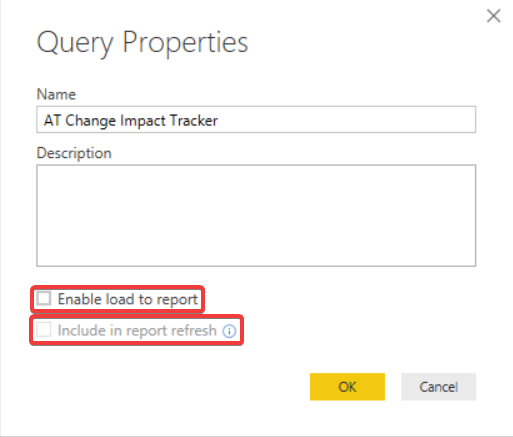
Этот пример показывает типичную проблему: пользователю нужно, чтобы запрос не загружался как таблица в модель, но при этом обновлялся. Решение простое — управление загрузкой производится в панели запросов, а не в свойствах запроса.
Пошаговая инструкция: как отключить загрузку запроса
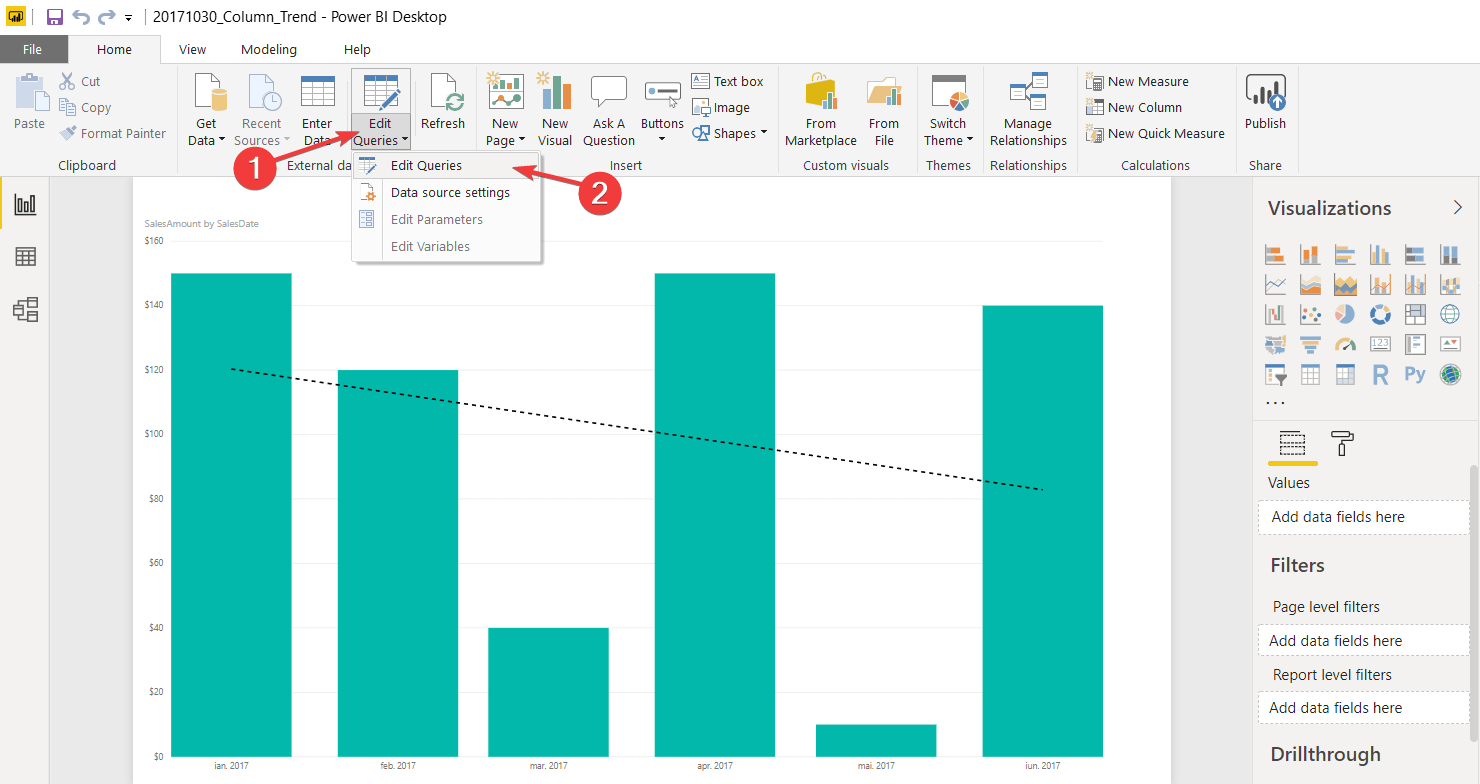
Откройте Power BI Desktop и выберите «Редактировать запросы» («Edit Queries»). Откроется окно редактора Power Query.
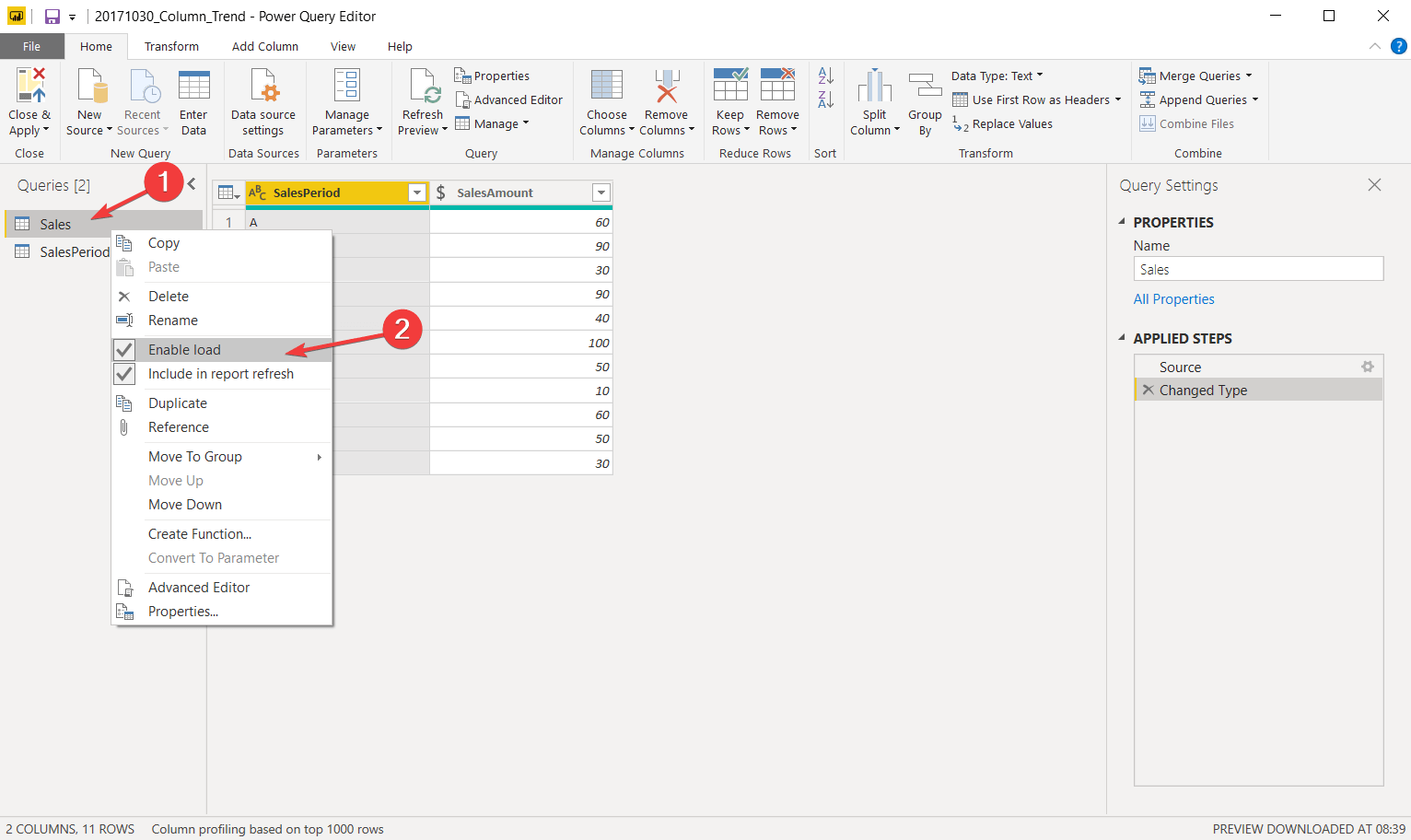
В панели слева найдите нужный запрос. Щёлкните по нему правой кнопкой мыши и снимите галочку с «Включить загрузку» («Enable load»).
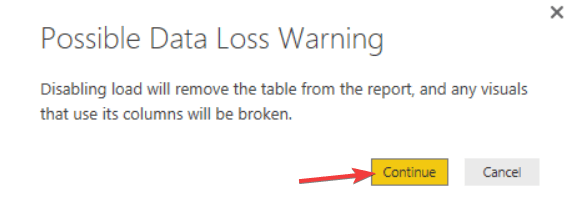
Появится предупреждение:
«Отключение загрузки удалит таблицу из отчёта, и все визуализации, использующие её столбцы, будут нарушены.»
Нажмите «Продолжить», если вы уверены, что эта таблица не используется в визуальных элементах отчёта.
После этого имя запроса станет курсивным, и опция «Включить загрузку» будет снята.
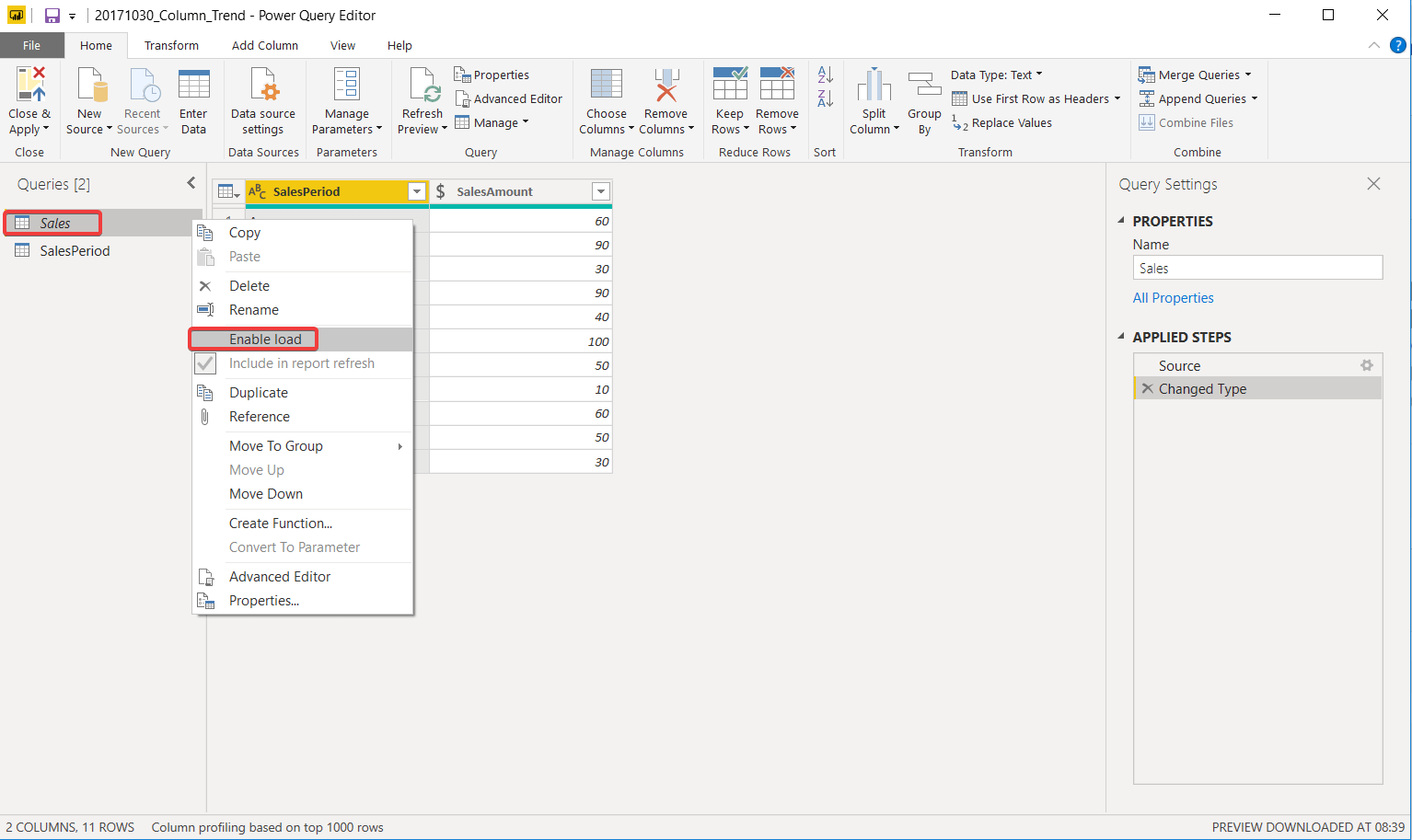
Важно: отключённый запрос продолжает существовать в Power Query и может участвовать в шагах других запросов. Отключение лишь предотвращает создание отдельной таблицы в модели данных.
Когда это полезно и когда не стоит отключать загрузку
- Полезно, если вы используете запросы как промежуточные шаги для объединения или трансформации данных, а не для визуализаций.
- Не стоит отключать загрузку, если столбцы этого запроса используются в графиках, таблицах или мерах. После отключения эти визуализации перестанут работать.
- Если вы планируете оптимизировать модель по памяти, сначала отключайте временные и промежуточные запросы.
Альтернативные подходы
- Объединить исходные файлы в один запрос и загружать только итоговую таблицу. Это уменьшит число объектов в модели.
- Использовать функцию «Объединить запросы» и затем выполнить очистку столбцов на уровне итоговой таблицы, чтобы избежать лишних таблиц.
- Если проблема в частых обновлениях, вместо постоянной загрузки всех источников используйте инкрементное обновление (Incremental refresh) для больших таблиц.
Контрольный список перед отключением загрузки
- Убедитесь, что запрос не используется напрямую в визуализациях.
- Проверьте, нет ли зависимостей между запросами, которые приведут к удалению нужных данных.
- Сделайте резервную копию файла PBIX перед массовыми изменениями модели.
- Протестируйте обновление данных после отключения загрузки.
Критерии приёмки
- Итоговая модель загружается и открывается без ошибок.
- Визуализации, которые должны остаться, сохраняют корректность данных.
- Память и использование CPU снизились по сравнению с исходным состоянием (оценочно).
- Автоматическое обновление проходит успешно, если опция обновления оставлена для источника данных.
Короткая инструкция для команды (SOP)
- Откройте PBIX в Power BI Desktop.
- Редактируйте запросы → щёлкните правой кнопкой по запросу → снимите «Включить загрузку». Подтвердите.
- Сохраните PBIX и выполните полное обновление данных.
- Проверяйте отчёт на предмет потерянных визуализаций.
Советы по диагностике, если что пошло не так
- Если визуализация перестала отображаться, восстановите загрузку запроса или замените источник данных для визуала на итоговую таблицу.
- Если опция «Include in report refresh» была снята, проверьте порядок действий: управляйте загрузкой только из панели запросов, а не из свойств.
- Для сложных зависимостей используйте окно «Сведения о зависимостях» в Power Query, чтобы увидеть, какие запросы зависят друг от друга.
Быстрая шпаргалка
- В редакторе запросов курсивный запрос = загрузка отключена.
- Удалять таблицы из модели безопасно только если они не используются в отчёте.
- Отключение загрузки не удаляет сам запрос из Power Query.
Если вы следовали инструкции, работа с Power BI станет легче: меньше потребления памяти, более быстрые обновления и чище модель данных.
Вывод
Отключение загрузки запросов в Power BI — простой и эффективный способ оптимизировать модель и уменьшить нагрузку на систему. Всегда проверяйте зависимости и делайте резервную копию перед изменениями.
Наш метод оказался полезен? Оставьте комментарий ниже.
СВЯЗАННЫЕ СТАТЬИ:
- Как обновлять данные в Power BI пошаговое руководство
- Как добавлять фильтры в Power BI простые шаги
- 4 лучших программы для конвертации Excel в JSON для ПК

Похожие материалы

Несколько аккаунтов Skype: Multi Skype Launcher

Журнал для работы: повысить продуктивность

Персональные звуки уведомлений на Android

Скачивание шоу Hulu для офлайн‑просмотра

Microsoft Start: персонализированная новостная лента
