
Почему обновление принтера обязательно
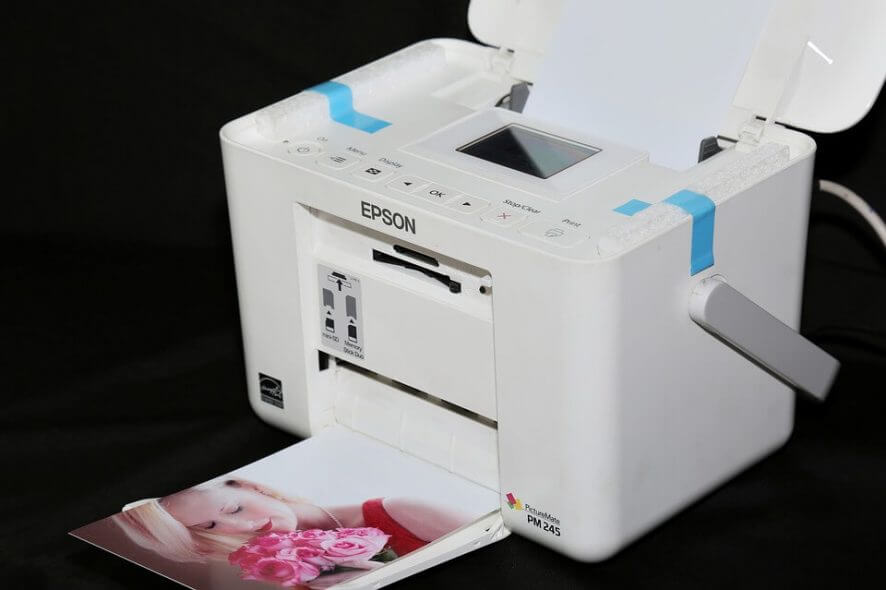
Недавно я писал о рисках Интернета вещей и о том, что всё, что подключается к сети, нужно рассматривать как полноценный компьютер. Любое беспроводное устройство, которое можно подключить к компьютеру, потенциально даёт злоумышленнику путь к остальной сети. Сегодня обсудим, почему обновление принтера — это не «опция», а обязанность для владельцев устройств и ИТ‑команд.
Почему обновление принтера не опция
Раньше принтер был просто периферией: USB‑кабель от корпуса компьютера к устройству. Тогда угрозы казались меньше. Но ситуация изменилась.
Краткая история: от USB к беспроводным сетям
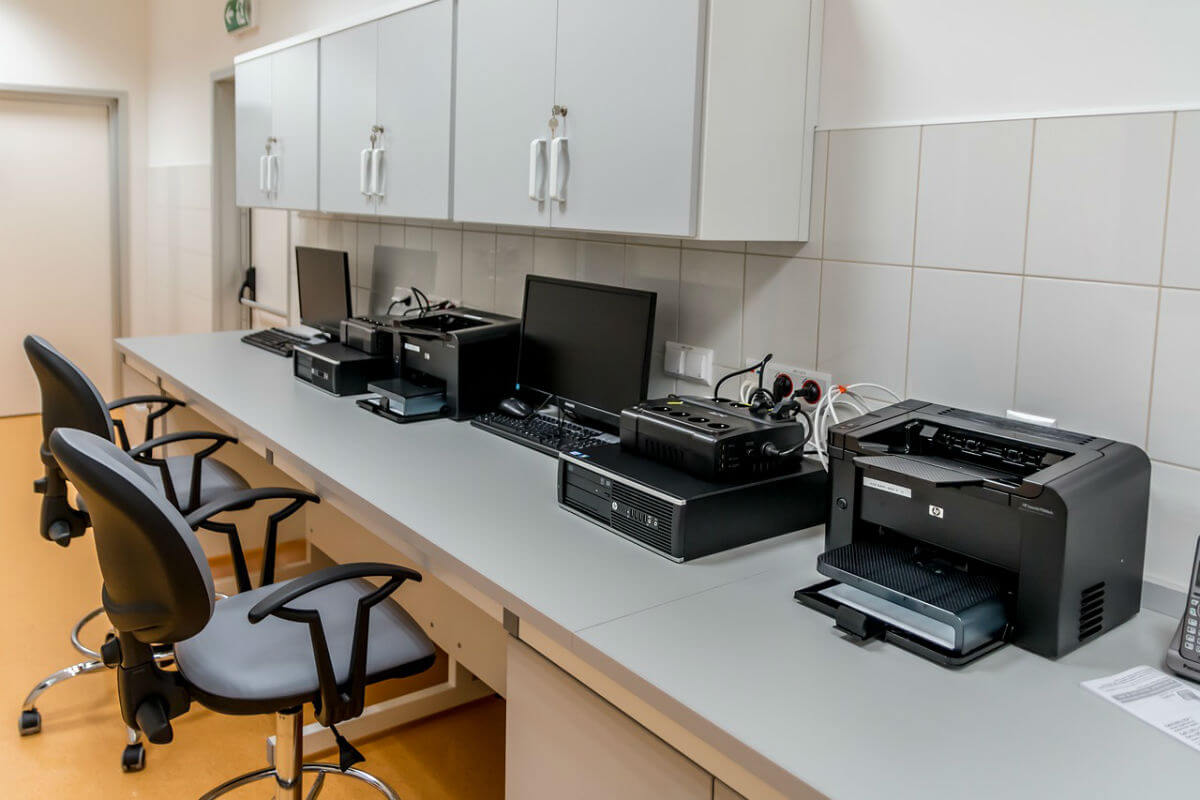
Беспроводные клавиатуры и мыши показали, что кабели можно убрать. То же случилось и с принтерами. Теперь многие модели работают по Wi‑Fi, Bluetooth или подключаются напрямую в сеть через Ethernet. Это увеличило удобство, но также расширило поверхность атаки.
Если компания регулярно обновляет компьютеры, но забывает про принтеры, она оставляет в сети слабое звено. Принтеры часто не воспринимают как критичное оборудование. Это ошибка.
Кто-то уже использовал эту уязвимость
В открытых отчётах описывали случаи, когда исследователи смогли дистанционно заставить сотни тысяч принтеров печатать сообщения и изображения. В одном из таких инцидентов около 150 000 принтеров распечатали изображение робота с подписью о «вхождении в ботнет». Это был демонстративный пример уязвимости, а не реальный массовый вред, но он показывает, насколько масштабно может быть воздействие.
Отдельно стоит вспомнить случаи, когда отсутствие своевременных обновлений привело к масштабным сбоям в организациях. Пример с крупной атакой программ‑вымогателей показал, что компьютеры, не установившие критическое обновление за два месяца, оказались уязвимы. Принтеры в подобных сценариях тоже могут служить точкой входа или дополнительным каналом распространения угрозы.
Чем опасны уязвимости в принтерах
- Принтеры часто имеют встроенные веб‑интерфейсы для управления. Непатченные интерфейсы можно взломать дистанционно.
- Принтеры хранят задания печати и иногда конфиденциальные документы в очереди или во встроенной памяти.
- Административные учетные данные к принтерам часто остаются стандартными и не меняются.
- Устройства могут выполнять сторонний код в обход защитной политики сети.
Важно: даже если принтер сам по себе кажется «малозначимым», он подключён к той же сети, что и критические серверы и рабочие станции.
Как обновлять принтер: практическая методика
- Инвентаризация. Составьте список всех принтеров: модель, IP‑адрес, расположение, владелец или ответственный. Обновляйте список при появлении новых устройств.
- Проверка версий. Для каждой модели проверьте текущую версию прошивки и драйверов. Сравните с информацией на сайте производителя.
- Политика обновлений. Задайте регулярный цикл проверок — раз в месяц или в квартал в зависимости от риска. Для уязвимых устройств сократите цикл.
- Тестирование. Применяйте обновления сначала на тестовом экземпляре в контролируемой среде. Проверяйте работу печати, сканирования и сетевых функций.
- Резервная копия настроек. Снимите конфигурацию устройства перед обновлением, если это возможно.
- Внедрение. Запустите обновление в окне обслуживания, уведомите пользователей, рестартуйте устройство при необходимости.
- Верификация. Проверьте журнал событий и выполните контрольные печати. Убедитесь, что устройства доступны и работают.
- Документирование. Запишите дату обновления, номер версии и результаты тестов.
Краткое определение: прошивка — это программное обеспечение, которое управляет аппаратной частью принтера. Обновление прошивки закрывает уязвимости и улучшает совместимость.
Чек‑лист для ИТ‑руководителя
- Есть ли полный реестр принтеров в сети? Если нет, начать инвентаризацию.
- Назначен ли ответственный за обновления принтеров? Если нет, назначить.
- Включены ли автоматические проверки обновлений у поддерживаемых моделей? Если поддерживается — включить.
- Меняются ли заводские пароли и настроены ли роли доступа? Выполнить смену паролей.
- Есть ли тестовая зона для обновлений? Если нет, организовать.
- Фиксируются ли все изменения в CMDB или инвентарной системе? Вести учёт.
Уровни зрелости защиты устройств
- Начальный — устройства без учёта и без регулярных обновлений.
- Повторяемый — реестр устройств и периодические проверки раз в квартал.
- Управляемый — автоматизация проверок и централизованное развертывание обновлений.
- Оптимизированный — интеграция с SIEM, мониторинг целостности и сквозная политика безопасности.
Цель — перейти ко 3‑му уровню минимум для корпоративной сети.
Риск‑матрица и меры смягчения
- Низкий риск: устаревшие драйверы, ограниченное сетевое подключение. Меры: локальные обновления и смена паролей.
- Средний риск: сетевой принтер с веб‑интерфейсом. Меры: регулярные обновления, ограничение доступа по IP, включение HTTPS.
- Высокий риск: принтер в DMZ или с публичным доступом. Меры: изоляция в отдельной VLAN, строгие ACL, мониторинг аномалий.
Важно: сегментируйте сеть и ограничьте доступ к административным интерфейсам устройств.
План отката при ошибке обновления
- Немедленно отключите устройство от сети.
- Восстановите сохранённую конфигурацию или версию прошивки, если есть резервная копия.
- Если откат невозможен, замените устройство тем, что из тестовой среды работает корректно.
- Проанализируйте причину сбоя, скорректируйте процедуру тестирования.
- Сообщите пользователям о статусе и ожидаемом времени восстановления.
Критерии приёмки
- Устройство отвечает на пинг и HTTP/HTTPS запросы в пределах SLA.
- Очередь печати выполняется корректно и не теряются задания.
- Логи обновления отсутствуют с критическими ошибками.
- Конфигурация соответствует политике безопасности организации.
Краткий глоссарий
- Принтер: устройство для вывода документов на бумагу.
- Прошивка: встроенное программное обеспечение оборудования.
- Ботнет: сеть заражённых устройств, управляемая злоумышленником.
- VLAN: виртуальная локальная сеть для сегментации трафика.
Когда обновления могут не помочь
- Уязвимость в сетевой архитектуре сохраняется даже после обновления устройства. Обновления устраняют уязвимости ПО, но не заменяют правильную сетевую сегментацию.
- Производитель прекратил поддержку модели. Тогда обновление недоступно — рассмотреть замену устройства.
Короткое резюме
Обновления принтеров — простая, но критичная часть защиты сети. Инвентаризация, регулярные проверки, тестирование обновлений и документирование действий снижают риск атак через периферию. Если модель устарела и не получает патчей, планируйте замену.
Важно: не откладывайте обновления «на потом». Даже один непатченный принтер может стоить дорого.
Понравилась статья или есть опыт инцидента с принтером? Оставьте комментарий и поделитесь практиками внизу.

Похожие материалы

Несколько аккаунтов Skype: Multi Skype Launcher

Журнал для работы: повысить продуктивность

Персональные звуки уведомлений на Android

Скачивание шоу Hulu для офлайн‑просмотра

Microsoft Start: персонализированная новостная лента
