
Как навсегда остановить всплывающие рекламные окна на Android
Важное: перед радикальными действиями создайте резервную копию важных данных.
Почему всплывающая реклама возникает на Android
Всплывающие объявления могут появляться по разным причинам:
- Приложение показывает рекламу поверх других окон (permission «показывать поверх других приложений»).
- Приложение отправляет повторяющиеся уведомления, которые выглядят как реклама.
- Заражённое или плохо написанное приложение содержит adware — ПО, намеренно показывающее всплывающие объявления.
Определение: Adware — тип нежелательного ПО, основная цель которого показывать рекламу и получать доход от кликов или показов.
Первые действия: быстрое руководство для пользователя
- Закройте все приложения через экран Overview.
- Перезагрузите устройство (иногда это моментально прерывает всплывающие процессы).
- Подумайте, какие приложения вы устанавливали или обновляли примерно в то время, когда появилось поведение.
- Откройте Google Play и проверьте отзывы недавно установленных приложений на предмет жалоб на рекламу.
- Удалите подозрительные приложения.
Если вы не уверены, какое приложение виновато, переходите к следующему разделу — способы выявления приложения.
Как определить, какое приложение показывает всплывающую рекламу
Ниже — детализированные методы, от простого к продвинутому.
Проверка уведомлений, которые выглядят как реклама
Современные версии Android позволяют быстро увидеть, какое приложение отправило уведомление. Когда вы увидите нежелательное уведомление:
- Нажмите и удерживайте уведомление.
- Нажмите “Подробнее” или значок Настроек (название может отличаться).
- Вы перейдёте в экран управления уведомлениями для этого приложения; можно отключить уведомления или перейти в страницу приложения.
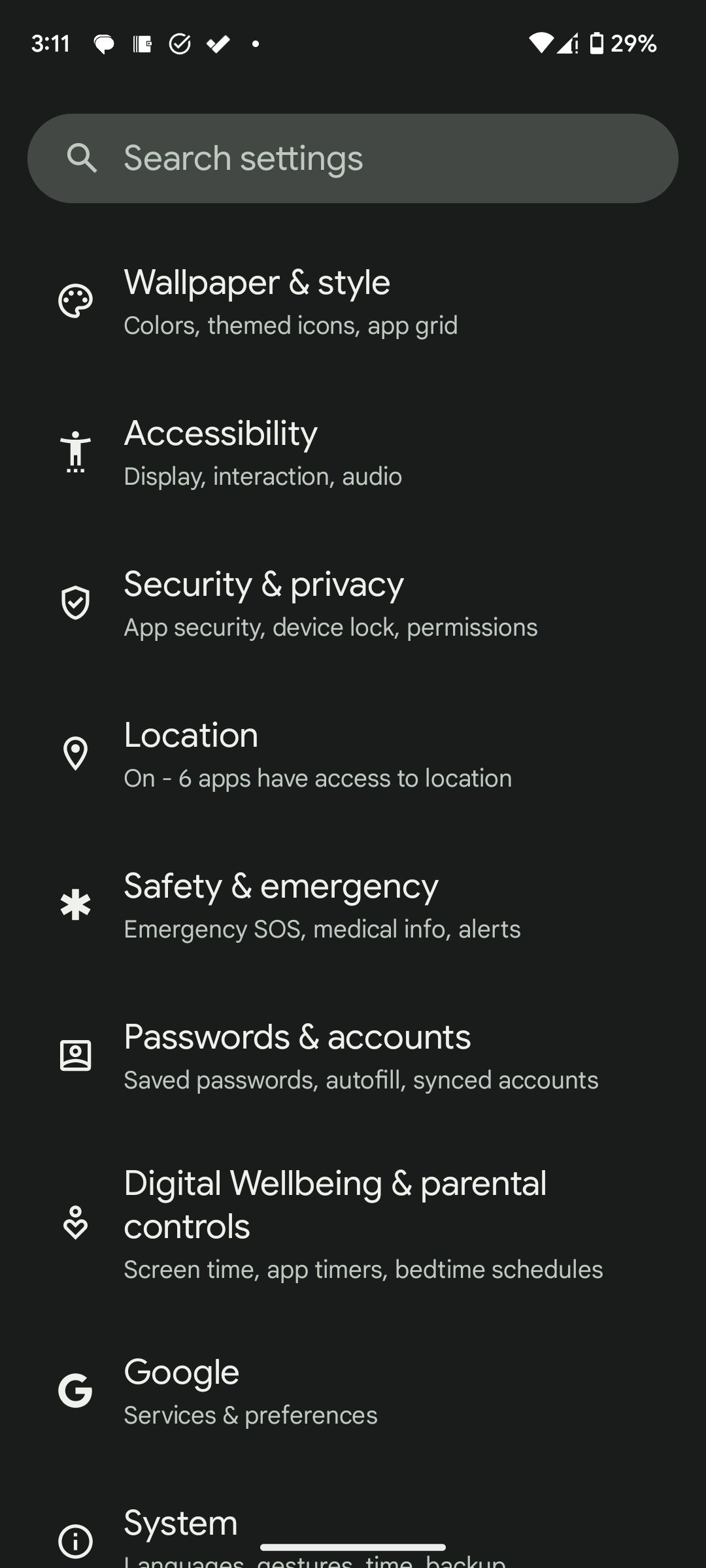
Кроме того: Settings > Security & privacy > Privacy > Permission manager — здесь можно проверить разрешения, в том числе доступ к показу поверх других окон.
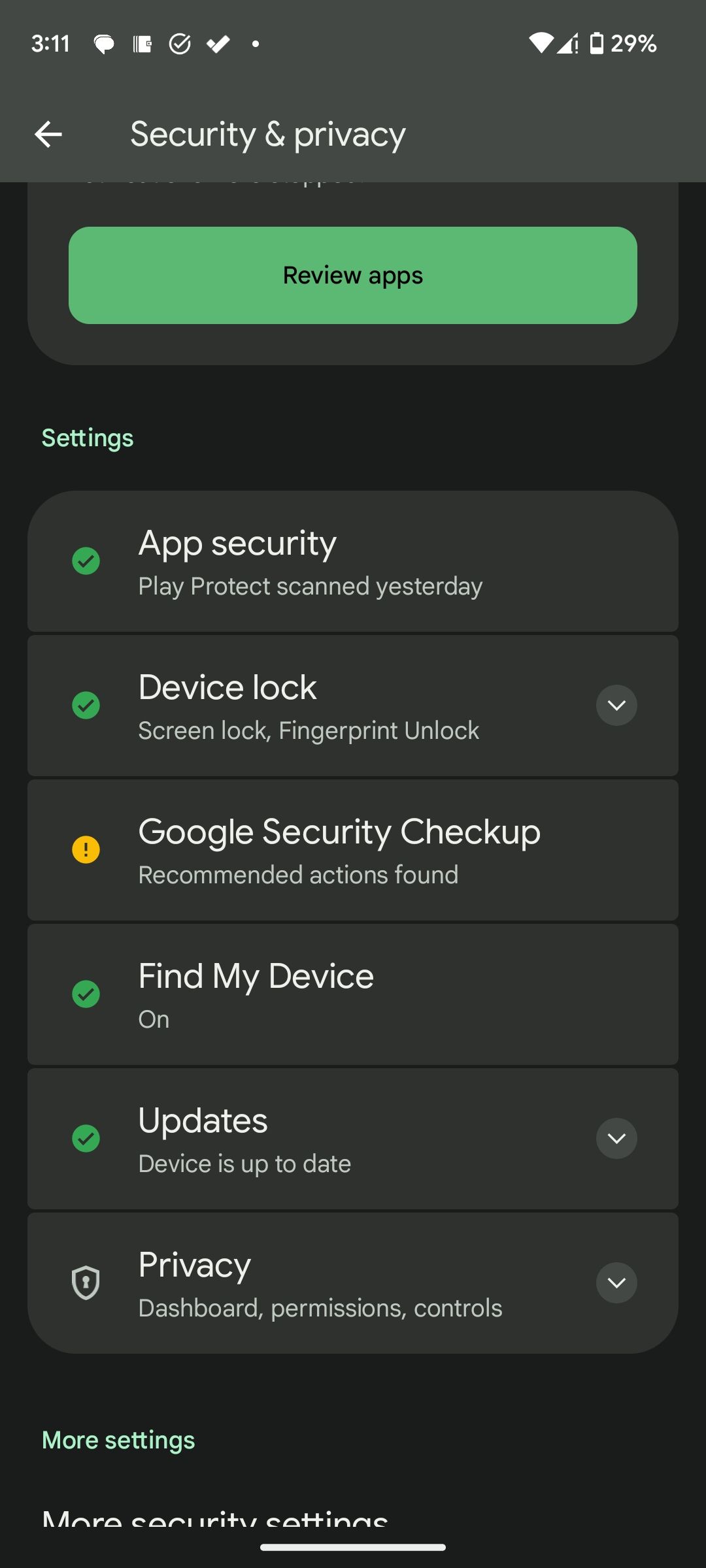
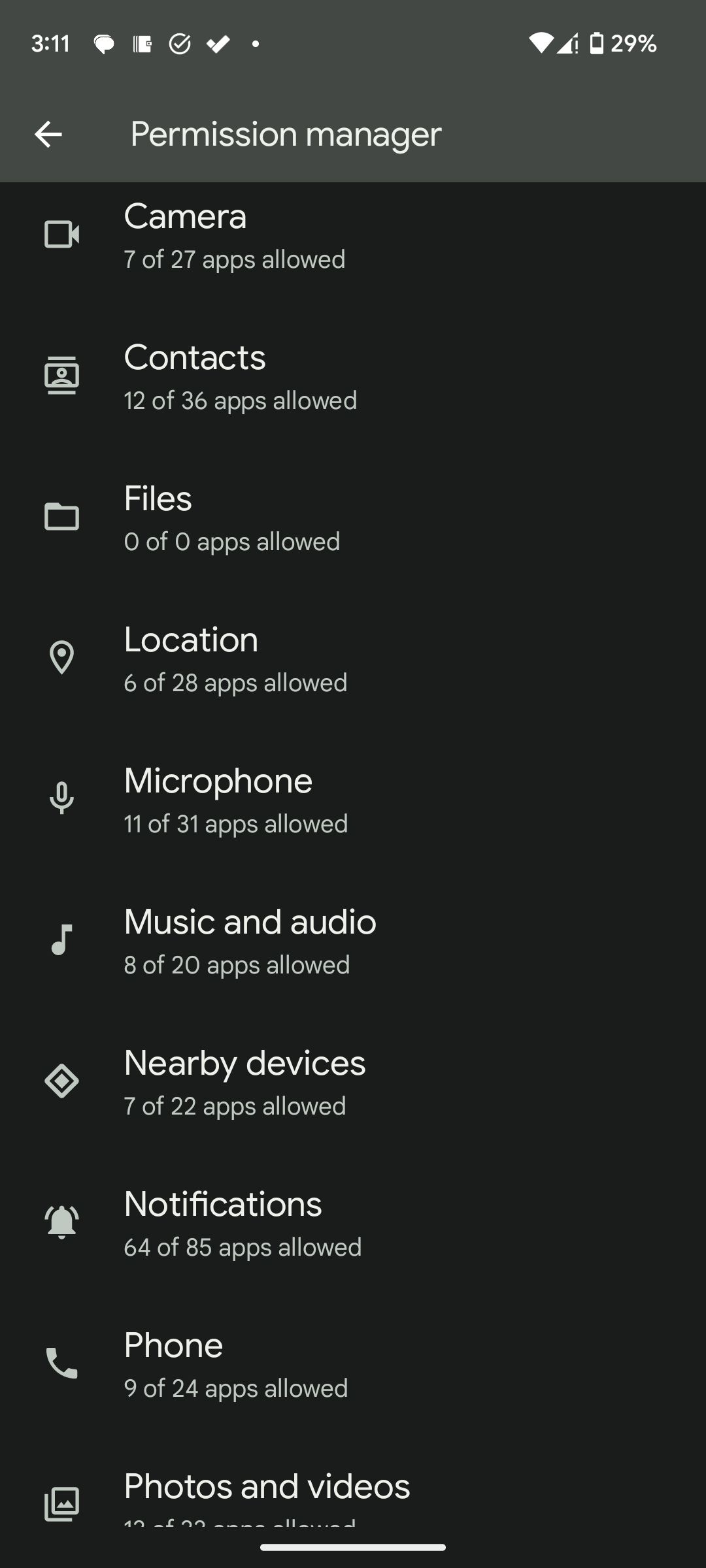
Примечание: названия пунктов меню и путь к ним зависят от производителя и версии Android.
Проверка открытых приложений через Overview
Когда всплывает реклама, быстро откройте экран Overview (свайп вверх и удержание либо кнопка Recent). Просмотрите карточки недавно запущенных приложений:
- Найдите незнакомые элементы или приложения, которые вы не запускали сознательно.
- Удерживайте карточку, нажмите значок Settings или App info.
- На странице приложения можно сразу нажать Uninstall.
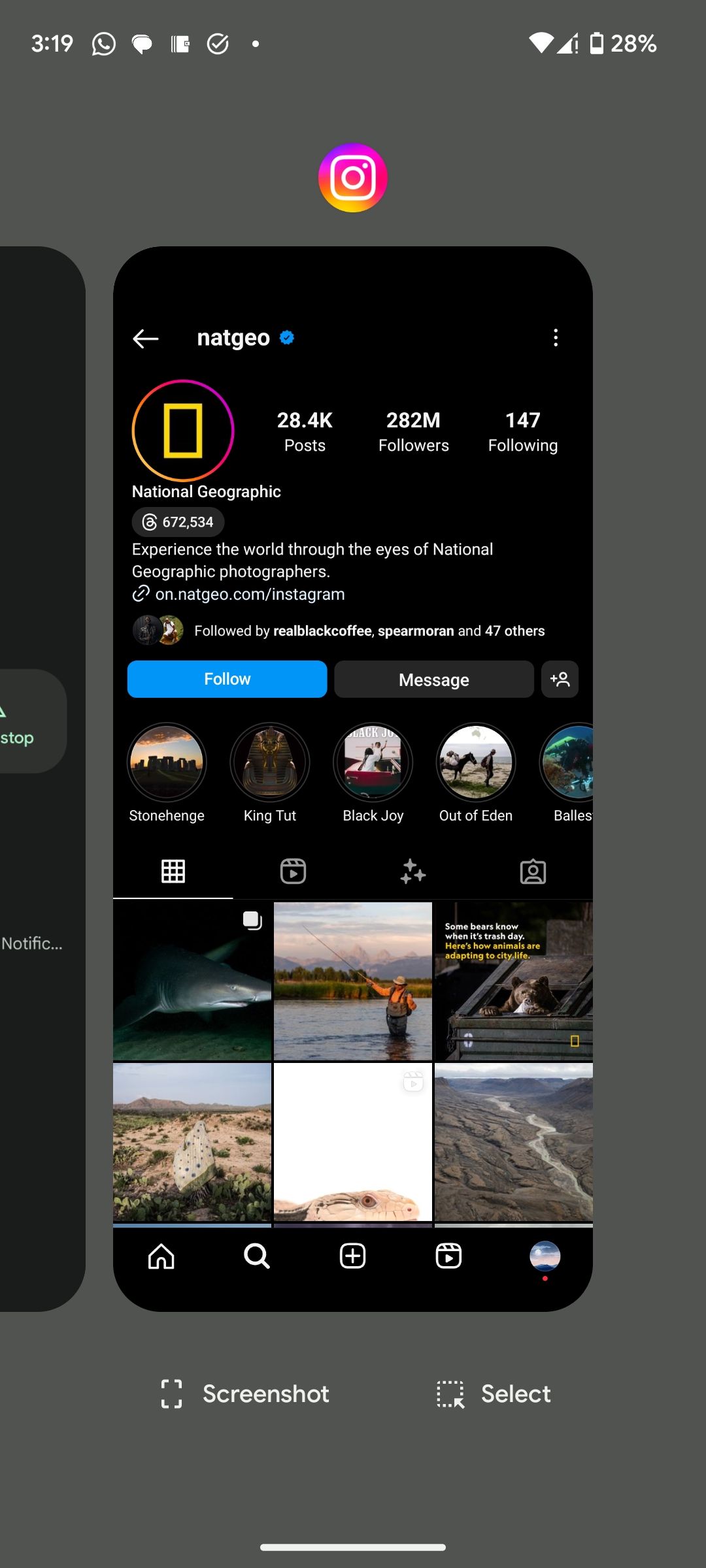
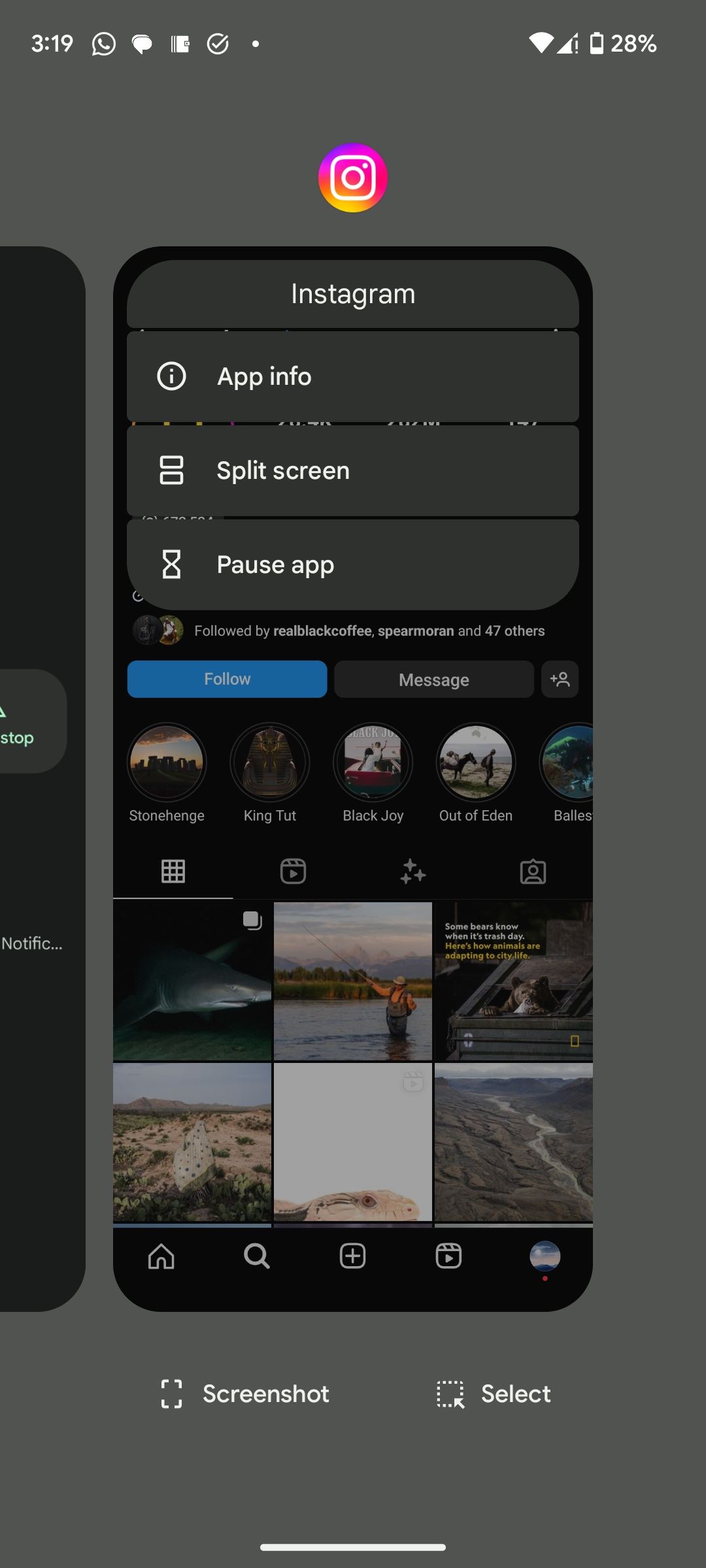
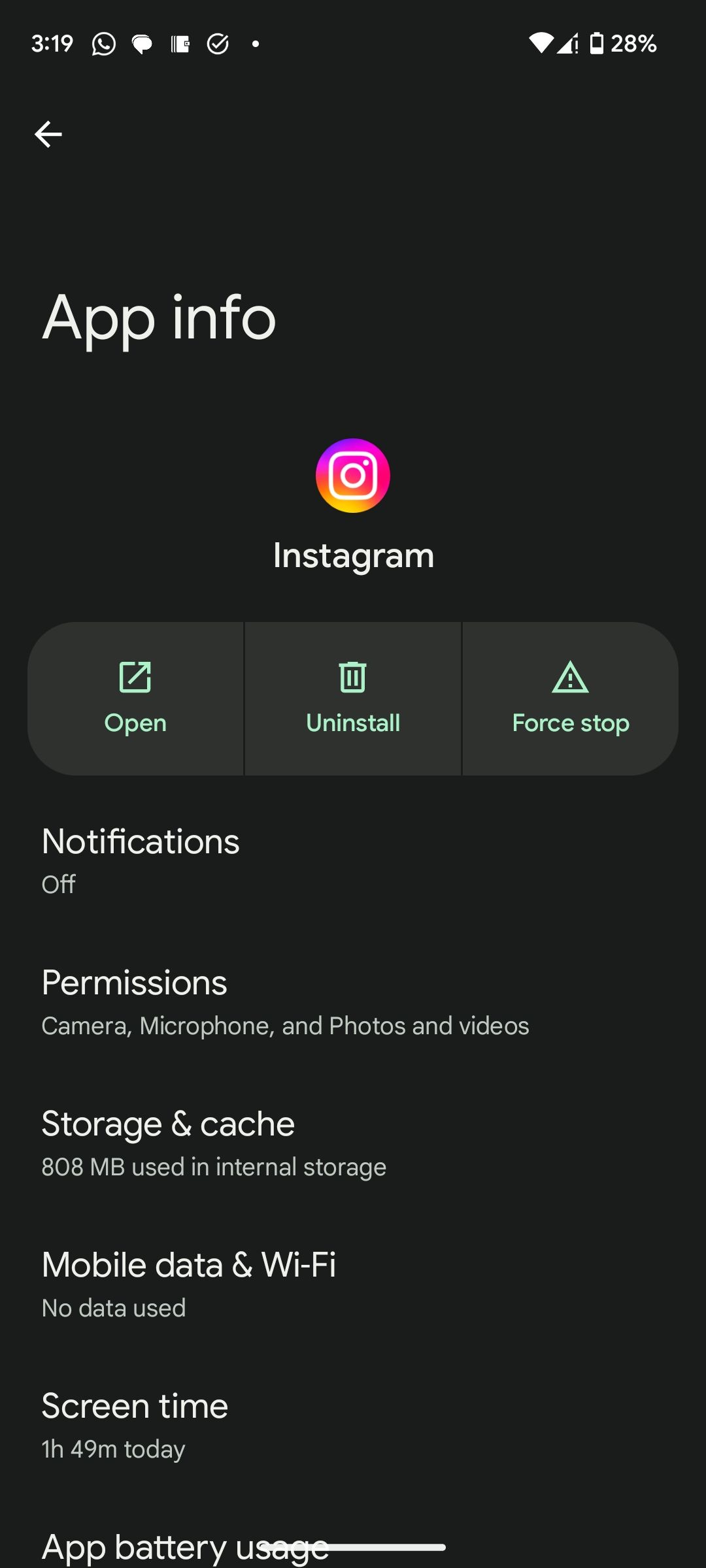
Если приложение не видно в Overview и не отправляет уведомления, продолжайте с инструментами поиска adware.
Инструменты и приложения для обнаружения приложений, показывающих рекламу
Существует несколько утилит, которые помогут быстро найти источник всплывающих объявлений:
- Popup Ad Detector & Blocker — специализированное приложение для обнаружения приложений, которые показывают рекламу поверх других окон, на экране блокировки или в статус-баре.
- AppBrain Ad Detector — детектор подключений к рекламным сетям и SDK внутри приложений.
- Addons Detector — показывает, какие сторонние библиотеки и рекламные модули использует приложение.
- Антивирусы с мобильной защитой: ESET Mobile Security, Malwarebytes, Lookout — помогают обнаруживать известные вредоносные модули.
Скачивание: Popup Ad Detector & Blocker (бесплатно, покупки внутри), ESET Mobile Security & Antivirus (есть бесплатная версия), Malwarebytes Anti-Malware (есть бесплатная версия).
Важно: такие инструменты дают подсказку, но окончательное решение — удалить приложение вручную.
Как правильно удалить приложение, которое показывает рекламу
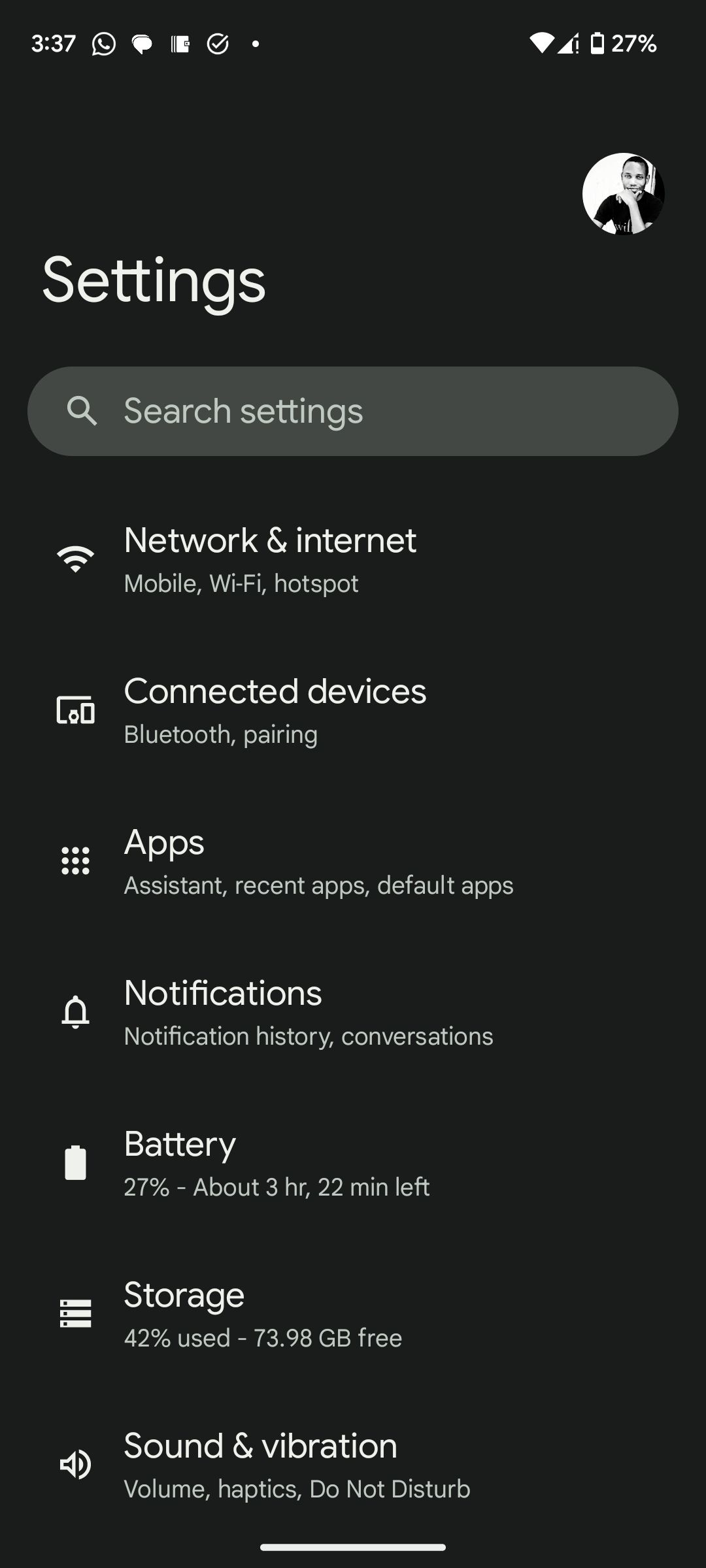
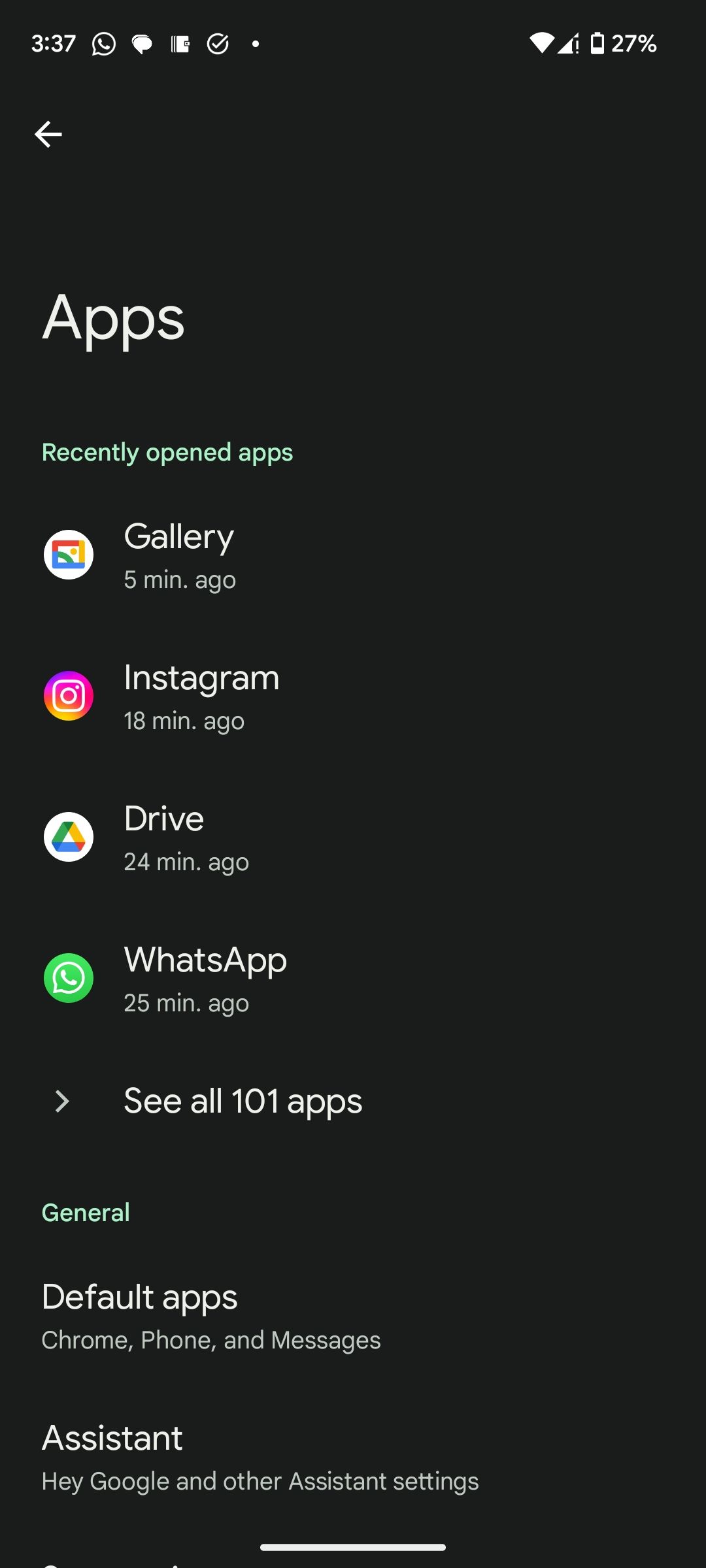
- Откройте Settings > Applications > See all.
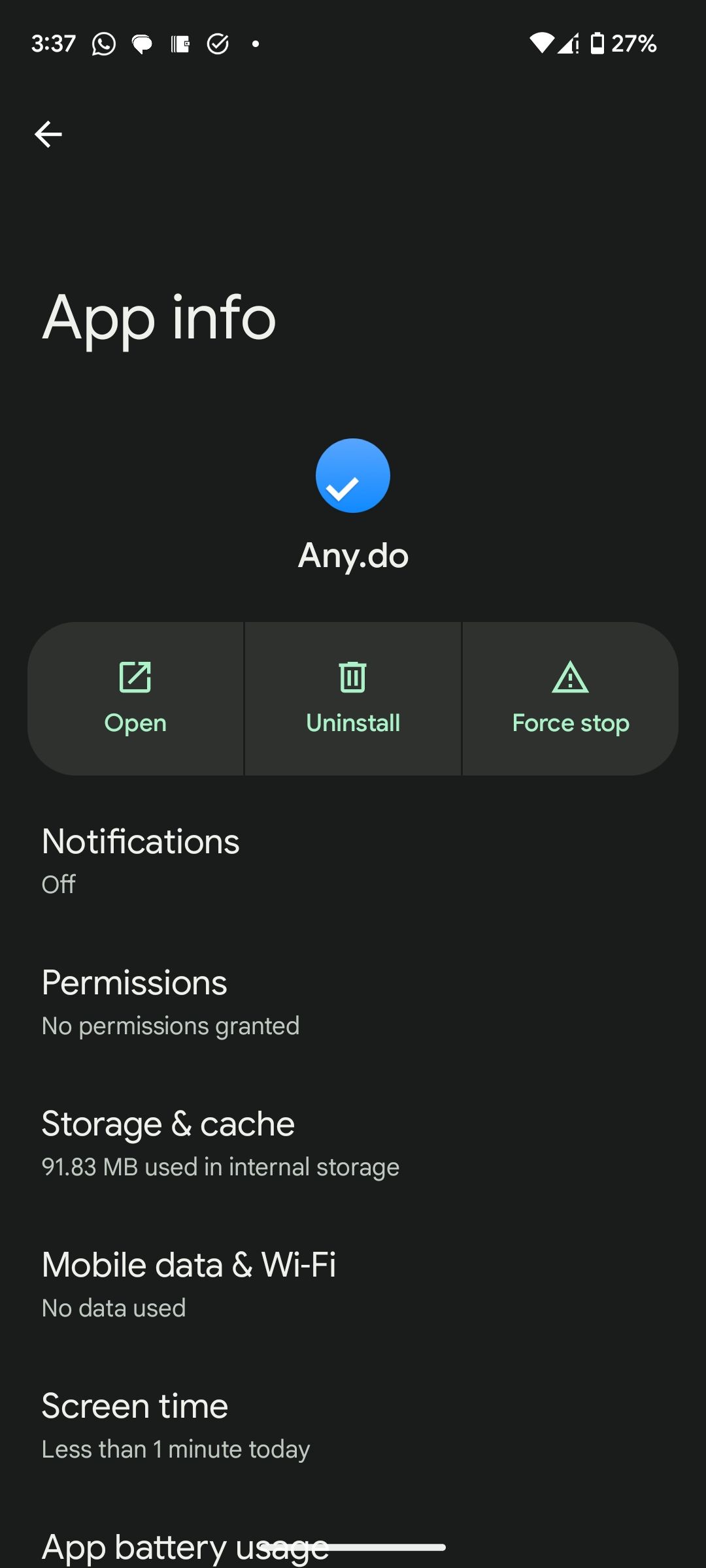
- Найдите подозрительное приложение и откройте его страницу.
- Нажмите Uninstall. Подтвердите действие.
Альтернатива: нажмите и удерживайте иконку приложения на рабочем столе или в списке приложений и перетащите на кнопку Uninstall.
Если приложение системное (pre-installed), удаление может быть недоступно. В этом случае вы можете:
- Отключить приложение (Disable), если доступна опция.
- Отозвать у приложения разрешение «показывать поверх других окон» и запретить уведомления.
- Если подозреваете серьёзное заражение — восстановить заводские настройки после резервного копирования.
Что делать, если удалить приложение не получается
Если стандартная деинсталляция не помогает:
- Перейдите в Settings > Apps > Special access > Display over other apps и отключите у всех подозрительных приложений.
- Отозовите разрешения: Settings > Privacy > Permission manager.
- Удалите привилегированные права (если вы недавно давали root-приложениям доступ) — верните права назад.
Если всё ещё не удаётся устранить рекламу, рассмотрите восстановление из резервной копии, сделанной до появления проблемы, или заводской сброс как крайний шаг.
Профилактика: как не допустить всплывающей рекламы в будущем
- Скачивайте приложения только из доверенных источников (Google Play) и проверяйте рейтинги и отзывы.
- Обратите внимание на разрешения при установке — избегайте приложений, которые требуют лишние права (например, доступ к показу поверх других окон, если это не ключевая функция).
- Используйте проверенный мобильный антивирус с функцией поведения/реального времени.
- Регулярно обновляйте систему и приложения.
- Делайте резервные копии важных данных.
Режимы и сценарии — когда методы не работают
- Если адвар имеет root-привилегии и модифицировал системные компоненты, обычная деинсталляция может не помочь.
- Если рекламное поведение встроено в системное ПО производителя (редко), придётся ждать обновления от производителя или использовать сторонний лаунчер/решения.
Мини-методология расследования проблемы (пошаговый план для продвинутых пользователей)
- Сразу после появления рекламы зафиксируйте её: сделайте скриншот и запишите время.
- Откройте Overview и Notifications, найдите приложение-источник.
- Если не найдено — запустите Popup Ad Detector и отслеживайте логи.
- Уберите разрешения «Display over other apps» для всех подозрительных приложений.
- Удалите приложение и проверьте поведение устройства в течение 24 часов.
- Если реклама вернулась — проверьте наличие сторонних профилей конфигурации или администрирования устройства (Settings > Security > Device admin apps).
- При подозрении на глубокую компрометацию — сделайте резервную копию личных данных и выполните заводской сброс.
Проверочный чеклист для ролей
Для обычного пользователя:
- Закрыл(а) все приложения и перезагрузил(а) устройство.
- Проверил(а) список последних установок.
- Посмотрел(а) отзывы в Google Play.
- Удалил(а) подозрительное приложение.
Для IT-администратора / специалиста по безопасности:
- Проверил(а) Device admin apps и профили управления.
- Просканировал(а) устройство антивирусом.
- Изучил(а) логи сетевых подключений (если возможно).
- Подготовил(а) план восстановления и резервного копирования.
SOP: Полный план действий для устранения всплывающей рекламы
- Сохранить данные: экспорт контактов, фото, сообщения.
- Сделать фото/скриншот всплывающего объявления.
- Проверить недавние установки/обновления и отзывы в магазине приложений.
- Выключить уведомления и доступ «показывать поверх других окон» для подозрительных приложений.
- Удалить подозрительное приложение и перезагрузить устройство.
- Просканировать устройство антивирусом.
- Если реклама не исчезает — восстановить устройство из резервной копии, созданной до инцидента.
- Крайняя мера — сброс к заводским настройкам и выборочная установка приложений по проверенному списку.
Критерии приёмки: всплывающие объявления не появляются в течение 48–72 часов, система не отправляет неожиданных уведомлений, пользователь подтверждает нормальное поведение.
Тест-кейсы и критерии приёмки
- Тест-кейс 1: После удаления подозрительного приложения и перезагрузки всплывающие объявления не появляются в течение 48 часов.
- Тест-кейс 2: После отзыва разрешения “показывать поверх” у всех сторонних приложений реклама не появляется.
- Тест-кейс 3: При сканировании антивирусом не выявлено угроз, и устройство ведёт себя стабильно.
Критерии приёмки: реклама отсутствует, приложение не возвращается автоматически, системные логи не показывают подозрительной активности.
Диаграмма принятия решения (Mermaid)
flowchart TD
  A[Появилась всплывающая реклама?] -->|Нет| Z[Мониторить]
  A -->|Да| B[Закрыть все приложения и перезагрузить]
  B --> C[Проверить Overview и Notifications]
  C --> D{Обнаружено приложение-источник?}
  D -->|Да| E[Удалить приложение и проверить]
  D -->|Нет| F[Запустить Popup Ad Detector или антивирус]
  F --> G{Найдено приложение?}
  G -->|Да| E
  G -->|Нет| H[Отключить разрешения поверх других окон]
  H --> I[Проверить 48 часов]
  I -->|Реклама ушла| Z
  I -->|Не ушла| J[Восстановление из резервной копии или заводской сброс]
  J --> Z
Сравнение инструментов (краткая матрица)
- Popup Ad Detector — узкоспециализированный; хорошо показывает, какое приложение показало конкретный поп-ап.
- AppBrain Ad Detector — выявляет рекламные SDK и связи с сетями; полезен для анализа причин показа рекламы.
- Addons Detector — детально показывает используемые библиотеки (технически полезно для анализа).
- ESET/Malwarebytes/Lookout — комбинируют обнаружение вредоносного ПО и защиту в реальном времени.
Выбор зависит от цели: быстро найти источник — Popup Ad Detector; провести глубокий анализ — AppBrain/Addons; обеспечить постоянную защиту — антивирус.
Безопасность и конфиденциальность
- Адвар может собирать данные о поведении и профиле пользователя. Если вы подозреваете утечку личных данных, смените важные пароли и проверьте банковские приложения.
- GDPR/локальные законы применимы в случае утечки данных; если есть серьёзная компрометация, уведомите соответствующие службы и, при необходимости, банк.
Практические рекомендации и советы
- Читайте описания и разрешения приложений. Если простой фонарик просит доступ к уведомлениям или показывать поверх — это тревожный знак.
- Предпочитайте приложения с длинной историей и большим количеством загрузок.
- Держите автоматическое обновление приложений включённым, но проверяйте существенные изменения в правах после обновлений.
Локальные особенности и подводные камни для русскоязычных пользователей
- В некоторых локализованных магазинах и сторонних маркетах встречается больше низкокачественных приложений; будьте особенно осторожны при установке из них.
- Пользователи в регионах с менее строгой модерацией приложений могут чаще сталкиваться с приложениями, содержащими агрессивную рекламу.
Список полезных проверок перед установкой приложения
- Оценка и отзывы в Google Play: есть ли жалобы на всплывающую рекламу?
- Дата последнего обновления и история версий.
- Количество установок и издатель (известная компания или неизвестный разработчик?).
- Перечень запрашиваемых разрешений.
Короткий глоссарий (1 строка на термин)
- Pop-up: всплывающее окно с рекламой поверх интерфейса.
- Adware: нежелательное ПО, которое показывает рекламу.
- Display over other apps: разрешение показывать контент поверх других приложений.
- Device admin apps: приложения с административными правами на устройстве.
Заключение
Всплывающая реклама на Android раздражает, но обычно устранение занимает от нескольких минут до часа. Начните с простых шагов: закройте приложения, перезагрузите устройство, проверьте последние установки и уведомления. Если это не помогает — используйте детекторы рекламы, антивирусы или, в крайнем случае, восстановление из резервной копии или заводской сброс. Профилактика — лучшая защита: проверяйте разрешения и отзывы перед установкой новых приложений.
Итог: спокойствие и порядок на устройстве достигаются последовательным расследованием и внимательным выбором приложений.

Похожие материалы

Несколько аккаунтов Skype: Multi Skype Launcher

Журнал для работы: повысить продуктивность

Персональные звуки уведомлений на Android

Скачивание шоу Hulu для офлайн‑просмотра

Microsoft Start: персонализированная новостная лента
