
Как вручную извлечь APK и установить приложение на Android без Play Store
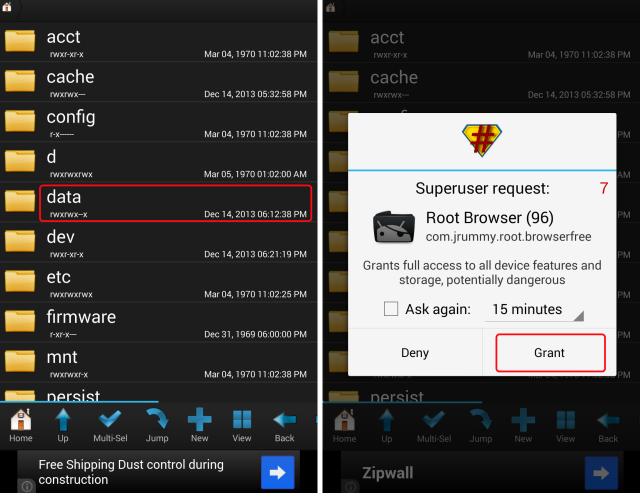
Важно: для доступа к системным и приватным директориям требуется root. Некорректная работа с системными файлами может повредить устройство.
Зачем это нужно
Иногда Play Store недоступен (устаревшие устройства, кастомные прошивки, магазины без нужной версии приложений). Также бывает, что нужно сохранить старую версию приложения, совместимую с Android 2.x. Ручная экстракция APK даёт контроль над файлами и поможет при восстановлении или отладке.
Ключевые варианты использования:
- Резервное копирование приложений с работоспособной версии.
- Установка старых версий на устройства без Play Store.
- Анализ структуры пакета или отладка при проблемах с Titanium Backup.
Что потребуется
- Файловый менеджер с поддержкой root (например, Root Browser) или доступ по ADB.
- Второе Android‑устройство с доступом к Play Store или эмулятор (Bluestacks/Genymotion) для извлечения APK.
- Root‑права на устройстве-источнике, если APK находится в приватной директории.
- Способ переноса файла: SD‑карта, USB‑кабель, Dropbox/облако или ADB.
Где хранятся APK на Android
Большинство установленных приложений находятся в двух местах:
- /data/app — пользовательские установленные приложения (основное место);
- /system/app или /system/priv-app — системные приложения, предустановленные в прошивке.
Без root‑доступа вы не увидите содержимое /data/app и /system. При попытке входа файловый менеджер предложит включить root‑доступ — подтвердите это.
Пошаговая инструкция: извлечение APK через файловый менеджер
- Установите и запустите файловый менеджер с поддержкой root (Root Browser, Solid Explorer с root‑плагином и т. п.).
- Перейдите в /data/app. При необходимости разрешите root‑доступ.
- Найдите нужный пакет (обычно файл имеет вид com.example.app‑1.apk или просто имяapp.apk).
- Долгое нажатие → Копировать → Вставить в SD‑карту или другую удобную директорию.
- Перенесите APK на целевое устройство: через SD, USB‑кабель, облако или ADB.
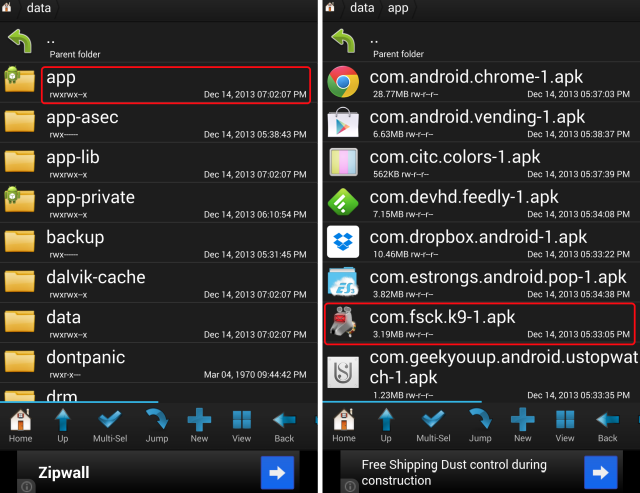
Важно: выбирайте понятную целевую папку (папка Backup, APKs и т. п.), чтобы позже легко найти файл.
Извлечение APK через ADB (альтернативный метод)
ADB удобен, когда устройство не имеет удобного графического интерфейса или вы предпочитаете работать с компьютера.
Пример команд (терминал на компьютере):
adb devices
adb root            # требуется на некоторых девайсах; не всегда доступно
adb shell ls /data/app
adb pull /data/app/com.example.app-1.apk ./com.example.app.apk
Если у вас нет прямого доступа к /data/app, сначала можно посмотреть расположение через pm list packages и pm path:
adb shell pm list packages | grep k9
adb shell pm path com.example.app
adb pull /data/app/имя.apk
Установка (sideloading) на целевое устройство
- В настройках устройства включите «Установка из неизвестных источников» (или в Android 8+ разрешайте для конкретного приложения‑установщика).
- Передавайте APK: Dropbox, Google Drive, SD‑карта, USB‑подключение или ADB install.
Dropbox удобен, потому что работает на многих устройствах: загрузите APK в облако с одного устройства, затем откройте Dropbox на целевом устройстве и скачайте APK, после чего тапните по файлу для установки.
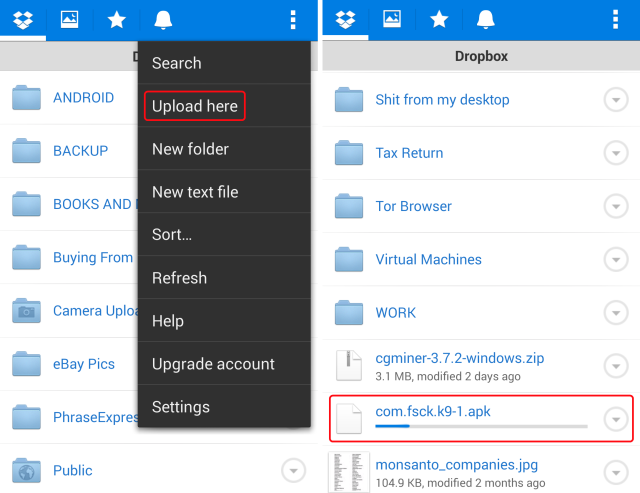
Альтернатива через ADB:
adb install ./com.example.app.apkЕсли приложение уже было установлено и требуется обновление, используйте:
adb install -r ./com.example.app.apkКогда метод не сработает
- Приложение использует привязку к сертификату разработчика или проверку лицензии, зависящую от Play Store.
- Приложение требует системных разрешений, которые выдаёт только /system (тогда нужна установка в /system — рискованная операция).
- На устройстве‑приёмнике несовместимая версия Android (API), нативные библиотеки (ABI) или защищённый формат APK.
- APK имеет split‑файлы (multiple APKs / App Bundle). В случае App Bundle нужно собрать универсальный APK или использовать инструменты типа bundletool.
Альтернативные подходы
- Titanium Backup / Helium: при наличии root или поддержки разработчика могут делать полные бэкапы с данными.
- APKMirror, APKPure и другие репозитории: удобно для поиска старых версий, но проверяйте подписи и репутацию.
- Использование bundletool для сборки из AAB (App Bundle) в универсальный APK.
- Восстановление через Google Takeout или резервные копии Play Store (ограничено политикой Google).
Мини‑методология: быстрая инструкция для техников (SOP)
- Подключите устройство‑источник и проверьте root.
- Найдите APK в /data/app или /system/app.
- Копируйте файл в доступное место (SD/PC/облако).
- На устройстве‑приёмнике включите установку из неизвестных источников.
- Передайте APK и установите. Проверьте запуск и базовый функционал.
- Если не запускается — проверьте логи через logcat и версию Android.
Критерии приёмки
- APK скопирован в читаемую директорию и доступен на целевом устройстве.
- Установка проходит без ошибок.
- Приложение запускается и выполняет базовые функции.
- При обновлении данные приложения сохраняются (если это требование).
Тестовые сценарии
- Тест 1: Установка на «чистое» устройство — APK устанавливается и запускается.
- Тест 2: Обновление существующей версии — данные сохраняются, нет конфликтов сертификатов.
- Тест 3: Установка на устройство с более старой версией Android — приложение либо работает, либо корректно отклоняется.
- Тест 4: Проверка целостности — сравнение контрольных сумм APK до и после переноса.
Советы по безопасности и конфиденциальности
- Проверяйте подпись APK: если подпись не совпадает с оригинальной, приложение может быть подменено.
- Загружайте APK только из проверенных источников. Облачные сервисы удобно использовать, но следите за правами доступа.
- Не давайте root‑доступ ненадёжным приложениям. Root открывает доступ к приватным данным.
- Если переносите данные приложений, учитывайте правила конфиденциальности: личные данные должны быть защищены.
Сравнение методов (кратко)
- Файловый менеджер с root: прямой доступ, простота копирования, требует root.
- ADB pull/install: удобно для автоматизации и без GUI, требует кабеля или сети.
- Торговые репозитории (APKMirror и пр.): быстрый поиск версий, но внешняя проверка нужна.
- Titanium Backup: бэкап вместе с данными, удобен для миграций, но требует root и иногда нестабилен.
Когда использовать каждый метод
- Нужна простая копия APK — файловый менеджер с root или ADB pull.
- Нужно перенести и сохранить данные приложения — Titanium Backup (если есть root).
- Требуется старая версия приложения — искать на репозиториях или извлекать с сохранённого устройства.
Заключение
Ручная экстракция APK и последующая установка — полезный навык для работы со старыми или нестандартными устройствами. Метод не универсален и иногда потребует дополнительных инструментов (bundletool, adb, root). Тем не менее это надёжный резервный способ получить нужную версию приложения и обойти ограничения Play Store.
Важно: сначала попробуйте стандартные инструменты (Titanium Backup, официальный магазин), а ручной перенос используйте как план Б.
Image Credit: Phone via PlaceIt
Краткое резюме
- Извлечение APK полезно для резервных копий и установки на устройства без Play Store.
- Для доступа к /data/app нужен root или ADB с правами.
- Dropbox и ADB — удобные способы передачи APK между устройствами.
- Метод не работает, если приложение зависит от подписи, лицензии или использует App Bundle без сборки в APK.

Похожие материалы

Несколько аккаунтов Skype: Multi Skype Launcher

Журнал для работы: повысить продуктивность

Персональные звуки уведомлений на Android

Скачивание шоу Hulu для офлайн‑просмотра

Microsoft Start: персонализированная новостная лента
