
Как исправить медленную работу Google Maps в Windows 10
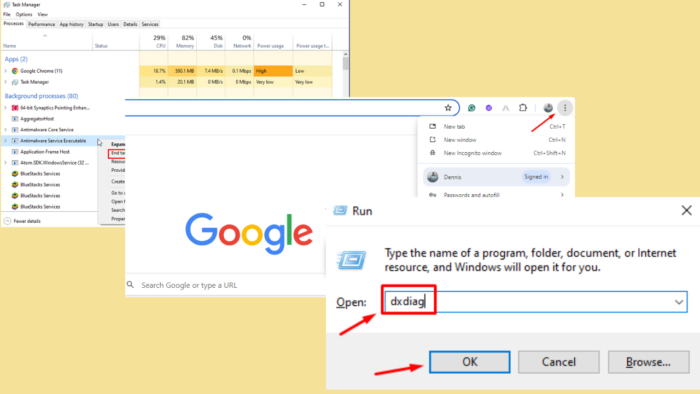
Google Maps может работать медленно на Windows 10 по разным причинам: устаревшее ПО, ограниченные ресурсы компьютера или проблемы с браузером. Этот подробный шаг за шагом гид поможет вернуть карте плавность и ускорить отклик при навигации.
Короткие проверки перед началом (выполните их все):
- Перезагрузите компьютер и браузер.
- Очистите историю браузера и куки.
- Удалите и заново установите браузер (если подозреваете повреждение установки).
- Проверьте скорость интернет‑соединения (ping, загрузка/выгрузка).
- Обновите Windows и браузер до последних версий.
Если быстрые проверки не помогли — продолжайте по разделам ниже.
Как устранить тормоза Google Maps в Windows 10
Ниже — последовательность действий от простого к сложному. Выполняйте шаги по порядку и проверяйте результат после каждой операции.
Установите последнюю версию DirectX
Почему это важно: DirectX отвечает за рендеринг графики. Новые версии содержат улучшения производительности и исправления, которые помогают приложениям, работающим с 3D и картами.
Краткое определение: DirectX — набор API Microsoft для работы с графикой и мультимедиа.
Шаги:
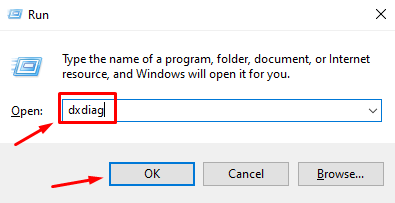
- Нажмите Windows + R, чтобы открыть окно Выполнить.
- Введите
dxdiagи нажмите Enter.
- В окне средства диагностики DirectX проверьте версию (строка “Версия DirectX”).
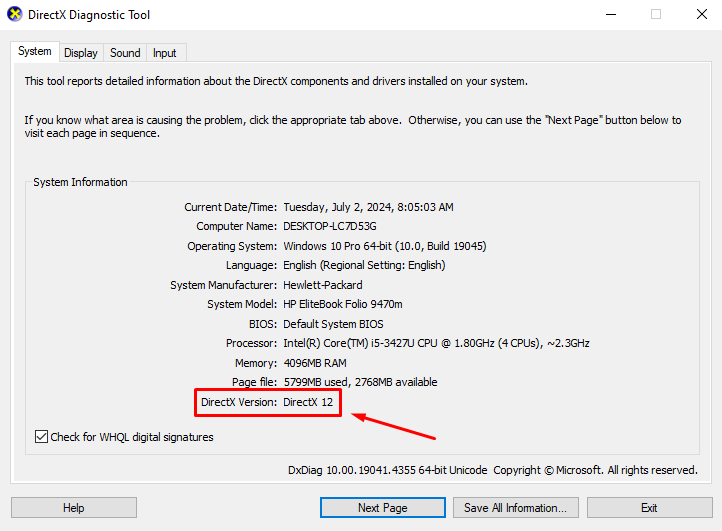
- Если у вас не последняя версия (обычно DirectX 12 для современных систем), загрузите обновление с официального сайта Microsoft и установите его.
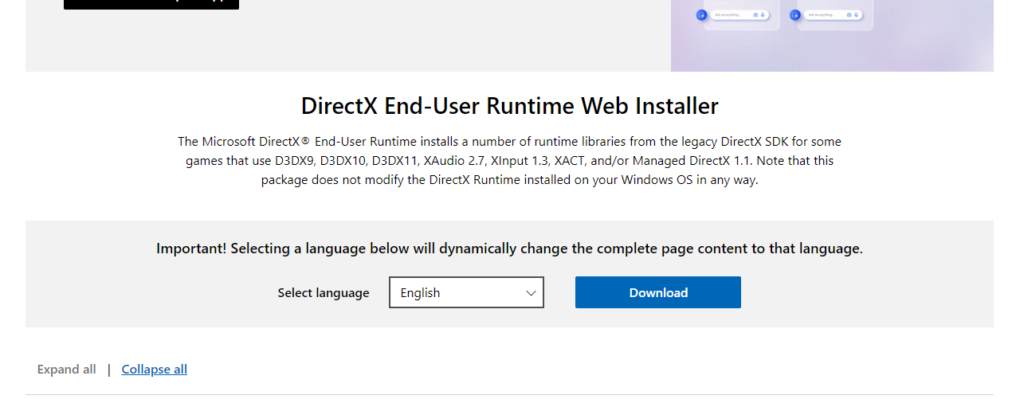
- Следуйте инструкциям установщика и перезагрузите компьютер.
Проверка: откройте Google Maps и оцените плавность при панорамировании и масштабировании.
Включите аппаратное ускорение в браузере
Почему это работает: аппаратное ускорение передаёт часть работы по рендерингу графики видеокарте (GPU), снижая нагрузку на процессор и повышая плавность карт.
Шаги для Google Chrome (локализованные метки):
- Откройте Chrome и нажмите меню с тремя точками в правом верхнем углу.
- Перейдите в Настройки → Система.
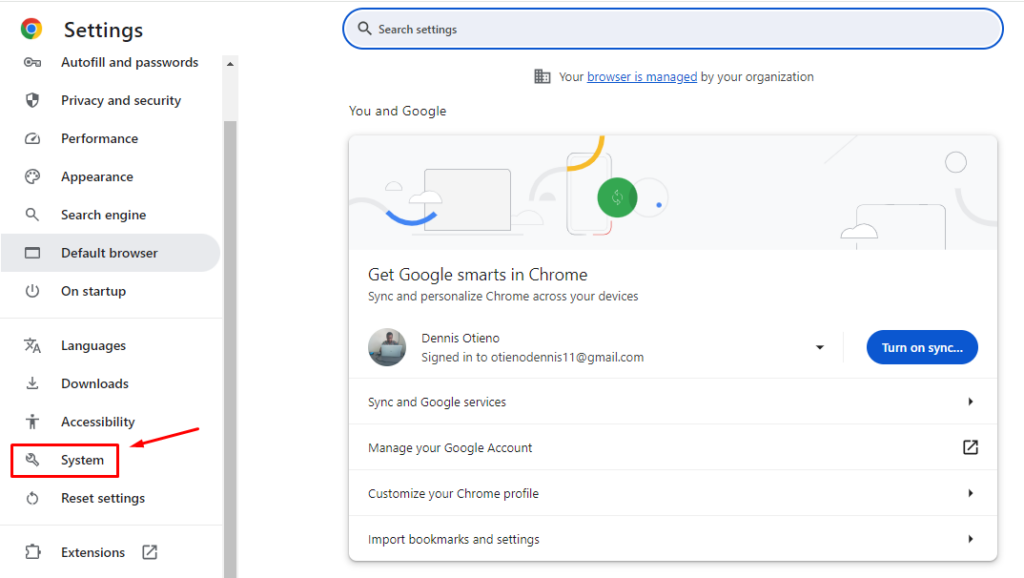
- Включите «Использовать аппаратное ускорение, когда доступно».

- Перезапустите браузер.
Примечание: на старых или проблемных драйверах GPU аппаратное ускорение может ухудшать ситуацию — в этом случае выключите его и проверьте снова.
Отключите расширения браузера
Почему: расширения потребляют память и процессы, могут вмешиваться в загрузку ресурсов карт и JavaScript.
Шаги:
- Нажмите меню → Дополнительные инструменты → Расширения.
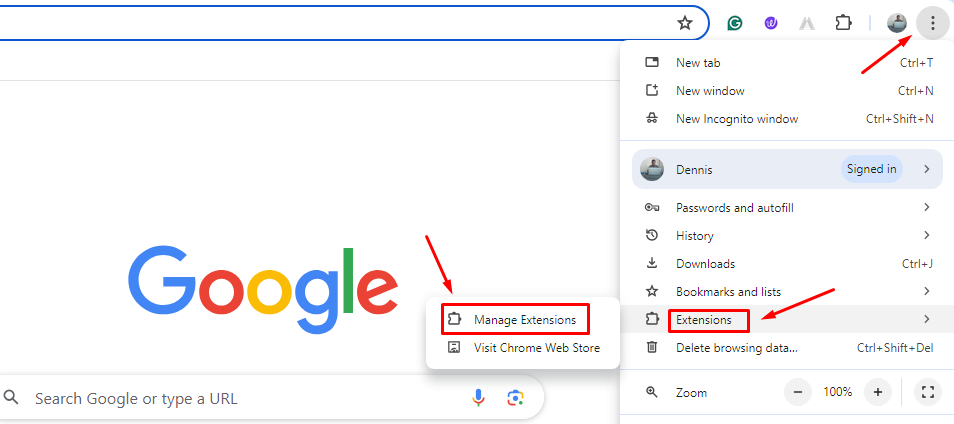
- Отключите неиспользуемые расширения, особенно блокировщики, VPN, расширения для безопасности и визуальные надстройки.
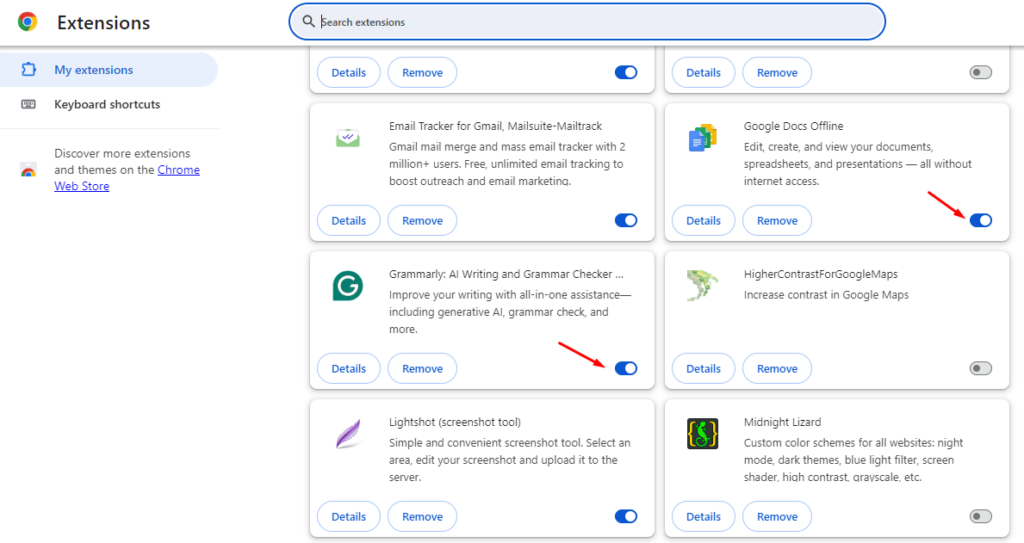
- Перезапустите браузер и проверьте карту.
Совет: отключайте расширения по одному, чтобы найти проблемное.
Сбросьте настройки браузера
Когда применять: если настройки или расширения повредили поведение браузера.
Шаги:
- Откройте меню → Настройки.
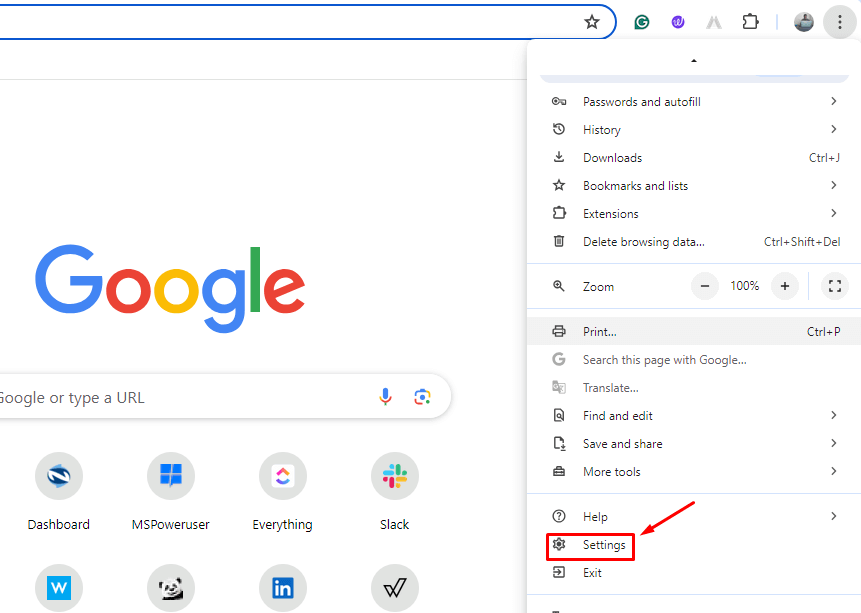
- Найдите «Восстановление настроек» и выберите «Восстановить настройки по умолчанию».
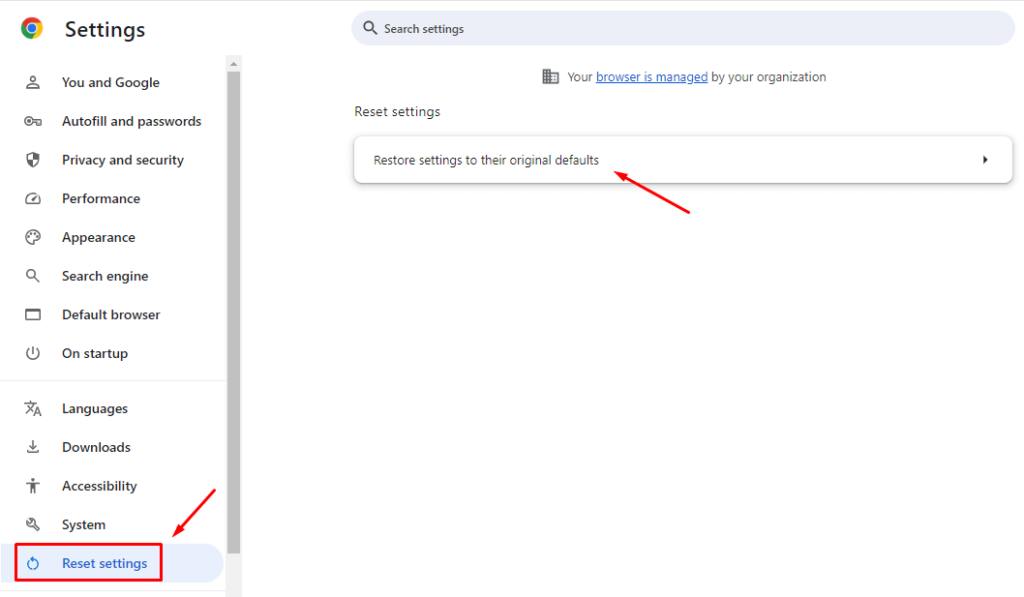
- Подтвердите сброс.

После этого проверьте Google Maps.
Сброс всех флагов Chrome
Почему: эксперименты в chrome://flags могут включать нестабильные функции.
Шаги:
- В адресной строке введите
chrome://flagsи нажмите Enter. - Нажмите “Reset all” вверху страницы.
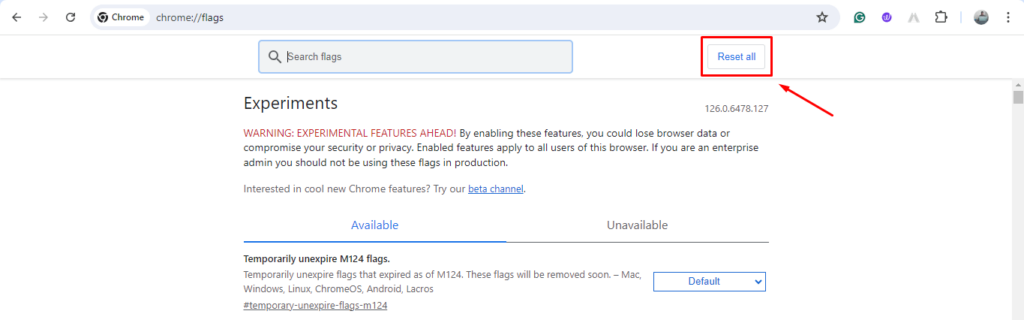
Перезапустите браузер и проверьте.
Завершите ненужные процессы через Диспетчер задач
Почему: фоновая нагрузка уменьшает доступные ресурсы для браузера и рендеринга карт.
Шаги:
- Нажмите Ctrl + Shift + Esc, чтобы открыть Диспетчер задач, перейдите на вкладку Процессы.
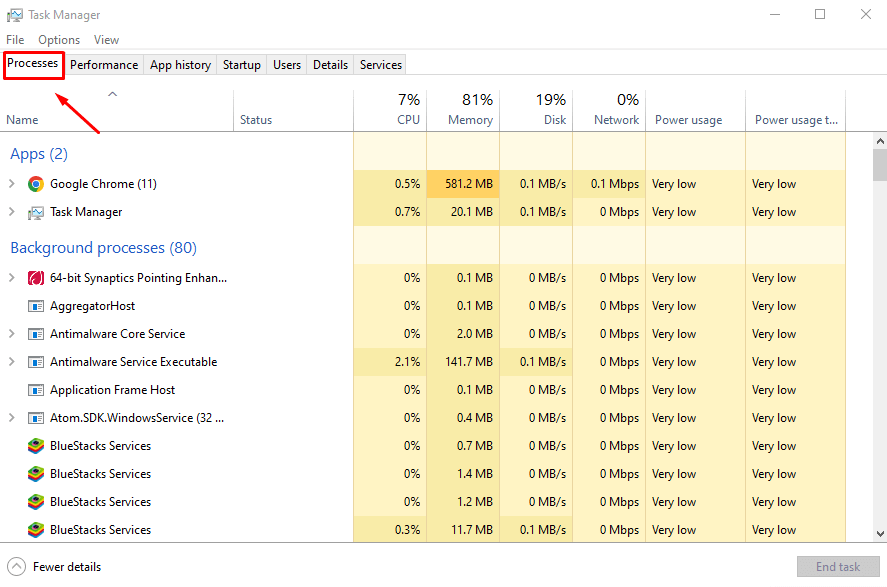
- Найдите лишние ресурсоёмкие процессы, щёлкните правой кнопкой и выберите “Завершить задачу”.

Важное: не завершайте критические системные процессы (например, explorer.exe или процесс антивируса без понимания последствий).
Проверьте, улучшилась ли скорость работы карт.
Дополнительные шаги и альтернативы
Когда эти шаги не помогают:
- Попробуйте другой браузер (Firefox, Edge) — иногда карта быстрее в одном из них.
- Откройте Google Maps в режиме инкогнито — это отключает расширения и использует «чистую» сессию.
- Запустите проверку и обновление драйверов GPU через сайт производителя (NVIDIA/AMD/Intel).
- Проверьте, не ограничивает ли ваше подключение маршрутизатор или DNS (смените DNS на публичный, например 1.1.1.1 или 8.8.8.8 для теста).
Альтернативы: если карта в браузере постоянно медленная, используйте мобильное приложение Google Maps на телефоне или настольное приложение/клиент, если доступен.
Алгоритм диагностики (мини‑методология)
- Сбор фактов: какие действия медленные (зум, панорама, загрузка меток), когда началось.
- Изоляция: попробуйте другой браузер / режим инкогнито / другое устройство в той же сети.
- Локализация: обновите драйверы, DirectX, отключите расширения.
- Устранение: примените фикс (сброс, обновление, смена настроек).
- Верификация: повторно проверьте и задокументируйте результат.
Дерево решений (Mermaid)
flowchart TD
  A[Google Maps медленно] --> B{Быстрые проверки OK?}
  B -- Нет --> C[Перезагрузить/Очистить кэш]
  B -- Да --> D{DirectX актуален?}
  D -- Нет --> E[Обновить DirectX]
  D -- Да --> F{Аппаратное ускорение включено?}
  F -- Нет --> G[Включить аппаратное ускорение]
  F -- Да --> H{Проблема в расширениях?}
  H -- Да --> I[Отключить расширения по очереди]
  H -- Нет --> J[Проверить фоновые процессы/драйверы]
  J --> K[Связаться с поддержкой или использовать альтернативу]
Ролевые чек-листы
Для обычного пользователя:
- Выполнить быстрые проверки (перезагрузка, очистка кэша).
- Отключить расширения и проверить режим инкогнито.
- Попробовать другой браузер.
Для администратора/ИТ:
- Проверить и обновить драйверы GPU.
- Проверить политики и сетевые ограничения (прокси, DNS).
- Просмотреть логи на предмет ошибок рендеринга или блокировок контента.
Критерии приёмки
- Google Maps открывается и отвечает на масштабирование и панорамирование без заметных задержек в течение 60 секунд использования.
- Нет критических ошибок в консоли разработчика браузера, связанных с загрузкой карт (если проверяете).
- Производительность сравнима с другим современным сайтом с WebGL.
Тестовые сценарии и критерии приёмки
- Открыть карту, выполнить 10 быстрых зумов и 10 панорам: средняя задержка < 300 мс.
- Загрузить набор меток: все метки отображаются корректно без ошибок сети.
- Переключаться между режимами (карта/спутник/3D), проверить отсутствие зависаний.
Частые ошибки и когда предложенные решения не сработают
- Медленная сеть: если у вас медленный интернет, локальные оптимизации не снимут сетевой лаг.
- Ограничения на стороне Google: временные деградации сервиса влияют на скорость.
- Аппаратное устаревание: старые GPU и процессоры не дадут плавной 3D‑рендеринга.
Приватность и безопасность
- При отключении расширений учтите, что некоторые расширения обеспечивают безопасность или VPN‑функции. Отключайте их временно и с пониманием риска.
- Не загружайте драйверы с ненадёжных сайтов — используйте официальные источники производителя или Microsoft Update.
Короткий глоссарий
- DirectX — набор API для графики на Windows.
- GPU — видеокарта, ускоряющая графическую обработку.
- Аппаратное ускорение — использование GPU вместо CPU для отрисовки.
Короткая сводка и финальные рекомендации
- Начните с простого: перезагрузка, кэш, обновления.
- Если базовые шаги не помогают, следуйте последовательности: DirectX → аппаратное ускорение → расширения → флаги → фоновые процессы.
- Документируйте, какие шаги помогли — это упростит повторную диагностику.
Если ничего не помогает, попробуйте альтернативный браузер или клиент. Также у нас есть статьи о неправильном определении местоположения Google Maps на ПК и о проблемах с режимом 3D в Google Maps на ПК — возможно, они помогут в смежных случаях.
Спасибо за чтение — поделитесь в комментариях, какое решение сработало для вас.

Похожие материалы

Несколько аккаунтов Skype: Multi Skype Launcher

Журнал для работы: повысить продуктивность

Персональные звуки уведомлений на Android

Скачивание шоу Hulu для офлайн‑просмотра

Microsoft Start: персонализированная новостная лента
