
Что делать, если Chrome не предлагает сохранить пароли

Быстрые ссылки
- Включить сохранение паролей
- Проверить список «Отклонённых сайтов и приложений»
- Обновить Google Chrome
- Отключить расширения
- Очистить кэш браузера
- Исправить повреждённый профиль Chrome
- Сбросить Google Chrome
- Добавить пароль вручную
Краткое резюме
- Включите функцию предложений сохранения пароля в настройках Chrome/Google Password Manager.
- Удалите сайты из раздела «Отклонённые сайты и приложения», если вы случайно нажали «Никогда».
- Если проблема остаётся — обновите браузер, отключайте расширения по очереди или восстановите профиль.
В большинстве случаев Chrome должен предлагать сохранить любой новый или обновлённый пароль, введённый на сайте. Если этого не происходит, ниже — пошаговая инструкция, расширенные рекомендации по диагностике, альтернативные решения и контрольные списки для пользователей и администраторов.
1. Включить сохранение паролей
Если Chrome не предлагает сохранять пароли, возможно, эта функция отключена.
Как включить на десктопе:
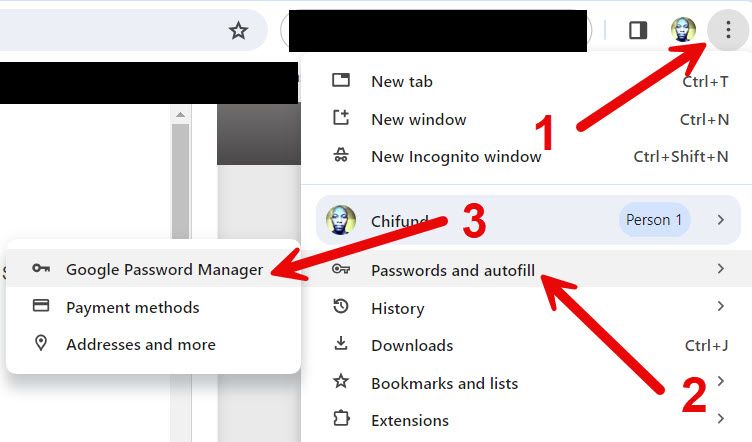
- Нажмите кнопку с тремя точками в правом верхнем углу.
- Выберите «Настройки» → «Пароли и автозаполнение» → «Google Password Manager».
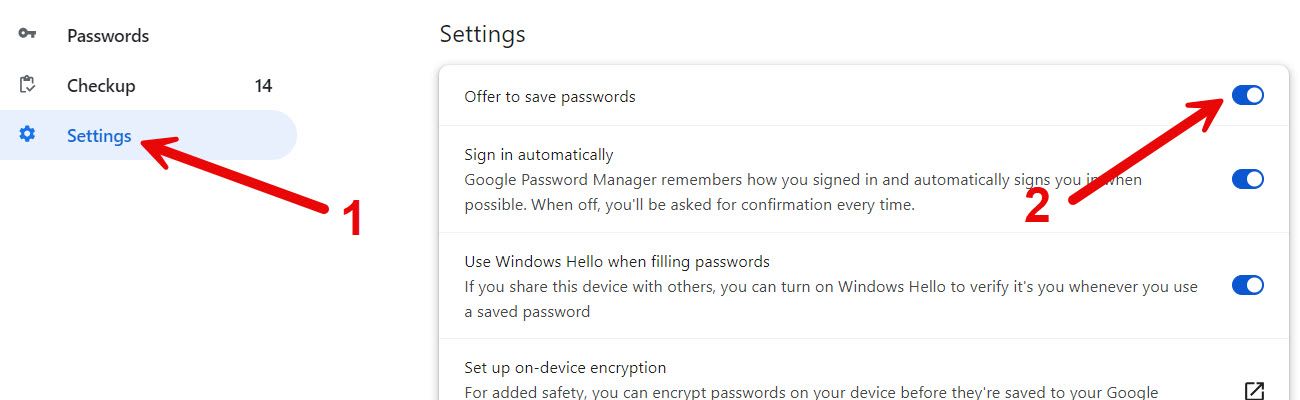
- На странице настроек нажмите «Настройки» в левом меню и переключите тумблер рядом с «Предлагать сохранение паролей» в положение «включено».
Примечание. В мобильной версии Chrome путь похож: Откройте Настройки → Пароли → Предлагать сохранить пароли.
Совет: если вы используете корпоративную машину, администратор может управлять этими настройками через групповые политики. В этом случае обратитесь в IT.
2. Проверить список «Отклонённых сайтов и приложений»
Если Chrome предлагает сохранять пароли на одних сайтах и не предлагает на других, причиной может быть то, что сайт добавлен в список «Отклонённые сайты и приложения» (Declined Apps and Sites). Это происходит, если вы при появлении подсказки выбрали «Никогда». Удаление сайта из списка решает проблему.
- Откройте Google Password Manager (см. раздел 1).
- Пролистайте до раздела «Отклонённые сайты и приложения».
- Если нужный сайт в списке — нажмите значок «X» справа, чтобы удалить его.
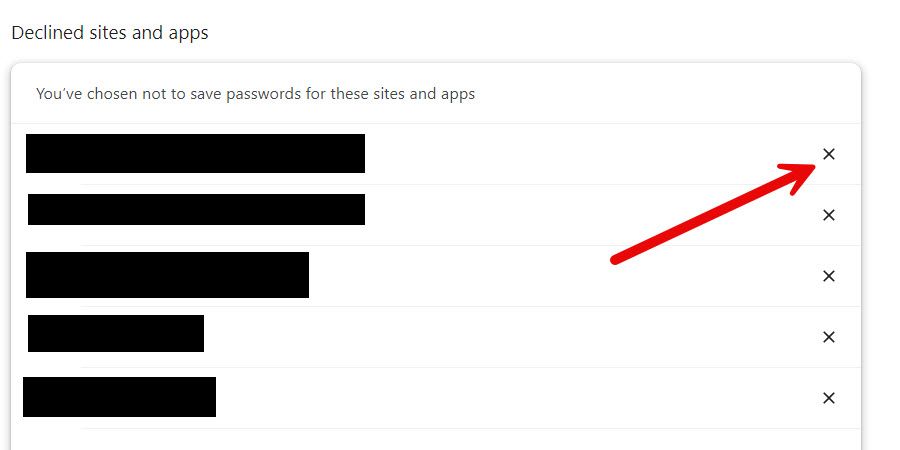
После удаления перейдите на сайт и повторите вход — Chrome должен предложить сохранить пароль.
Важно: некоторые сайты преднамеренно блокируют автоматическое сохранение паролей (например, сайты с двухфакторной авторизацией или банковские порталы). См. раздел «Когда это не сработает».
3. Обновить Google Chrome
Баги и несовместимости могут мешать нормальной работе автосохранения паролей. Обновления часто включают исправления таких ошибок.
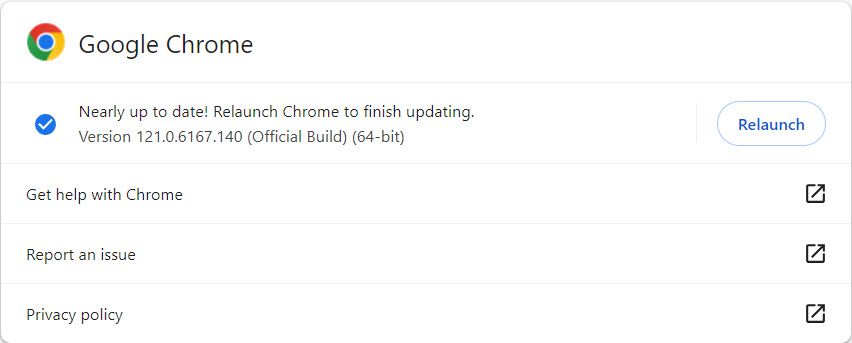
- Нажмите меню (три точки) → «Настройки» → «О браузере Chrome».
- Если доступно обновление, Chrome загрузит его автоматически.
- Нажмите «Перезапустить», чтобы завершить установку обновления.
Совет: после глобального обновления расширения также могут требовать перезапуска или обновления.
4. Отключить расширения
Иногда расширение блокирует диалог сохранения пароля или вмешивается в автозаполнение.
- Нажмите значок «Расширения» (пазл) → «Управление расширениями».
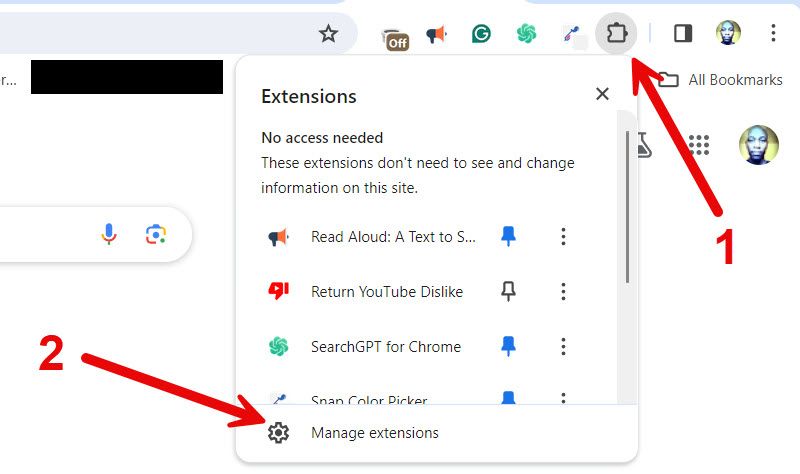
- Отключите все расширения, переключая тумблеры в серое положение.
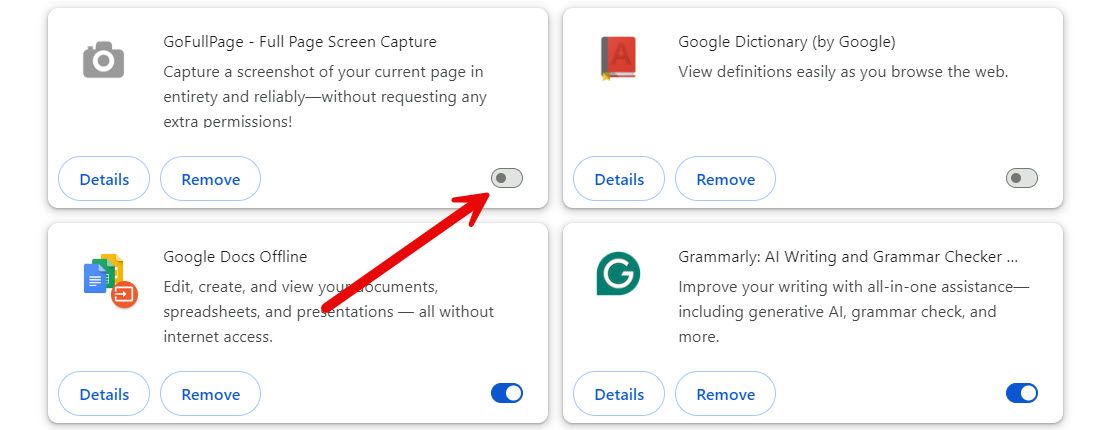
- Проверьте, появляется ли подсказка сохранения пароля. Если появляется — включайте расширения по одному, чтобы найти виновника.
Совет по диагностике: сначала отключайте расширения, связанные с безопасностью, менеджерами паролей, блокировщиками скриптов и приватности — они чаще всего влияют на автозаполнение.
5. Очистить кэш браузера
Повреждённый кэш может нарушить работу функций браузера. Очищение кэша иногда восстанавливает корректное поведение.
- Меню → «Настройки» → «Очистить данные просмотра».
- Поставьте галочку «Кэшированные изображения и файлы» и нажмите «Удалить данные».
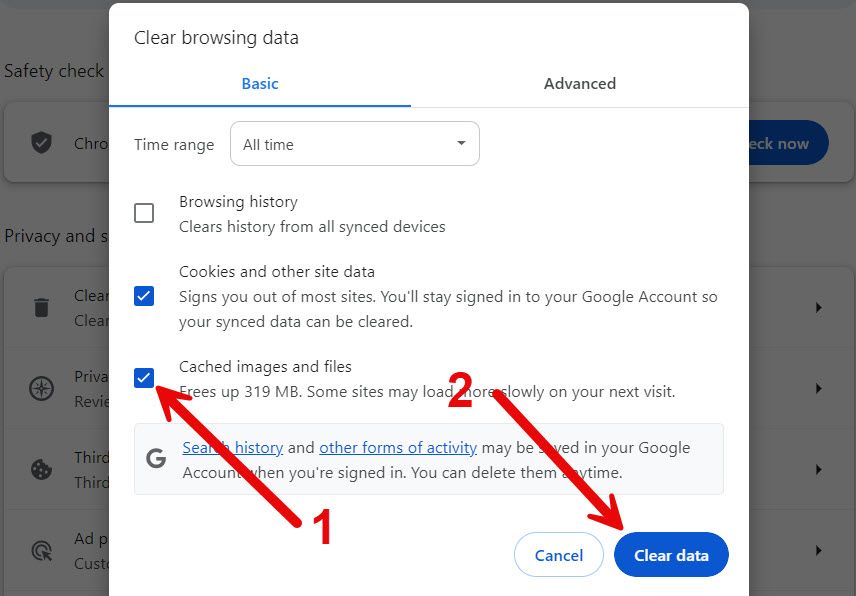
Важно: не обязательно удалять файлы cookie, если вы не хотите разлогиниваться на всех сайтах. Cookie обычно хранят ваши сессии и предпочтения и не влияют напрямую на сохранение паролей.
6. Исправить повреждённый профиль Chrome
Если проблема не в кэше, то профиль пользователя может быть повреждён.
- Нажмите иконку профиля в правом верхнем углу → «Управление профилями» (шестерёнка рядом с Другие профили).
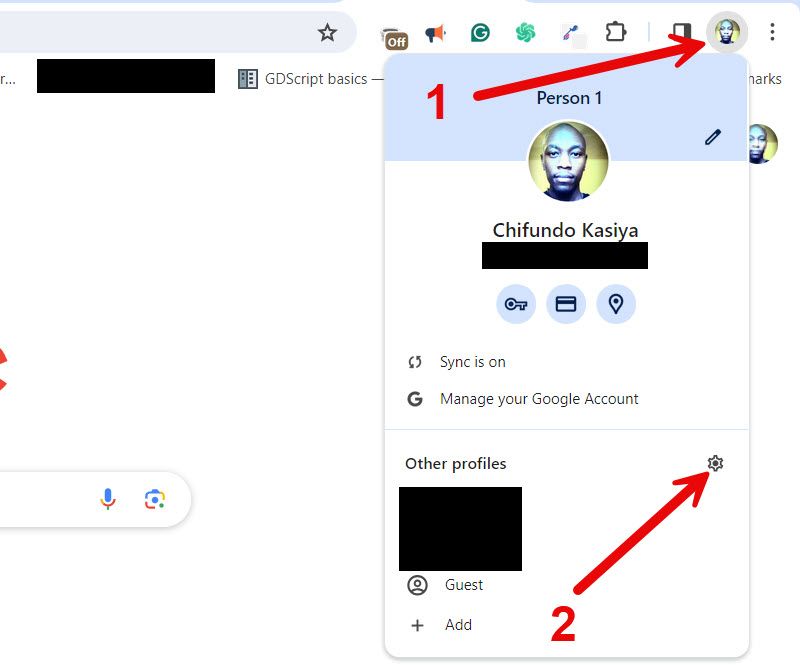
- В списке профилей нажмите три точки на том профиле, который хотите удалить, и выберите «Удалить».
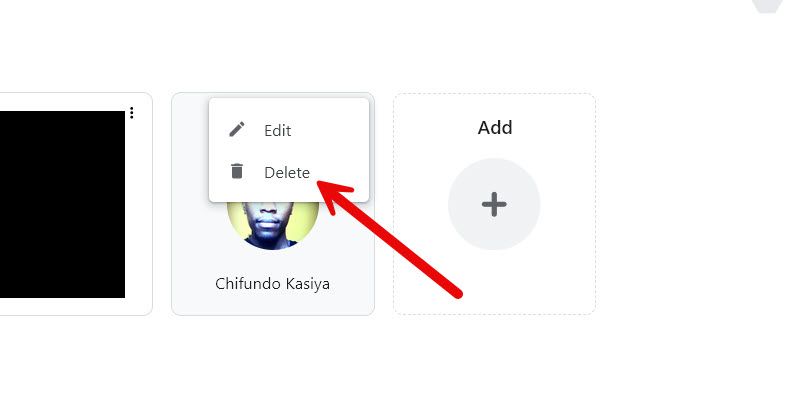
Внимание: удаление профиля удалит историю просмотра, способы входа, закладки и данные автозаполнения, если они не синхронизированы с вашим аккаунтом Google. Перед удалением убедитесь, что нужные данные синхронизированы или экспортированы.
- Чтобы добавить профиль снова — нажмите «Добавить» (плюс) на стартовом экране и войдите в Google-аккаунт.
7. Сбросить Google Chrome
Если ничего не помогает, можно вернуть настройки Chrome к заводским. Это удалит все настройки, расширения и временные данные.
- Меню → «Настройки» → «Сброс настроек» → «Восстановить настройки по умолчанию».
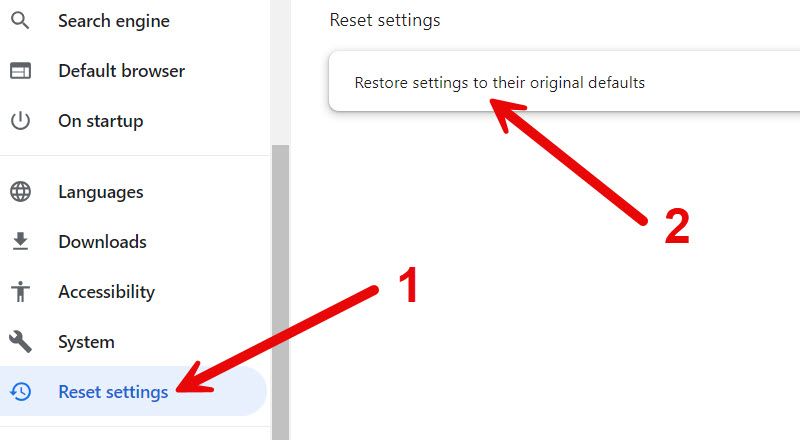
Подтвердите сброс в появившемся диалоге. После этого повторно включите синхронизацию и проверьте работу менеджера паролей.
8. Добавить пароль вручную
Если подсказка не появляется, вы всегда можете добавить запись вручную в Google Password Manager:
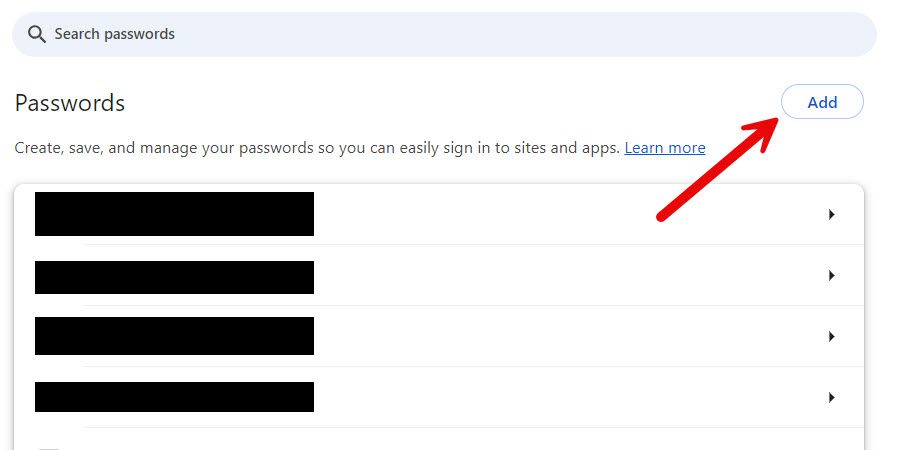
- Откройте Google Password Manager → «Добавить» рядом с разделом Пароли.
- Введите URL сайта, имя пользователя и пароль, затем нажмите «Сохранить».
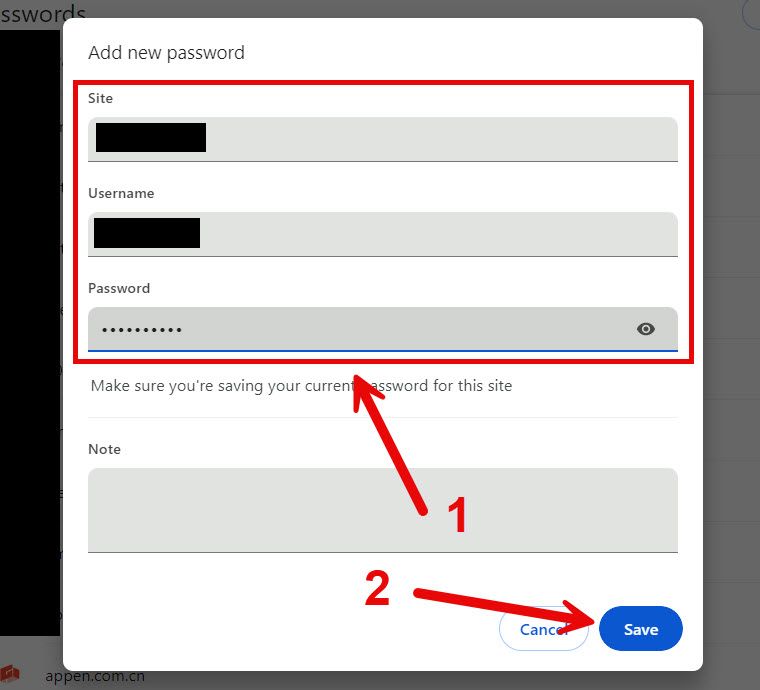
Это решение удобно, когда сайт активно мешает системной подсказке, но вы хотите, чтобы автозаполнение работало.
Когда это не сработает — типичные случаи
- Некоторые банковские, правительственные или корпоративные порталы преднамеренно блокируют автосохранение паролей по соображениям безопасности.
- Сайты с многошаговой проверкой могут не предоставлять корректных полей для менеджера паролей.
- Если профиль Chrome управляется корпоративной политикой, администратор мог отключить сохранение паролей.
Если сайт блокирует сохранение намеренно, единственный вариант — добавить пароль вручную или использовать сторонний менеджер, который поддерживает пользовательские правила автозаполнения.
Альтернативные подходы
Если стандартный менеджер Chrome не устраивает или недоступен, рассмотрите альтернативы:
- Bitwarden — открытый менеджер паролей с синхронизацией и расширениями для браузеров.
- 1Password — платная служба с расширенными функциями безопасности и удобными приложениями.
- LastPass — популярный менеджер (проверьте текущую политику и модель тарифов).
Плюсы сторонних менеджеров: переносимость между браузерами, централизованные политики для команд, расширенные инструменты аудита. Минусы: нужно доверять отдельному поставщику и, возможно, платить.
Методология устранения неполадок — быстрый SOP
- Убедитесь, что «Предлагать сохранение паролей» включено.
- Проверьте список отклонённых сайтов и удалите нужный.
- Отключите расширения и проверяйте по одному.
- Очистите кэш, но не удаляйте cookie без необходимости.
- Обновите Chrome.
- Если не помогает — восстановите профиль или выполните сброс.
- Как временное решение — добавьте пароль вручную или используйте сторонний менеджер.
Используйте этот SOP как чеклист при обращении в поддержку.
Ролевые чеклисты
Пользователь:
- Проверить настройки паролей.
- Убедиться, что сайт не в списке «Отклонённых».
- Отключить расширения и протестировать.
- Добавить пароль вручную, если нужно срочно.
IT-администратор:
- Проверить политические настройки Chrome (Group Policy, MDM).
- Проверить журналы обновлений и известные баги в корпоративных сборках.
- Предложить централизованный менеджер паролей для команды.
Разработчик сайта:
- Проверить, не блокирует ли сайт автозаполнение (атрибуты autocomplete, scripts).
- Убедиться, что логин-форма содержит корректные поля username и password.
Критерии приёмки
- Chrome предлагает сохранить новый пароль при корректном вводе логина и пароля на сайте.
- Сохранённый пароль успешно автозаполняется при следующем входе на тот же сайт.
- Добавление пароля вручную отображается в Google Password Manager и работает с автозаполнением.
Тестовые сценарии и приёмка
- Ввести корректные данные на тестовом сайте → ожидать подсказку «Сохранить пароль». Если нет — воспроизвести шаги SOP.
- Добавить пароль вручную → выйти и снова войти → проверить автозаполнение.
- Отключить одно по одному расширения → найти расширение, блокирующее подсказку.
Безопасность и конфиденциальность
- Пароли, сохранённые в Google Password Manager, связаны с вашим Google-аккаунтом и, при включённой синхронизации, синхронизируются между устройствами.
- При передаче контроля над устройством или при утере убедитесь, что аккаунт защищён многофакторной аутентификацией.
- Для компаний: убедитесь, что использование менеджера паролей соответствует политике конфиденциальности и требованиям по защите данных (например, GDPR), особенно при экспорте/импорте хранилища паролей.
Совет: экспорт паролей делайте только в защищённой среде и удаляйте экспортированные файлы после импорта.
Инцидентный план — кратко
- Получили жалобу: подтвердите версию Chrome и повторите проблему по шагам SOP.
- Если воспроизводится у нескольких пользователей — проверьте обновления/известные ошибки в релиз-нотах Chrome.
- Если проблема связана с корпоративной политикой — обновите политику или предложите обходные пути (ручное добавление, сторонний менеджер).
Глоссарий
- Autofill — функция автозаполнения полей формы.
- Менеджер паролей — приложение, которое хранит и подставляет пароли.
- Профиль Chrome — пользовательская учётная запись браузера со своими настройками.
- Кэш — временные файлы браузера, ускоряющие загрузку страниц.
Часто задаваемые вопросы
В: Почему Chrome перестал предлагать сохранение пароля только на одном сайте?
О: Возможно, вы ранее выбрали «Никогда» для этого сайта или сайт использует нестандартную форму входа.
В: Можно ли восстановить случайно удалённые пароли?
О: Если пароли синхронизировались с аккаунтом Google, их можно восстановить, войдя в тот же аккаунт на другом устройстве. Если не синхронизировались — восстановление затруднено.
В: Безопасно ли хранить пароли в Chrome?
О: В большинстве случаев да, но для корпоративных или критичных аккаунтов рекомендуется использовать специализированный менеджер паролей с дополнительными функциями аудита.
Заключение
Chrome экономит время благодаря автозаполнению паролей. Если автоматическое предложение сохранения перестало работать, пройдите по шагам от простого (включить опцию, проверить список отклонённых) к сложному (восстановление профиля, сброс браузера). Альтернативой служат сторонние менеджеры паролей, а для администраторов — централизованные политики и инструктаж пользователей.
Если нужно, могу подготовить краткий шаблон тикета в службу поддержки для вашей организации или готовые инструкции для пользователей в PDF.

Похожие материалы

Несколько аккаунтов Skype: Multi Skype Launcher

Журнал для работы: повысить продуктивность

Персональные звуки уведомлений на Android

Скачивание шоу Hulu для офлайн‑просмотра

Microsoft Start: персонализированная новостная лента
