
Что делать, если GOG не принимает оплату — подробное руководство по устранению отказов платежей
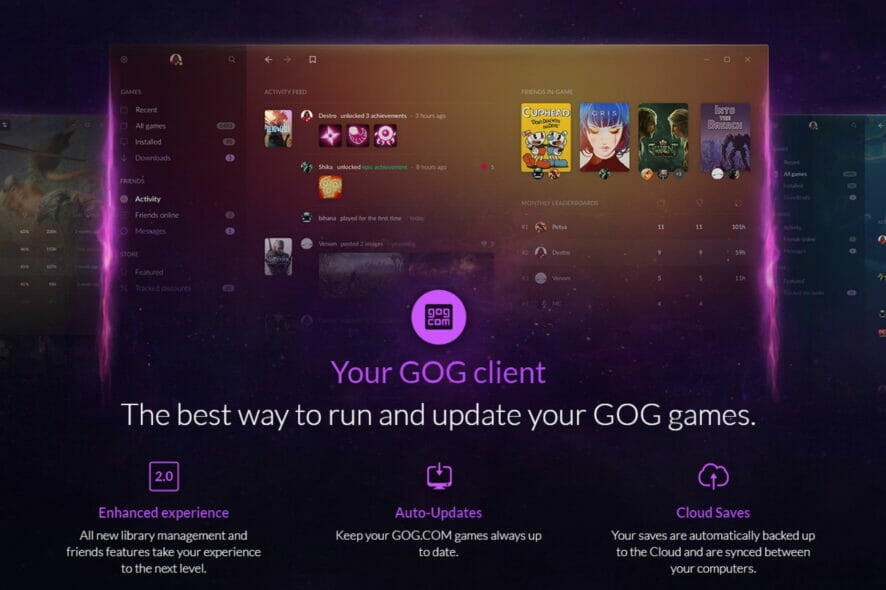
GOG — часть компании CD Projekt, известной также по сериям The Witcher и Cyberpunk 2077. По сути GOG — это цифровой магазин игр, похожий на Steam, где можно безопасно и легально покупать ключи и игры. Вы даже можете добавить игры GOG в библиотеку Steam, но в этой инструкции мы сосредоточимся на вопросах оплаты и способах исправить отклонённые транзакции.
Что принимает GOG: список способов оплаты
Перед любыми действиями убедитесь, что вы используете один из официально поддерживаемых способов оплаты. GOG принимает:
- Банковские и кредитные карты (Visa, Mastercard и др.)
- PayPal
- Paysafecard
- SOFORT
- Giropay
- WebMoney
- iDeal
- Skrill
- Alipay
- UnionPay
- Przelewy24
- Google Pay
- Apple Pay
- BoaCompra (банковские переводы, Boleto, карты и онлайн‑банкинг в реальном времени)
- GOG Wallet (цифровой баланс, привязанный к аккаунту GOG; можно комбинировать с обычными покупками)
Важно: карты и способы оплаты могут отличаться по доступности в разных странах. Кредитные карты и PayPal — наиболее популярные и чаще всего попадают под ограничения банков или антифрод‑систем.
Шаг 1 — Базовая проверка перед любыми манипуляциями
- Проверьте правильность введённых данных: номер карты, срок действия, CVC/CVV, имя держателя и биллинговый адрес.
- Убедитесь, что карта поддерживает международные транзакции и онлайн‑платежи.
- Проверьте баланс и лимиты карты (суточные/месячные лимиты, лимиты на интернет‑платежи).
- Отключите VPN/Proxy/анти‑фрод расширения и скрипт‑блокировщики в браузере на время оплаты — они могут мешать выбору методов оплаты.
- Попробуйте другой браузер и/или режим инкогнито.
Если после этих проверок платёж всё ещё отклонён, переходите к конкретным шагам ниже.
Шаг 2 — Включите оверлей GOG Galaxy (проверка совместимости клиента)
GOG имеет клиент GOG Galaxy 2.0 с функцией оверлея; иногда настройки клиента влияют на процедуру оплаты.
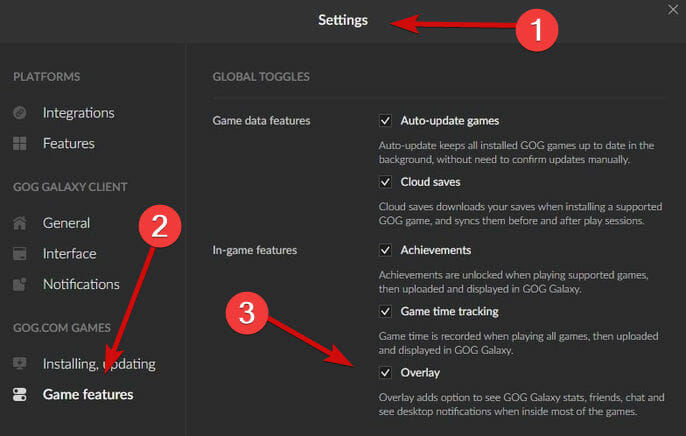
- Откройте GOG Galaxy и перейдите в Настройки, затем в Функции игр, и в разделе Встроенные функции включите Оверлей.
- Убедитесь, что другие программы с аналогичным оверлеем (Discord, Steam Overlay, видеокарты/драйверы) отключены — они могут конфликтовать.
Важно: GOG Galaxy удобен для централизованного управления библиотеками, но покупки можно совершать и без клиента.
Шаг 3 — Используйте физическую карту от надёжного онлайн‑провайдера
Если локальная банковская карта постоянно отклоняется, альтернативный путь — заказать физическую карту у платёжного провайдера (Payoneer, Revolut и др.) и использовать её как обычную кредит/дебет‑карту.
2.1. Как использовать Payoneer (пошагово)
- Зарегистрируйтесь или войдите в свой аккаунт на платформе Payoneer и откройте Настройки.
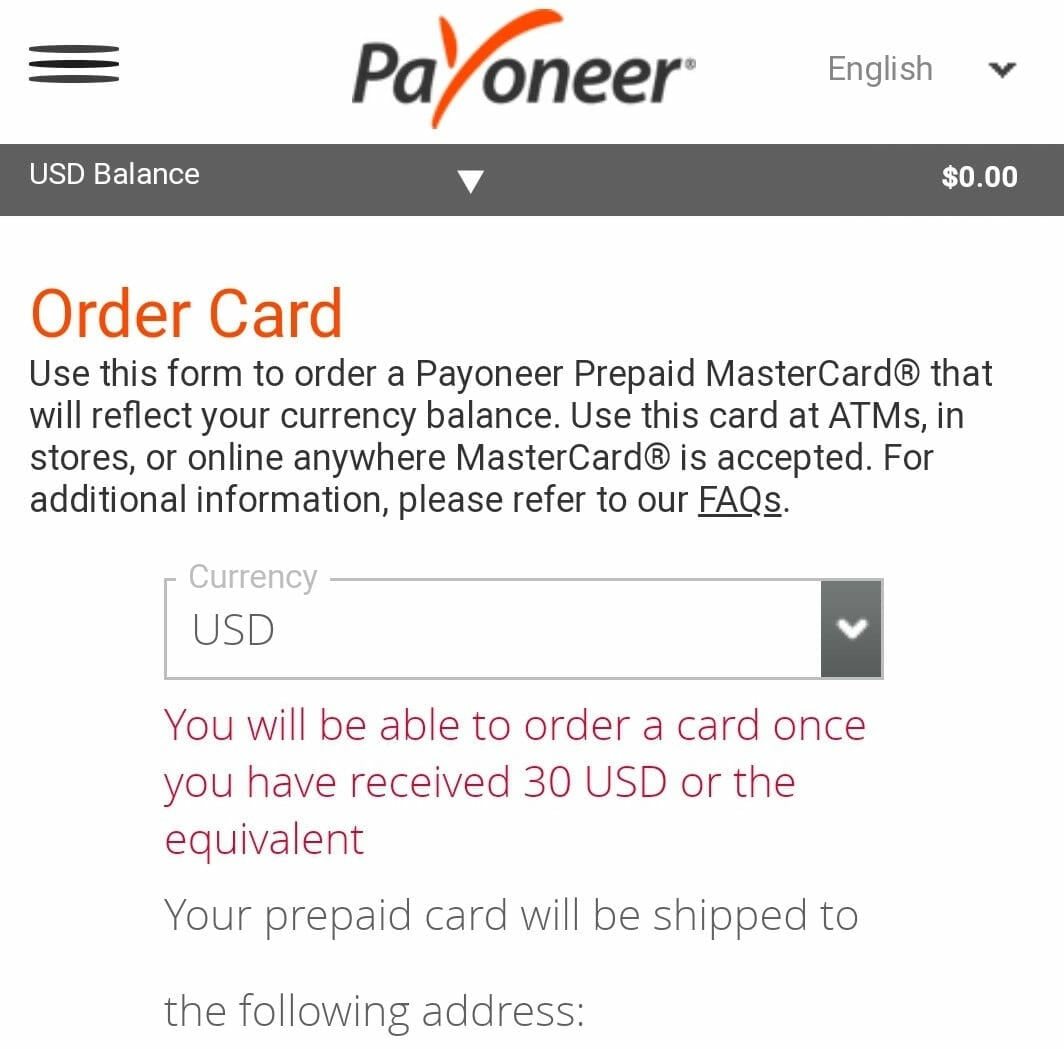
- Перейдите в раздел Карты Payoneer и нажмите Заказать карту.
- У Payoneer есть требования по минимальной активности — вы сможете заказать физическую карту, если соблюдены условия по сумме выплат за последние 6 месяцев.
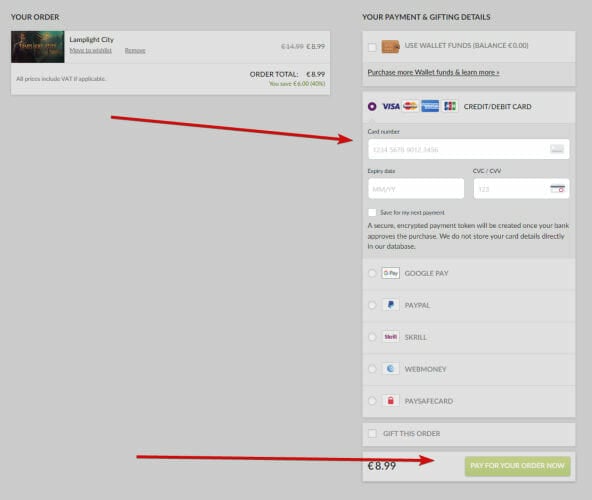
- После получения карты войдите в аккаунт GOG и выберите опцию Кредит/дебет‑карта.
- Введите данные своей новой карты Mastercard Payoneer и подтвердите оплату.
Примечание: Payoneer часто используют фрилансеры и малые предприятия — она подходит, если ваша основная банковская карта блокируется.
2.2. Как использовать Revolut (пошагово)
- Зарегистрируйтесь на платформе Revolut (веб или мобильное приложение).
- Заполните необходимые данные: имя, адрес, телефон и т. п.
- Войдите в приложение и перейдите в раздел Карты.
- Выберите Добавить карту и оформите физический Visa или Mastercard.
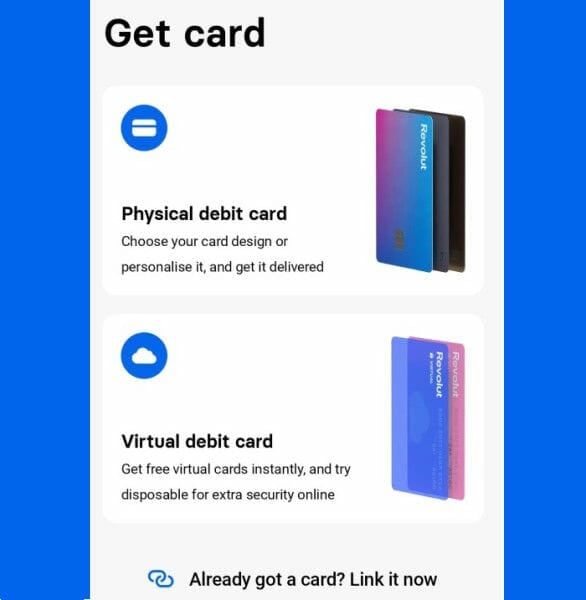
- Укажите метод доставки и адрес. Дождитесь получения карты и используйте её на GOG, повторив действия по вводу данных в разделе оплаты.
Что важно знать при использовании сторонних провайдеров карт:
- Карта должна поддерживать международные операции (особенно если продавец/эквайер находится в другой стране).
- Дебетовые карты иногда нужно настраивать так, чтобы они принимались как «credit» при онлайн‑платежах.
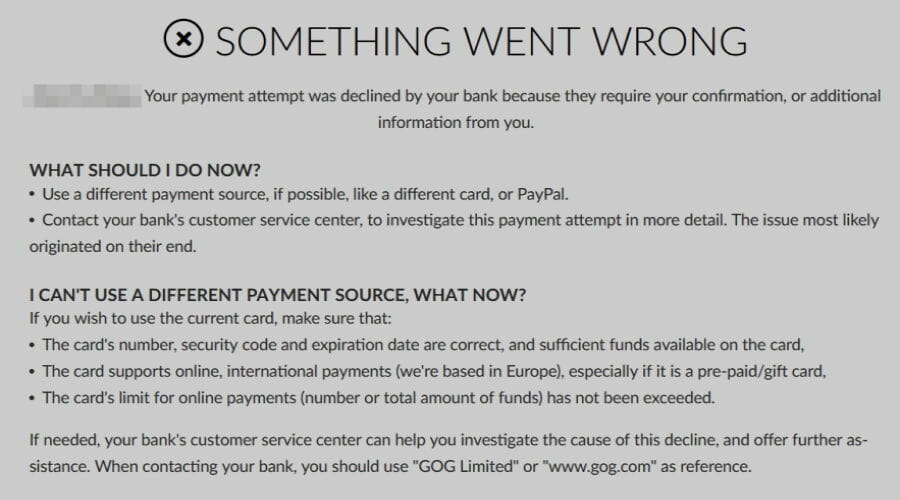
Типичные сообщения об ошибках и их трактовка
Часто встречаемые системные сообщения при отклонении платежа:
- «Вы ввели неправильный код безопасности слишком много раз, сохранённая карта удаляется и может быть добавлена позже» — проблема с CVC/CVV.
- «Произошла ошибка при обработке заказа. Извините, ваш платёж отклонён» — общая ошибка; причина может быть на стороне банка или платёжного шлюза.
- «Некоторая информация в форме была введена неверно; вы можете повторить ещё 2 раза» — ошибка формата данных (адрес, имя, код страны).
- «Транзакция автоматически заблокирована вашим банком; рекомендуем связаться с ним» — банк посчитал операцию подозрительной.
- «Что‑то пошло не так; платёж отклонён» — неопределённая ошибка, требующая дополнительной диагностики.
Что делать, если оплата через карту отклонена — подробный план действий
- Повторите базовую проверку данных (см. Шаг 1).
- Попробуйте альтернативный браузер или приложение GOG Galaxy.
- Если используете физическую карту от банка — позвоните в банк и уточните причину отклонения. Частые причины: защита от мошенничества, лимиты, неправильный CVV.
- Попробуйте привязать и оплатить через PayPal (см. раздел далее).
- Попробуйте пополнить GOG Wallet с другого способа и оплатить покупку через баланс.
- Если ничего не помогает — создайте тикет в службе поддержки GOG и приложите скриншоты ошибок.
Что делать, если GOG не принимает PayPal
Даже PayPal иногда недоступен на этапе оплаты и выдаёт сообщение: «Этот метод оплаты в настоящее время недоступен. Пожалуйста, выберите другой метод оплаты». Возможные решения:
- Привяжите банковский счёт к PayPal и установите его как основной способ пополнения баланса — некоторые операции проходят через банк лучше, чем через дебетовую карту в PayPal.
- Отключите скрипт‑блокировщики и расширения, которые могут скрывать PayPal в списке платёжных методов.
- Очистите куки и кэш браузера или попробуйте другое устройство.
- Если PayPal связан с бизнес‑аккаунтом, проверьте дополнительные ограничения и верификацию.
Если вы всё же получили отказ и PayPal не работает, рассмотрите перевод денег в GOG Wallet через другой метод (если доступно), а затем оплату с кошелька.
Альтернативные подходы и когда они работают
- Использование GOG Wallet: удобно, если у вас есть доступные способы оплаты для пополнения кошелька, но сам момент покупки блокируется.
- Paysafecard и предоплаченные карты: подходят, когда банки блокируют международные операции. Помните о комиссиях и ограничениях по сумме.
- Мобильные платёжные системы (Alipay, WeChat, UnionPay): работают, если вы находитесь в регионах, где они поддерживаются.
- Банковский перевод через локального провайдера (например, BoaCompra) полезен в странах с ограниченной картоплатёжной инфраструктурой.
Когда предложенные методы не помогают — контрпримеры и причины неудач
- Блокировка аккаунта банка по подозрению на мошенничество — только банк может снять блокировку после проверки.
- Технические проблемы у платёжного шлюза GOG или у эквайера — остаётся ждать восстановления сервиса или общаться со службой поддержки.
- Географические ограничения: при использовании карт, эмитированных в странах, где GOG не работает, транзакция может системно отклоняться.
Мини‑методика для быстрого устранения отказов (чек‑лист)
- Проверить данные карты и адрес.
- Проверить ограничения банка и баланс.
- Отключить VPN/скрипт‑блокировщики и сменить браузер.
- Включить/проверить оверлей GOG Galaxy.
- Попробовать альтернативный метод (PayPal, GOG Wallet, предоплата).
- Если не помогает — позвонить в банк и открыть тикет в GOG с логами.
Роль‑ориентированные чек‑листы
- Для обычного пользователя: проверить данные карты → попробовать другой браузер → использовать PayPal → обратиться в банк.
- Для администратора семейного аккаунта: убедиться, что платёжная карта привязана к главному профилю и нет ограничений по паролю/ограничениям родительского контроля.
- Для тех, у кого бизнес‑аккаунт: проверить верификацию компании в PayPal/банке и лимиты на корпоративные платежи.
Критерии приёмки — когда проблема считается решённой
- Платёж успешно проходит и заказ отображается в истории покупок GOG.
- Сумма списана и подтверждена в выписке банка/платёжного провайдера.
- При повторной попытке с теми же данными транзакция проходит без дополнительной авторизации/ошибки.
Частые вопросы (FAQ)
Почему GOG отклоняет карту, если она работает в других интернет‑магазинах?
Банки и эквайеры оценивают риск на основе множества факторов: страна эмитента, профиль торговца, подозрительная активность в аккаунте. GOG или банк могли заметить необычную комбинацию факторов и автоматически отклонить платёж.
Можно ли использовать виртуальную карту для оплаты на GOG?
Иногда виртуальные карты работают, но некоторые платёжные шлюзы требуют физического адреса доставки карты или блокируют виртуальные карты при проверке CVC. Если виртуальная карта не проходит, попробуйте физическую.
Что делать, если банк говорит, что всё в порядке, а GOG продолжает отклонять платежи?
Соберите скриншоты ошибки, даты и точное время попыток — откройте обращение в поддержку GOG. Иногда они могут найти проблему в логах транзакции и подсказать решение.
Советы по безопасности и конфиденциальности
- Никогда не вводите данные карты на подозрительных страницах и проверяйте URL GOG при оплате.
- Для регулярных покупок лучше использовать отдельную карту с ограниченными лимитами.
- Включите уведомления о транзакциях в мобильном банке — они помогут моментально отследить попытки списаний.
Риск‑матрица (качество×вероятность) и смягчающие меры
- Блокировка карты банком (вероятность: средняя) → Звонок в банк, подтверждение личности.
- Технический сбой на стороне GOG (вероятность: низкая) → Подписка на статусы, обращение в поддержку.
- Географические ограничения (вероятность: средняя для некоторых регионов) → Использовать локальные провайдеры оплаты (BoaCompra, Alipay).
Заключение — быстрые рекомендации
- Всегда проверяйте правильность ввода данных и поддержку международных транзакций у вашей карты.
- Если карта отклоняется — попробуйте PayPal, GOG Wallet или карту стороннего провайдера (Payoneer, Revolut).
- Отключайте VPN/скрипт‑блокировщики и пробуйте разные браузеры/устройства.
- Если проблема не решается — обратитесь в банк и в службу поддержки GOG с детальными логами.
Итог: большинство отказов решается комбинацией проверки данных, смены способа оплаты и минимальной кооперации с банком. Следуя пошаговой методике и чек‑листам выше, вы чаще всего сможете завершить покупку и вернуться к игре в течение нескольких минут.
Важно: если вы сохраняете платёжные данные в аккаунте GOG, следите за тем, чтобы устройство было защищено паролем и двухфакторной аутентификацией.
Краткое резюме:
- Проверьте данные и ограничения карты.
- Отключите расширения и VPN, попробуйте другой браузер.
- Включите оверлей GOG Galaxy, если используете клиент.
- Закажите физическую карту у Payoneer/Revolut при необходимости.
- Используйте альтернативы: PayPal, GOG Wallet, Paysafecard.

Похожие материалы

Несколько аккаунтов Skype: Multi Skype Launcher

Журнал для работы: повысить продуктивность

Персональные звуки уведомлений на Android

Скачивание шоу Hulu для офлайн‑просмотра

Microsoft Start: персонализированная новостная лента
