
Gmail зависает при загрузке — что делать

Краткое описание проблемы
Некоторые пользователи отмечают, что Gmail зависает на экране загрузки или очень долго открывается после входа. В отдельных случаях Gmail вообще не загружается в конкретном браузере. Часто проблема связана не с аккаунтом, а с локальными настройками браузера, расширениями, кешем или временными перебоями на стороне Google.
Важно: если сервис действительно недоступен у большинства пользователей, локальные изменения не помогут — придётся ждать исправления со стороны Google.
Когда это происходит чаще всего
- После установки/обновления расширений браузера.
- После очистки части данных (иногда браузер «запутывается» в сессиях).
- При повреждённом кешe или конфликте куки.
- При временных сбоях у Google (редко, но бывает).
Быстрая проверка статуса Google
- Откройте сайт проверки статуса, например downdetector.com, и найдите отчёты по Gmail/Google Mail.
- Если видно много сообщений об отказе — подождите 10–30 минут и проверьте снова.
Если проблема массовая, дальнейшие локальные манипуляции не ускорят решение — остаётся только ждать восстановления сервиса.
Пошаговые решения
Ниже — упорядоченный набор шагов. Пробуйте их в указанном порядке: от простого к сложному.
1. Проверьте статус Gmail
- Перейдите на downdetector.com или в поиске Google введите «Gmail down» и просмотрите последние отчёты.
- Если сервис массово недоступен — ничего корректного сделать нельзя, остаётся только ждать.
2. Объедините почту в одном приложении через IMAP (быстро получить доступ)
Если вам нужно срочно открыть письма, можно временно подключить Gmail к локальному почтовому клиенту через IMAP.
- Войдите в Gmail и выберите опцию Загрузить упрощённый HTML при необходимости, чтобы открыть интерфейс без тяжёлых компонентов.
- Нажмите Настройки и откройте вкладку «Общие».
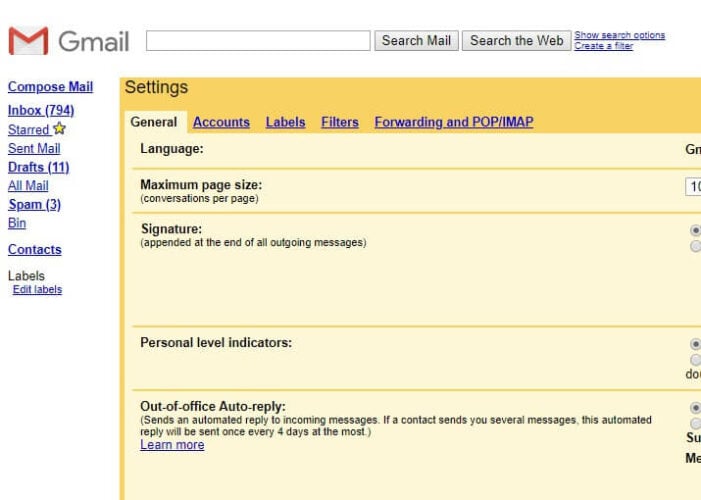
- Перейдите в «Пересылка и POP/IMAP» и включите Включить IMAP.
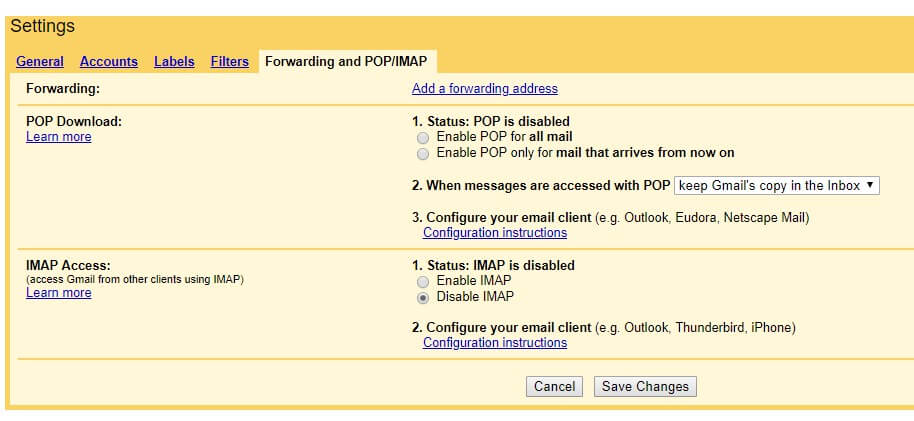
- Нажмите Сохранить изменения и закройте браузер.
- Установите почтовый клиент (например, Mailbird или любой другой) и добавьте аккаунт по инструкции клиента: введите адрес и пароль, позвольте приложению обнаружить параметры сервера.
Когда клиент работает через IMAP, вы получаете полный доступ к письмам, даже если веб-интерфейс временно недоступен.
Примечание: если включена двухфакторная аутентификация (2FA), используйте пароль приложения или OAuth-авторизацию, которую предлагает почтовый клиент.
3. Очистите данные браузера (кэш и куки)
Кешированные файлы и повреждённые куки часто вызывают проблемы с загрузкой сложных веб‑приложений.
- Откройте меню браузера Chrome: нажмите кнопку «Настроить Google Chrome».
- Выберите Дополнительные инструменты -> Удалить данные о просмотренных страницах.
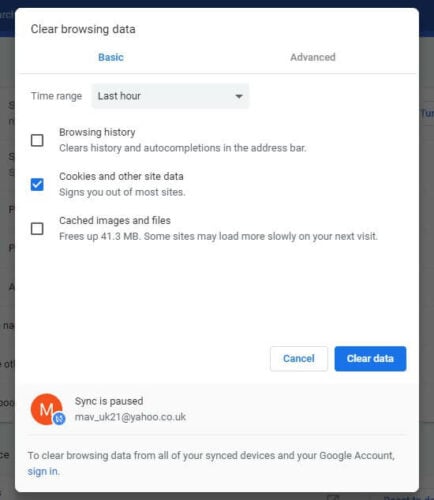
- В разделе «За всё время» (Time range) укажите «За всё время». Выберите «История просмотров», «Файлы cookie и другие данные сайтов» и «Изображения и файлы в кеше».
- Нажмите Удалить данные.
Важно: очистка куки выйдет из всех сайтов и потребует повторного входа в аккаунты.
4. Отключите расширения браузера
Расширения (особенно блокировщики рекламы и средства приватности) часто мешают корректной работе Gmail.
- В адресной строке Chrome введите
chrome://extensions/и нажмите Enter. Затем переключите тумблеры рядом с расширениями, чтобы их отключить, или нажмите Удалить.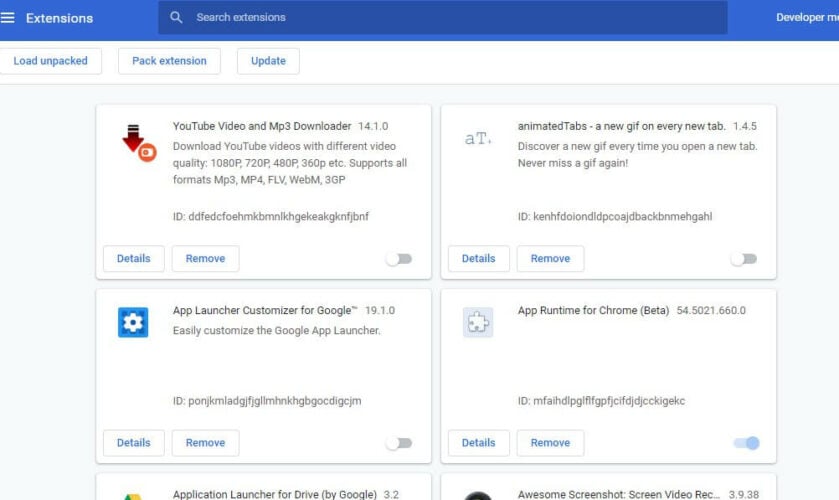
- Перезагрузите страницу Gmail и проверьте, решена ли проблема.
Если после отключения всех расширений Gmail заработал, включайте их по одному, чтобы найти проблемное.
5. Попробуйте альтернативный браузер
Если Gmail зависает только в одном браузере, запустите его в другом. Хорошая альтернатива — Opera One (Chromium‑движок), Microsoft Edge или Firefox.
Плюсы перехода:
- Быстрая проверка, локальная проблема или нет.
- Возможность временно использовать другой профиль браузера, не затрагивая основной.
⇒ Получите Opera One и проверьте работу Gmail в ней.
6. Сбросьте настройки браузера к значениям по умолчанию
Если ничего не помогает, сброс параметров вернёт Chrome к исходному состоянию (расширения будут отключены, настройки сброшены).
- В адресной строке введите
chrome://settings/и нажмите Enter.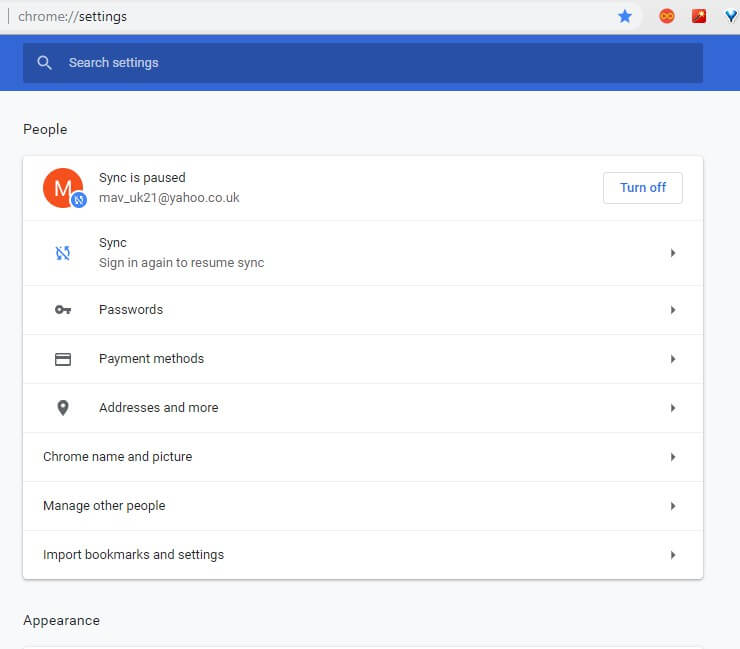
- Нажмите «Дополнительно», прокрутите вниз и выберите Восстановить настройки по умолчанию.
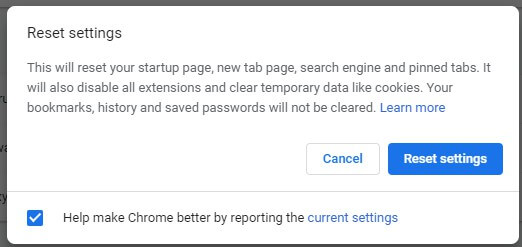
- Подтвердите сброс.
Сброс часто решает глубокие конфликты настроек, но потребует повторной авторизации на сайтах.
7. Откройте Gmail в упрощённом HTML‑режиме
Если нужно срочно прочитать письма, без полной починки можно открыть «упрощённый HTML‑вид».
- На экране входа или на странице загрузки найдите ссылку Загрузить упрощённый HTML и нажмите её.
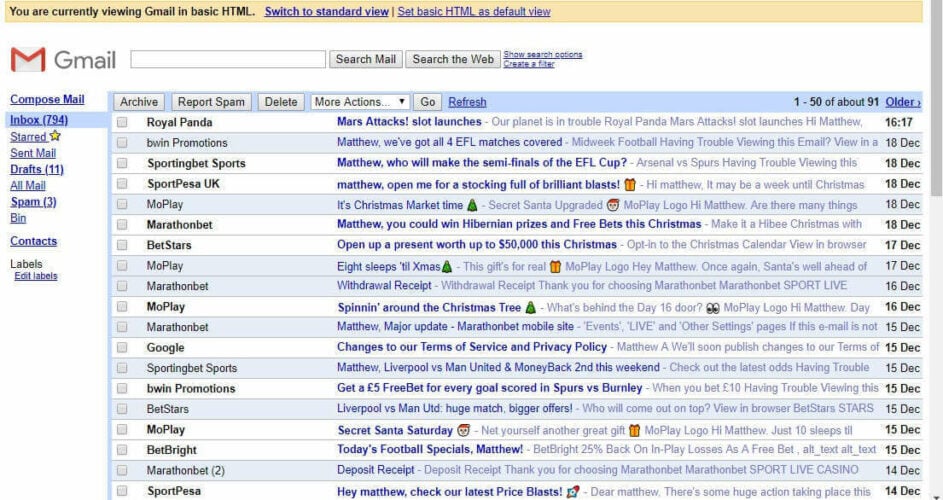
- В этом режиме интерфейс облегчён, но работает быстрее и требует меньше ресурсов.
После этого можно поставить галочку «Установить упрощённый HTML видом по умолчанию», если вы хотите временно использовать этот интерфейс.
Плейбук: что делать шаг за шагом (коротко)
- Проверьте статус Gmail на downdetector.com.
- Очистите кеш и куки в браузере.
- Отключите или удалите подозрительные расширения.
- Попробуйте открыть Gmail в другом браузере или в режиме инкогнито.
- Если нужно срочно — подключите почту через IMAP в почтовом клиенте.
- При частых проблемах сбросьте настройки браузера.
Чек‑лист для пользователей и администраторов
Пользователь:
- Очистить кеш и куки.
- Отключить расширения (особенно AdBlock, Privacy Badger и VPN/Proxy расширения).
- Попробовать другой браузер или режим инкогнито.
- Включить упрощённый HTML, если нужно срочно.
Администратор (IT):
- Проверить рабочую сеть (firewall/proxy/Content Security Policy).
- Убедиться, что корпоративные прокси не блокируют ресурсы Google.
- Проверить политики безопасности и обновления браузеров у пользователей.
Когда эти методы не помогут
- Если у Google глобальный сбой — локальные правки не решат проблему.
- Если корпоративная сеть блокирует домены или ресурсы Google (CSP, прокси, файрвол) — нужно править политику сети.
- Если аккаунт заблокирован или есть проблемы с двухфакторной аутентификацией — займитесь восстановлением доступа через аккаунт Google.
Короткая методика диагностики (mini‑methodology)
- Локализовать проблему: один компьютер или все устройства? Если только один — проблема локальная.
- Исключить браузер: открыть в другом браузере или в режиме инкогнито.
- Исключить расширения и кеш: отключить расширения и очистить кеш.
- Исключить сеть: подключиться к другой сети (мобильный интернет, домашняя сеть).
- При критичной срочности — подключить через IMAP к почтовому клиенту.
Модель принятия решения (Mermaid)
flowchart TD
  A[Пользователь: Gmail зависает] --> B{Проверить статус сервиса}
  B -->|Сбой у Google| C[Ждать восстановления]
  B -->|Нет сбоя| D[Очистить кеш и куки]
  D --> E{Проверить результат}
  E -->|OK| F[Готово]
  E -->|Не OK| G[Отключить расширения]
  G --> H{Проверить}
  H -->|OK| F
  H -->|Не OK| I[Открыть в другом браузере]
  I --> J{Работает?}
  J -->|Да| K[Использовать другой браузер или сбросить настройки старого]
  J -->|Нет| L[Подключиться через IMAP / обратиться в поддержку]
Краткий словарь терминов
- IMAP — протокол для синхронизации почты между сервером и почтовым клиентом.
- Куки — небольшие файлы, которые сайты записывают в браузер для хранения сессий и настроек.
- Кеш — временные файлы (изображения, скрипты), которые ускоряют загрузку сайтов.
Безопасность и приватность
- Перед удалением куки убедитесь, что знаете пароли для входа на важные сайты.
- При подключении по IMAP используйте защищённую авторизацию (OAuth) или пароли приложений, если включена двухфакторная аутентификация.
- Не устанавливайте сомнительные расширения, и проверяйте разрешения у тех, что уже установлены.
Советы по предотвращению повторных проблем
- Регулярно обновляйте браузер и расширения.
- Используйте менеджер паролей, чтобы быстро восстанавливаться после очистки куки.
- Храните резервный почтовый клиент или включите IMAP, чтобы иметь доступ к письмам, даже если веб‑интерфейс недоступен.
Короткое руководство для IT‑отдела
- Проверить сетевые логи и прокси (нет ли блокировок доменов Google).
- Убедиться, что не применяются строгие политики CSP, блокирующие внешние скрипты Google.
- Централизованно очистить кеш у пользователей и/или распространить инструкцию по отключению расширений.
- При массовых обращениях связаться со службой поддержки Google Workspace (если используется корпоративный аккаунт).
Заключение
Если Gmail зависает при загрузке, чаще всего проблему решает очистка кеша/куки и отключение конфликтующих расширений. Для срочного доступа используйте упрощённый HTML‑вид или подключитесь через IMAP в почтовом клиенте. Если же наблюдается массовый сбой у Google или корпоративные сетевые политики блокируют ресурсы, потребуются внешние действия: ожидание восстановления сервиса или изменение политик сети.
Если наши инструкции помогли — напишите, какой шаг сработал. Если у вас есть уникальная ситуация (например, корпоративный прокси), опишите её, и мы добавим соответствующее решение.

Похожие материалы

Несколько аккаунтов Skype: Multi Skype Launcher

Журнал для работы: повысить продуктивность

Персональные звуки уведомлений на Android

Скачивание шоу Hulu для офлайн‑просмотра

Microsoft Start: персонализированная новостная лента
