
Gmail не получает письма — пошаговый план устранения
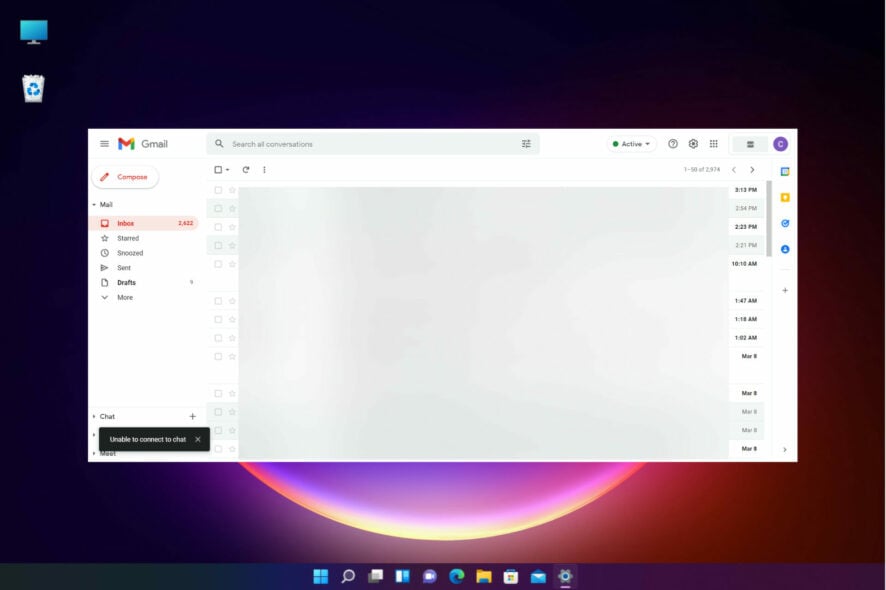
Если Gmail перестал получать письма, начните с проверки статуса сервиса и свободного места в хранилище. Затем последовательно проверьте папку Спам, фильтры, пересылку, настройки POP/IMAP и антивирусный софт. Если проблема локализована на устройстве, примените профильные шаги для iPhone или Android. Внизу — чек-листы, дерево решений и шаблоны для обращения в поддержку.
Почему это случается
Gmail может не принимать письма по разным причинам. К основным относятся:
- Сбо́й сервиса со стороны Google
- Переполненное общее хранилище Google (Gmail, Диск, Фото)
- Ошибочно настроенные фильтры или блокировки отправителей
- Включённая пересылка на другой адрес
- Блокировка антивирусным ПО или брандмауэром
- Сбой синхронизации на мобильном устройстве
- Проблемы на стороне отправителя: SPF, DKIM, DMARC, или задержки у почтового сервера
Важно
Ниже перечислены универсальные шаги от простых к сложным. Выполняйте их в указанном порядке, фиксируя результат после каждого шага.
Быстрые проверки, которые стоит выполнить в первую очередь
- Проверьте статус сервисов Google. Если сервисы недоступны, подождите, пока Google решит проблему.
- Откройте Gmail в другом браузере или в приватном окне, чтобы исключить влияние расширений и кэша.
- Проверьте объём свободного места в общем хранилище Google.
- Проверяйте папку Спам и удалённые элементы.
- Убедитесь, что отправитель не попал в ваш список заблокированных адресов и не отмечен спамом.
Alt: Фоновое изображение экрана с уведомлением о неполучении писем в Gmail
Подробные шаги устранения неполадок
1. Проверка статуса сервиса Gmail
Если входящие перестали приходить, но отправка работает, возможен временный сбой сервиса. Проверьте специализированные сайты для мониторинга состояния служб и официальный статус Google. Если найден подтверждённый инцидент, дождитесь исправления.
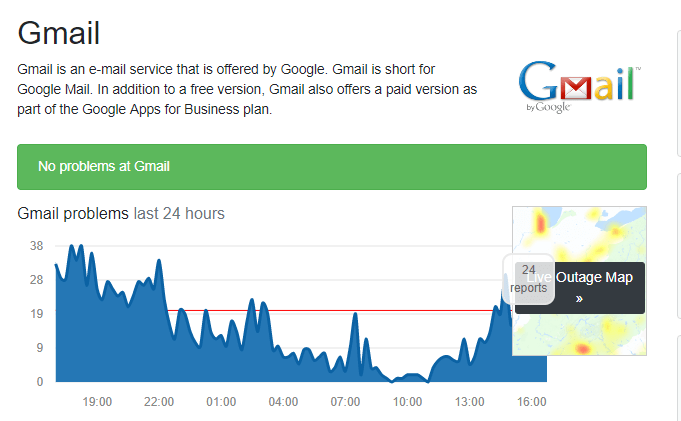
Alt: Страница с информацией о статусе Gmail и графиком инцидентов
Важно
Если проблема массовая, самостоятельные действия редко помогут. Следите за обновлениями и проверяйте статус повторно.
2. Проверьте папку Спам
Gmail применяет автоматический фильтр спама. Иногда легитимные письма попадают в Спам. Проверьте папку и восстановите нужные письма.
Шаги:
- Войдите в аккаунт Gmail.
- На левой панели нажмите Ещё, затем откройте Спам.
- Если найдёте искомое письмо, откройте его и нажмите Отметить не спам. Письмо переместится во Входящие.
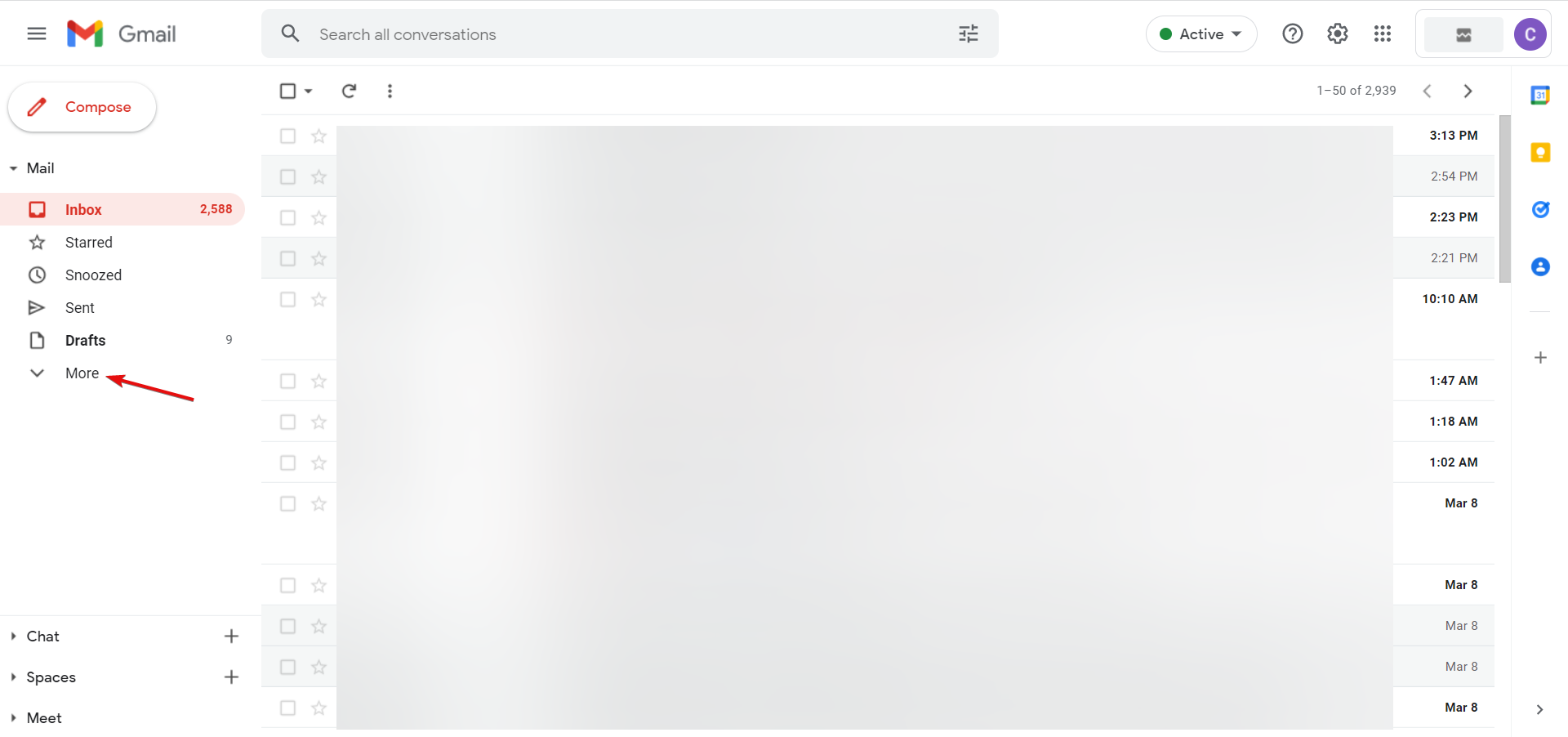
Alt: Меню Gmail с элементом Ещё на боковой панели
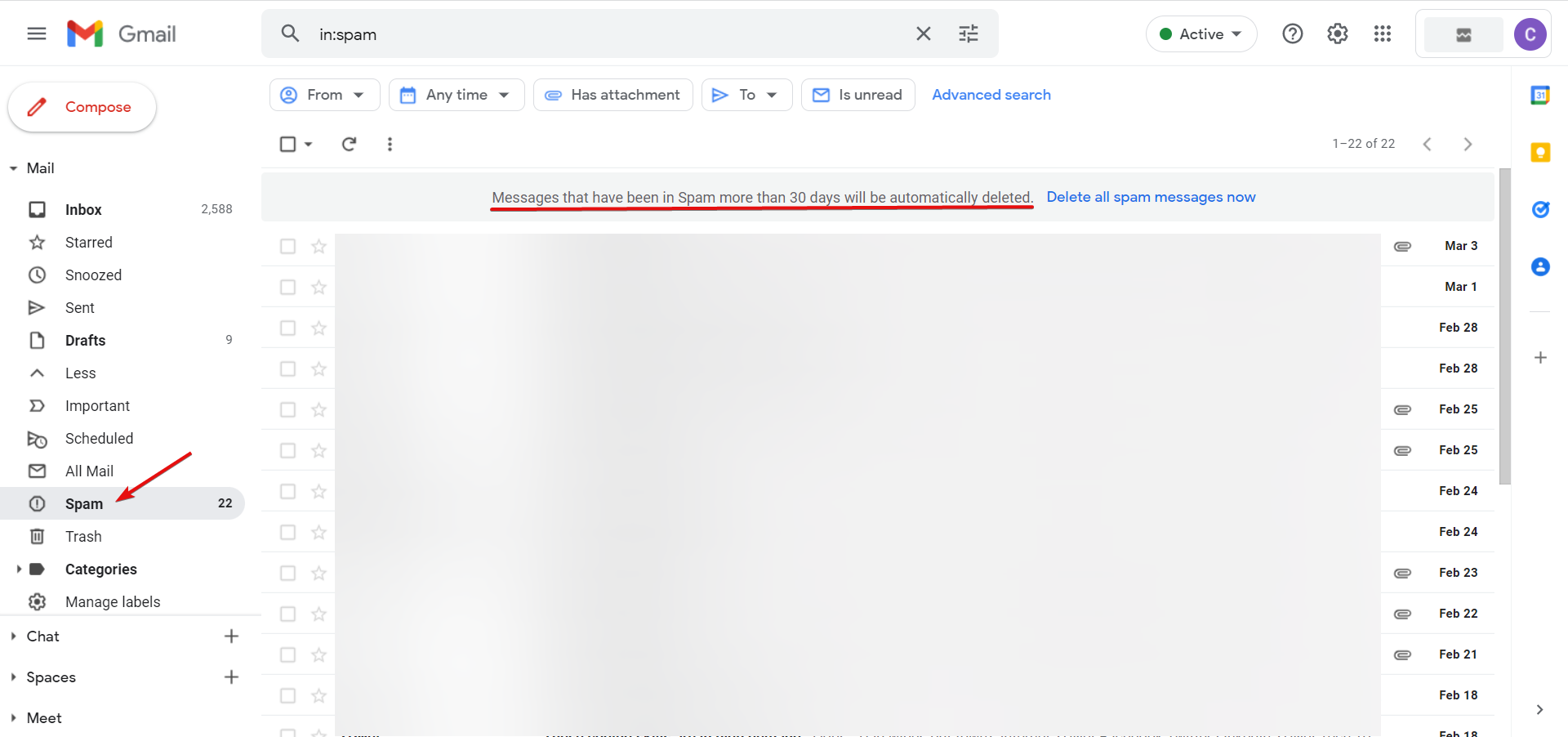
Alt: Окно папки Спам с перечнем писем
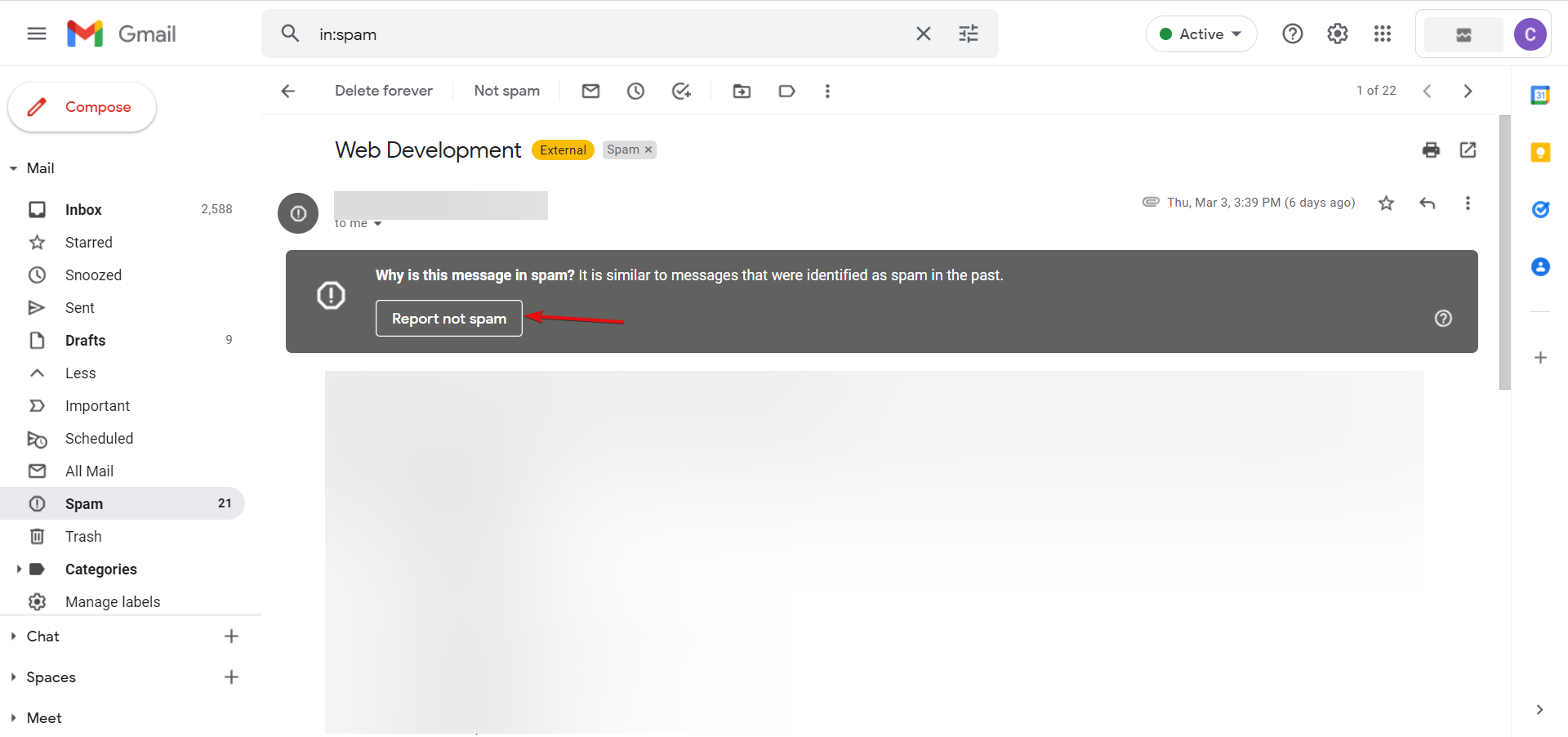
Alt: Кнопка Отметить не спам в интерфейсе Gmail
Примечание
Письма в папке Спам хранятся не более 30 дней и затем удаляются окончательно.
3. Проверьте квоту хранилища Google
Gmail использует общее хранилище Google объёмом 15 ГБ для бесплатных аккаунтов. Если пространство заполнено, новые письма не будут поступать.
Как проверить и освободить место:
- Откройте Google Диск и посмотрите используемый объём внизу слева.
- Если пространство закончилось, удалите лишние письма в Gmail и очистите папку Корзина.
- Удалите ненужные файлы из Google Диска и Фото или купите дополнительное пространство.
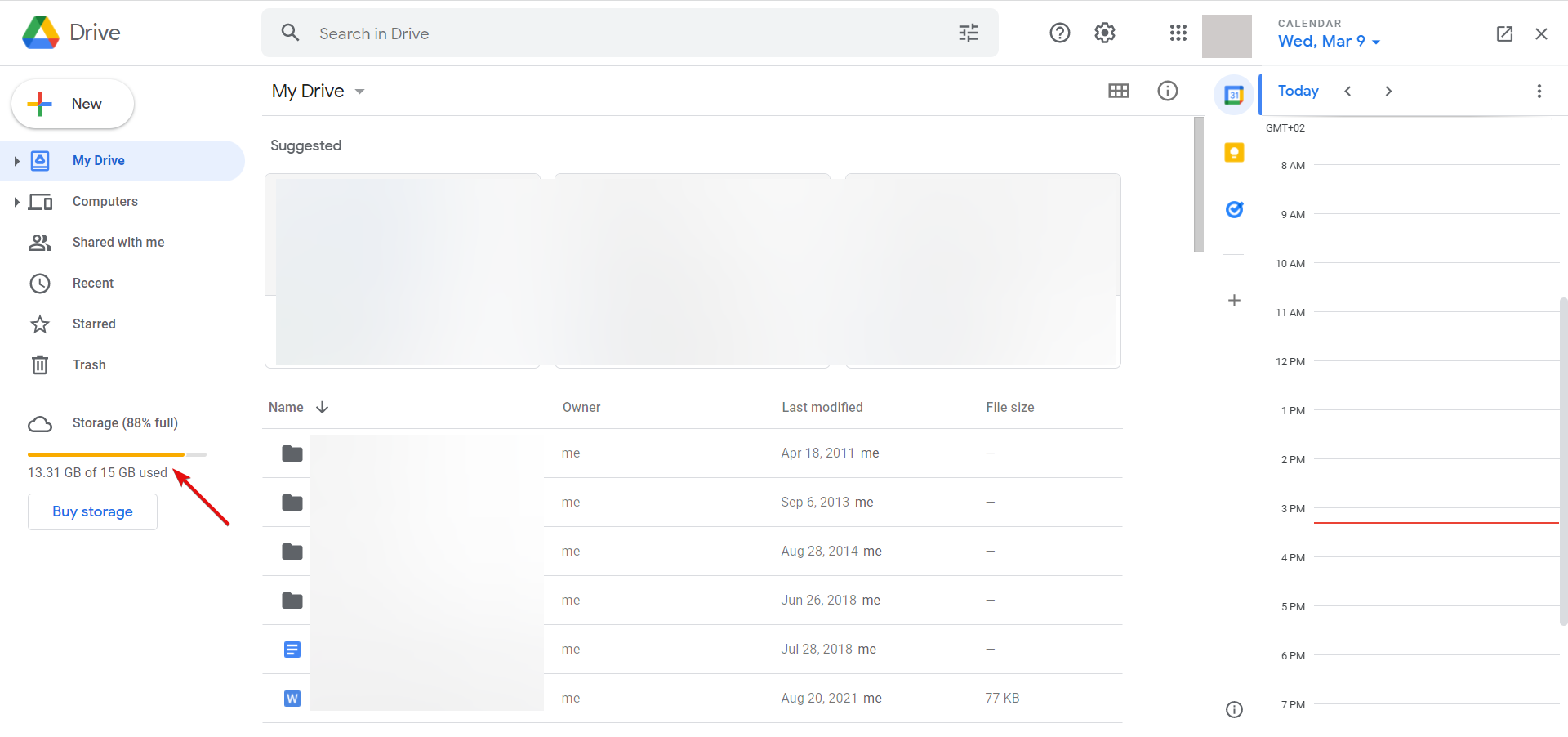
Alt: Экран Google Диска с индикатором использования хранилища
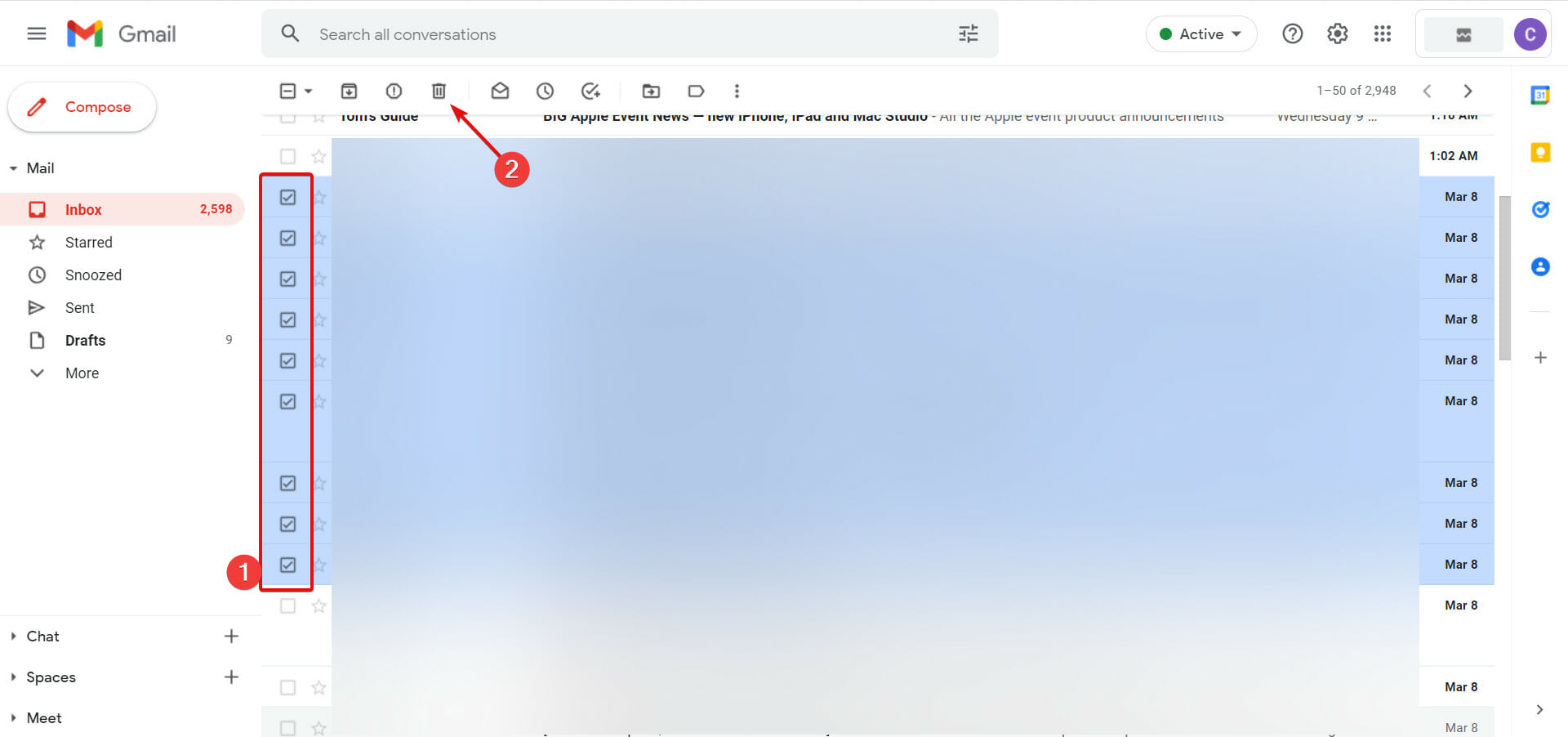
Alt: Интерфейс Gmail с выделенными письмами для удаления
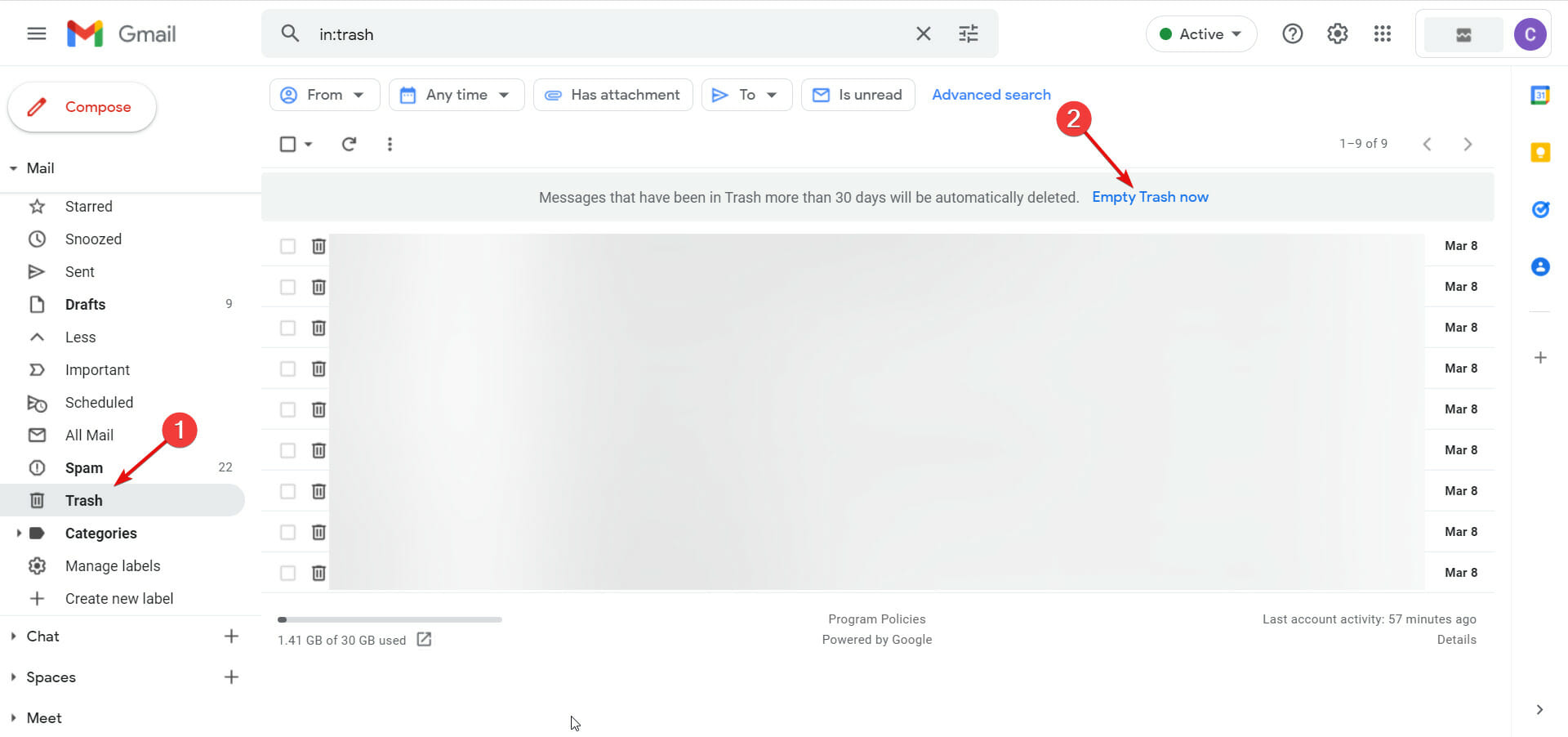
Alt: Кнопка очистки корзины в Gmail
Совет
Освобождение места может занять несколько минут до отражения в работе почты. Если письма всё ещё не приходят, следуйте дальнейшим шагам.
4. Удалите или проверьте фильтры
Фильтры могут автоматически архивировать, удалять или пересылать входящие сообщения, делая их недоступными во Входящих.
Действия:
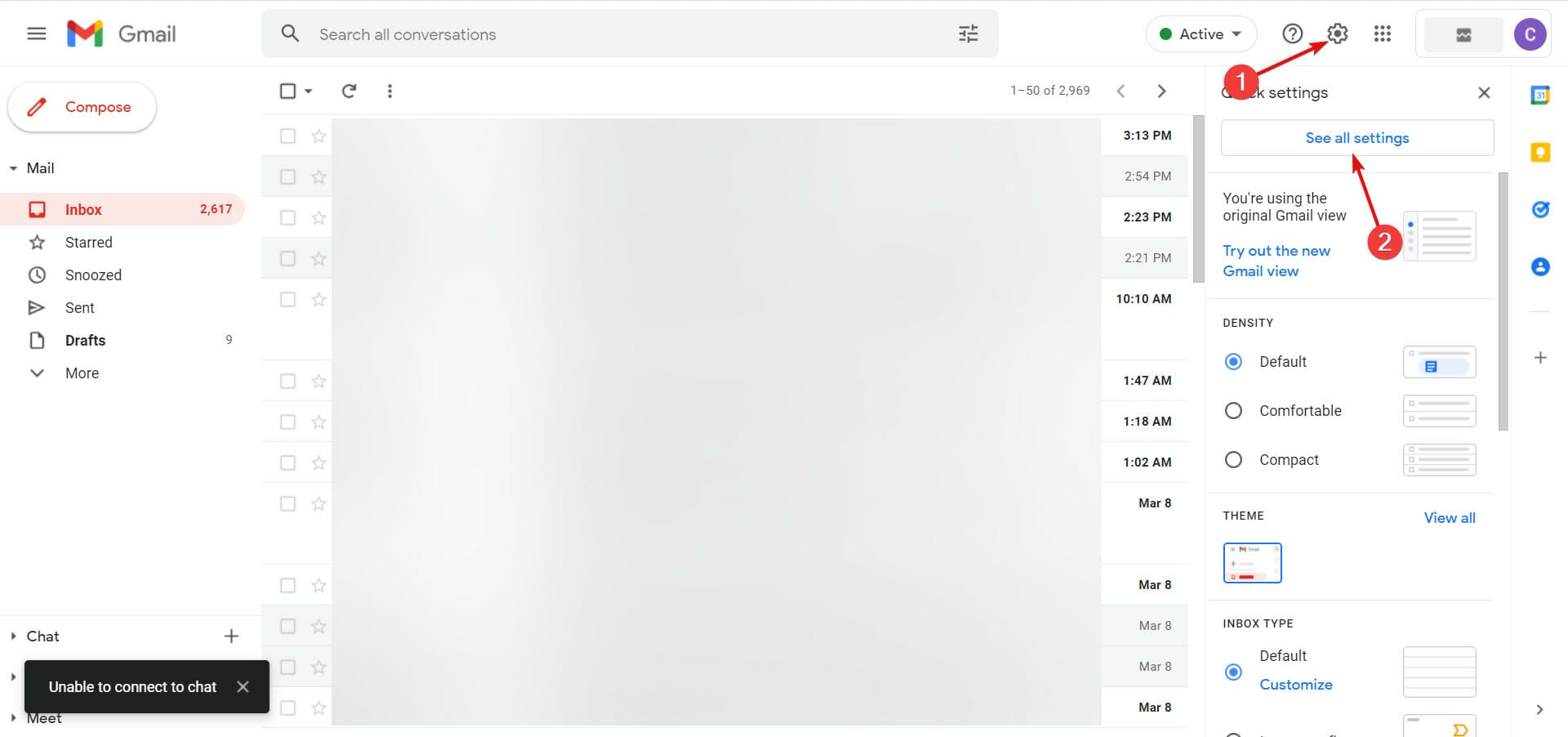
- Откройте Настройки и выберите Просмотреть все настройки.
- Перейдите на вкладку Фильтры и заблокированные адреса.
- Удалите фильтры, которые могут влиять на получение писем.

Alt: Меню настроек Gmail с кнопкой Просмотреть все настройки
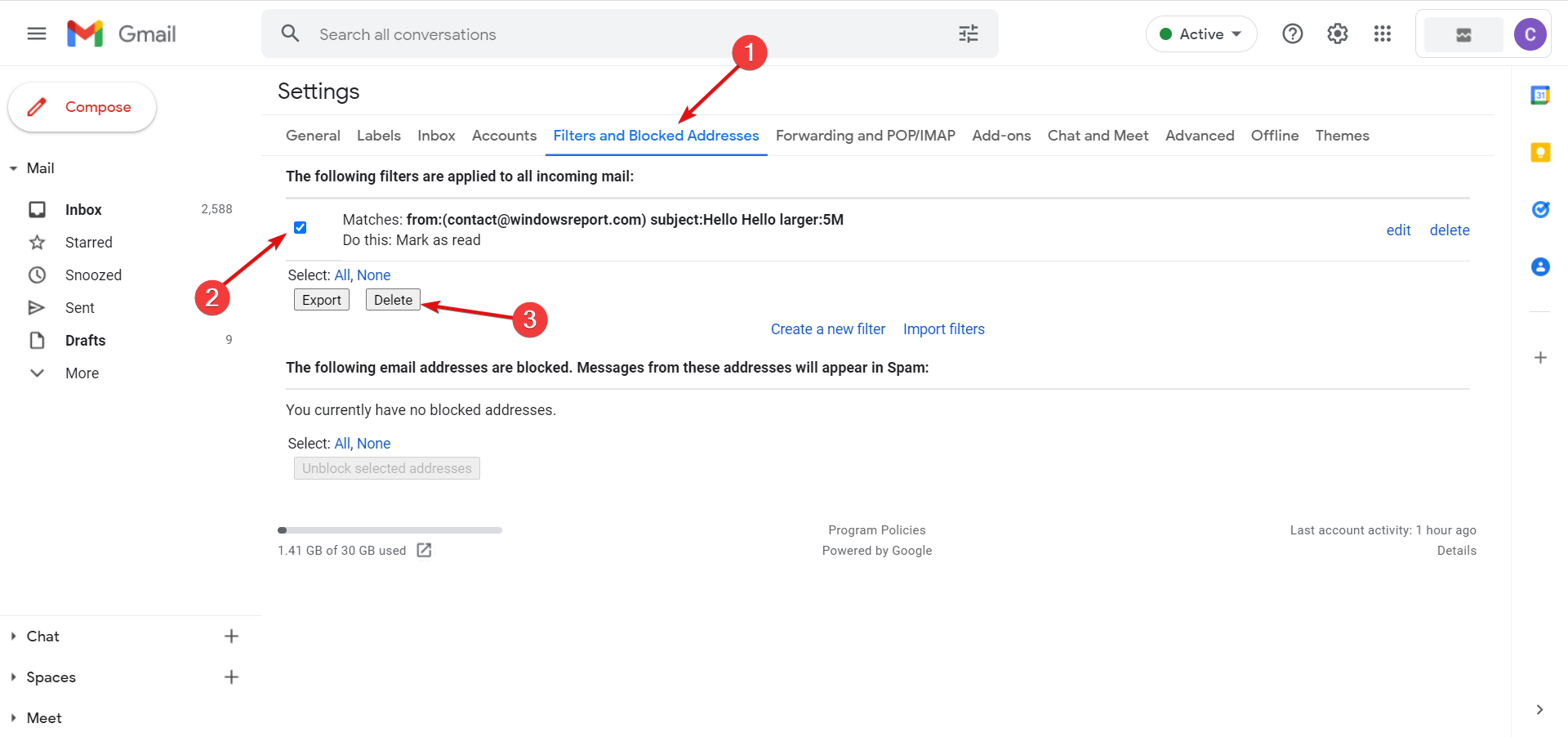
Alt: Вкладка Фильтры и заблокированные адреса в настройках Gmail
Важно
Перед удалением сохраните список активных фильтров на случай, если понадобится восстановить логику сортировки.
5. Отключите пересылку
Если включена автоматическая пересылка на другой адрес, входящие могут уходить туда вместо вашего основного почтового ящика.
Как отключить:
- Настройки > Пересылка и POP/IMAP.
- Отключите пересылку и сохраните изменения.
Alt: Раздел Пересылка и POP/IMAP в настройках Gmail
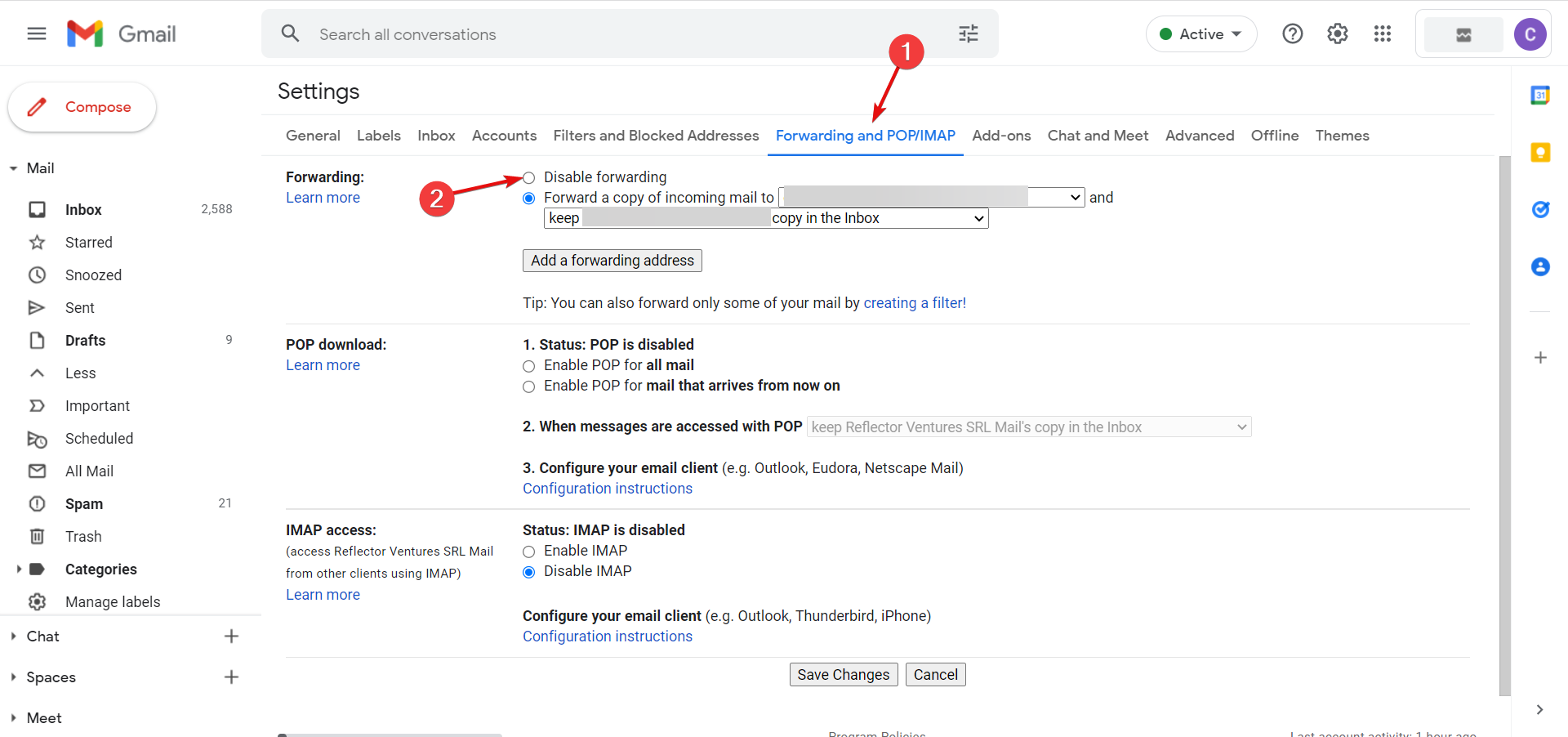
Alt: Опция отключения пересылки в интерфейсе настроек Gmail
6. Проверка антивируса и брандмауэра
Некоторые антивирусные программы и брандмауэры могут блокировать соединения клиента с почтовым сервером.
Действия для Windows:
- Откройте Диспетчер задач.
- На вкладке Автозагрузка отключите антивирусные утилиты для проверки.
- Перезагрузите ПК и проверьте, приходят ли письма.
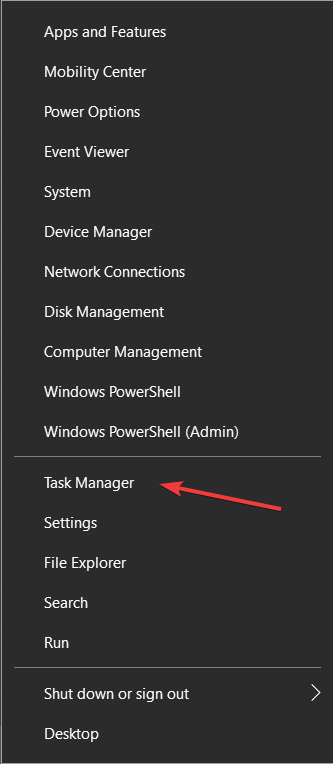
Alt: Диспетчер задач Windows с открытой вкладкой автозагрузки
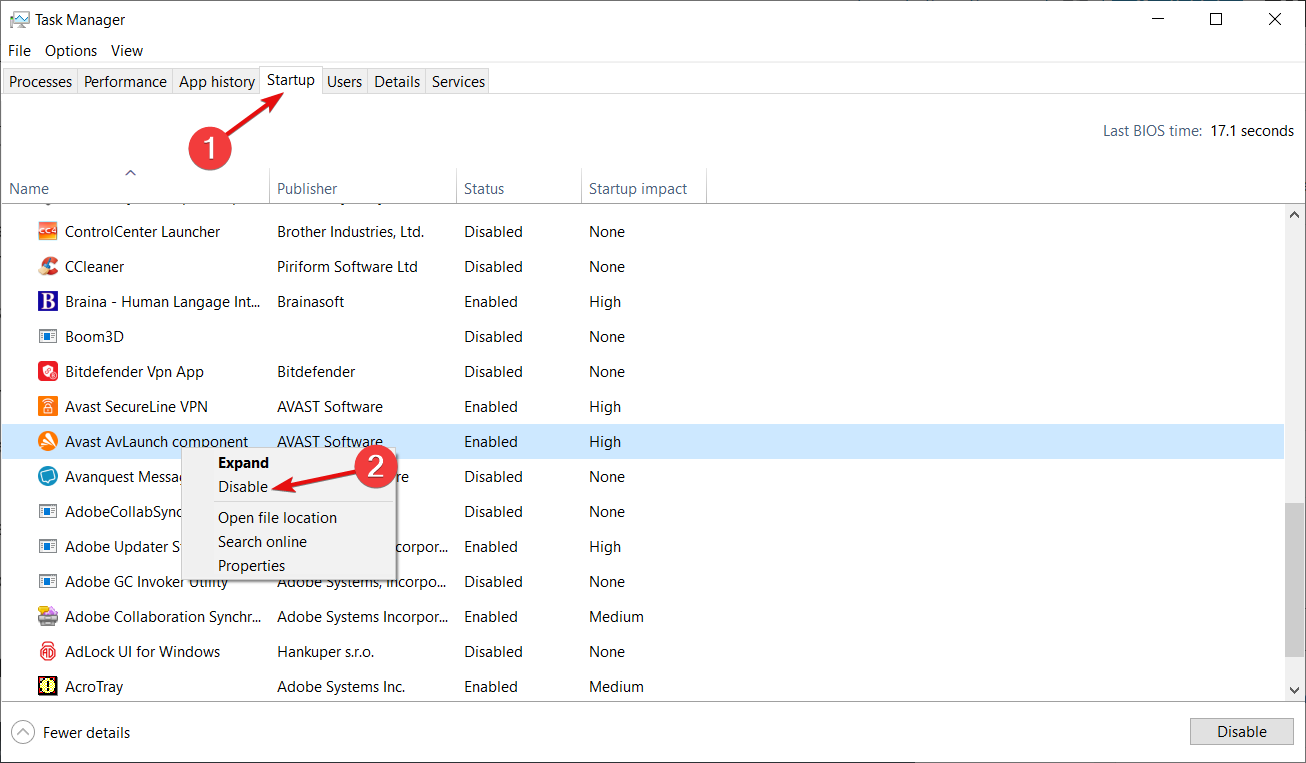
Alt: Контекстное меню для отключения приложения в автозагрузке
Примечание
Если после отключения антивируса письма начали приходить, настройте исключения в антивирусе или рассмотрите замену решения на совместимое с Windows.
7. Проверка доставки письма через журналы для администраторов
Если вы используете рабочий или учебный аккаунт Google Workspace, администратор может проверить Email Log Search в консоли администратора, чтобы отследить статус доставки сообщений.
Общий алгоритм:
- Войдите в консоль администратора Google.
- Откройте Отчёты > Поиск по журналам электронной почты.
- Укажите диапазон дат и параметры отправки, затем проанализируйте статусы доставки.
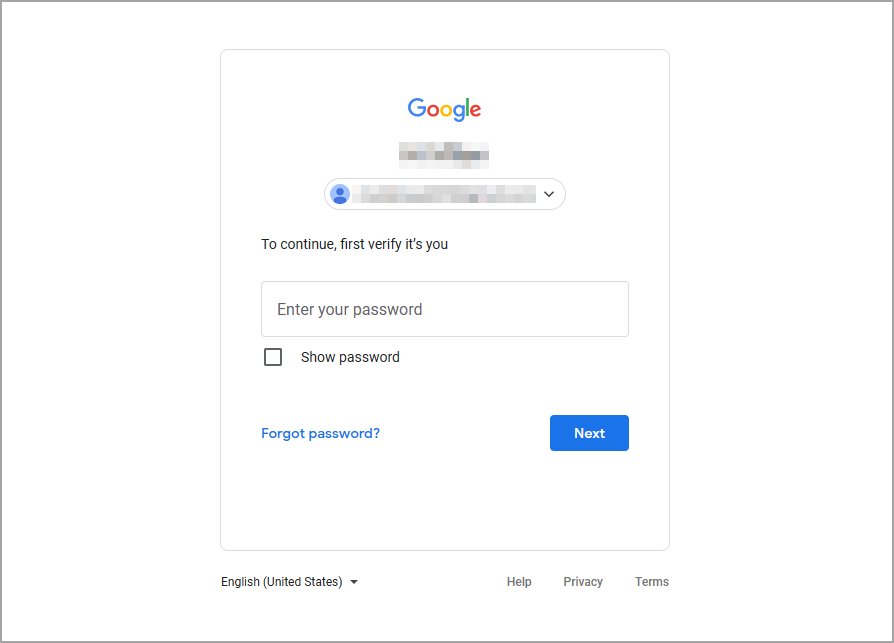
Alt: Вход в консоль администратора Google
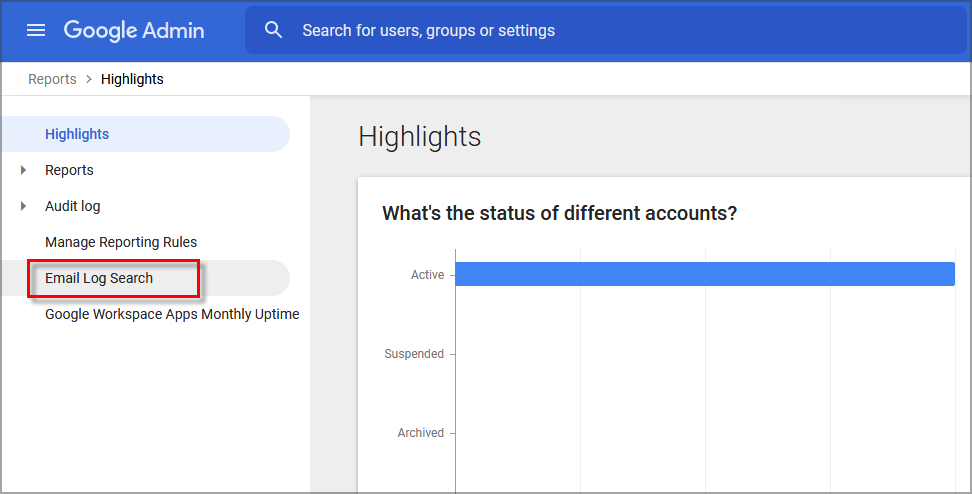
Alt: Интерфейс Email Log Search в консоли администратора
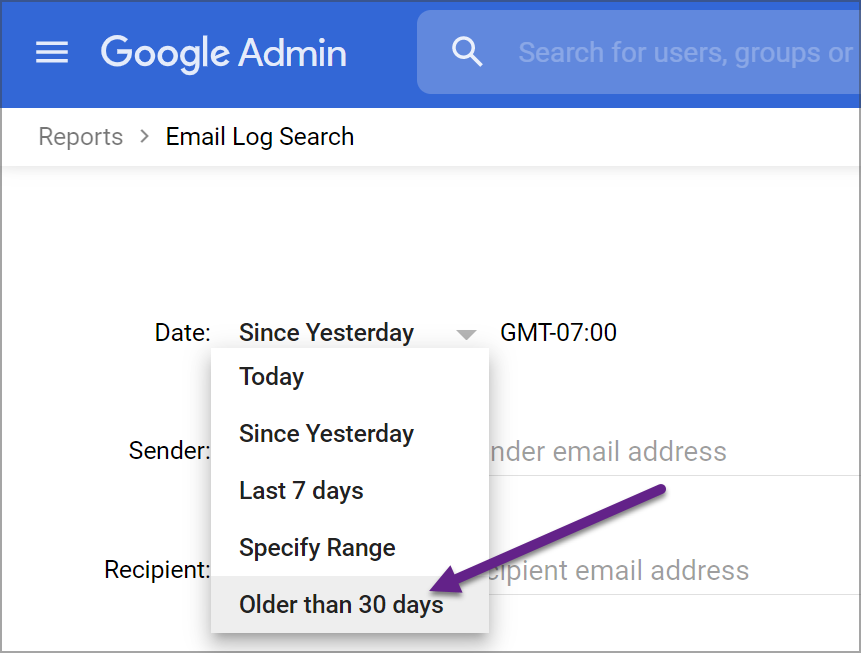
Alt: Выбор диапазона дат для поиска в журналах почты
Если журнал показывает, что письмо доставлено, но пользователь его не видит, это указывает на локальную сортировку или фильтрацию в аккаунте получателя.
8. Проблемы со сторонними почтовыми клиентами и Outlook
Если вы пользуетесь почтовым клиентом, например Outlook, и письма не доходят в Gmail, проверьте настройки POP/IMAP у клиента и включите протоколы в настройках Gmail. Также проверьте, не мешает ли фильтрация на стороне клиента.
Если проблема сохраняется, свяжитесь со службой поддержки Outlook или Gmail при подозрении на серверную проблему.
9. Сценарий: Gmail может отправлять, но не получать
Это часто указывает на переполнение квоты, активные фильтры, неправильно настроенную пересылку или блокировку со стороны промежуточного ПО. Пройдите шаги 2 3 4 5 и 6 по порядку.
10. После удаления писем и очистки пространства все ещё нет входящих
Gmail и Google Диск используют общее хранилище. Если вы удалили письма, но место не освободилось, очистите корзину в Gmail и удалите ненужные файлы на Диске. Также подождите до нескольких минут для синхронизации изменений.
Мобильные устройства
Gmail не получает письма на iPhone
- Переключите аккаунт: в приложении Gmail тапните по аватару и убедитесь, что выбран правильный аккаунт.

Alt: Выбор аккаунта в приложении Gmail на iPhone
Разрешите доступ аккаунту заново. Для редких блокировок можно использовать страницу разблокировки Google Unlock Captcha, затем попытаться снова войти.
Разрешите фоновые обновления для Gmail в настройках iOS: Настройки > Общие > Обновление контента в фоне. Включите для Gmail.

Alt: Подтверждение продолжения на странице разблокировки Google

Alt: Раздел Настройки iOS с пунктом Общие
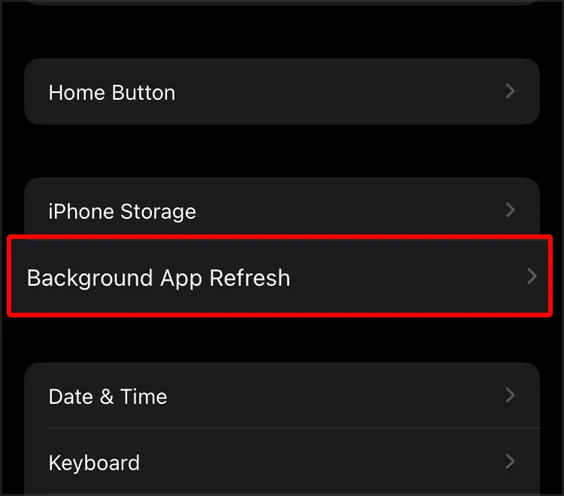
Alt: Пункт Обновление контента в фоне в настройках iOS
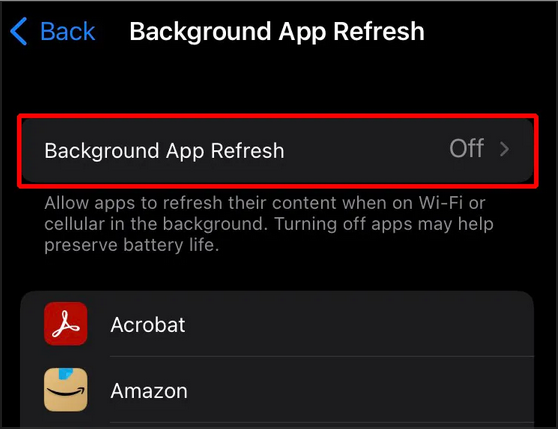
Alt: Переключатель включения фонового обновления для приложения Gmail на iPhone
- Если нужно, выйдите из аккаунта в приложении и добавьте его снова.
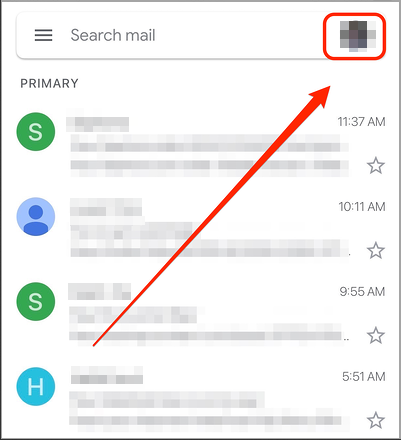
Alt: Нажатие на аватар в приложении Gmail для управления аккаунтами
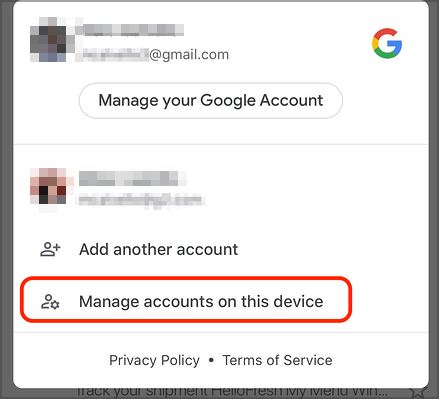
Alt: Экран управления аккаунтами на устройстве iPhone
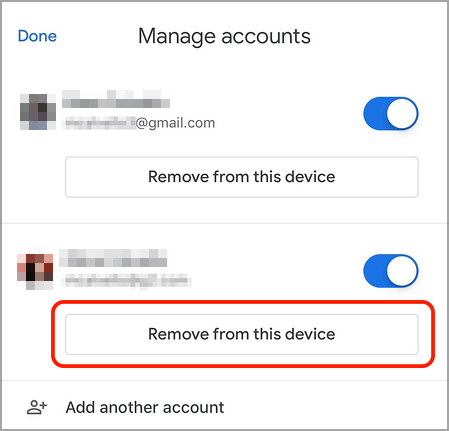
Alt: Опция удаления аккаунта с устройства в настройках приложения Gmail
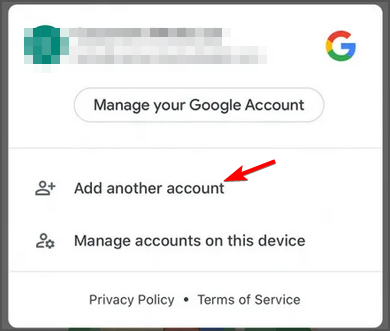
Alt: Экран добавления нового аккаунта в приложении Gmail
Gmail не получает письма на Android
Проверьте настройки POP и IMAP в учётной записи Google и в почтовом клиенте. Убедитесь, что они включены и правильно настроены.
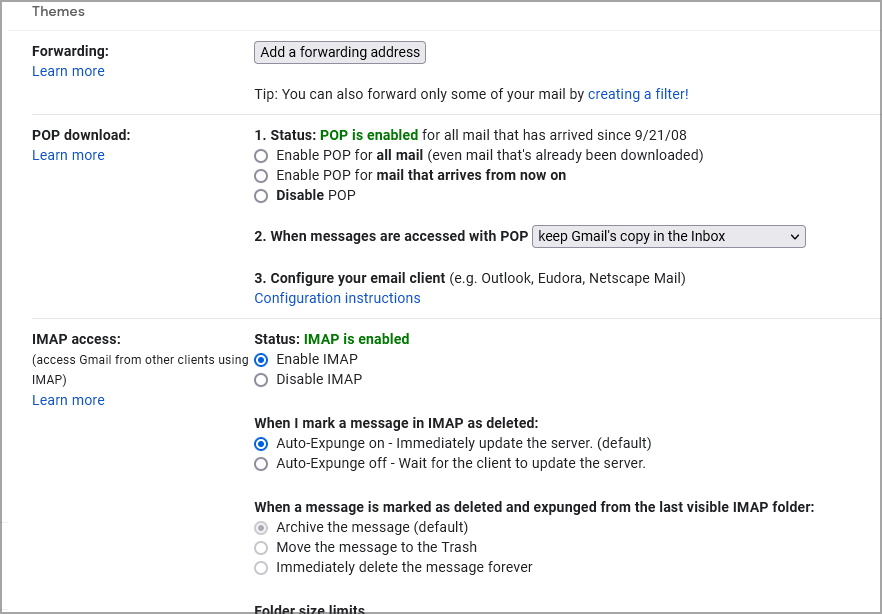
Alt: Панель настроек POP и IMAP в аккаунте Google
Если используете почтовый клиент Android, очистите кэш приложения Gmail или удалите и добавьте аккаунт заново.
Диагностика отправителя: когда письмо не доходит от конкретного адреса
Если проблема ограничена одним отправителем, попросите его:
- Проверить, нет ли ошибок выдачи на их почтовом сервере
- Убедиться, что их письма не помечаются у них как спам
- Отправить письмо с другого адреса, чтобы проверить доставляемость
Если у вас корпоративный домен, проверьте записи SPF, DKIM и DMARC на стороне домена отправителя и при необходимости скорректируйте.
Когда причина на стороне сервиса Outlook
Проблемы интеграции между Outlook и Gmail иногда связаны с настройками синхронизации или с серверными блокировками на стороне Outlook. Проверьте логи и настройки коннекторов, обратитесь в поддержку Outlook при необходимости.
Дополнительные материалы для продвинутой диагностики
- Как проверять логи доставки в почтовом сервере
- Как настроить исключения в антивирусе для почтового трафика
- Как восстановить удалённые письма при помощи инструментов Google
Практические шаблоны и чек-листы
Чек-лист для конечного пользователя
- Проверил статус Google и Downdetector
- Открыл Gmail в другом браузере
- Проверил папку Спам
- Освободил место в хранилище или очистил корзину
- Проверил фильтры и пересылку
- Отключил на время антивирус и брандмауэр
- Перезагрузил устройство
- Если мобильное устройство, удалил и добавил аккаунт заново
Чек-лист для администратора Google Workspace
- Проверить Email Log Search
- Проверить правила маршрутизации и антиспам политики
- Проверить состояние почтовых очередей и SMTP логов
- Проверить SPF DKIM DMARC доменных записей
- Проверить квоту хранилища для организации
Шаблон письма в службу поддержки
Тема: Не приходят письма в Gmail для аккаунта example@domain
Тело:
- Когда проблема началась: укажите дату и время
- Краткое описание: письма от всех отправителей или от конкретного адреса
- Что уже выполнено: проверка Спам, квоты, фильтров, пересылки, попытки в другом браузере
- Приложите скриншоты и, если доступно, ID сообщения или лог доставки
Дерево решений
flowchart TD
  A[Письма не приходят в Gmail] --> B{Поступают ли письма от всех отправителей?}
  B -- Да --> C{Входящие пусты у всех?}
  C -- Да --> D[Проверить статус Google]
  C -- Нет --> E[Проверить фильтры и пересылку]
  B -- Нет --> F[Попросить отправителя проверить логи и SPF/DKIM]
  D --> G{Хранилище полно?}
  G -- Да --> H[Очистить место или купить доп. хранилище]
  G -- Нет --> I[Отключить антивирус и проверить снова]
  E --> J[Проверить папку Спам и заблокированные адреса]
  I --> K[Если помогло, настроить исключения в антивирусе]
  F --> L[Проверить доставку через консоль администратора]
Критерии приёмки
- Входящие снова получают письма от всех отправителей, или
- Проблема воспроизводится и есть журнал доставки, указывающий на серверную ошибку для дальнейшего обращения в поддержку
Тестовые сценарии для проверки исправления
- Отправить тестовое письмо с внешнего адреса и проверить появление во Входящих.
- Отправить письмо с того же адреса, который ранее не доставлял, и проверить папку Спам.
- Проверить поведение после удаления фильтров и очистки корзины.
- Проверить доставку с мобильного устройства после удаления и повторной добавки аккаунта.
Риски и меры снижения
- Риск потери писем при автоматической очистке: перед массовыми удалениями сохраняйте архивы.
- Риск блокировок со стороны антивируса: тестируйте отключение только временно и в безопасной среде.
Совместимость и советы по миграции
Если вы рассматриваете переход на стороннего почтового клиента, убедитесь, что он поддерживает современные методы аутентификации OAuth 2.0 для Gmail и корректно работает с IMAP/POP. Для корпоративных миграций планируйте перенос в часы минимальной активности и имейте резервные копии.
Приватность и соответствие требованиям
При передаче логов в службу поддержки удаляйте или заменяйте личные данные пользователей, если это не требуется для диагностики. Для корпоративных аккаунтов соблюдайте внутренние политики конфиденциальности и GDPR при передаче данных третьим лицам.
Быстрые советы и эвристики
- Если проблема началась внезапно для всех пользователей, сначала проверяйте статус сервиса.
- Если проблема локализована на одном устройстве, скорее всего это настройки клиента или синхронизация.
- При подозрении на спамовую фильтрацию попросите отправителя добавить простую тестовую строку в тему, чтобы проверить фильтры.
Краткое резюме
- Начните с проверки статуса Google и свободного хранилища.
- Проверьте папку Спам, фильтры и пересылку.
- Отключите временно антивирус и брандмауэр для теста.
- Для корпоративных аккаунтов используйте Email Log Search в консоли администратора.
Если все перечисленное не помогло, соберите максимум диагностических данных и обратитесь в поддержку Google или к системному администратору вашей организации.
Спасибо за внимание. Если хотите, опишите вашу конкретную ситуацию в комментариях и я помогу выбрать приоритетные шаги.

Похожие материалы

Несколько аккаунтов Skype: Multi Skype Launcher

Журнал для работы: повысить продуктивность

Персональные звуки уведомлений на Android

Скачивание шоу Hulu для офлайн‑просмотра

Microsoft Start: персонализированная новостная лента
