
Как исправить ошибку Netflix «Something went wrong»
Почему это руководство полезно
- Быстрые шаги для пользователей и администраторов.
- Последовательные инструкции для Chrome и Windows 10.
- Дополнительные проверки и запасные варианты, если базовые методы не помогают.
Коды ошибок и формулировки, с которыми вы можете столкнуться
- “Oops, something went wrong. An unexpected error has occurred.”
- “Whoops, something went wrong (F1)”
- “Whoops, something went wrong… Unexpected error.”
- “Sorry, something went wrong. Please try again later.”
Часто для каждого варианта ошибки есть разные причины — от сбоев сервиса до повреждённых локальных данных. Ниже — поэтапные решения и методика диагностики.
Быстрая проверка перед началом
- Перезагрузите устройство. Простая перезагрузка часто решает временные проблемы.
- Попробуйте открыть Netflix в другом браузере или другом устройстве. Это помогает понять, локальная ли проблема.
- Убедитесь, что ваше интернет-соединение стабильно.
1. Проверка статуса Netflix
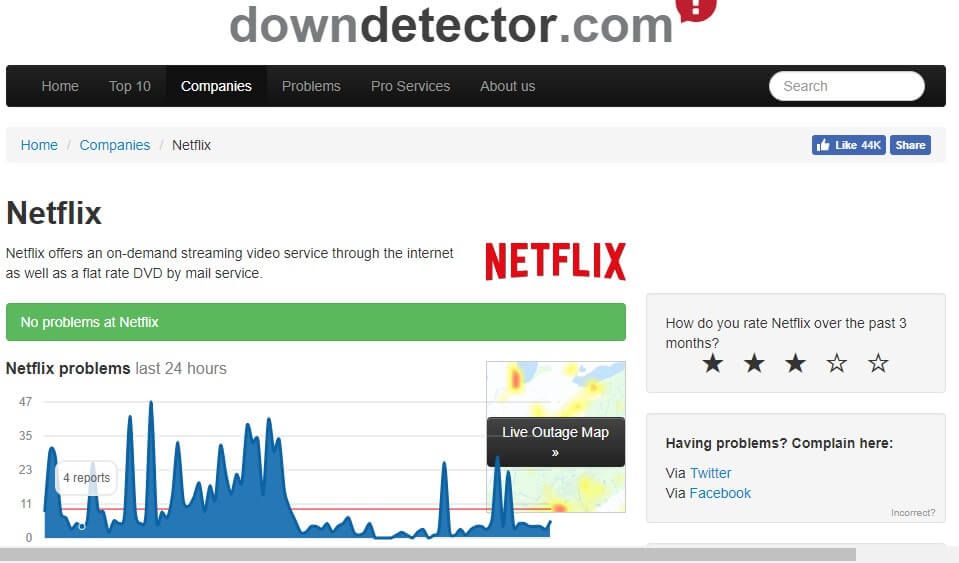
Перед долгими манипуляциями стоит убедиться, что проблема не на стороне сервиса. Netflix редко полностью падает, но глобальные отключения случались (например, крупный сбой в 2018 году).
Как проверить:
- Откройте сайт Downdetector.com и введите “Netflix” в поле поиска. Страница покажет, фиксируют ли другие пользователи проблемы.
- По результатам: если проблема глобальная — ждите восстановления сервиса. Если нет — переходите к локальным решениям.
2. Очистка кэша браузера (рекомендуется для ошибки «Whoops, something went wrong… Unexpected error»)
Описание: повреждённые или устаревшие кэшированные файлы могут мешать корректной работе плеера Netflix.
Инструкция для Google Chrome:
- Нажмите кнопку «Настроить и управлять Google Chrome» в правом верхнем углу окна.
- Выберите «Дополнительные инструменты» → «Удалить данные просмотра».
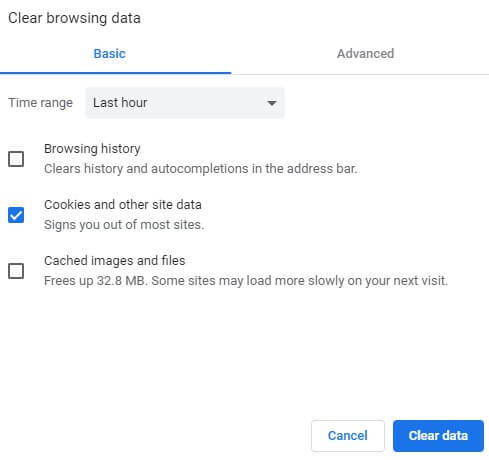
- Перейдите на вкладку «Дополнительно».
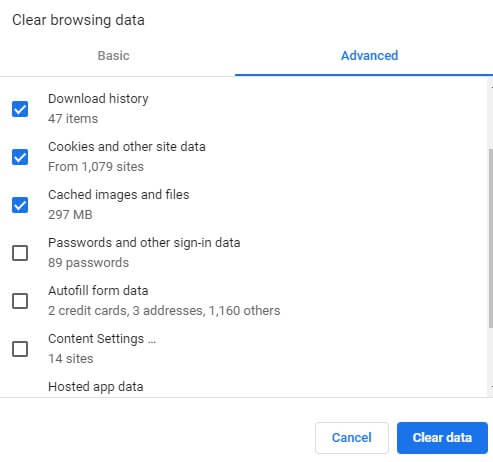
- В выпадающем списке «За все время» выберите «За всё время».
- Отметьте «Файлы cookie и другие данные сайтов» и «Кэшированные изображения и файлы». Рекомендуется снять галочку с паролей, если вы не хотите их удалять.
- Нажмите «Удалить данные».
Важно: после очистки может потребоваться повторный вход в сервисы.
3. Сброс браузера (восстановление настроек по умолчанию)
Описание: сброс удаляет расширения и возвращает настройки по умолчанию, что полезно, если проблема вызвана расширением или изменёнными параметрами.
Инструкция для Google Chrome:
- В адресной строке введите chrome://settings/ и нажмите Enter.
- Прокрутите вниз и нажмите «Дополнительно».
- Найдите «Восстановить настройки по умолчанию» и нажмите соответствующую кнопку.
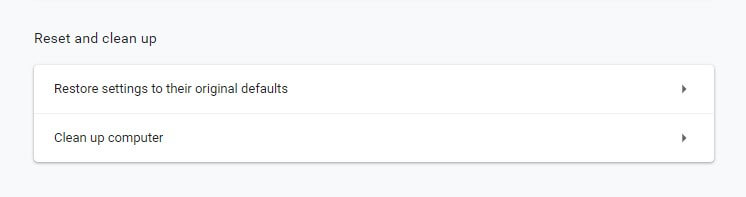
- Подтвердите действие, нажав «Сброс настроек».
Примечание: после сброса расширения будут отключены, но не удалены. Вы сможете включить только те, которые нужны.
4. Обновление браузера
Описание: устаревшая версия браузера может не поддерживать новые механизмы DRM или плеера Netflix.
Как обновить Chrome:
- Нажмите «Настроить и управлять Google Chrome» → «Справка» → «О Google Chrome». Браузер автоматически проверит обновления.
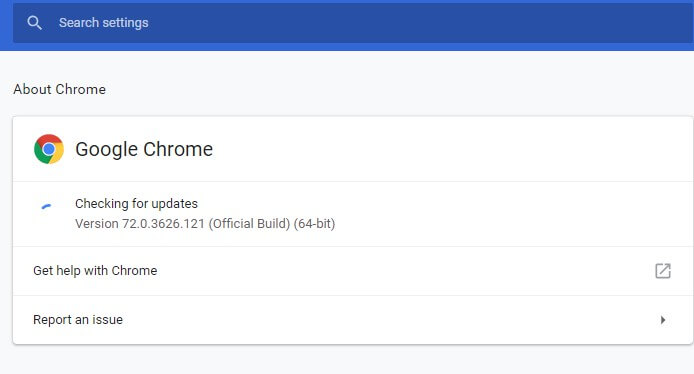
- Если обновление доступно, нажмите «Перезапустить». После перезапуска снова откройте Netflix.
Совет: проверьте, поддерживает ли ваш браузер Widevine и другие компоненты DRM, необходимые Netflix.
5. Переустановка приложения Netflix (для пользователей Windows 10 и приложения Microsoft Store)
Описание: ошибка F1 часто связана с повреждёнными данными приложения. Полная переустановка обычно решает проблему.
Как переустановить Netflix в Windows 10:
- Откройте поиск Windows (Windows + Q) и введите “Приложения”.
- Откройте «Приложения и возможности».
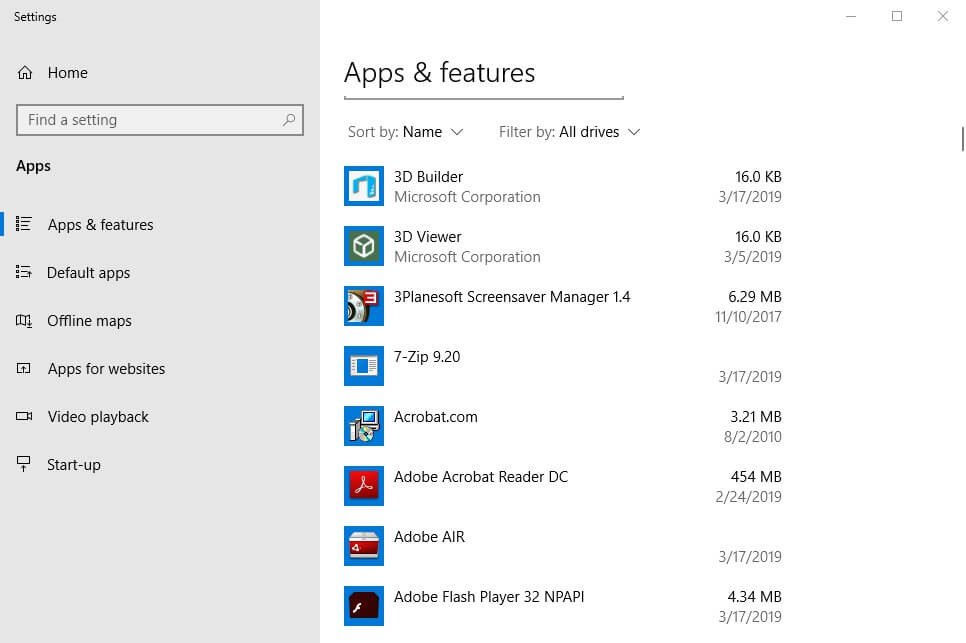
- Найдите приложение Netflix в списке, выберите его и нажмите «Удалить».
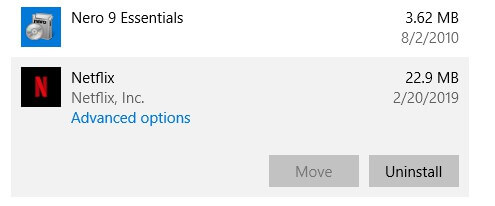
- Подтвердите удаление. После удаления откройте страницу Netflix в Microsoft Store и нажмите «Получить», чтобы установить приложение заново.
6. Добавление Netflix в доверенные сайты Internet Explorer (ошибка H7361-1253-80070006)
Описание: некоторые старые компоненты Windows и Internet Explorer требуют, чтобы домен Netflix был в списке доверенных сайтов.
Инструкция:
- Откройте Internet Explorer.
- Нажмите «Сервис» → «Свойства обозревателя».
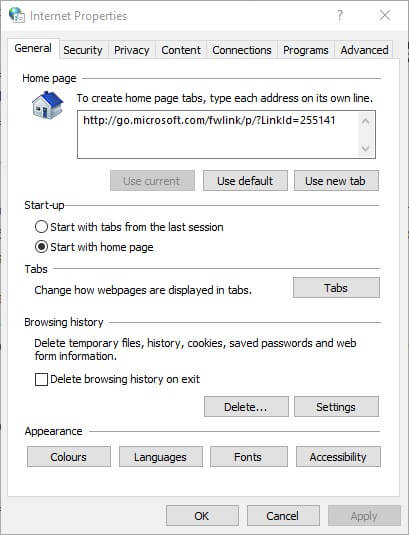
- Перейдите на вкладку «Безопасность».
- Выберите «Надежные узлы» и нажмите кнопку «Сайты».
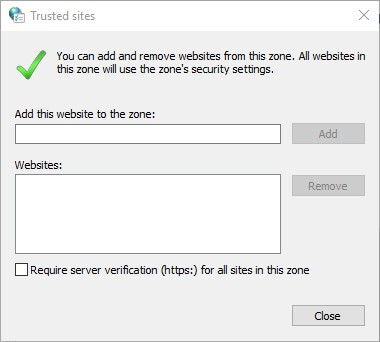
- Если установлен флажок «Требовать проверку сервера (https:) для всех узлов в этой зоне», снимите его.
- Введите *.netflix.com и нажмите «Добавить».
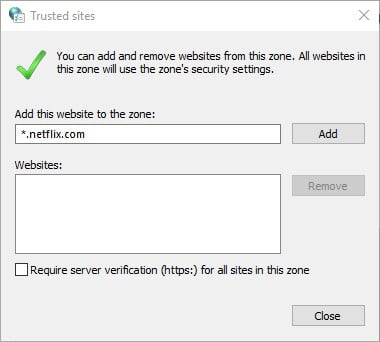
- Нажмите «Закрыть», затем «ОК».
Примечание: современные браузеры Edge/Chrome не используют эту настройку. Это важно только для Internet Explorer и старых корпоративных систем.
7. Сброс Windows 10 (радикальный вариант для кода ошибки W80072EE4)
Описание: сброс Windows переустанавливает систему, что устраняет возможные повреждения системных компонентов. Это крайняя мера — используйте её только если другие шаги не помогли.
Как сбросить Windows 10:
- Введите в поиске Windows слово “сброс” и выберите «Восстановление» → «Сбросить этот компьютер».
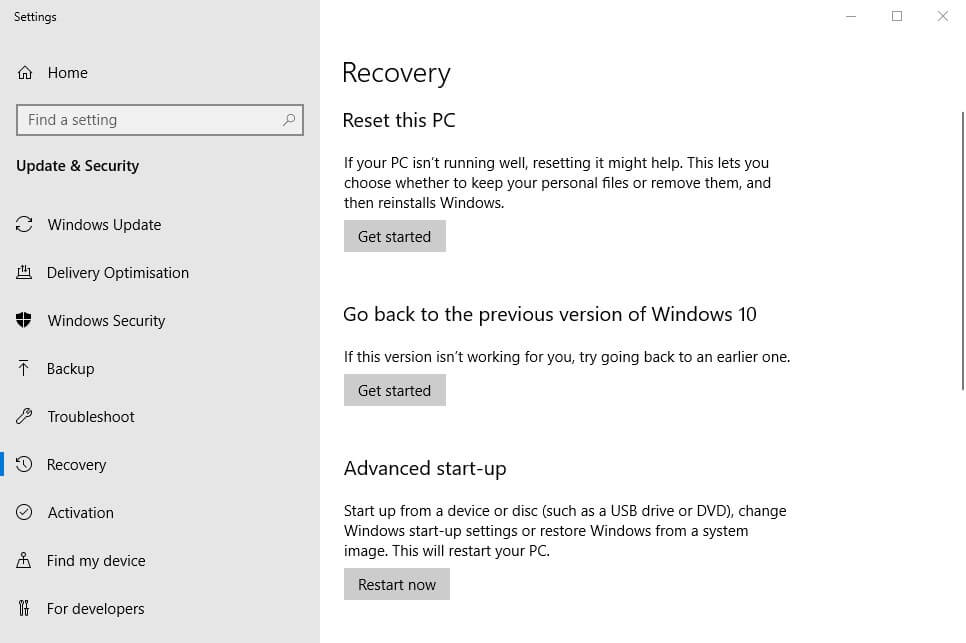
- Нажмите «Начать» и выберите «Сохранить мои файлы», если хотите сохранить персональные данные.
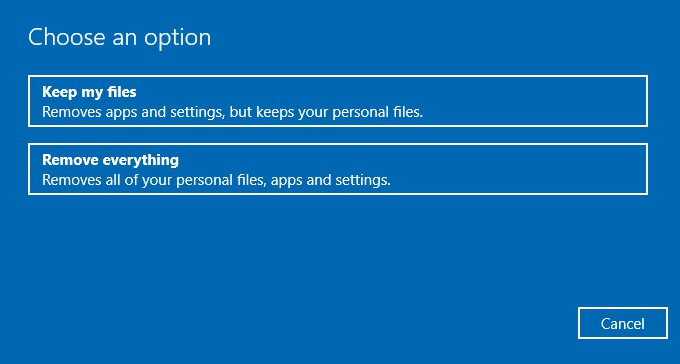
- Следуйте инструкциям мастера и подтвердите операцию. После переустановки переустановите приложение Netflix и обновите драйверы сети.
Внимание: сделайте резервную копию важных данных перед сбросом.
Дополнительные шаги и альтернативы
- Попробуйте временно отключить VPN или прокси. Некоторые VPN-провайдеры нарушают DRM или блокируют поток.
- Отключите аппаратное ускорение в браузере: часто помогает для воспроизведения видео.
- Попробуйте использовать мобильное приложение Netflix или другое устройство, чтобы локализовать проблему.
- Проверьте дату и время в системе — некорректные системные часы иногда мешают аутентификации и DRM.
Когда описанные методы не помогают: расширённая диагностика
- Запустите воспроизведение в «инкогнито/приватном» режиме браузера — это выключит расширения и использует чистую сессию.
- Создайте новую локальную учётную запись пользователя в Windows и попробуйте запустить Netflix там — если работает, проблема в профиле пользователя.
- Проверьте журналы системы и приложений (Просмотр событий Windows) на ошибки, связанные с приложением Netflix или компонентами DRM.
- Свяжитесь со службой поддержки Netflix и предоставьте точный текст ошибки и код (если он есть).
Методика диагностики (минимальная и быстрая)
Шаги по порядку (быстрая методика, 5–20 минут):
- Перезагрузка устройства.
- Откройте Netflix в другом браузере или устройстве.
- Очистите кэш и файлы cookie в текущем браузере.
- Обновите браузер и перезапустите.
- Если используется приложение — переустановите его.
Если после этого проблема не устранена, переходите к расширённым шагам: сброс браузера, отключение VPN, проверка системного времени, проверка доверенных сайтов (IE) и, в крайнем случае, сброс Windows.
Быстрые контрольные списки (role-based)
Чеклист для конечного пользователя:
- Перезагрузил устройство.
- Открыл Netflix в другом браузере/устройстве.
- Очистил кэш и файлы cookie.
- Обновил браузер.
- Отключил VPN/прокси.
- Переустановил приложение (если используется).
Чеклист для IT-администратора:
- Проверил статус Netflix (Downdetector).
- Проверил настройки корпоративного прокси/файервола.
- Проверил политики групп (GPO) и блокировки DRM.
- Проверил журналы доменных контроллеров и клиентов.
Чеклист для разработчика/инженера поддержки:
- Получил точный текст ошибки и код.
- Собрал логи сети и приложений.
- Проверил совместимость версии браузера и модуля Widevine.
- Проверил обновления ОС и драйверов видеокарты.
Когда методы не сработают: возможные причины
- Проблема на стороне Netflix (сбой сервиса).
- Блокировка контента сетевой политикой компании или провайдера.
- Аппаратный конфликт с драйвером GPU или устаревшей ОС.
- Повреждённая учётная запись пользователя или системные файлы.
Ментальные модели для быстрой диагностики
- Разделяй и властвуй: проверь, локальная ли проблема (другое устройство) → браузер или система → сеть → сервис.
- Минимальное вмешательство: начинайте с наименее разрушительных действий (перезагрузка, кэш), прежде чем переходить к сбросу или переустановке.
- Изоляция: временно отключайте дополнительные компоненты (VPN, расширения, прокси), чтобы сузить круг возможных причин.
Шаблон: что сообщить службе поддержки Netflix
- Точная формулировка ошибки и код, если он отображается.
- Время и дата появления ошибки.
- Браузер/версия приложения и ОС.
- Что уже пробовали (перезагрузка, очистка кэша, переустановка).
- Логи или скриншоты ошибки.
Часто задаваемые вопросы (кратко)
Q: Можно ли вернуть деньги, если Netflix не работает?
A: Нет прямой причины для возврата из-за временной технической проблемы; обратитесь в поддержку Netflix для исключительных случаев.
Q: Нужно ли использовать Edge или Chrome для Netflix?
A: Поддерживаемые браузеры обычно перечислены на сайте Netflix; выбирайте один из них и держите его обновлённым.
Резюме
- Начните с простого: перезагрузка, проверка статуса сервиса, другой браузер.
- Очистка кэша и обновление браузера решают большинство проблем.
- Для приложения — переустановка; для Internet Explorer — добавление в доверенные сайты.
- Сброс Windows — крайняя мера.
Важное: перед радикальными действиями сохраните резервные копии данных и проверьте сетевые политики в корпоративной среде.
Если вы нашли другой способ решения этой ошибки — поделитесь им в комментариях, чтобы помочь другим пользователям.
Похожие статьи для изучения
- Как устранить проблемы Netflix в Windows 10
- Поток Netflix застрял? Как исправить
- Как исправить ошибку Netflix H7353 в Windows 10

Похожие материалы

Несколько аккаунтов Skype: Multi Skype Launcher

Журнал для работы: повысить продуктивность

Персональные звуки уведомлений на Android

Скачивание шоу Hulu для офлайн‑просмотра

Microsoft Start: персонализированная новостная лента
