
Как создать диаграмму Ганта в Excel

Быстрые ссылки
Что такое диаграмма Ганта и зачем она нужна?
Как создать диаграмму Ганта в Excel
Краткое содержание
Диаграмма Ганта — это визуальное представление задач на временной шкале.
В Excel нет встроенной команды для быстрой вставки диаграммы Ганта.
Чтобы сделать диаграмму Ганта, подготовьте данные, вставьте составную (накопительную) линейчатую диаграмму и отформатируйте её под Гантт.
Что такое диаграмма Ганта и почему её использовать
Диаграмма Ганта визуализирует задачи проекта в виде горизонтальных полос на временной шкале. Каждая полоса показывает дату начала и длительность задачи, что позволяет одним взглядом оценить расписание проекта, пересечения задач, критические участки и узкие места.

Когда использовать диаграмму Ганта:
- Для планирования больших проектов с множеством зависимостей.
- Для отслеживания сроков, вех и ответственности команд.
- Для координации мероприятий и последовательностей работ при ремонте, строительстве или подготовке событий.
Главная польза — быстро увидеть пересекающиеся задачи, узкие места и участки с высокой нагрузкой, чтобы принять корректирующие меры.
Как создать диаграмму Ганта в Excel
Excel не предлагает «Диаграмму Ганта» в галерее диаграмм. Зато можно получить её из составной (накопительной) линейчатой диаграммы: одна серия служит смещением (началу), вторая — длительности.
Подготовьте данные
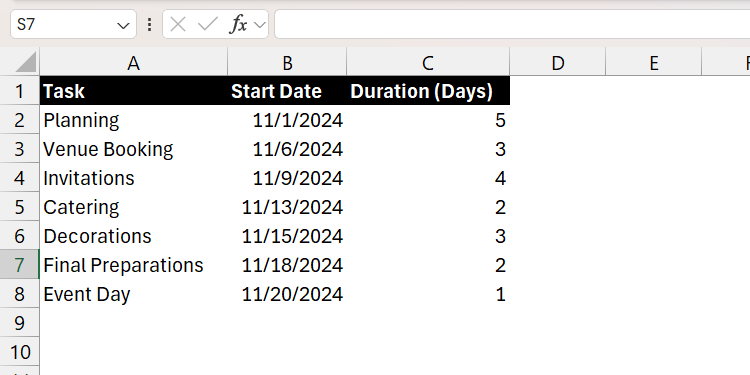
Используем простую таблицу с задачами, датами начала и длительностью в днях.
| | Задача | | Дата начала | | Длительность (дни) | |
| | Планирование | | 01.11.2024 | | 5 | |
| | Бронирование площадки | | 06.11.2024 | | 3 | |
| | Приглашения | | 09.11.2024 | | 4 | |
| | Кейтеринг | | 13.11.2024 | | 2 | |
| | Украшения | | 15.11.2024 | | 3 | |
| | Финальные приготовления | | 18.11.2024 | | 2 | |
| | День события | | 20.11.2024 | | 1 | |
Вот как эти данные выглядят в листе Excel:
Вставьте составную (накопительную) линейчатую диаграмму
- Выделите таблицу с колонками «Дата начала» и «Длительность». Для удобства можно выделить также столбец с названиями задач.
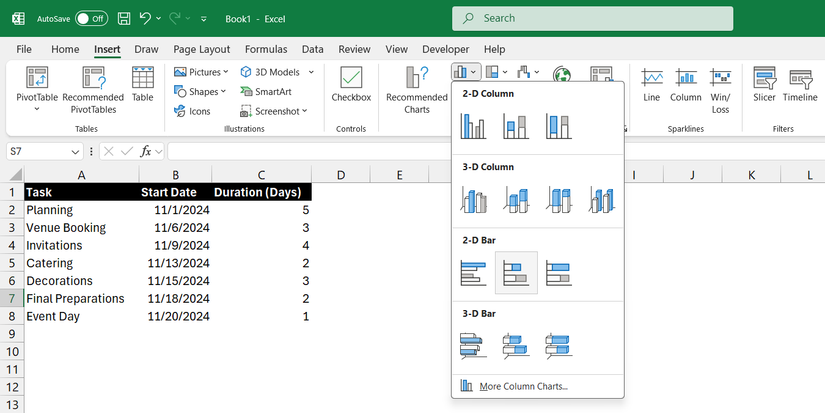
- Перейдите на вкладку Вставка. Нажмите Вставить столбчатую или гистограмму (или аналогичный пункт в вашей версии Excel) и выберите «Линейчатая диаграмма с накоплением» (Stacked Bar / С накоплением) в разделе 2-D Bar.
Выберите данные для диаграммы
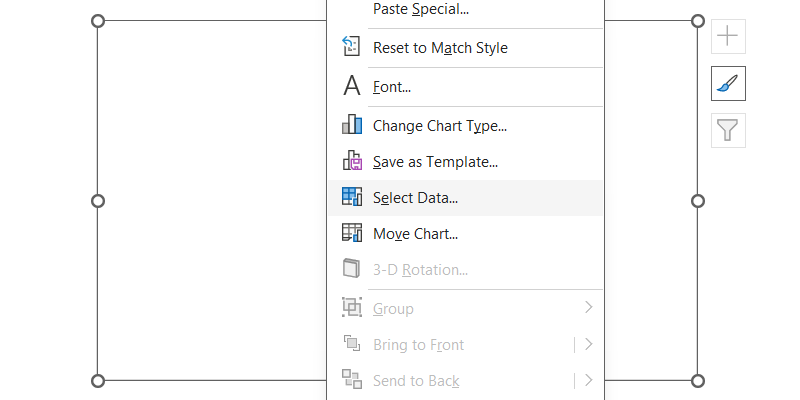
- Щёлкните правой кнопкой по диаграмме и выберите Выбрать данные.
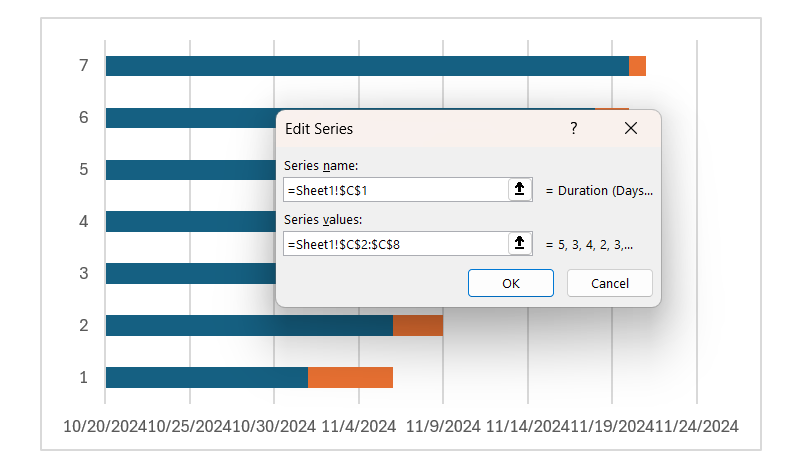
- В разделе «Записи легенды (ряды)» нажмите Добавить. В поле Имя ряда укажите заголовок «Дата начала», а в поле Значения ряда выделите диапазон с датами начала.

- Повторите для ряда «Длительность (дни)», указав соответствующие значения.
- В блоке справа — Подписи по горизонтальной оси (категории) — нажмите Изменить и выберите список задач в вашей таблице.
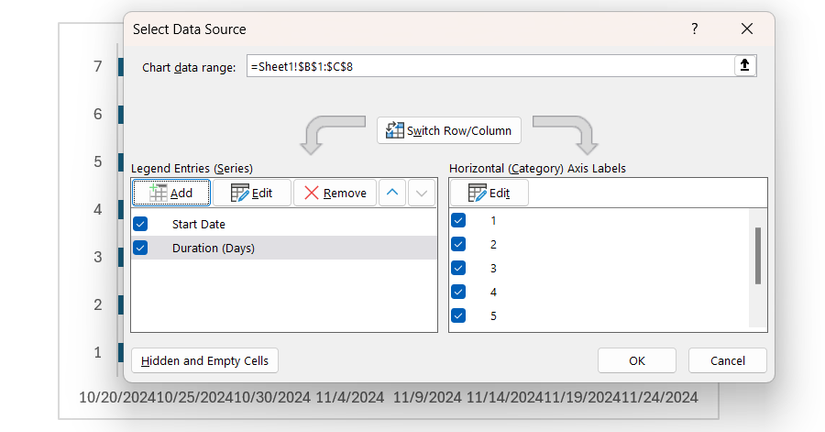
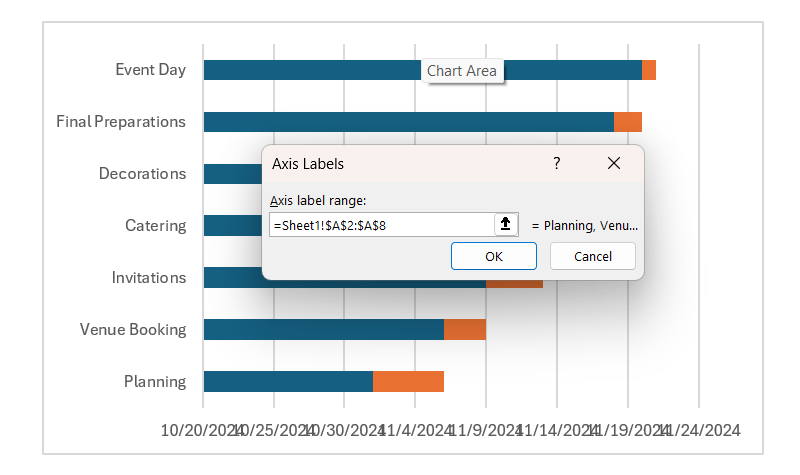
После добавления рядов вы увидите задачи, но, возможно, в обратном порядке. Исправим это.
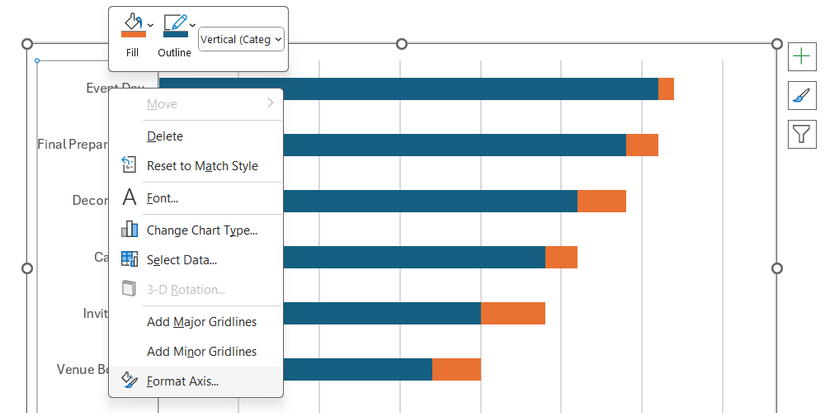
В панели «Формат оси» справа установите флажок Категории в обратном порядке (Categories in reverse order). Это расположит задачи сверху вниз в привычном порядке.

Превратите график в диаграмму Ганта (форматирование)
Осталось спрятать верхний слой — серию с «датой начала», чтобы оставить только полосы длительности с корректным смещением.
- Щёлкните по сегментам серии «Дата начала» (обычно они окрашены в синий) и выберите Формат ряда данных.
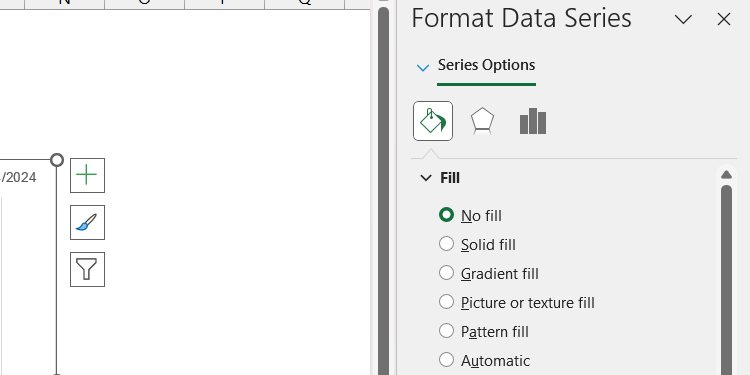
- В панели Заливка и линия выберите Без заливки (No fill). Серии «Дата начала» станут невидимыми, а видимыми останутся полосы длительности — получается диаграмма Ганта.
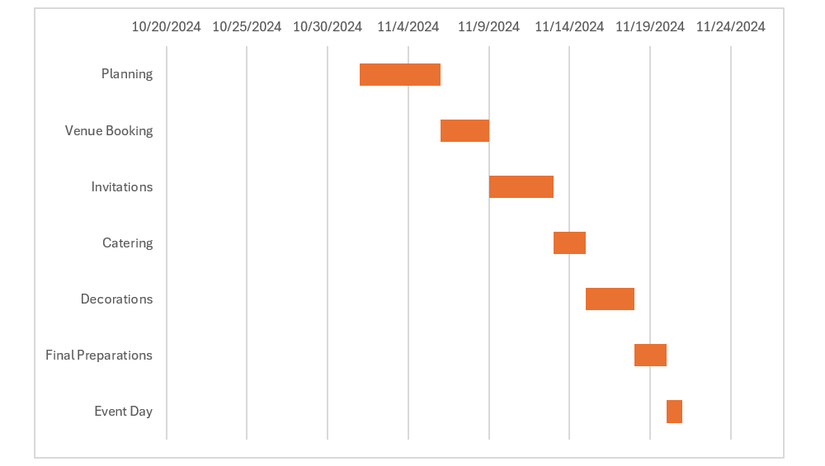
- Часто остаётся лишний интервал слева — это минимальное значение оси дат. Нужно задать минимальный предел (Minimum) оси значений равным дате начала планирования.
Проблема: параметры оси используют числовые значения, тогда как ваши даты отображаются в формате даты. Excel хранит дату как порядковый номер (число), поэтому нужно преобразовать дату в число.
- Перейдите на вкладку Главная, выделите первую ячейку с датой начала. В группе Число выберите формат Число (Number). Excel покажет число, соответствующее дате (например, 45168). Скопируйте это число.

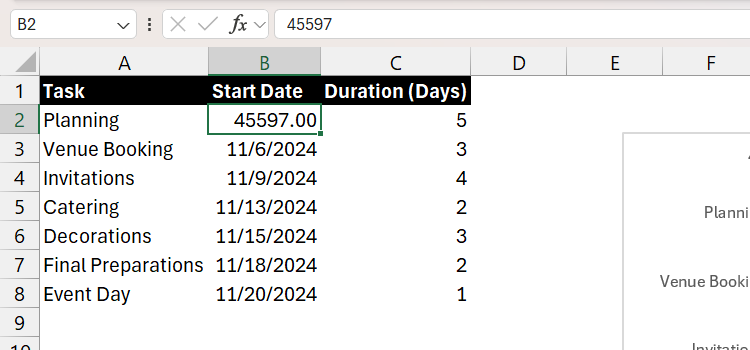
- Щёлкните по оси дат на диаграмме, выберите Формат оси и вставьте скопированное число в поле Минимум (Bounds → Minimum).

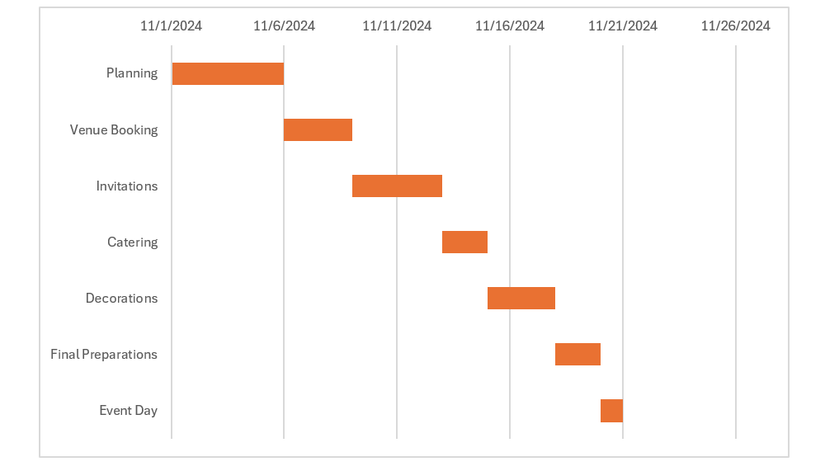
После этого лишние пустые зоны слева исчезнут, и диаграмма Ганта будет выглядеть аккуратно.
Финальные штрихи и советы по стилю
- Измените цвета полос, чтобы выделить важные вехи (например, красный для критических задач).
- Добавьте подписи данных (Data Labels) к ключевым задачам.
- Настройте сетку и подписи оси времени для удобочитаемости (показывать только рабочие дни или каждую неделю).
- Сохраните шаблон: сохраните книгу как шаблон или скопируйте лист с диаграммой для повторного использования.
Если не хотите делать диаграмму вручную, существуют готовые шаблоны Ганта для Excel и специализированные сервисы (MS Project, Smartsheet, TeamGantt, Trello + плагины).
Дополнительные материалы и практические наборы (Value add)
Мини‑методология: быстрый чек‑лист (5 минут)
- Подготовьте таблицу: Задача | Дата начала | Длительность (дни).
- Вставьте составную линейчатую диаграмму (с накоплением).
- Добавьте ряды: «Дата начала» и «Длительность».
- Привяжите подписи оси к списку задач.
- Сделайте ряд «Дата начала» невидимым (No fill).
- Установите минимум оси по датам (как число).
- Отформатируйте цвета и подписи.
Чек‑лист ролей (кто за что отвечает)
- Руководитель проекта:
- Проверяет полноту задач и вех.
- Одобряет критические сроки.
- Планировщик / PMO:
- Подготавливает исходную таблицу.
- Настраивает диаграмму и версии.
- Менеджер по ресурсам:
- Контролирует загрузку людей по задачам.
- Исполнители:
- Обновляют фактические даты и статусы; предоставляют комментарии.
Критерии приёмки диаграммы
- Все задачи отображаются в правильном порядке и с корректным смещением.
- Минимум оси дат установлен на фактическое начало проекта.
- Длительности соответствуют исходным данным.
- Цветовая схема ясно различает статусы/жатки.
- Диаграмма читаема при печати на стандартном листе A4.
Частые ошибки и как их исправить
- Ошибка: «Даты отображаются неправильно» — возможно, столбец с датами отформатирован как текст. Решение: преобразовать текст в дату (Data → Text to Columns или =DATEVALUE()).
- Ошибка: «Полосы смещены не туда» — проверьте порядок рядов (Series order) и подписи оси.
- Ошибка: «Левая пустая область слишком большая» — установите минимальный предел оси как числовое значение первой даты.
- Ошибка: «Длительность не отображается» — убедитесь, что значения длительности не включают текстовые символы и что диапазон выбран корректно.
Когда диаграмма Ганта не подойдёт (контрпримеры)
- Для непрерывного рабочего потока (оперативные доски Kanban эффективнее).
- Для проектов с высокой неопределённостью, где задачи часто переопределяются — лучше гибкие инструменты (Agile boards).
- Когда нужно моделировать комплексные зависимые связи и критический путь — лучше специализированные инструменты (MS Project).
Альтернативные подходы
- Kanban‑доски (Trello, Jira) для непрерывного потока задач.
- Таймлайны в PowerPoint для презентаций.
- Специализированные планировщики с поддержкой зависимостей и аллокейшна ресурсов (MS Project, Primavera).
Набор рекомендаций по цветовому кодированию и доступности
- Используйте контрастные цвета и избегайте только цветовой дифференциации — добавляйте текстовые метки или паттерны.
- Для печати выбирайте монохромные градации или штриховку.
- Сортируйте задачи по ответственности, чтобы проще было читать листы команд.
Шаблон ускоренного экспорта (копируйте в Excel)
- Колонка A: Задача
- Колонка B: Дата начала (формат ДД.ММ.ГГГГ)
- Колонка C: Длительность (дни)
Совет: для расчёта даты окончания добавьте формулу: =B2+C2-1 и форматируйте как дата.
Пример сценариев тестирования (приёмочные тесты)
- Тест 1: Ввести задачу с датой начала и длительностью 0 — ожидаемый результат: пустая полоса или точка (в зависимости от визуализации).
- Тест 2: Ввести даты с разницей в год — ось корректно масштабирует значения.
- Тест 3: Преобразовать формат дат в текст и обратно — диаграмма сохраняет корректность после преобразования.
Примеры расширений и автоматизации
- Автоматическое обновление диаграммы из таблицы Excel, связанной с Power Query.
- Использование условного форматирования для подсветки просроченных задач (сравнение текущей даты с датами окончания).
- Экспорт диаграммы в PowerPoint для статичных презентаций проекта.
Быстрое руководство по версии Excel Online vs Desktop
- Excel Desktop: полный доступ к формату оси и форматированию рядов; удобнее менять minimum/maximum оси.
- Excel Online: большинство шагов доступны, но интерфейс может отличаться; если не получается задать минимум оси, откройте файл в настольной версии.
Диаграмма принятия решения: стоит ли делать диаграмму Ганта в Excel?
flowchart TD
  A[Нужна визуализация расписания?] -->|Да| B{Есть зависимые задачи и ресурсы?}
  A -->|Нет| Z[Не нужен Гантт — используйте чек-листы]
  B -->|Да| C[Используйте MS Project или специализированный инструмент]
  B -->|Нет, только видимость сроков| D[Excel — подходящий инструмент]
  C --> E[Управление зависимостями]
  D --> F[Составная линейчатая диаграмма в Excel]
Короткая шпаргалка — команды Excel (русская локализация)
- Вкладка Вставка → Вставить столбчатую или гистограмму → «Линейчатая диаграмма с накоплением».
- Правый клик по диаграмме → Выбрать данные → добавить ряды.
- Правый клик по серии → Формат ряда данных → Заливка → Без заливки.
- Правый клик по оси → Формат оси → Bounds → Minimum.
- Вкладка Главная → группа Число → выбрать формат Число для преобразования даты в порядковое число.
Итог
Диаграмма Ганта в Excel — мощный инструмент для визуализации расписания проекта, который можно сделать из составной линейчатой диаграммы за несколько простых шагов: подготовить данные, вставить диаграмму, сделать серию смещения невидимой и подправить пределы оси. Для одноразовых и небольших проектов Excel часто достаточен; для сложных зависимостей и управления ресурсами лучше использовать специализированные системы.
Важно: если вам важна автоматизация и совместная работа, рассмотрите интеграцию с Power Query, Excel Online и проектными сервисами.
Wichtig: сохраните книгу как шаблон после настройки диаграммы, чтобы быстро воспроизводить её для новых проектов.

Похожие материалы

Несколько аккаунтов Skype: Multi Skype Launcher

Журнал для работы: повысить продуктивность

Персональные звуки уведомлений на Android

Скачивание шоу Hulu для офлайн‑просмотра

Microsoft Start: персонализированная новостная лента
