
Foxiebro: что это и как удалить вредоносное ПО

Foxiebro — это тип BrowserModifier (рекламного ПО), который внедряется в браузер, подменяет поисковые запросы, показывает навязчивую рекламу и может облегчать установку дополнительных угроз. Если браузер начал показывать множество объявлений, менять домашнюю страницу или поисковик, удалите подозрительные программы, расширения и выполните полное сканирование антивирусом в безопасном режиме. Ниже — подробное руководство по обнаружению, удалению и профилактике.
Total AV поставляется со всеми инструментами безопасности, которые могут понадобиться для защиты данных и приватности, включая:
- Проверку загрузок, установщиков и исполняемых файлов на наличие вирусов и угроз
- Блокировку нежелательной рекламы и планирование умных сканирований
- Шифрование соединения на Windows, Mac, iOS и Android
Не пропустите текущие скидки! Получите TOTAL AV сегодня!
Если вы знакомы с идиомой «волк в овечьей шкуре», вы уже в полу пути к пониманию того, что такое Foxiebro и насколько он опасен.
Adware-модификатор браузера — одно из самых коварных вредоносных ПО, с которыми можно столкнуться в повседневной работе. Foxiebro занимает в этом списке верхние позиции.
В этой статье вы найдёте подробное объяснение механики этого ПО, признаки заражения, способы удаления и рекомендации по защите системы.
Важно
Если есть подозрение на проникновение вредоносного ПО, первым приоритетом должно быть быстрое и безопасное очищение устройства. Иногда для этого потребуется загрузиться в безопасном режиме.
Наша рекомендация включает инструмент с защитой от программ-вымогателей, который разработан для обнаружения эксплойтов до их запуска. Если система уже заражена, инструмент выполнит ускоренное сканирование и обнаружит известные и ранние угрозы.
Что такое Foxiebro и как он работает?
Foxiebro — это разновидность BrowserModifier (adware), часто связанная с троянами и шпионскими расширениями. Программа может устанавливаться в фоне и интегрироваться в ваш браузер как расширение, плагин или надстройка.
Типичное поведение Foxiebro:
- Захламление результатов поиска и страниц множеством объявлений и всплывающих окон;
- Подмена поисковой системы и домашней страницы на сайты партнёров злоумышленников;
- Изменение ключей реестра для автозапуска с системой;
- Перехват аккаунтов и спам на адреса из обнаруженной почтовой базы;
- Создание условий для установки других вирусов и майнеров в фоне.
Adware — это не всегда просто раздражающий фактор: в сочетании с троянами Foxiebro может стать значительной угрозой безопасности и конфиденциальности.
Признаки заражения
- Внезапное большое количество рекламы в результатах поиска или на сайтах;
- Домашняя страница и поисковик изменились без вашего согласия;
- Появление неизвестных расширений в браузере;
- Замедление работы системы и неожиданные подключения к сети;
- Переадресация на рекламные страницы при клике по ссылкам;
- Сообщения о компрометации учётных записей или рассылка спама от вашего адреса.
Пути проникновения
Foxiebro часто распространяется через:
- Спам-почту и фишинговые ссылки;
- Загрузка программ с ненадёжных сайтов (bundling — включение adware в инсталлятор);
- Подозрительные рекламные ссылки и поддельные обновления программ;
- Уязвимости в браузере или плагинах.
Программы-носители
Microsoft Malware Protection Center отмечает следующие названия как известные носители BrowserModifier/Foxiebro:
- AdvanceMark
- AppBud
- Between Lines
- BrowseFox
- DoughGo
- Fragile Fixer
- GrooveDock
- Hold Page
- Jotzey
- KingBrowse
- Metal Maker
- Nettock
- Newer Version
- Primary Result
- ResultsBay
- Screen Flip
- Search Vortex
- Special Box
- TowerTilt
- Web Amplified
- Wiseenhance
Будьте внимательны при установке похожих приложений и не давайте им права на установку ненужных компонентов.
Пошаговое руководство: как удалить Foxiebro с Windows
Ниже — детальная методика удаления: сначала стандартные шаги, затем более глубокие меры.
Шаги для большинства случаев
- Введите «Панель управления» в поиске Windows и откройте её.
- Переключитесь в «Просмотр по категориям», затем откройте «Удаление программы».
- Удалите недавно установленные или подозрительные программы. Список выше поможет определить потенциальные виновники.
- Откройте проводник и перейдите в C:\Program Files и C:\Program Files (x86). Удалите оставшиеся папки и файлы, относящиеся к удалённым программам (только если вы уверены в их происхождении).
- Откройте Центр безопасности Windows (значок в области уведомлений) и выберите раздел «Защита от вирусов и угроз».
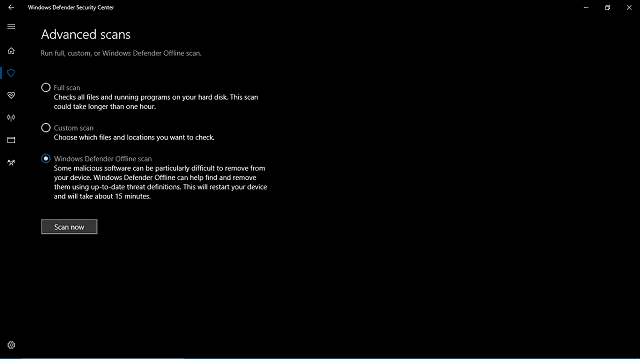
- Откройте «Параметры сканирования» или «Дополнительное сканирование» и выберите «Офлайн-сканирование Защитника Windows». Нажмите «Сканировать сейчас». Компьютер перезагрузится и выполнит сканирование до загрузки ОС.
Если проблема не исчезает
- Запустите систему в безопасном режиме (Safe Mode) и повторите удаление программ и расширений. Безопасный режим блокирует автозапуск вредоносных модулей.
- Очистите браузеры: удалите неизвестные расширения, сбросьте настройки домашней страницы и поисковой системы. В большинстве браузеров это делается в разделе расширений и настройках по умолчанию.
- Проверьте автозапуск: откройте Диспетчер задач → вкладка Автозагрузка и отключите подозрительные элементы. Также проверьте планировщик задач на наличие неизвестных задач.
- Просмотрите реестр: запустите regedit и проверьте ключи автозапуска по путям HKCU\Software\Microsoft\Windows\CurrentVersion\Run и HKLM\SOFTWARE\Microsoft\Windows\CurrentVersion\Run. Удаляйте только те записи, в происхождении которых вы уверены.
Важно: редактирование реестра и удаление системных файлов может повредить ОС. Делайте резервные копии перед изменениями.
Альтернативный метод: автоматизированные инструменты
- Используйте проверенные антивирусы и антишпионские инструменты для полного сканирования (например, Vipre, Total AV, Malwarebytes и др.).
- Запустите сканирование в режиме офлайн/предзагрузки, чтобы убрать скрытые компоненты.
Если заражение слишком глубокое
- Рассмотрите восстановление системы до точки до заражения (если такая точка есть).
- При невозможности удалить все компоненты — резервное копирование важных данных и чистая переустановка Windows.
Проверки и критерии приёмки
Чтобы считать систему очищенной, выполните эти проверки:
- Полное сканирование антивирусом не обнаруживает угроз;
- В браузерах нет подозрительных расширений или подмены поисковых настроек;
- Домашняя страница и поисковик восстановлены в оригинальное состояние;
- Нет повторяющихся всплывающих реклам и переадресаций;
- Нет неизвестных автозапусков в Диспетчере задач или планировщике.
Если все пункты выполнены — вероятность остаточных компонентов низкая.
Рольовые чек-листы (кратко)
Для конечного пользователя:
- Откатить недавно установленные программы;
- Очистить расширения в браузере;
- Выполнить офлайн-сканирование антивирусом;
- Сменить пароли, если были признаки перехвата.
Для администратора сети / IT-специалиста:
- Проверить сетевую активность и блокировать вредоносные домены на уровне шлюза;
- Просканировать несколько точек/машин для поиска корреляций;
- Проверить групповые политики и установленные MSI-пакеты;
- Развернуть централизованные средства удаления и мониторинга.
Когда удаление может не сработать
- Если вредоносное ПО модифицировало системные файлы или загрузчик — автоматические методы могут оказаться неэффективны;
- Если были похищены учётные данные — даже после удаления нужно менять пароли и проверять привязки;
- Если в системе остались компоненты в резервных копиях — при восстановлении они вернутся.
Ментальные модели и решения: как думать о BrowserModifier
- Представляйте adware как «мост» между вашим браузером и набором рекламных/трекерных сервисов — удалив мост, вы обрываете поток нежелательной активности.
- Ключевая цель злоумышленника — монетизация трафика и установка дополнительных модулей. Защита строится вокруг контроля установок и проверок целостности.
Профилактика и лучшие практики
- Скачивайте программы только с официальных сайтов или проверенных репозиториев.
- Во время установки внимательно читайте шаги установщика; снимайте галочки с предложений «установить дополнительные компоненты».
- Используйте расширения-блокировщики рекламы и инструменты защиты приватности, но устанавливайте их из официальных магазинов расширений.
- Обновляйте ОС, браузеры и расширения регулярно.
- Делайте регулярные резервные копии важных данных на внешние носители или в облако с версионностью.
Playbook: быстрый план действий при обнаружении Foxiebro
- Отключите интернет (по возможности) для ограничения связей вредоноса с командными серверами.
- Запишите симптомы: какие браузеры, адреса, название подозрительных программ.
- Удалите подозрительные приложения через Панель управления.
- Очистите расширения всех браузеров и сбросьте настройки.
- Выполните офлайн-сканирование антивирусом и антишпионским ПО.
- Проверьте автозапуск и реестр на следы автозапуска.
- Смени пароли для ключевых сервисов.
- Мониторьте систему в течение нескольких дней и выполните повторные проверки.
Заключение
Foxiebro — типичное браузерное рекламное ПО, которое при отсутствии своевременных действий может перерасти в крупную проблему для конфиденциальности и безопасности. Быстрая реакция, удаление подозрительных программ, офлайн-сканирование и профилактические меры помогут защитить систему.
Поделитесь вашим опытом: сталкивались ли вы с BrowserModifier или Foxiebro? Оставьте комментарий ниже.
Краткое резюме
- Foxiebro изменяет настройки браузера и показывает навязчивую рекламу.
- Удаляйте подозрительные программы, расширения и выполняйте офлайн-сканирование.
- При серьёзных повреждениях рассматривайте восстановление системы или чистую установку.
Примечание
Если вы не уверены в своих действиях при работе с реестром или системными файлами, обратитесь к специалисту — неправильные изменения могут привести к отказу системы.

Похожие материалы

Несколько аккаунтов Skype: Multi Skype Launcher

Журнал для работы: повысить продуктивность

Персональные звуки уведомлений на Android

Скачивание шоу Hulu для офлайн‑просмотра

Microsoft Start: персонализированная новостная лента
