
Как автоматически синхронизировать SharePoint с OneDrive
Введение
OneDrive — одно из основных облачных хранилищ для Windows. Microsoft SharePoint часто используют организации для управления документами и совместной работы. Синхронизация библиотек SharePoint Online с OneDrive for Business позволяет пользователям автоматически получать нужные файлы на рабочие станции и устройства.
Этот материал посвящён автоматической настройке синхронизации библиотек SharePoint с OneDrive для группы пользователей с помощью Group Policy (локальная и доменная) или Microsoft Intune. Также здесь есть расширенные рекомендации по отказоустойчивости, тестированию и отладке.
Важно: перед развёртыванием убедитесь, что вы соответствуете всем требованиям в разделе «Требования».
Ключевые варианты использования и цели
- Автоматическая синхронизация библиотек команд сайтов (Team site libraries) для сотрудников.
- Централизованное управление политиками синхронизации на уровне пользователя или устройства.
- Снижение ручных настроек для пользователей и поддержка единого стандарта доступа к документам.
Требования и ограничения
Факты и ограничения, которые важно знать до настройки:
- Политика OneDrive Files On-Demand Must должна быть включена (зависит от вашей политики безопасности).
- Нужна Windows 10 версии 1709 или новее.
- Лимит: максимум 1 000 устройств может синхронизировать одну и ту же библиотеку одновременно.
- Не включайте автоматическую синхронизацию для библиотек, содержащих более 5 000 файлов — это рекомендация производительности.
- Для автоматической настройки необходимо разместить файлы OneDrive ADMX и ADML в каталогах PolicyDefinitions на контроллерах/ПК.
- На целевых устройствах должен быть установлен OneDrive for Business (синхронизатор).
- Процесс initial sync может занять до 8 часов после первого входа пользователя в систему при массовом развёртывании.
Факт-бокс:
- Минимальная версия Windows: Windows 10 (1709)
- Рекомендация по размеру библиотеки: < 5 000 файлов
- Лимит устройств: 1 000 на библиотеку
- Время ожидания после включения политики: до 8 часов
Краткий план действий
- Скопировать ADMX/ADML шаблоны OneDrive в PolicyDefinitions.
- Получить идентификатор (library ID) нужной библиотеки SharePoint.
- Создать и применить политику: Group Policy (User/Computer) или Intune Administrative Template.
- Проверить распространение политики и логи OneDrive.
- Протестировать синхронизацию на пилот-группе.
Установка шаблонов OneDrive ADMX и ADML
- Откройте Проводник, кликнув по значку папки на панели задач.
- Перейдите в папку:
C:\Users\[USER]\AppData\Local\Microsoft\OneDrive\19.043.0304.0004\adm\
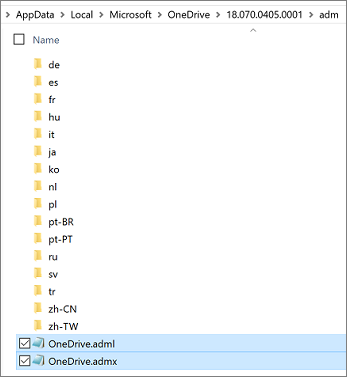
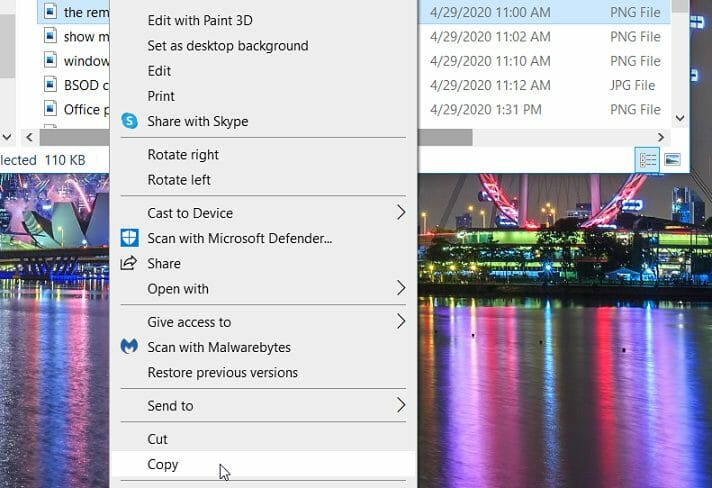
- Правой кнопкой мыши кликните файл
OneDrive.admи выберите «Копировать».
- Откройте папку:
%systemroot%\PolicyDefinitions. - Вставьте (Paste) скопированный файл в эту папку.
- Вернитесь в исходную папку и скопируйте
OneDrive.adml. - Откройте языковую подпапку в
PolicyDefinitions(например,en-USилиen-GB). - Вставьте
OneDrive.admlв соответствующую языковую подпапку.
Важно: шаблоны следует установить и на контроллерах домена (если используется GPO в AD) и в окружении, где вы будете редактировать настройки Group Policy или Intune. Без ADMX/ADML политики OneDrive не появятся в интерфейсе.
Примечание: если у вас несколько версий OneDrive, используйте ADMX/ADML той версии, которая соответствует клиентам, либо новые шаблоны, совместимые с вашими версиями.
Как получить идентификатор библиотеки (Copy library ID)
- Войдите в Office 365 через браузер.
- Откройте приложение SharePoint и перейдите в нужную библиотеку документов.
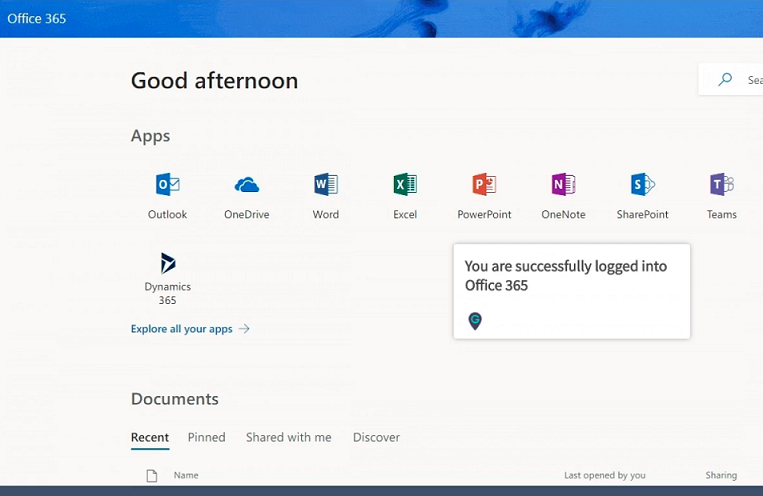
- Нажмите кнопку «Синхронизировать» (Sync) в интерфейсе библиотеки.
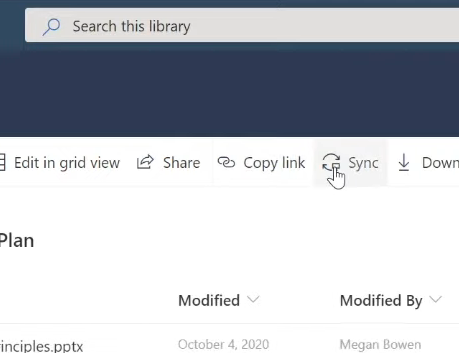
- В появившемся окне выберите «Copy library ID» (Копировать идентификатор библиотеки).
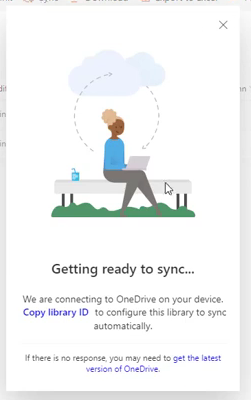
- Вставьте содержимое буфера обмена в Блокнот (Ctrl+V) и сохраните. Это значение понадобится при настройке политики.
Совет: храните идентификаторы в документе конфигурации вместе с именами библиотек и примечаниями о назначении.
Настройка автоматической синхронизации через Group Policy Editor (GPO)
Требование: для редактирования локальных групповых политик на ПК нужен Windows 10 Pro/Enterprise; для доменных политик — доступ к контроллеру домена.
- Откройте окно «Выполнить» (Win + R).
- Введите:
gpedit.mscи нажмите ОК.
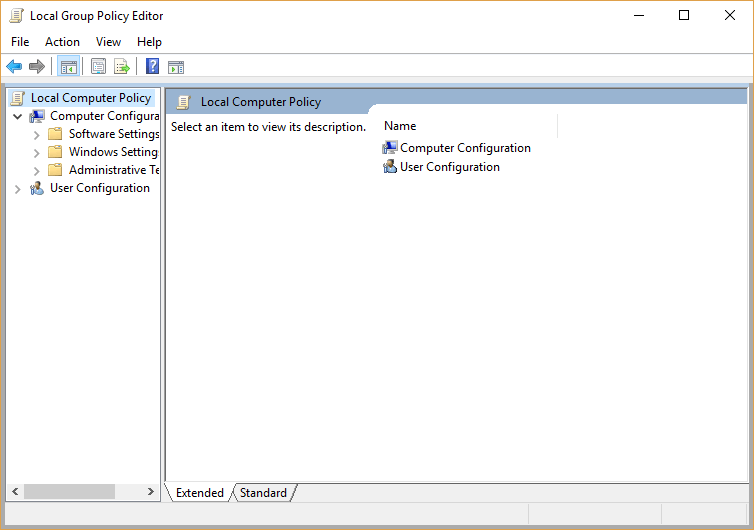
- Перейдите в User Configuration → Administrative Templates → OneDrive.
- Дважды щёлкните политику «Configure team site libraries to sync automatically».
- Установите опцию «Enabled».
- Нажмите «Show» для ввода содержимого списка библиотек.
- В поле Value name введите удобное имя для библиотеки (например, “HR Documents”).
- В поле Value вставьте ранее скопированный library ID.
- Нажмите ОК, затем Apply и закройте окно.
Примечание: есть также политика на уровне компьютера: Computer Configuration → Administrative Templates → OneDrive. Политика на уровне устройства применяется ко всем пользователям этого устройства.
Пример записи в Show contents (Value name / Value):
- HR Documents / https://contoso.sharepoint.com/sites/HR/Documents?web=1&cid=xxxxxxxx-xxxx-xxxx-xxxx-xxxxxxxxxxxx
Критерии приёмки
- Политика появилась в Group Policy и имеет правильный идентификатор.
- На тестовом ПК при следующем входе в систему OneDrive автоматически запускает синхронизацию указанной библиотеки.
- В логах клиента OneDrive нет ошибок авторизации и конфликтов прав.
Настройка автоматической синхронизации через Microsoft Intune (Endpoint Manager)
- Скопируйте library ID, как описано выше.
- Войдите в Microsoft Endpoint Manager admin center.
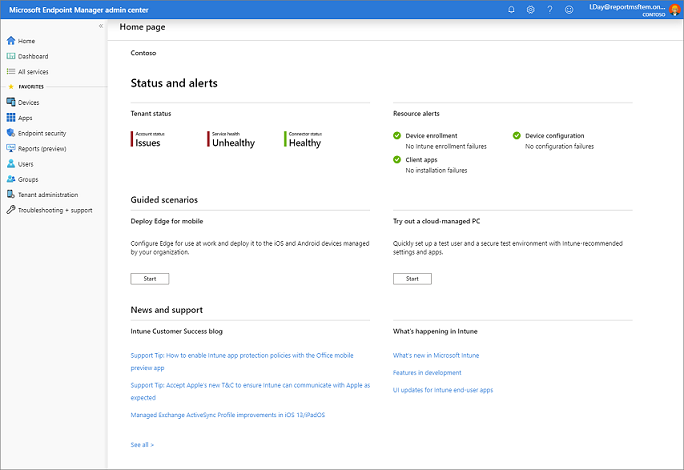
- Выберите Devices → Profiles → Create profile.
- Платформа: Windows 10 and later. Тип профиля: Administrative Templates.
- Укажите имя профиля и описание.
- В разделе Configuration settings выберите User configuration → OneDrive.
- Найдите «Configure team site libraries to sync automatically» через поиск.
- Установите Enabled.
- В поле Name укажите человекочитаемое название библиотеки.
- В поле Value вставьте library ID.
- Примените, назначьте профиль группе пользователей и нажмите Create.
Совет: сначала назначайте профиль на пилотную группу, не на всех пользователей сразу.
Рекомендации по развёртыванию (мини-методология)
- Подготовка: собрать список библиотек, владельцев и объёмов (количество файлов).
- Пилот: выбрать 10–50 пользователей из разных подразделений.
- Мониторинг: отслеживать логи OneDrive и отчёты Intune/GPO по распространению.
- Масштабирование: после успешного пилота добавить оставшиеся группы пачками.
- Обратная связь: создать канал в Teams/Helpdesk для сообщений о проблемах синхронизации.
Временная шкала (пример):
- Неделя 1: подготовка и тест в лаборатории.
- Неделя 2: пилот (10–50 пользователей).
- Неделя 3–4: анализ, корректировки, групповой rollout.
Когда автоматическая синхронизация не срабатывает — типичные причины и устранение
Симптомы: библиотека не появляется в OneDrive после применения политики; ошибки в журнале OneDrive; конфликты при синхронизации.
Проверки и шаги устранения:
- Убедитесь, что ADMX/ADML установлены в PolicyDefinitions и политики видны.
- Проверьте, что идентификатор библиотеки (library ID) скопирован полностью и корректно.
- Удостоверьтесь, что OneDrive установлен и что версия клиента совместима.
- Проверьте права доступа пользователя к библиотеке SharePoint.
- Убедитесь, что библиотека содержит менее 5 000 файлов для автоматической синхронизации.
- Проверьте лимит в 1 000 устройств: если у вас больше устройств, распределите пользователей по разным библиотекам или применяйте синхронизацию выборочно.
- Очистите кэш Microsoft Office Upload Center (если используется) и перезапустите клиент.
Логи и утилиты:
- OneDrive лог: откройте папку
%localappdata%\Microsoft\OneDrive\logsи просмотрите последние записи. - Просмотр статуса синхронизации: клик правой кнопкой по иконке OneDrive в трее → Просмотр проблем синхронизации.
- Для сборки деталированных логов включите режим диагностики в параметрах OneDrive.
Пример команды для перезапуска клиента OneDrive на Windows (PowerShell):
Stop-Process -Name OneDrive -Force
Start-Process -FilePath "$env:LOCALAPPDATA\Microsoft\OneDrive\OneDrive.exe"
Роли и чек-листы
Администратор (тот, кто настраивает политики):
- Проверить и установить ADMX/ADML шаблоны.
- Получить и верифицировать library ID.
- Настроить политику в GPO или Intune.
- Назначить профиль тестовой группе.
- Мониторить логи и отчёты развертывания.
Helpdesk / Поддержка:
- Принимать обращения о проблемах синхронизации.
- Проверять права на библиотеку и обновления клиента OneDrive.
- Помогать пользователям очистить кэш и перезапустить OneDrive.
Пользователь:
- Убедиться, что OneDrive установлен и выполнен вход в рабочую учётную запись.
- Перезайти в систему при получении новой политики.
- Сообщать о конфликтах и ошибках в Helpdesk.
Откат и инцидентный план (Runbook)
Если автоматическая синхронизация вызывает массовые проблемы:
- Отключить политику для проблемной группы. (GPO: отменить/удалить запись; Intune: удалить профиль)
- Сообщить пользователям и приостановить дальнейшие изменения.
- Провести расследование логов OneDrive и SharePoint.
- Исправить найденные ошибки (права, лимиты, повреждённые файлы).
- Протестировать исправления на небольшом наборе пользователей.
- Повторно включить политику и мониторить.
Критерии успешного восстановления:
- Все тестовые пользователи успешно синхронизируют библиотеки.
- Нет повторяющихся ошибок в логах в течение 24 часов.
Безопасность и соответствие (GDPR и защита данных)
- Политики автоматической синхронизации не изменяют прав доступа: они лишь облегчают доступ к уже разрешённым библиотекам.
- Проверьте, что синхронизируемые библиотеки не содержат персональных данных без необходимости. Если содержат — убедитесь в наличии юридического основания и внутренней политики обработки данных.
- Настройте DLP (Data Loss Prevention) и управление доступом на уровне SharePoint для защиты конфиденциальной информации.
- При необходимости разграничьте синхронизацию по географии и политике хранения данных.
Важно: при работе с персональными данными учитывайте внутренние правила компании и требования локального законодательства.
Советы по производительности и масштабируемости
- Не включайте автоматическую синхронизацию для гигантских библиотек (>5 000 файлов).
- Разбейте большие библиотеки на логические папки/сайты, если возможно.
- Планируйте развертывание на небольшие когорты, чтобы избежать всплесков нагрузки на сеть и серверы.
- Контролируйте трафик синхронизации во внерабочее время, если это возможно.
Когда автоматическая синхронизация не подходит — альтернативные подходы
- Ручная синхронизация: дать пользователям инструкции и ссылки для нажатия «Sync».
- Сценарии переноса: использовать инструменты миграции (SharePoint Migration Tool) для одноразовой массовой миграции данных.
- POSIX-совместимые решения или облачные шлюзы для специфичных архитектур хранения.
Диаграмма принятия решения
flowchart TD
  A[Нужно автоматически синхронизировать библиотеку?] --> B{Библиотека < 5000 файлов?}
  B -- Да --> C{Количество устройств < 1000?}
  B -- Нет --> E[Не рекомендуется: разбить библиотеку или использовать ручную синхронизацию]
  C -- Да --> D[Использовать GPO или Intune для автоматической синхронизации]
  C -- Нет --> F[Применять выборочно: пилотные группы, распределение по библиотекам]
  D --> G[Мониторинг и тестирование]
  F --> G
  E --> H[Рассмотреть альтернативы]
Тестовые сценарии и критерии приёмки
Тестовые сценарии:
- Пользователь из пилот-группы входит в Windows, запускается OneDrive, библиотека автоматически появляется и синхронизируется.
- Пользователь без доступа к библиотеке не видит синхронизацию и получает корректное сообщение об ошибке доступа.
- При отключённой политике библиотека не синхронизируется.
Критерии приёмки:
- Для 95% тестовых пользователей библиотека должна успешно начать синхронизацию в течение 8 часов и не иметь ошибок в логах.
- Отчёт о развертывании подтверждает, что политика получила назначение и статус успешного применения.
Частые вопросы (FAQ)
Почему моя библиотека SharePoint не появляется в OneDrive сразу?
Синхронизация через политику может занять время: распространение политики и запуск клиента OneDrive дают задержку до нескольких часов (в некоторых сценариях — до 8 часов). Также проверьте права доступа и корректность library ID.
Можно ли автоматически синхронизировать библиотеку с более чем 5 000 файлов?
Рекомендуется не включать такие библиотеки в автоматическую синхронизацию по соображениям производительности. Лучше разбить библиотеку или использовать ручную синхронизацию.
Что делать, если более 1 000 устройств должны синхронизировать одну библиотеку?
Политика Microsoft ограничивает массовую синхронизацию одной библиотеки 1 000 устройствами. В таких случаях распределите пользователей по разным библиотекам, создайте отдельные сайты или применяйте синхронизацию выборочно.
Итог и рекомендации
- Всегда тестируйте изменения на пилоте перед массовым развёртыванием.
- Убедитесь, что ADMX/ADML шаблоны установлены и соответствуют версии OneDrive.
- Храните список library ID, назначений и владельцев в конфигурационной документации.
- Планируйте развёртывание с учётом лимитов и производительности.
Резюме: правильно настроенная автоматическая синхронизация SharePoint с OneDrive упрощает доступ к корпоративным документам, но требует тщательной подготовки, тестирования и соблюдения ограничений.

Похожие материалы

Несколько аккаунтов Skype: Multi Skype Launcher

Журнал для работы: повысить продуктивность

Персональные звуки уведомлений на Android

Скачивание шоу Hulu для офлайн‑просмотра

Microsoft Start: персонализированная новостная лента
