
Что делать, если в Slack не загружаются файлы

Работа в Slack подразумевает частый обмен файлами: документы, изображения, архивы. Когда кнопка «Скачать» не реагирует или появляется ошибка — это замедляет рабочий процесс и вызывает раздражение. Ниже — проверенные способы устранить проблему, причины её появления и инструкции для разных ролей (пользователь и админ).
Важно: если нужен быстрый обходной путь — откройте Slack в браузере. Часто проблемы в десктоп‑приложении решаются переходом в веб‑версию.
Что это значит и почему происходит
WebSocket — это технология для постоянного подключения браузера к серверу Slack. Если тест WebSocket не проходит или соединение прерывается, загрузки файлов могут не работать. Также на скачивания влияют права на папку загрузок, антивирусы, расширения браузера, ограничения корпоративной сети и кэш приложения.
Коротко: проверьте браузер/приложение, место сохранения, соединение и права доступа.
1. Измените папку загрузок по умолчанию
- Нажмите имя вашей рабочей области в левом верхнем углу.
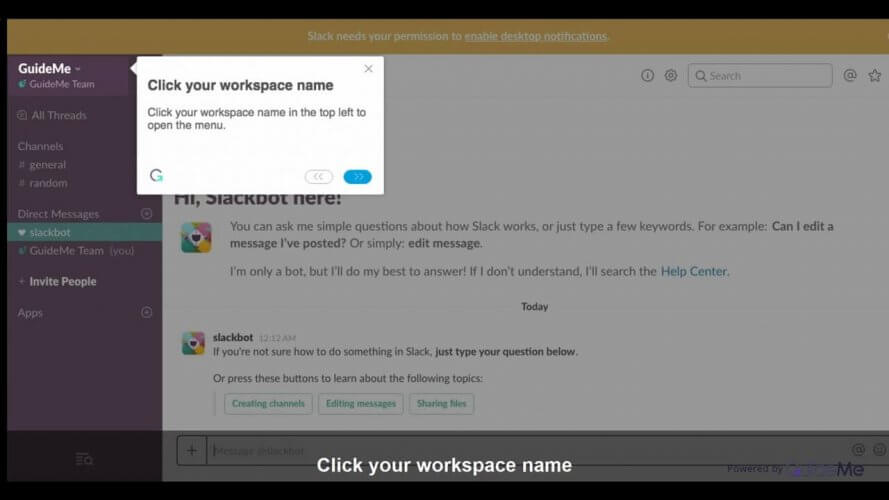
- Выберите «Preferences» (Настройки).
- Перейдите в раздел Advanced (Дополнительно) и укажите папку загрузок.
Пояснение: Slack иногда теряет путь к папке при старте приложения. Если при каждом запуске требуется заново выбирать папку — проверьте права на эту папку и целостность профиля пользователя.
Советы по ОС:
- Windows: проверьте, что папка не находится на сетевом диске с ограничениями; попробуйте временно указать «Загрузки» в профиле пользователя.
- macOS: убедитесь, что Slack имеет доступ к папкам в Системных настройках → Конфиденциальность и безопасность.
Если на устройстве мало свободного места — очистите место перед повторной загрузкой.
2. Включите загрузки в том же окне (если вы используете Rambox или окно‑менеджер)
Описание: Если вы используете мульти‑приложение типа Rambox, убедитесь, что сессии браузера совпадают с сессией в Rambox. Когда сессии различаются (например, вы вошли в Slack в Rambox, но основной браузер не содержит тех же куки и настроек), загрузки могут блокироваться.
Что сделать:
- В Rambox включите опцию «Use same window/session for downloads» (использовать ту же сессию для загрузок) или аналогичную настройку.
- Альтернатива: откройте Slack напрямую в браузере, в котором вы обычно загружаете файлы.
3. Проверьте интернет‑соединение и WebSocket
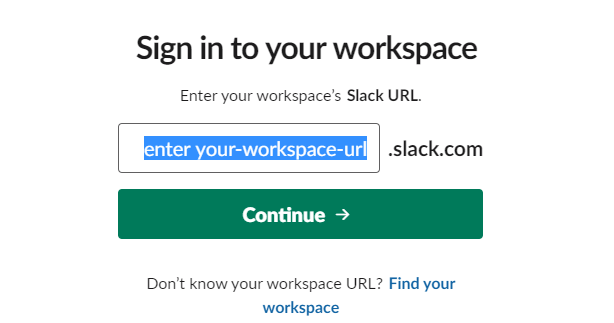
- Войдите в рабочую область Slack.
- Откройте страницу тестирования соединения Slack (Slack testing page).
- Посмотрите результаты для WebSocket (Flannel [Primary]) и WebSocket (Flannel [Backup]).
- Ищите значок с отмеченным кружком — это успешный тест.
Если видите предупреждающий значок, значит соединение неустойчивое. Возможные причины: прокси, корпоративный файрвол, блокировка WebSocket на маршрутизаторе или сам сервер Slack испытывает временные проблемы.
Быстрые шаги:
- Перезапустите роутер и компьютер.
- Отключите VPN/прокси на время теста (или наоборот — включите, если ваша сеть блокирует WebSocket).
- Попробуйте другой браузер: Opera One показывает хорошую совместимость и небольшой процент ошибок благодаря встроенному блокировщику трекеров и модулю VPN.
Альтернативные подходы (когда стандартные шаги не помогают)
- Используйте веб‑версию Slack в другом браузере: Chrome, Firefox, Edge, Opera One.
- Попросите отправителя создать внешний публичный URL (Share file → Create link) и скачайте файл напрямую через ссылку.
- Если файл хранится в интеграции (Google Drive, Dropbox), откройте оригинальную интеграцию и скачайте из неё.
- В качестве временного решения попросите коллегу переслать файл по почте.
Плейбук: пошаговая процедура для пользователя
- Попробуйте скачать файл в веб‑версии Slack.
- Проверьте тест WebSocket (см. выше).
- Измените папку загрузок и перезапустите Slack.
- Отключите расширения браузера (особенно блокировщики рекламы и трекеров) и попробуйте снова.
- Попробуйте другой браузер или устройство.
- Если не помогает — обратитесь к администратору рабочей области.
Контрольный список для администратора
- Убедитесь, что домены Slack не блокируются корпоративным файрволом (используйте список доменов Slack в официальной документации).
- Проверьте политики безопасности (например, Content Security Policy) для внутренних прокси/приложений типа Rambox.
- Просмотрите логи прокси/фаервола на предмет ошибок WebSocket‑соединения.
- Убедитесь, что лимиты на загрузку/скачивание файлов не превышены для конкретного пользователя или канала.
Критерии приёмки (тесты, чтобы проверить исправление)
- Пользователь может скачать файл из канала в веб‑версию Slack без ошибок.
- Папка загрузок сохраняется между перезапусками приложения.
- Тест WebSocket показывает успешное подключение для Primary и Backup.
- Альтернативная загрузка через ссылку работает.
Когда этот метод не сработает (контрпримеры)
- Файлы недоступны из‑за удалённого сервиса интеграции (например, владелец удалил файл в Google Drive).
- Корпоративный фаервол полностью блокирует WebSocket и нет возможности изменить политику.
- Файл повреждён на стороне отправителя — тогда ни одна из сторонних мер не поможет.
Ментальные модели и эвристики
- «Разделяй и проверь»: разделите проблему на три слоя — клиент (приложение/браузер), сеть (WebSocket/интернет) и источники файлов (интеграции/внешние ссылки).
- «Замена компонента»: если неясно, что ломается, заменяйте компонент (браузер → веб, десктоп → мобильный) пока не найдёте узкое место.
Быстрые проверки безопасности и конфиденциальности
- Не скачивайте файлы из неизвестных источников.
- Если файл пришёл извне, проверяйте расширение и пропускайте через антивирус до открытия.
- Администраторы должны следить за политиками хранения и общедоступными ссылками.
Схема принятия решения
flowchart TD
  A[Пользователь не может скачать файл] --> B{Попробовать веб‑версию?}
  B -- Да --> C[Открыть Slack в браузере]
  C --> D{Успешно скачано?}
  D -- Да --> Z[Проблема в десктоп‑приложении]
  D -- Нет --> E[Проверить WebSocket]
  B -- Нет --> E
  E --> F{WebSocket OK?}
  F -- Нет --> G[Проверить сеть/VPN/фаервол]
  F -- Да --> H[Проверить папку загрузок и права]
  H --> I{Права OK?}
  I -- Нет --> J[Исправить права/папку]
  I -- Да --> K[Отключить расширения/антивирус]
  K --> L{Работает?}
  L -- Да --> Z
  L -- Нет --> M[Обратиться к администратору]
  G --> M
  M --> N[Админ: проверить прокси, логи, политики]
  N --> O[Решение и уведомление пользователя]
1‑строчный глоссарий
- WebSocket — двунаправленное постоянное соединение между клиентом и сервером; важно для синхронизации Slack.
Итог
Если в Slack не загружаются файлы — начните с веб‑версии, проверьте тест WebSocket и папку загрузок. Далее используйте плейбук и чек‑лист администратора. В большинстве случаев проблема решается изменением папки загрузок, выключением конфликтующих расширений или устранением блокировок WebSocket на уровне сети.
Короткая рекомендация: если вы часто работаете с файлами — используйте стабильный браузер (например, Opera One) и держите права на папки и антивирус в актуальном состоянии.
Спасибо за чтение. Сообщите, какой шаг помог — это ускорит поиск редких причин и улучшит инструкции.

Похожие материалы

Несколько аккаунтов Skype: Multi Skype Launcher

Журнал для работы: повысить продуктивность

Персональные звуки уведомлений на Android

Скачивание шоу Hulu для офлайн‑просмотра

Microsoft Start: персонализированная новостная лента
