
Что означает gws_rd=ssl в URL Google и как исправить связанные ошибки
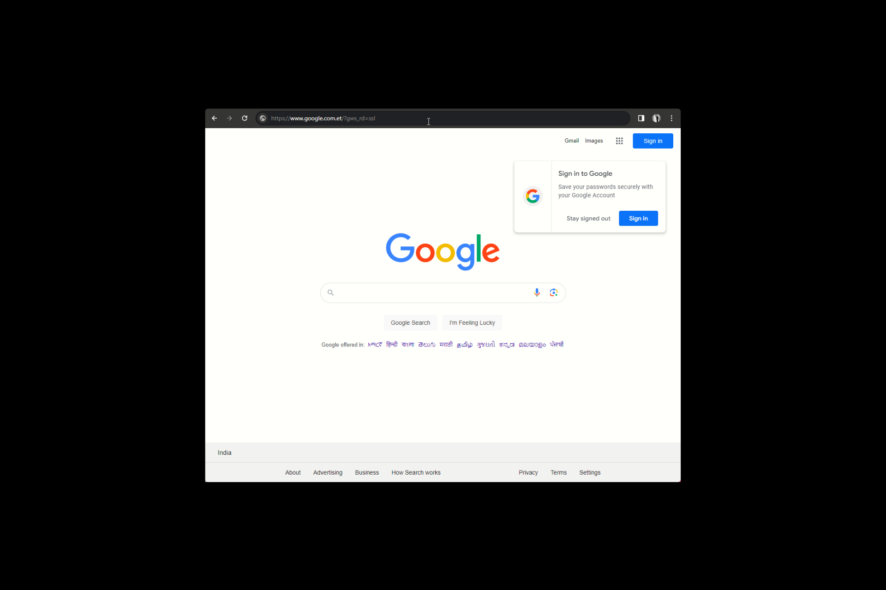
Краткое объяснение
gws_rd=ssl — это метка (параметр) в адресной строке Google. Она используется для маршрутизации и управления запросами между серверами Google, особенно когда подключение должно идти через защищённый канал (HTTPS). Проще: это внутренний маркер, который помогает Google перенаправить вас на правильный веб‑сервер.
Определение терминов:
- SSL/TLS: протоколы шифрования, которые защищают данные между браузером и сайтом.
- DNS: система доменных имён, которая переводит человекочитаемые адреса в IP‑адреса.
Почему вы можете заметить этот параметр и когда он вызывает проблемы
В большинстве случаев gws_rd=ssl не влияет на работу браузера. Проблемы возникают косвенно — из‑за локальных конфликтов: загруженный кэш, некорректные куки, конфликтующие расширения, неверные даты/время на компьютере или проблемы с DNS. Эти же причины могут приводить к ошибкам сертификатов (например, SSL_ERROR_BAD_CERT_DOMAIN) или тому, что сайты по HTTPS не открываются.
Важно: сам параметр не вредоносен — он служит для маршрутизации. Проблема обычно на стороне клиента (ваш компьютер, браузер, сеть) или локальных настроек DNS.
Быстрый чек‑лист перед исправлением
- Попробуйте открыть ссылку в режиме инкогнито или в другом браузере.
- Убедитесь, что в адресе используется HTTPS, а не HTTP.
- Временно отключите брандмауэр Windows и запустите проверку антивирусом (если доверяете инструменту).
Пошаговые инструкции по исправлению
1. Очистка данных браузера
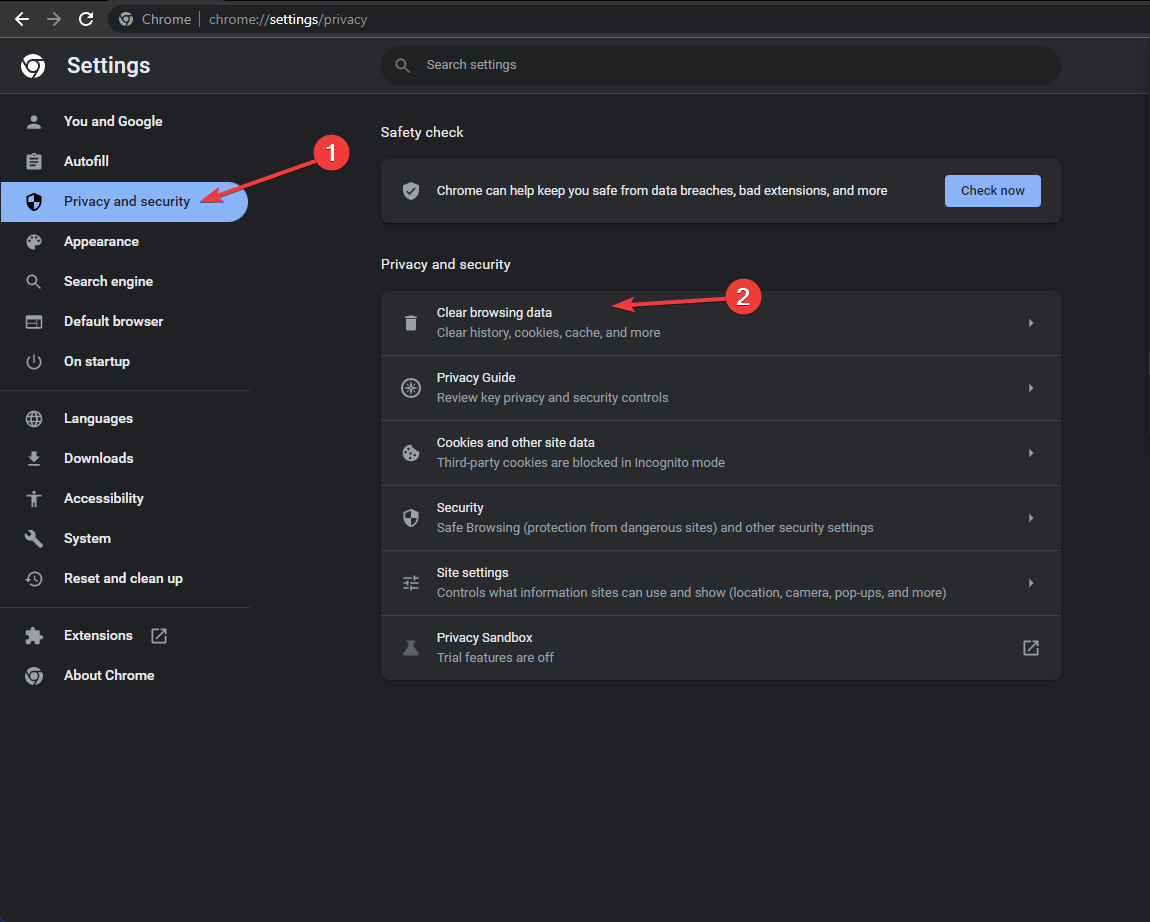
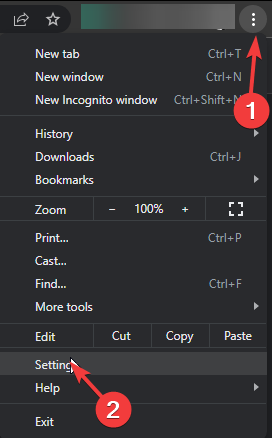
- Откройте браузер (в примере — Google Chrome). Нажмите значок с тремя точками в правом верхнем углу и выберите Настройки.
- Перейдите в раздел Конфиденциальность и безопасность, затем выберите Очистить данные просмотра.
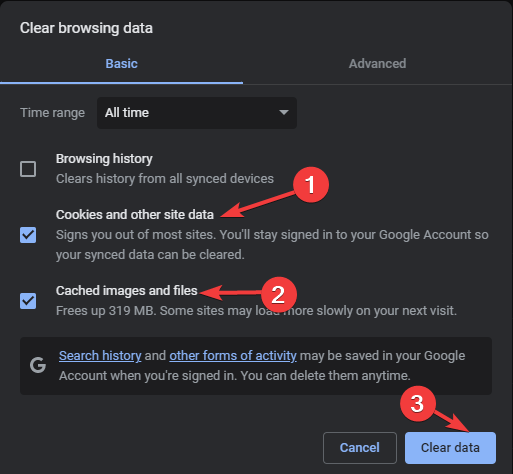
- В поле «Временной диапазон» выберите За всё время.
- Установите флажки около Файлы cookie и другие данные сайтов и Изображения и файлы в кэше, затем нажмите Удалить данные.
Почему это помогает: повреждённые или устаревшие файлы в кэше могут мешать корректной обработке перенаправлений и сертификатов.
2. Синхронизация времени и даты на компьютере
- Нажмите Windows + I, чтобы открыть приложение Параметры.
- Перейдите в Время и язык, затем в Дата и время.
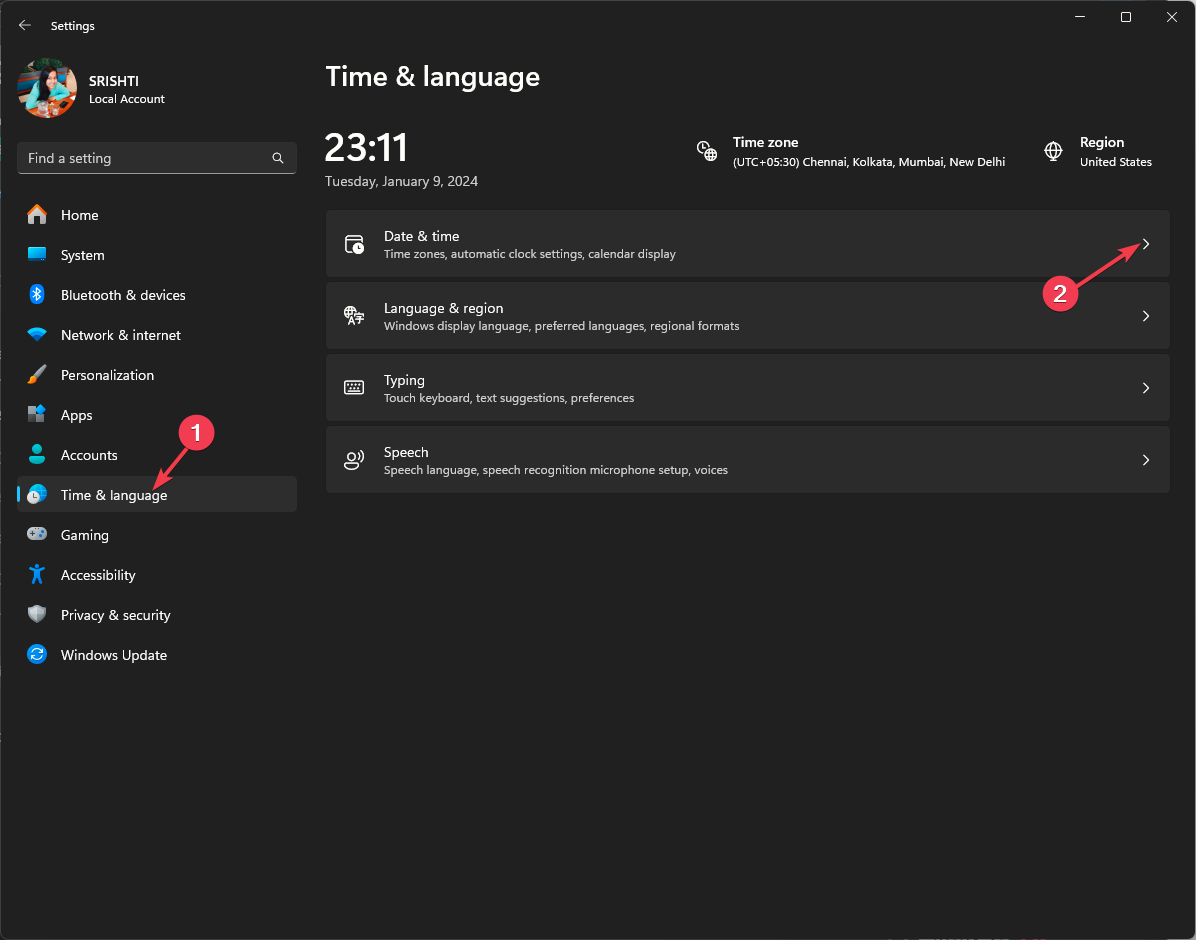
- Убедитесь, что переключатель Устанавливать время автоматически включён.
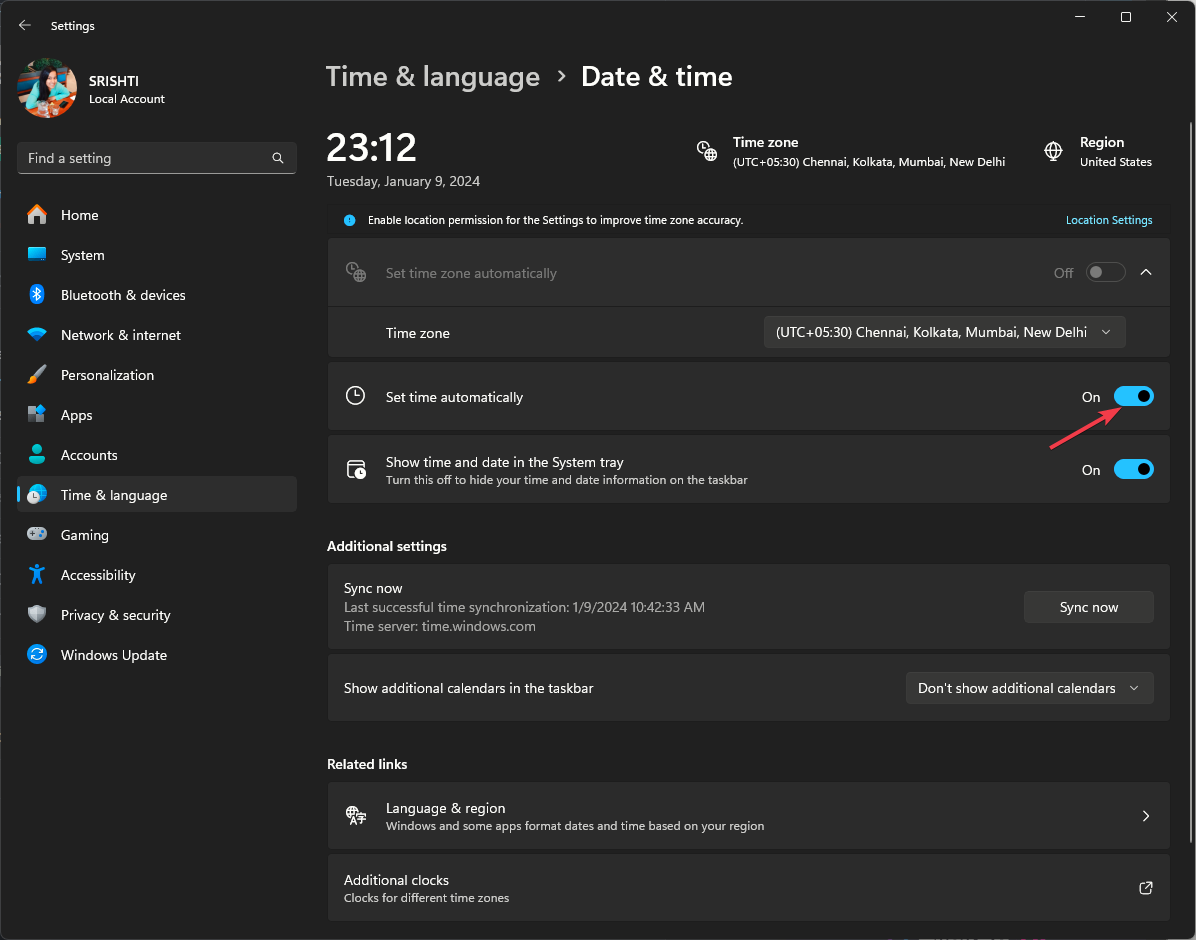
- Если автоматическая синхронизация недоступна, выберите правильный часовой пояс и выставьте время вручную.
Почему это важно: неверное время приводит к несоответствию сертификатов TLS, что вызывает ошибки HTTPS.
3. Отключение и удаление проблемных расширений
- В Chrome нажмите три точки → Дополнительные инструменты → Расширения или откройте Управление расширениями.
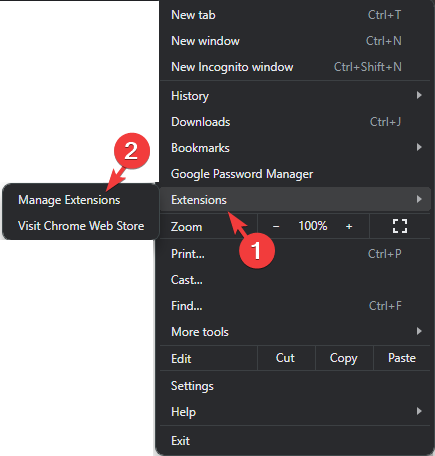
- Просмотрите список установленных расширений. Для ненужных или подозрительных нажмите Удалить.
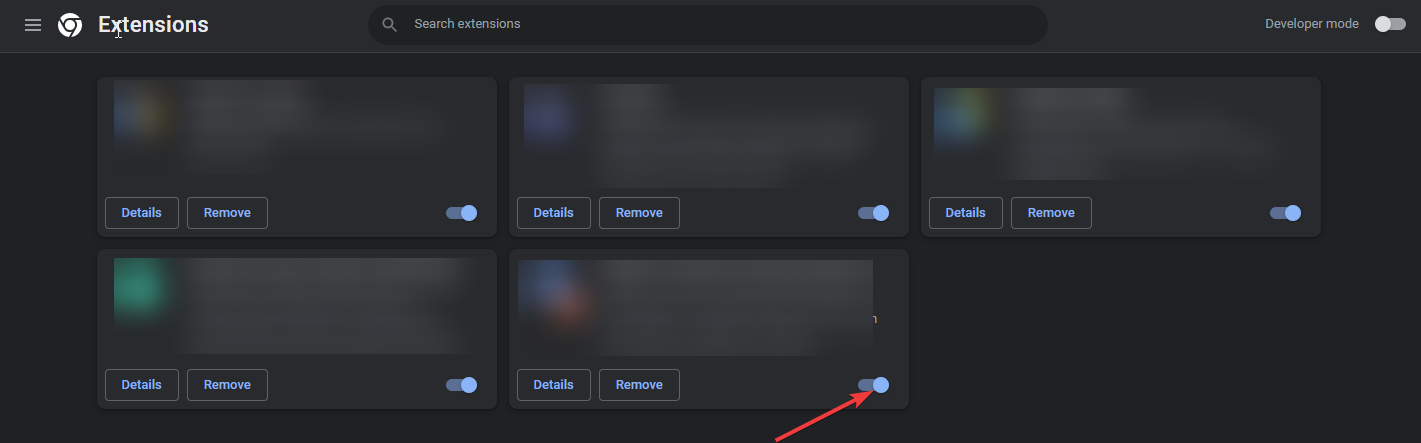
Расширения могут вмешиваться в сетевые запросы, перенаправлять URL или менять куки.
4. Удаление сторонних cookie
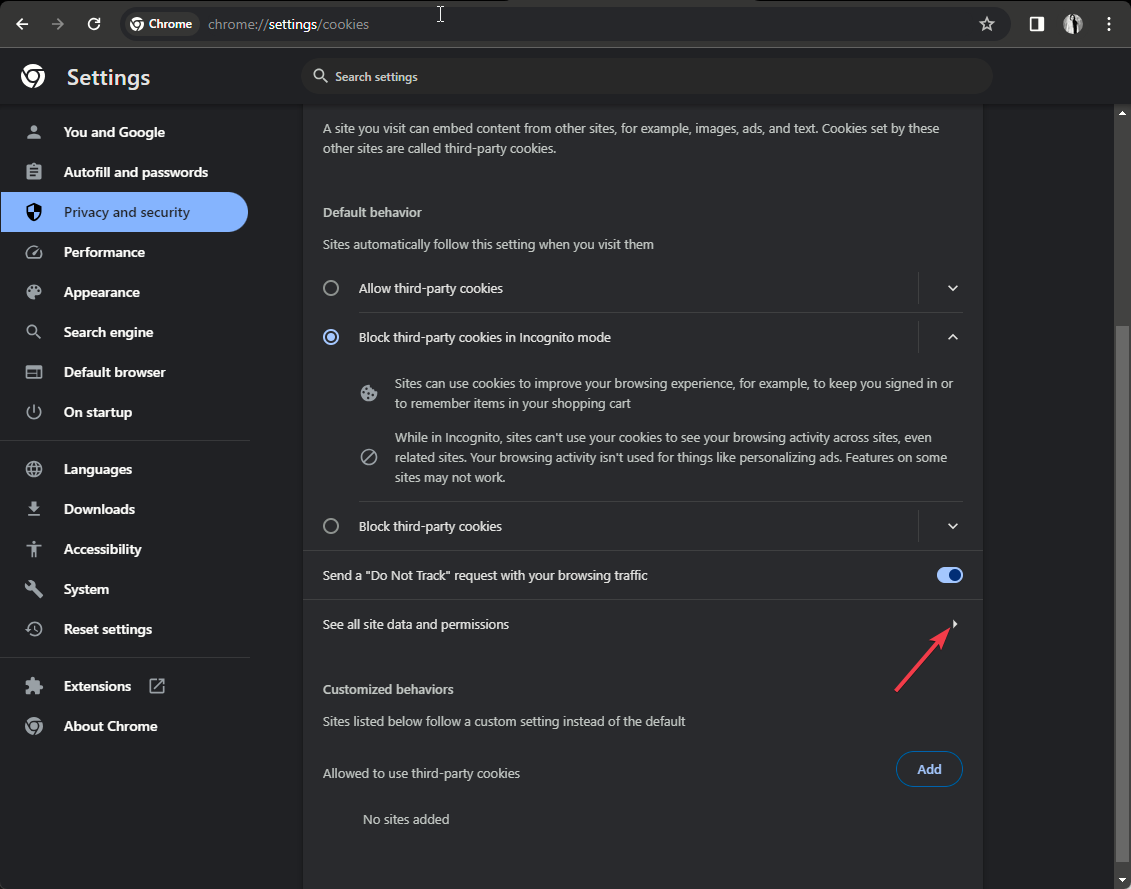
- В Chrome откройте Настройки → Конфиденциальность и безопасность, затем выберите Файлы cookie и другие данные сайтов.
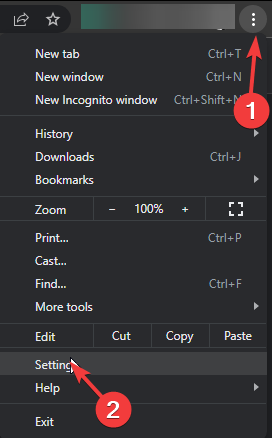
- Нажмите Просмотреть все данные и разрешения сайтов.
- Нажмите Удалить все данные.
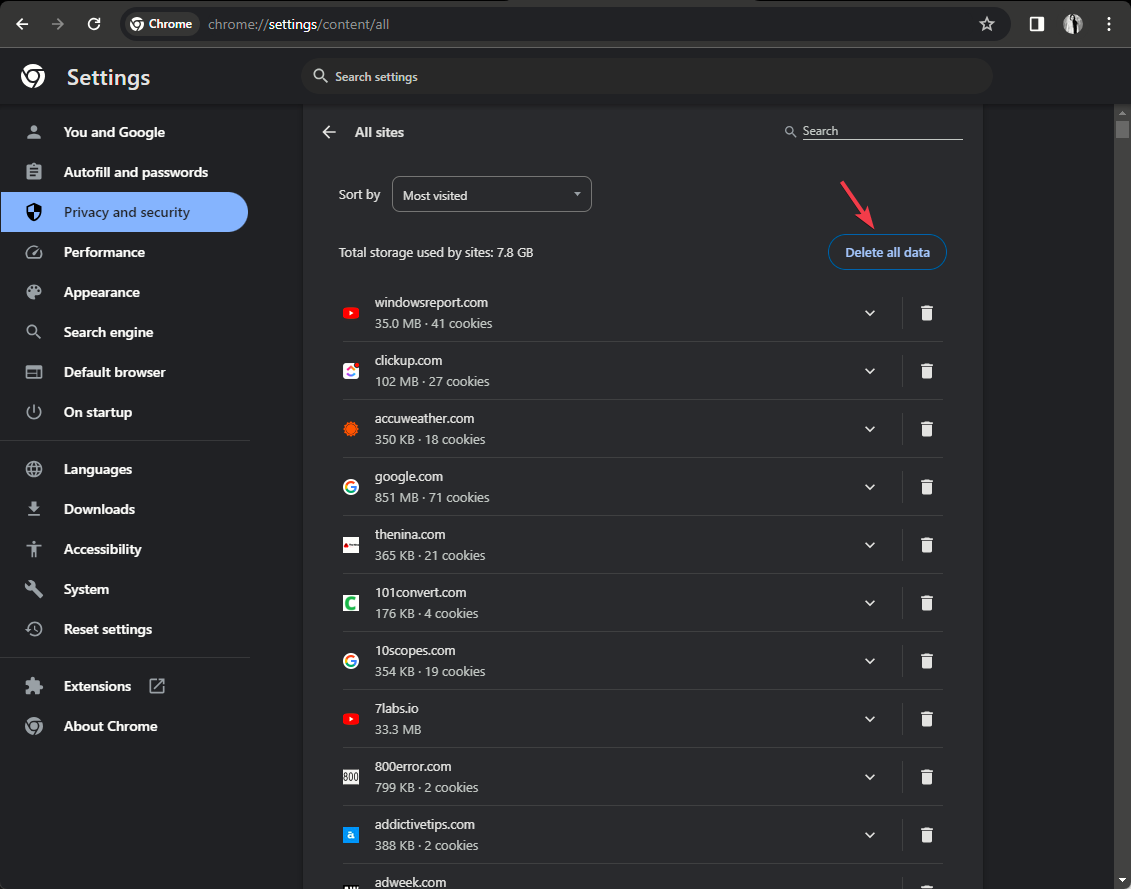
Примечание: после удаления данных вы можете быть вынуждены снова войти на некоторых сайтах.
5. Сброс настроек браузера
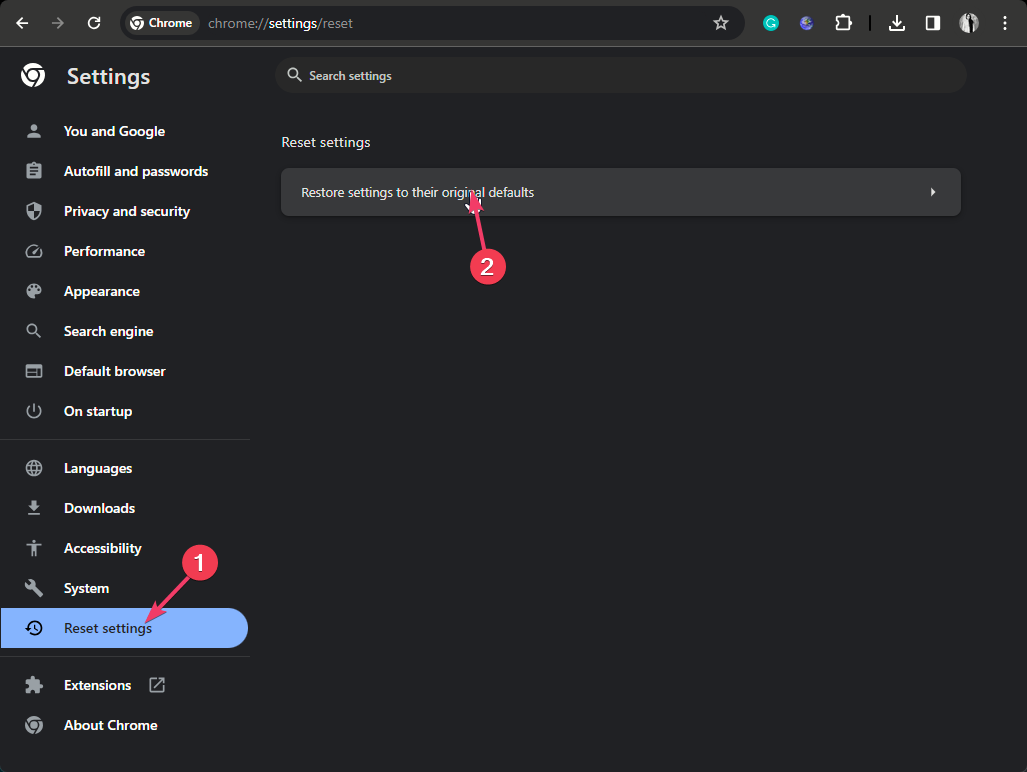
- В Chrome откройте Настройки → Сброс и очистка.
- Выберите Восстановить настройки по умолчанию.
- Подтвердите действие нажатием Сбросить настройки.
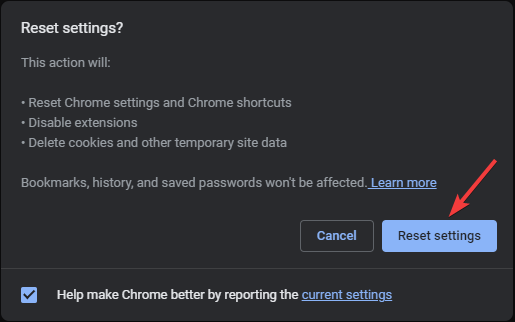
Сброс помогает убрать скрытые модификации и вернуть рабочую конфигурацию.
6. Очистка DNS‑кеша (Flush DNS)
- В Windows введите в поиске Командная строка, щёлкните правой кнопкой и выберите Запуск от имени администратора.
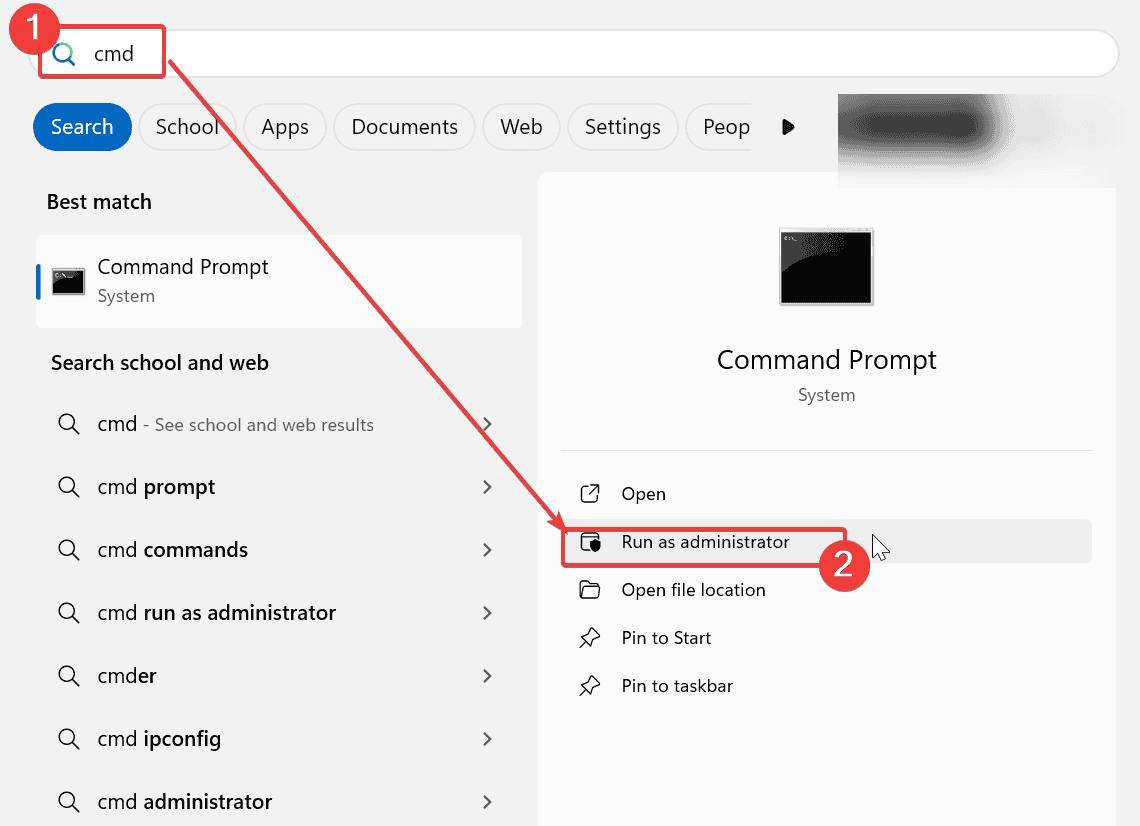
- Выполните команду:
ipconfig /flushdns- Дождитесь завершения и перезапустите браузер.
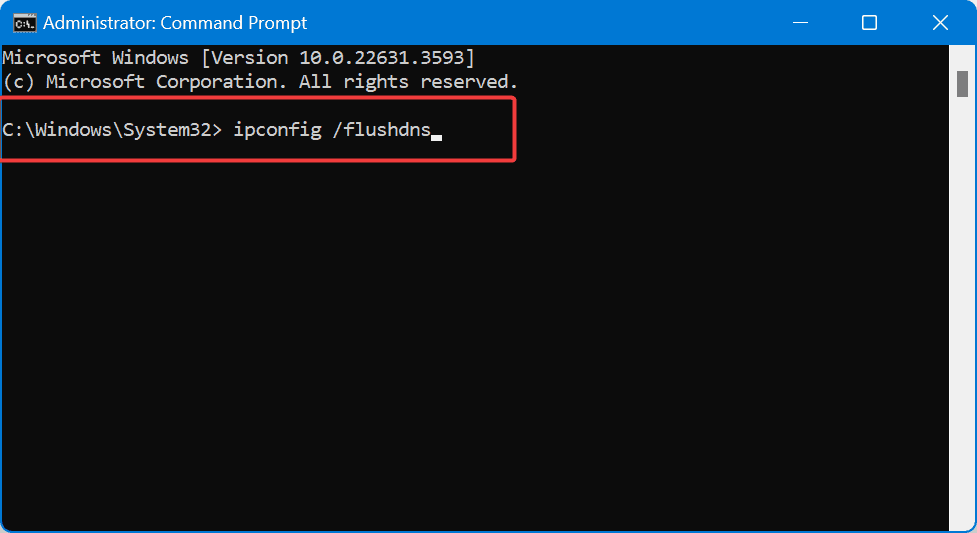
Flush DNS очищает локальные записи, которые могут указывать на устаревшие IP‑адреса серверов.
Альтернативные подходы и дополнительные проверки
- Попробуйте сменить DNS‑сервер на общедоступный (например, Google DNS 8.8.8.8 / 8.8.4.4 или Cloudflare 1.1.1.1) в настройках сетевого адаптера.
- Перезагрузите роутер и убедитесь, что в нём нет встроенных фильтров или прокси, которые переадресуют трафик.
- Попробуйте подключиться через другую сеть (мобильный хот‑спот) — если проблема исчезает, причина в вашей локальной сети.
- Проверьте системные прокси/средства родительского контроля и VPN — они могут менять маршрутизацию и вставлять параметры в URL.
Когда предложенные шаги не помогают: случаи и контрпримеры
- Если проблема повторяется на разных устройствах в одной сети — скорее всего, проблема у провайдера или в роутере.
- Если проблема только у вас и исчезает в другом браузере — виновато локальное расширение или профиль браузера.
- Если сайт показывает ошибки сертификата и указывает на чужой домен — не редактируется URL парметром gws_rd=ssl, а реально есть проблема с сертификатом сайта. В таком случае свяжитесь с владельцем сайта.
Контрольный список для техподдержки (роль‑ориентированный)
Для пользователя: проверить инкогнито, очистить кэш и куки, перезагрузить браузер. Для сетевого администратора: проверить DNS, маршрутизатор, пробросы и фильтры. Для инженера сайта: проверить корректность SSL‑сертификата и конфигурацию HTTPS на сервере.
Мини‑методология: как отлаживать шаг за шагом
- Воспроизведите проблему и зафиксируйте точный URL.
- Попробуйте в другом браузере/инкогнито.
- Очистите данные просмотра и DNS‑кеш.
- Отключите расширения и VPN/прокси.
- Проверьте время/дату и DNS провайдера.
- Если проблема повторяется на нескольких устройствах — проверьте роутер/провайдера.
Диагностическая схема (Decision flowchart)
flowchart TD
  A[Проблема с gws_rd=ssl или HTTPS] --> B{Работает в другом браузере?}
  B -- Да --> C[Очистить профиль/удалить расширения]
  B -- Нет --> D{Работает в другой сети?}
  D -- Да --> E[Проверить роутер/провайдера/DNS]
  D -- Нет --> F[Проверить SSL сертификат сайта и сервер]
  C --> G[Если не помогло — сброс браузера]
  E --> H[Если не помогло — сменить DNS, перезагрузить роутер]
  F --> I[Связаться с администратором сайта]
Безопасность и приватность
- Удаление cookie и кэша удалит локальные сессии — вы выйдете из сайтов. Это нормальная побочная эффект.
- Избегайте скачивания сомнительных «фикс‑утилит» из непроверенных источников. Выполняйте действия вручную или с помощью надежного антивируса.
Критерии приёмки
- После выполнения всех шагов URL больше не вызывает ошибок и страницы Google открываются корректно.
- HTTPS‑соединение устанавливается без предупреждений о сертификате.
- Проблема воспроизводится на одном устройстве — задача локализована и решена (расширение/кэш/профиль).
Часто задаваемые вопросы
Q: Можно ли убрать gws_rd=ssl из URL полностью? A: Параметр управляется Google — вручную удалять его можно в адресной строке, но он может появиться снова при следующем перенаправлении. Замена HTTP на HTTPS в адресе — простая попытка.
Q: Это признак взлома? A: Нет. Сам параметр не является индикатором взлома. Однако если вы видите необычное поведение (переадресация на подозрительные сайты), проверьте устройство антивирусом и сетевые настройки.
Резюме
- gws_rd=ssl — служебный параметр Google для маршрутизации запросов.
- Если параметр вызывает ошибки, начните с очистки кэша/куки, проверки времени, удаления расширений и flush DNS.
- Если проблема сохраняется на нескольких устройствах в одной сети — проверьте роутер и DNS провайдера.
Если у вас остались вопросы или вы хотите, чтобы мы помогли пошагово (укажите ОС, браузер и пример URL), оставьте комментарий — поможем разобраться.

Похожие материалы

Несколько аккаунтов Skype: Multi Skype Launcher

Журнал для работы: повысить продуктивность

Персональные звуки уведомлений на Android

Скачивание шоу Hulu для офлайн‑просмотра

Microsoft Start: персонализированная новостная лента
