
Как исправить ошибку 0xA00F429F в приложении Камера Windows
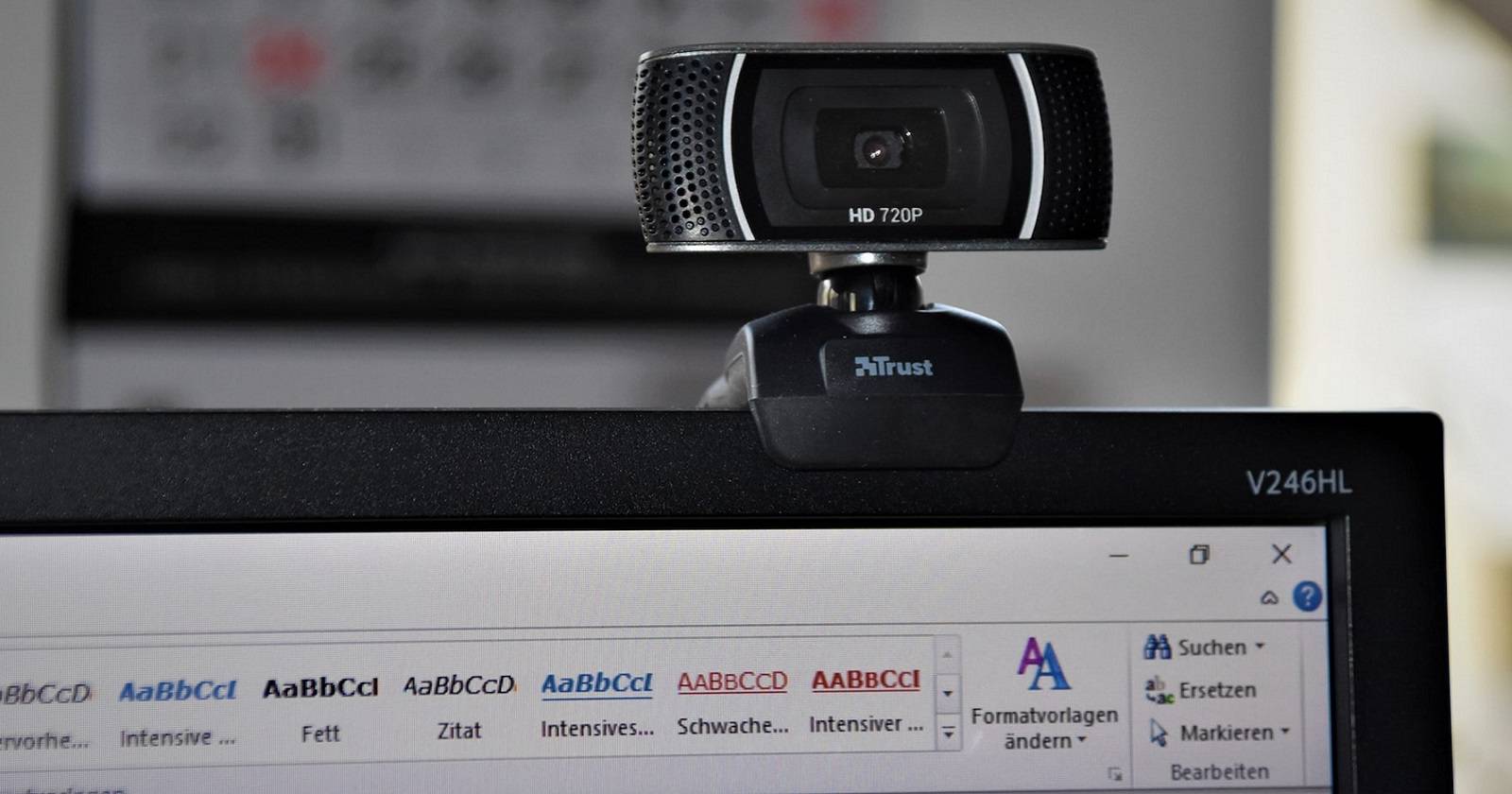
Камеры часто используются для видеозвонков и записи видео. Ошибка 0xA00F429F в приложении Камера Windows блокирует доступ к устройству и показывает сообщение «Не удаётся запустить камеру». Это может сбивать с толку и мешать работе. В этой статье — понятные шаги и дополнительные рекомендации, как выявить причину и вернуть камеру в рабочее состояние в Windows 11 и Windows 10.
Почему возникает эта ошибка — простая модель причин
Краткая модель: проблема обычно связана с одним из четырёх блоков — разрешения ОС, системная служба, драйвер устройства или стороннее ПО (фаервол/антивирус). Причины можно представить как чек‑лист: 1) нет разрешений, 2) служба отключена, 3) реестр/параметры Frame Server не соответствуют, 4) драйвер поломан или конфликтует с ПО безопасности.
Определение терминов:
- Frame Server — системный компонент, который предоставляет кадры с камеры нескольким приложениям одновременно.
- DWORD — тип числового значения в реестре Windows.
Что нужно иметь под рукой перед началом
- Учётная запись с правами администратора (нужна для служб, реестра и PowerShell).
- Подключение к интернету для загрузки драйверов и приложения из Microsoft Store.
- Внешняя камера подключена и, по возможности, другой рабочий компьютер для проверки камеры (если есть).
1. Включите доступ к камере для приложений
Если в системе отключён доступ к камере, приложение Камера не сможет её использовать.
Шаги для Windows 11:
- Нажмите Win + I чтобы открыть Параметры.
- Выберите «Конфиденциальность и безопасность».
- В разделе навигации нажмите «Камера».
- Включите переключатель «Доступ к камере» (Camera access).
- Убедитесь, что переключатель для приложения «Камера» также включён.
Для Windows 10:
- Откройте «Параметры» → «Конфиденциальность» → «Камера».
- Нажмите кнопку «Изменить» и включите «Доступ к камере для этого устройства».
- Проверьте, что список приложений содержит «Камера» и разрешение включено.
Важно: если устройства используются в корпоративной среде, политики групп (GPO) могут переопределять эти параметры — обсудите это с администратором.
2. Включите и запустите службу Windows Camera Frame Server
Почему это важно: служба Windows Camera Frame Server позволяет нескольким приложениям одновременно получать видеопоток. Если служба остановлена или настроена неверно, Камера может выдавать 0xA00F429F.
Шаги:
- Нажмите Win + R, введите services.msc и нажмите Enter, чтобы открыть оснастку Службы.
- Найдите запись «Windows Camera Frame Server» и двойным щелчком откройте свойства службы.
- Установите тип запуска «Автоматически».
- Нажмите кнопку «Запустить», если служба не запущена.
- Перейдите на вкладку «Вход в систему» и установите «Система (Local System account)», если требуется.
- Нажмите «Применить», затем «ОК».
Если служба не запускается:
- Откройте Просмотр событий (Event Viewer) и проверьте журналы System и Application на ошибки при попытке запуска службы.
- Убедитесь, что нет групповых политик, запрещающих запуск этой службы.
- Попробуйте временно отключить сторонний антивирус и перезапустить службу.
Командная альтернатива для запуска из повышённой командной строки (PowerShell от имени администратора):
Set-Service -Name FrameServer -StartupType Automatic
Start-Service -Name FrameServer
Примечание: в некоторых сборках имя службы может отличаться; ориентируйтесь на «Windows Camera Frame Server» в оснастке Службы.
3. Резервное копирование и правка ключа Platform в реестре
Опыт пользователей показывает, что создание DWORD EnableFrameServerMode со значением 0 в ключе Platform иногда решает ошибку.
Важное замечание: правка реестра влияет на систему. Создайте экспорт раздела перед изменениями.
Резервная копия реестра (быстро):
- Нажмите Win + R, введите regedit.exe и нажмите Enter.
- В редакторе реестра выберите HKEY_LOCAL_MACHINE, затем Файл → Экспорт.
- Сохраните файл с понятным именем (например, backup_registry_yyyy-mm-dd.reg).
Шаги для правки ключа:
- Откройте Registry Editor (regedit).
- В адресную строку вставьте этот путь и нажмите Enter:
Computer\HKEY_LOCAL_MACHINE\SOFTWARE\WOW6432Node\Microsoft\Windows Media Foundation\Platform- Правый клик на Platform → New → DWORD (32-bit) Value.
- Назовите параметр EnableFrameServerMode.
- Дважды щёлкните EnableFrameServerMode и установите значение 0.
- Закройте редактор и перезагрузите компьютер.
Откат: чтобы вернуть предыдущее состояние, либо удалите DWORD EnableFrameServerMode, либо импортируйте ранее сохранённый .reg файл.
Когда этот вариант не подходит:
- Если ключ Platform отсутствует в вашей системе по архитектуре (например, на 32‑битных сборках путь может отличаться), не создавайте непонятные параметры — проконсультируйтесь с администратором.
4. Сброс приложения Камера
Сброс и восстановление встроенного приложения иногда решает проблемы с повреждёнными данными или кэшем.
Шаги (Windows 11/10):
- Откройте Параметры → Приложения → Установленные приложения.
- Найдите «Камера», выберите «Дополнительные параметры».
- Сначала нажмите «Восстановить» (Repair). Если не помогло — нажмите «Сбросить» (Reset).
Если пункт недоступен или не помогает, выполните переустановку через PowerShell (см. раздел 8).
5. Разрешите камеру в Брандмауэре Windows Defender и сторонних фаерволах
Иногда брандмауэр блокирует сетевые компоненты приложения, особенно если камера использует облачные или сетевые функции.
Windows Defender:
- Откройте Панель управления → Брандмауэр Windows Defender → Разрешить запуск программы через брандмауэр.
- Найдите приложение «Camera» или «Windows Camera» и отметьте приватные и публичные сети.
PowerShell/команда для разрешения (если требуется):
New-NetFirewallRule -DisplayName "Allow Windows Camera" -Program "C:\Windows\ImmersiveControlPanel\SystemSettings.exe" -Action Allow -Profile AnyСторонние фаерволы/антивирусы:
- Откройте интерфейс безопасности и найдите список разрешённых приложений.
- Разрешите приложению Камера доступ в сеть и работу с устройствами.
Примечание: брандмауэр редко вызывает ошибку 0xA00F429F, но при наличии сетевых сервисов камеры проверка полезна.
6. Отключите «защитники камеры» в антивирусе
Многие антивирусы предлагают функцию «Webcam Shield» или «Privacy Shield», которая блокирует доступ к видеоустройствам для приложений.
Общие шаги:
- Откройте интерфейс антивируса (Avast, Kaspersky, Norton и т. п.).
- Найдите модуль, связанный с защитой камеры или приватностью.
- Временно отключите этот модуль или добавьте приложение Камера в белый список.
Важно: после проверки снова включите защиту, если устройство в общем доступе.
7. Обновите или откатите драйвер камеры
Драйвер камеры — частая причина проблем. Обновление может решить баги, а откат — восстановить предыдущую рабочую версию.
Обновление через Диспетчер устройств:
- Нажмите Win + X → Диспетчер устройств.
- Разверните «Камеры» или «Устройства обработки изображений».
- Правый клик на устройстве → Обновить драйвер → Автоматический поиск обновлённого ПО.
- Если обновлений нет, посетите сайт производителя ноутбука/веб‑камеры и скачайте последнюю версию драйвера.
Откат драйвера:
- В свойствах драйвера выберите вкладку «Драйвер» → «Откатить драйвер», если опция активна.
Альтернативы:
- Временно установите универсальный драйвер Windows (Update driver → Browse my computer → Let me pick → USB Video Device) для проверки работы камеры без фирменного софта.
- Используйте проверенные программы для обновления драйверов с осторожностью; всегда создавайте точку восстановления.
8. Переустановите приложение Камера
Если приложение повреждено, удаление и повторная установка часто помогают.
Удаление через PowerShell (от имени администратора):
Get-AppxPackage *camera* | Remove-AppxPackageЗатем перезагрузите ПК. После перезапуска откройте страницу Камера в Microsoft Store и нажмите «Получить» (Get), чтобы установить заново.
Альтернатива — восстановление системных компонентов через PowerShell:
Get-AppxPackage -allusers Microsoft.WindowsCamera | Foreach {Add-AppxPackage -DisableDevelopmentMode -Register "$($_.InstallLocation)\AppXManifest.xml"}Если Microsoft Store не открывается, можно установить пакет Appx с официального источника, но это более сложный путь.
Диагностика — чеклист для тестирования после каждого шага
Выполняйте один шаг, затем проверяйте работоспособность камеры. Это поможет понять, какой метод сработал.
Базовый тестовый сценарий:
- Перезагрузите ПК.
- Откройте приложение «Камера» и проверьте, запускается ли видео.
- Если не запускается — сделайте снимок экрана ошибки и зафиксируйте код.
- Попробуйте использовать другую программу для камеры (Zoom, Teams, Skype) — работает ли камера там?
- Попробуйте отключить внешнюю камеру и подключить заново в другой USB‑порт.
Критерии приёмки
- Приложение Камера запускается без ошибок и показывает изображение.
- Камера доступна в других приложениях (Zoom/Teams).
- Нет предупреждений в журнале событий о сбоях связанных с Frame Server или драйвером.
Быстрое руководство для разных ролей
Пользователь (non‑admin):
- Проверьте разрешения в Параметрах → Конфиденциальность.
- Попробуйте другой USB‑порт или кабель.
- Перезапустите компьютер.
- Свяжитесь с администратором, если проблема сохраняется.
Локальный администратор:
- Проверьте и запустите Windows Camera Frame Server.
- Выполните резервную копию реестра и внесите EnableFrameServerMode=0 (при необходимости).
- Проверьте логи в Просмотре событий.
- Проведите откат/переустановку драйвера.
IT‑администратор организации:
- Проверьте групповые политики, связанные с камерами и конфиденциальностью.
- Убедитесь, что корпоративный антивирус не блокирует доступ к видеоустройствам.
- Распространите инструкцию по проверке и откату через центр обновлений или Endpoint Manager.
Инцидентный план и откат
Если вы меняли реестр и конфигурации служб, держите план отката:
- Импортируйте .reg файл, созданный при резервном копировании, чтобы вернуть прежние значения.
- Смените тип запуска службы обратно (Manual или Disabled), если он был изменён централизованно.
- Восстановите снятый драйвер (Откат или восстановление из точки восстановления).
Тестовые случаи и приёмочные критерии
Тест 1: Проверка доступа после включения разрешений
- Шаги: Включить разрешения в Параметрах → Перезагрузить → Открыть Камеру.
- Ожидаемый результат: Видео отображается, код ошибки не появляется.
Тест 2: Проверка после изменения реестра
- Шаги: Создать DWORD, перезагрузить → Открыть Камеру.
- Ожидаемый результат: Камера работает; если нет — вернуть реестр и сообщить детали в техподдержку.
Советы по безопасности и приватности
- Разрешайте доступ к камере только тем приложениям, которым вы доверяете.
- Если отключали модули антивируса, обязательно включите их обратно после теста.
- В корпоративной среде записывайте все изменения конфигураций (реестр, службы, драйверы) в систему управления изменениями.
Альтернативные подходы и когда они применимы
- Внешняя камера: если встроенная камера продолжает выдавать ошибку, временно используйте внешнюю USB‑камеру как обходной путь.
- Восстановление системы: если проблема появилась недавно и другие шаги не помогли, используйте точку восстановления системы.
- Чистая загрузка Windows (Clean Boot): помогает выявить конфликт стороннего ПО.
Частые ошибки и советы по их избежанию
- Не создавайте в реестре параметры без резервной копии.
- Не удаляйте драйверы без наличия запасного варианта или точки восстановления.
- При использовании сторонних утилит для обновления драйверов выбирайте проверенные решения и создавайте контрольные точки системы.
Короткое объявление для команды (100–200 слов)
Если у вас в отделе возникла проблема с приложением Камера, появляющаяся как «Не удаётся запустить камеру» с кодом 0xA00F429F, следуйте пошаговому руководству: проверьте разрешения приложений, убедитесь, что служба Windows Camera Frame Server включена, выполните резервную копию реестра и при необходимости добавьте EnableFrameServerMode=0, сбросьте или переустановите приложение и обновите или откатите драйвер камеры. Для корпоративных устройств проверьте политики группы и настройки антивируса, которые могут блокировать доступ к камере. Перед любыми изменениями создайте точку восстановления и экспорт реестра. Если после выполнения шагов проблема сохраняется, свяжитесь с IT‑поддержкой, приложив скриншот ошибки и результаты тестов (работает ли камера в Zoom/Teams, записи в журнале событий).
Резюме
- Ошибка 0xA00F429F обычно связана с разрешениями, службой Frame Server, реестром или драйвером.
- Работайте поэтапно: разрешения → служба → реестр → сброс/переустановка приложения → драйвер.
- Всегда делайте резервные копии перед изменением реестра или драйверов.
Краткие ключевые действия: проверьте права доступа, запустите Windows Camera Frame Server, добавьте EnableFrameServerMode=0 при необходимости, сбросьте или переустановите Камеру и обновите драйвер.
Спасибо за чтение — если нужно, пришлите скриншот ошибки и лог событий, помогу интерпретировать сообщения и предложу дальнейшие шаги.

Похожие материалы

Несколько аккаунтов Skype: Multi Skype Launcher

Журнал для работы: повысить продуктивность

Персональные звуки уведомлений на Android

Скачивание шоу Hulu для офлайн‑просмотра

Microsoft Start: персонализированная новостная лента
