
Как сбросить забытый пароль Facebook и быстро восстановить доступ
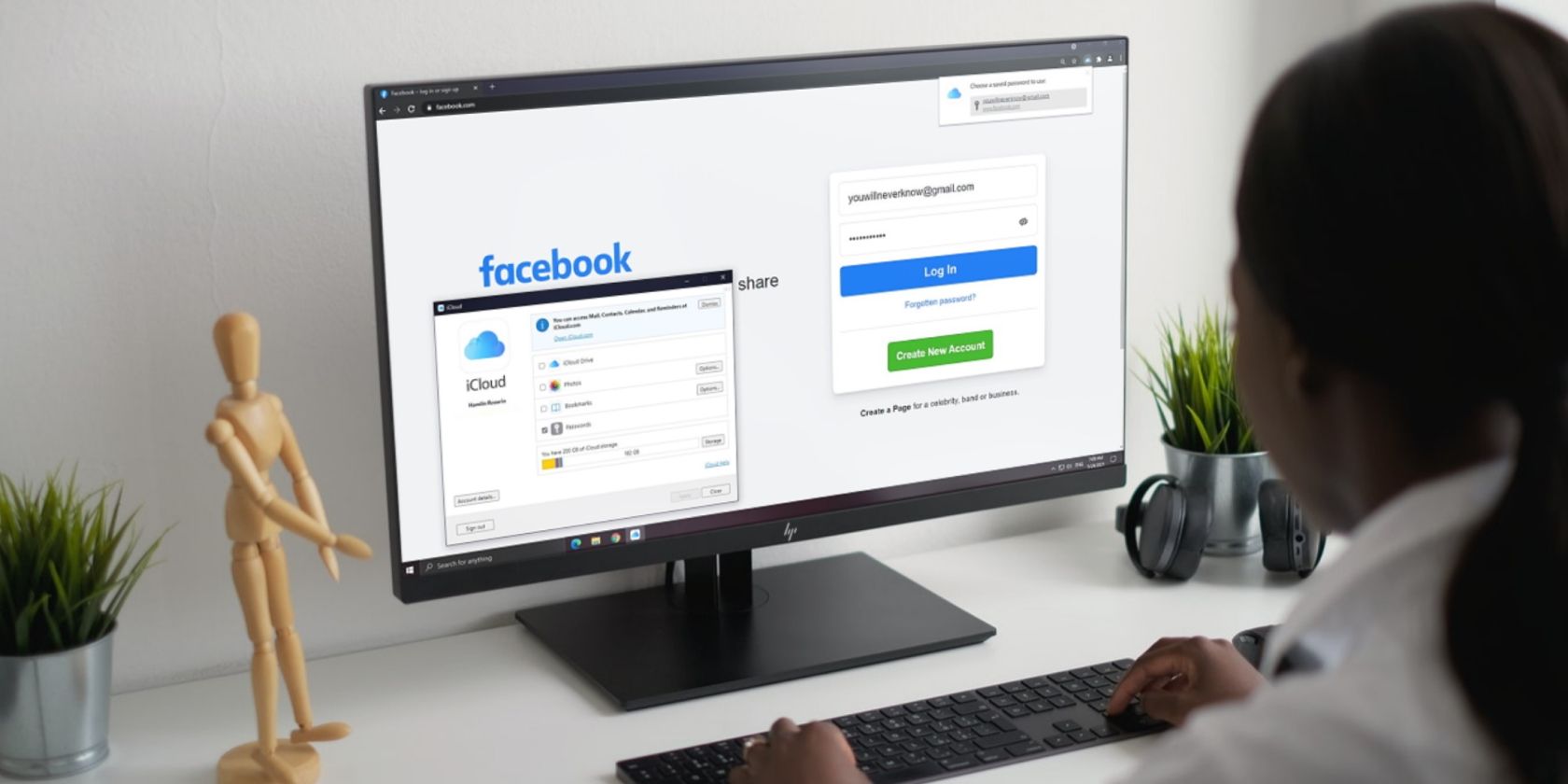
Прежде чем сбрасывать пароль: проверьте менеджер паролей браузера или устройства
Многие браузеры и менеджеры паролей автоматически предлагают сохранить данные входа. Прежде чем сбрасывать пароль, проверьте, не сохранён ли он уже на вашем телефоне или компьютере — это сэкономит время и лишние шаги.
Как проверить сохранённые пароли в Chrome на Android:
- Откройте Chrome на устройстве Android.
- Нажмите кнопку меню (три точки) и выберите Настройки > Пароли.
- В поле поиска паролей введите “Facebook” или пролистайте список сайтов.
- Нажмите на запись Facebook, затем на значок глаза, чтобы увидеть пароль.
- При запросе подтвердите просмотр пароля PIN-кодом или отпечатком.
Если вы нашли действующий логин и пароль — используйте их. Если записи нет или она устарела, продолжайте к сбросу пароля.
Как сбросить пароль Facebook
Сброс пароля проходит быстрее, если у аккаунта указан запасной адрес электронной почты и/или альтернативный номер телефона (отличный от номера для двухфакторной аутентификации). Ниже — стандартная последовательность действий.
Пошагово:
- Откройте сайт или приложение Facebook.
- На странице входа нажмите ссылку Забыли пароль?.
- Введите адрес электронной почты или номер телефона, привязанный к аккаунту.
- Нажмите Поиск и выберите найденную учётную запись (нажмите «Это моя учётная запись», если нужно).
- Выберите способ получения кода сброса (смс или электронная почта) и нажмите Продолжить.
- Введите полученный код безопасности и нажмите Продолжить.
- Придумайте новый надёжный пароль и сохраните изменения.
- Подтвердите завершение процесса, нажав Продолжить.
Если Facebook не находит аккаунт по введённым данным, проверьте все возможные варианты почты и номеров. Если и это не помогает — перейдите в раздел восстановления учётной записи Facebook и следуйте инструкциям на экране.
Не приходит код сброса пароля — что делать
Если код не пришёл, выполните следующие действия:
- Подождите 1–2 минуты — SMS иногда задерживаются.
- Нажмите ссылку Не пришёл код? на странице ввода кода и попробуйте другой способ получения кода.
- Убедитесь, что телефон включён, сеть есть, а папка входящих не переполнена.
- Проверьте папку «Спам» в электронной почте и добавьте адреса Facebook в белый список.
- Попробуйте запросить код снова позже: Facebook ограничивает число попыток в сутки. Если достигнут лимит, подождите 24 часа и повторите.
Important: если у вас нет доступа к ни одному из привязанных методов (электронной почте или номеру), используйте опцию восстановления через доверенные контакты (если вы её настраивали ранее) или оформляйте запрос в службу поддержки Facebook, следуя формам восстановления учётной записи.
Что делать, если вы потеряли доступ к почте и телефону
Если ни телефон, ни почта недоступны, варианты существенно ограничены, но всё же есть шаги:
- Попробуйте вспомнить и использовать запасной адрес или старые номера.
- Если вы ранее добавляли доверенные контакты, попросите их помочь получить код восстановления через Facebook.
- Подайте заявку в службу поддержки Facebook через страницу восстановления, прикрепив документы, подтверждающие вашу личность (если это доступно в вашем регионе).
Примечание: процесс подтверждения личности может быть длительным и не гарантирует успеха — всё зависит от данных в учётной записи и внутренних правил Facebook.
Как не забывать пароль Facebook снова
Рекомендуемые практики:
- Включите менеджер паролей (браузерный или отдельное приложение) и сохраните пароль там.
- Используйте надёжный менеджер паролей с автоматической синхронизацией между устройствами.
- Включите двухфакторную аутентификацию (2FA) — код через SMS или приложение-генератор (рекомендуется).
- Включите уведомления о входах и авторизованные логины.
- Настройте доверенные контакты на случай потери доступа.
Совет: используйте сложные уникальные пароли для каждого сервиса — менеджер паролей избавит вас от необходимости их запоминать.
Мини-планы и шаблоны
Шаблон сообщения в службу поддержки (коротко):
“Я не могу войти в аккаунт Facebook. У меня нет доступа к привязанному телефону и почте. Прошу помочь восстановить доступ. Готов предоставить документы для подтверждения личности.”
Критерии приёмки для успешного восстановления:
- Код от Facebook успешно получен и введён;
- Новый пароль установлен и действует;
- Повторный вход в аккаунт без ошибок;
- Возвращён доступ ко всем функциям (страницы, рекламный кабинет и т.д.).
Тестовые сценарии после восстановления:
- Войти с нового пароля на мобильном и веб-клиенте.
- Проверить доступ к списку друзей и сообщениям.
- Проверить доступ администратора к страницам (если применимо).
Быстрый план действий (SOP) для пользователя
- Проверить менеджер паролей.
- Если пароля нет — начать сброс через «Забыли пароль?».
- Получить код, установить новый пароль.
- Включить 2FA и сохранить пароль в менеджере.
- При проблемах — использовать доверенные контакты или подать запрос в поддержку.
Модель принятия решения: стоит ли пытаться восстановить доступ самому или обращаться в поддержку
Mermaid-поток для выбора пути восстановления:
flowchart TD
  A[Забыл пароль Facebook] --> B{Сохранён ли пароль в браузере?}
  B -- Да --> C[Восстановить из менеджера паролей]
  B -- Нет --> D{Доступны ли почта или телефон?}
  D -- Да --> E[Запустить сброс пароля через код]
  D -- Нет --> F{Есть ли доверенные контакты?}
  F -- Да --> G[Попросить доверенных контактов помочь]
  F -- Нет --> H[Отправить запрос в поддержку и подготовить документы]
  E --> I[Установить новый пароль и включить 2FA]
  C --> I
  G --> I
  H --> I
Безопасность и конфиденциальность
- При восстановлении аккаунта избегайте отправки пароля в открытом виде третьим лицам.
- Если вы предоставляете документы службе поддержки, проверьте политику Facebook по обработке данных в вашем регионе (GDPR/предписания о защите данных могут применяться).
- Удаляйте старые устройства из списка авторизованных, если их больше не используете.
Роль‑ориентированные контрольные списки
Для обычного пользователя:
- Проверил менеджер паролей;
- Запросил код и сменил пароль;
- Сохранил пароль в менеджере и включил 2FA.
Для администратора страницы или малого бизнеса:
- Проверил доступ к рекламным кабинетам;
- Добавил других администраторов как резерв;
- Обновил контактные данные для восстановления.
FAQ
Что делать, если Facebook просит подтвердить личность?
Следуйте инструкциям Facebook. Обычно требуется загрузить документ, удостоверяющий личность, и ждать подтверждения. Подготовьте фото документа и, при возможности, снимок профиля.
Сколько времени занимает восстановление доступа через поддержку?
Сроки варьируются: от нескольких часов до нескольких недель в сложных случаях, когда требуется проверка документов.
Можно ли восстановить аккаунт без доступа к почте и телефону?
Иногда да — через доверенные контакты или подачу заявки в поддержку с документами. Но гарантии нет.
Итоги
- Всегда сначала проверьте менеджер паролей.
- Сброс пароля через код — основной и быстрый способ.
- Если доступа к почте и телефону нет, используйте доверенных контактов или службу поддержки.
- После восстановления включите 2FA и сохраните пароль в надёжном менеджере.
Краткие выводы и действия: сохраните этот чеклист, настройте менеджер паролей и следуйте плану восстановления при следующей проблеме с доступом.

Похожие материалы

Несколько аккаунтов Skype: Multi Skype Launcher

Журнал для работы: повысить продуктивность

Персональные звуки уведомлений на Android

Скачивание шоу Hulu для офлайн‑просмотра

Microsoft Start: персонализированная новостная лента
