
Как пользоваться findstr.exe в Windows: руководство и советы

findstr.exe — это утилита командной строки, которая ищет строки в одном или нескольких файлах. Она доступна в большинстве версий Windows и полезна, когда стандартный поиск Проводника даёт неудовлетворительные результаты или когда нужно автоматизировать поиск через скрипты.
Что такое findstr и когда его использовать
findstr ищет текстовые и некоторые бинарные шаблоны в файлах. Ключевые случаи использования:
- Быстрый поиск по папкам и подпапкам из командной строки.
- Поиск с регулярными выражениями (regex) для сложных шаблонов.
- Поиск в файлах, которые проводник может не индексировать.
- Использование в пакетных (.bat/.cmd) скриптах для автоматизации анализа логов и конфигураций.
Краткое определение: findstr — это инструмент для точечного и массового поиска строк в файлах с возможностью применения фильтров и регулярных выражений.
Важно: findstr может иметь ограничения с некоторыми кодировками (особенно UTF-16) — в таких случаях лучше PowerShell Select-String.
Преимущества и ограничения
Преимущества:
- Поддержка регулярных выражений для гибких шаблонов.
- Поиск по подкаталогам и в бинарных файлах.
- Встроен в Windows — не требует установки.
- Опция нечувствительности к регистру упрощает поиск.
Ограничения:
- Ограниченная поддержка Unicode/UTF-16; может не корректно обрабатывать файлы в некоторых кодировках.
- Сложные регулярные выражения в findstr реализованы не так полно, как в современных движках regex.
- Для визуального поиска удобнее PowerShell или сторонние GUI-инструменты.
Частые параметры и их значение
/B— совпадение при начале строки./C:string— поиск точной подстрокиstring(эквивалент кавычек вокруг выражения)./S— рекурсивный поиск в текущем каталоге и всех подпапках./I— игнорировать регистр (нечувствительный к регистру поиск)./L— рассматривает шаблон как обычный текст, а не regex; выводит лишь содержимое (режим поиска литералов)./R— использовать регулярные выражения./M— печатать только имена файлов, в которых найдены совпадения./N— печатать номера строк вместе с совпадениями./OFF[LINE]— искать даже в офлайн-файлах (например, на внешних накопителях, если поддерживается).
Примеры использования
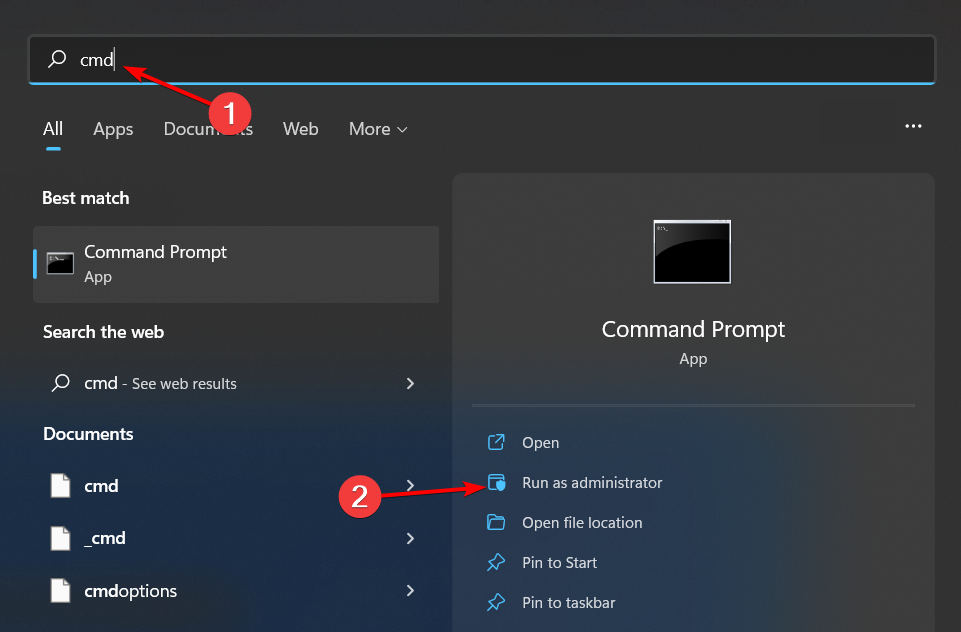
Ниже — практические сценарии с командами. Выполняйте их в окне Командной строки (cmd). Для полного доступа к дискам запустите cmd от имени администратора.
Пример 1 — нечувствительный к регистру поиск во всех файлах
findstr /s /i "nba" */s— рекурсивно по папкам./i— игнорировать регистр."nba"— шаблон поиска.*— все файлы в каталоге и подпапках.
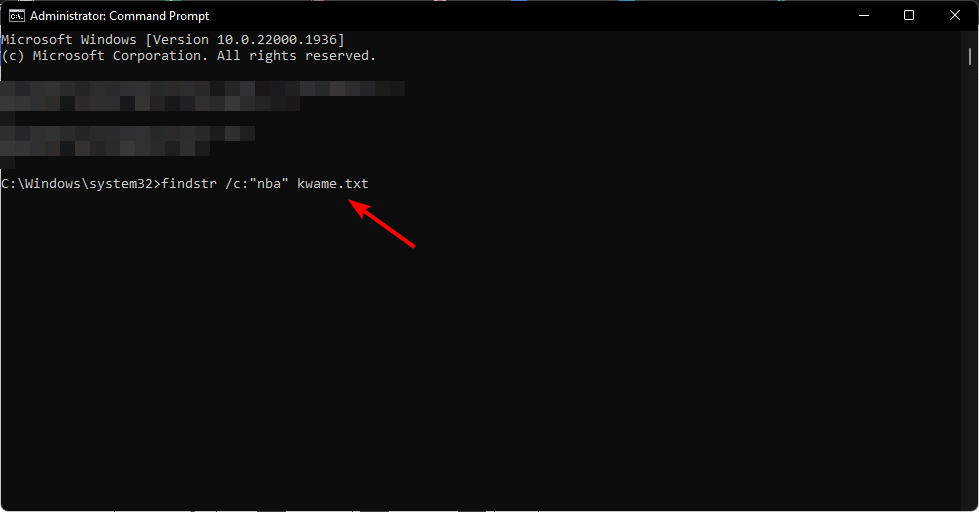
Пример 2 — поиск конкретной строки только в одном файле
findstr /c:"nba" kwame.txtКоманда вернёт строки файла kwame.txt, где встречается последовательность символов “nba”.
Пример 3 — поиск и вывод только имён файлов
findstr /s /m /i "Error" C:\Logs\*.log- Найдёт все файлы .log в папке C:\Logs и её подпапках, где встречается “Error”.
- Печать только имён файлов благодаря
/m.
Пример 4 — поиск с регулярными выражениями
findstr /r /n "^ERROR.*[0-9]{4}" app.log/r— режим регулярных выражений./n— печатать номера строк.^ERROR.*[0-9]{4}— пример шаблона: строка начинается с ERROR и заканчивается четырьмя цифрами.
Пример 5 — фильтрация вывода другой командой
type bigfile.txt | findstr /i "timeout"Используйте конвейер, если нужно предварительно обработать поток данных.
Типовой пакетный скрипт для поиска в нескольких папках
@echo off
:: Поиск слова "password" во всех текстовых файлах на диске D:
set SEARCH=Password
set ROOT=D:\

echo Поиск "%SEARCH%" в %ROOT% ...
findstr /s /i /m /p "%SEARCH%" "%ROOT%*.*"

echo Готово.
Пояснения: /p пропускает файлы с неверными символами, /m выводит только имена файлов.
Быстрая памятка по регулярным выражениям в findstr
.— любой одиночный символ.*— ноль или более повторов предыдущего символа.^— начало строки.$— конец строки.[abc]— любой символ из скобок.[a-z]— диапазон символов.
Замечание: синтаксис регулярных выражений в findstr упрощён. Для сложных паттернов используйте PowerShell или GNU grep в WSL.
Частые ошибки и как их избегать
- Неправильные кавычки: используйте прямые кавычки “”, а не типографские “”.
- Кодировка файла: если файл в UTF-16 или с BOM, findstr может не найти совпадения. Решение — перекодировать в ANSI/UTF-8 или использовать PowerShell.
- Большие бинарные файлы: поиск может быть медленным; ограничьте расширение файлов или используйте
/Mчтобы получить только имена файлов. - Специальные символы в regex: экранируйте их, если нужен буквальный поиск.
Альтернативы и когда их предпочесть
- PowerShell
Select-String— лучше работает с Unicode, возвращает объекты PowerShell, удобен в скриптах. - grep/ack/rg (ripgrep) — сторонние инструменты с более богатым синтаксисом и высокой скоростью; доступны в WSL или как бинарники для Windows.
- Поиск Проводника или сторонний GUI — удобен для интерактивной работы, но не для автоматизации.
Руководство для ролей (чеклист)
Для системного администратора:
- Проверить кодировки логов и при необходимости конвертировать.
- Использовать
/Mдля инвентаризации файлов с совпадениями. - Ограничивать поиск по расширениям.
Для разработчика:
- Пробовать
/Rдля логических паттернов ошибок. - Использовать
/Nдля отладки по номерам строк.
Для тестировщика:
- Автоматизировать регулярные проверки логов в CI с помощью PowerShell или скриптов с findstr.
Диагностика и откат — пошагово
- Если не видно совпадений, попробуйте увеличить широту поиска: уберите
/Lили/Rи используйте/I. - Убедитесь, что используете правильные кавычки и экранирование.
- Проверьте кодировку файла. Если UTF-16, перекодируйте в UTF-8 без BOM.
- Если производительность низкая, ограничьте поиск по расширению или каталогу.
Критерии приёмки
- Скрипт должен находить хотя бы одно ожидаемое совпадение в тестовом файле.
- Скрипт должен корректно обрабатывать регистр в соответствии с флагом
/I. - Скрипт должен завершаться с нулевым кодом возврата при успешном поиске (либо возвращать ожидаемые коды в CI).
Безопасность и приватность
- findstr читает файлы, к которым у процесса есть доступ. Не запускайте скрипты с правами, которые дают лишний доступ к конфиденциальным данным.
- Логи с чувствительной информацией лучше фильтровать и хранить в безопасном месте.
Дополнительные советы по производительности
- Ограничьте поиск по расширению:
findstr /s /i "TODO" *.cs. - Используйте
/Mесли нужно только узнать, в каких файлах есть совпадения. - При массовой обработке логов предпочтительнее инструменты, оптимизированные под большие объёмы (ripgrep, PowerShell с потоковой обработкой).
Когда findstr не подходит
- Если нужны сложные Unicode-операции — используйте PowerShell
Select-String. - Если требуется сложный POSIX-совместимый regex — используйте GNU grep или ripgrep.
Decision flowchart
flowchart TD
  A[Нужно искать строки?] --> B{Файлы в кодировках Unicode?}
  B -- Да --> C[Использовать PowerShell Select-String]
  B -- Нет --> D{Нужны сложные регэкспы или скорость?}
  D -- Да --> E[Использовать ripgrep/grep]
  D -- Нет --> F[Использовать findstr]
  F --> G[Добавьте /s, /i, /r по необходимости]
Часто задаваемые вопросы
Можно ли искать двоичные файлы?
Да, findstr может искать последовательности байтов и простые текстовые шаблоны в бинарных файлах, но будьте осторожны с интерпретацией вывода.
Как искать точную фразу с пробелами?
Используйте /C: и берите фразу в кавычки: findstr /c:"error code 123" *.log.
Что делать, если findstr не находит строки в UTF-16 файле?
Перекодируйте файл в UTF-8/ANSI или используйте PowerShell Get-Content file -Encoding Unicode | Select-String "шаблон".
Как получить только список файлов с совпадениями?
Добавьте ключ /M: findstr /s /m "pattern" *.*.
Если хотите, я могу подготовить готовый пакетный скрипт под вашу задачу: укажите путь, шаблон поиска и желаемый формат вывода в комментарии.

Похожие материалы

Несколько аккаунтов Skype: Multi Skype Launcher

Журнал для работы: повысить продуктивность

Персональные звуки уведомлений на Android

Скачивание шоу Hulu для офлайн‑просмотра

Microsoft Start: персонализированная новостная лента
