
Как обезопасить Alexa и умные устройства в доме
- Защитите Wi‑Fi: обновите прошивку, смените имя и пароль, включите WPA2/WPA3 и отдельную гостевую сеть.
- Ограничьте голосовые покупки PIN‑кодом и проверьте историю голосовых записей — включите автоматическое удаление.
- Отключайте микрофон и камеру физически, управляя доступом в приложении, и регулярно просматривайте подключённые устройства.
Ключевая цель
Обновлённое руководство по защите устройств Alexa и связанных умных устройств — практические шаги, чеклисты и планы действий для владельцев, родителей и администраторов.
Краткое содержание
- Защитите вашу Wi‑Fi сеть, чтобы никто лишний не получил доступ к Alexa.
- Смените «wake word» Alexa и поставьте PIN на голосовые покупки.
- Отключайте микрофон и камеру, когда устройство не используется.
Почему это важно
Alexa упрощает доступ к информации, музыке и управлению умным домом. Но слышащие и подключённые устройства собирают данные — звукозаписи, метаданные использования и сведения от подключённых датчиков. Если сеть или аккаунт скомпрометированы, эта информация попадёт к посторонним.
Защитите вашу Wi‑Fi сеть
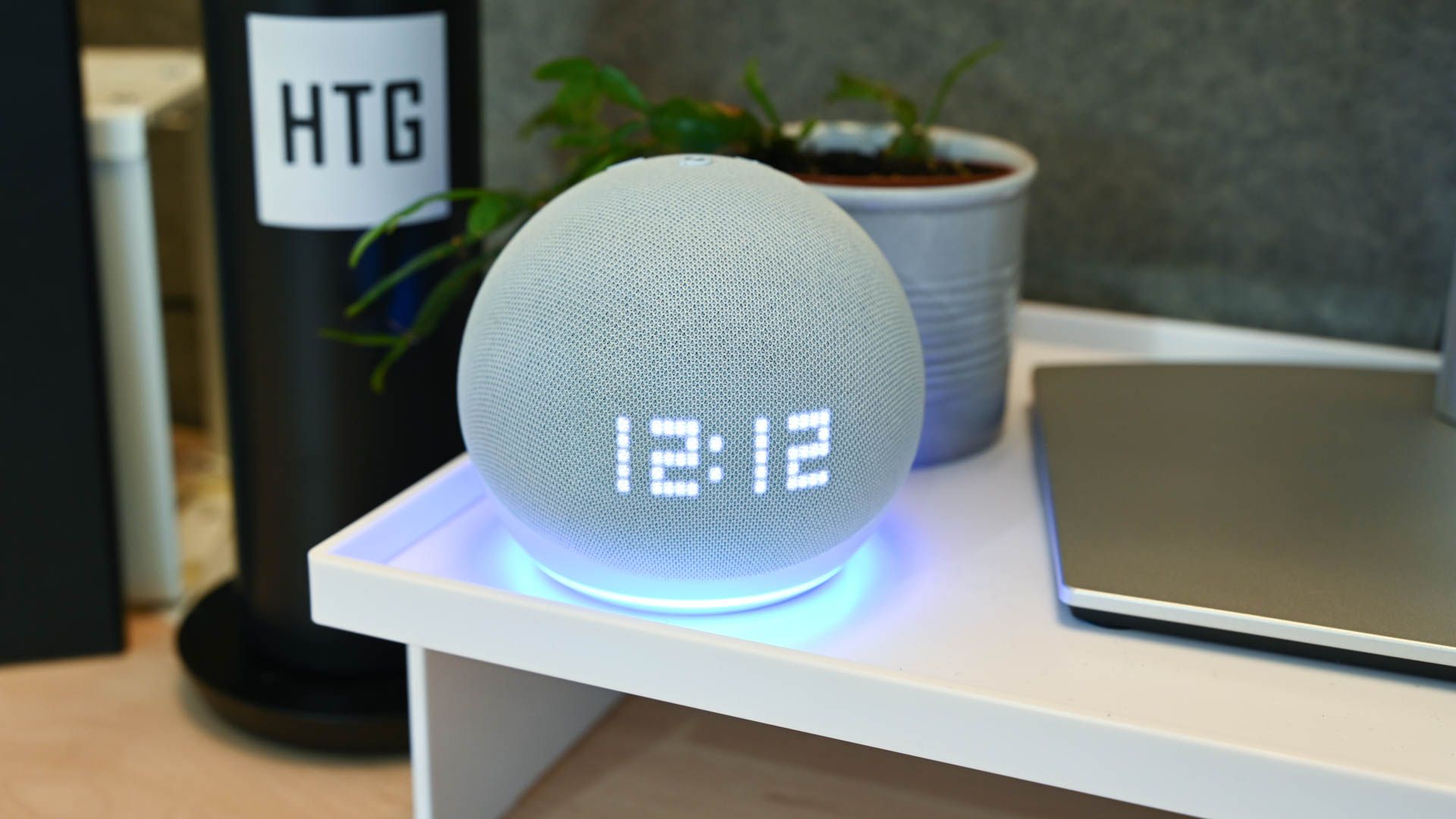
Wi‑Fi — это первая линия защиты. Если у злоумышленника есть доступ к вашей сети, он получает намного больше возможностей, чем просто «подслушивать» Alexa.
Практические шаги:
- Обновите прошивку роутера и Alexa. Новые версии закрывают известные уязвимости.
- Смените имя сети (SSID) и удалите настройки по умолчанию. Не используйте имена, которые указывают на производителя устройства.
- Установите сильный пароль Wi‑Fi: минимум 12 символов, смешение прописных и строчных букв, цифр и символов.
- Включите WPA2‑PSK (AES) или WPA3 (если доступно). Отключите WEP и TKIP.
- Создайте гостевую сеть для гостей и IoT‑устройств, если роутер поддерживает изоляцию гостей. Не давайте гостям доступ к основной сети с рабочими и смарт‑устройствами.
- Используйте отдельный VLAN или IoT‑сегментацию, если у вас продвинутый роутер.
- Измените пароль администратора роутера (отличный от Wi‑Fi пароля) и отключите удалённый доступ к панели администратора.
- Включите логирование и периодически проверяйте неизвестные подключения по MAC‑адресам.
Заметки:
- MAC‑фильтрация не даёт серьёзной безопасности (легко подделать MAC). Используйте её как дополнительную, но не основную меру.
- Если ваш роутер устарел и не получает обновлений, замените его.
Смена «wake word» Alexa
Смена слова‑активации уменьшает вероятность случайных активаций и подслушивания, особенно если в доме есть люди с похожими именами или домашние питомцы.
Варианты, которые предлагает Alexa: Alexa, Amazon, Echo, Ziggy, Computer.
Как изменить:
- Голосовая команда: скажите «Alexa, change the wake word» — устройство предложит варианты.
- В приложении Alexa: раздел Устройства → Echo и Alexa → выберите устройство → Слово активации (Wake Word) → выберите вариант.
Ограничения:
- Нельзя задать произвольное слово. Это уменьшает гибкость, но помогает предотвратить ложные срабатывания.
Когда это не поможет:
- Если злоумышленник имеет физический доступ к устройству или контролирует аккаунт Amazon.
Отключайте микрофон и камеру, когда не используете устройство
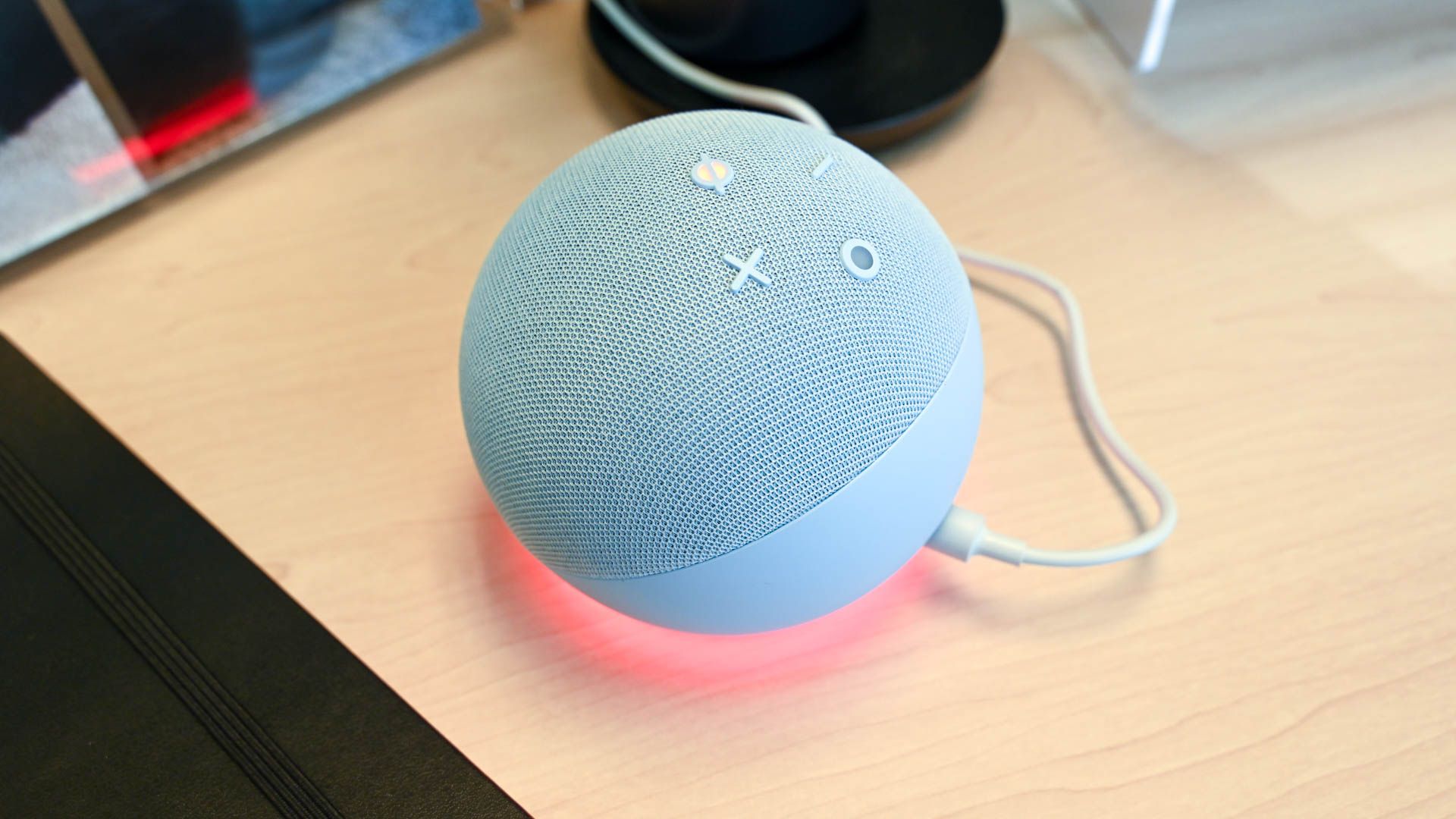
Большинство Echo‑устройств имеют физическую кнопку отключения микрофона (и у камер — шторку или отдельную кнопку). Это самый быстрый и надёжный способ остановить запись.
Шаги:
- Нажмите кнопку микрофона на устройстве — индикатор покажет, что микрофон отключён.
- На устройствах со экраном отключите камеру физической шторкой или в настройках выберите Отключить камеру.
- В приложении Alexa: Устройства → выберите устройство → Настройки устройства → Отключить камеру/микрофон (если доступно).
Советы:
- Физическая кнопка лучше программной: даже если аккаунт скомпрометирован, аппаратная блокировка предотвратит запись.
- Для постоянной приватности держите камеру закрытой, когда не пользуетесь видеовызовами.
Важное:
- Отключение микрофона может отменить голосную активацию и некоторые функции, связанные с голосовым управлением.
Установите PIN для голосовых покупок
Голосовые покупки удобны, но их может активировать любой, кто имеет доступ к вашему дому или голосовым командам.
Как настроить PIN:
- Откройте приложение Alexa → Ещё → Настройки → Профиль и семья → PIN.
- Подтвердите номер телефона — придёт код в SMS.
- Введите код и задайте четырёхзначный PIN.
Дополнительно:
- Можно ограничить покупки только пользователям с распознаванием голоса (Voice Profiles) и по PIN.
- Настройте уведомления о заказах на почту или в приложение.
Совет:
- Используйте уникальный PIN, не совпадающий с банковскими данными.
Управление подключёнными умными устройствами
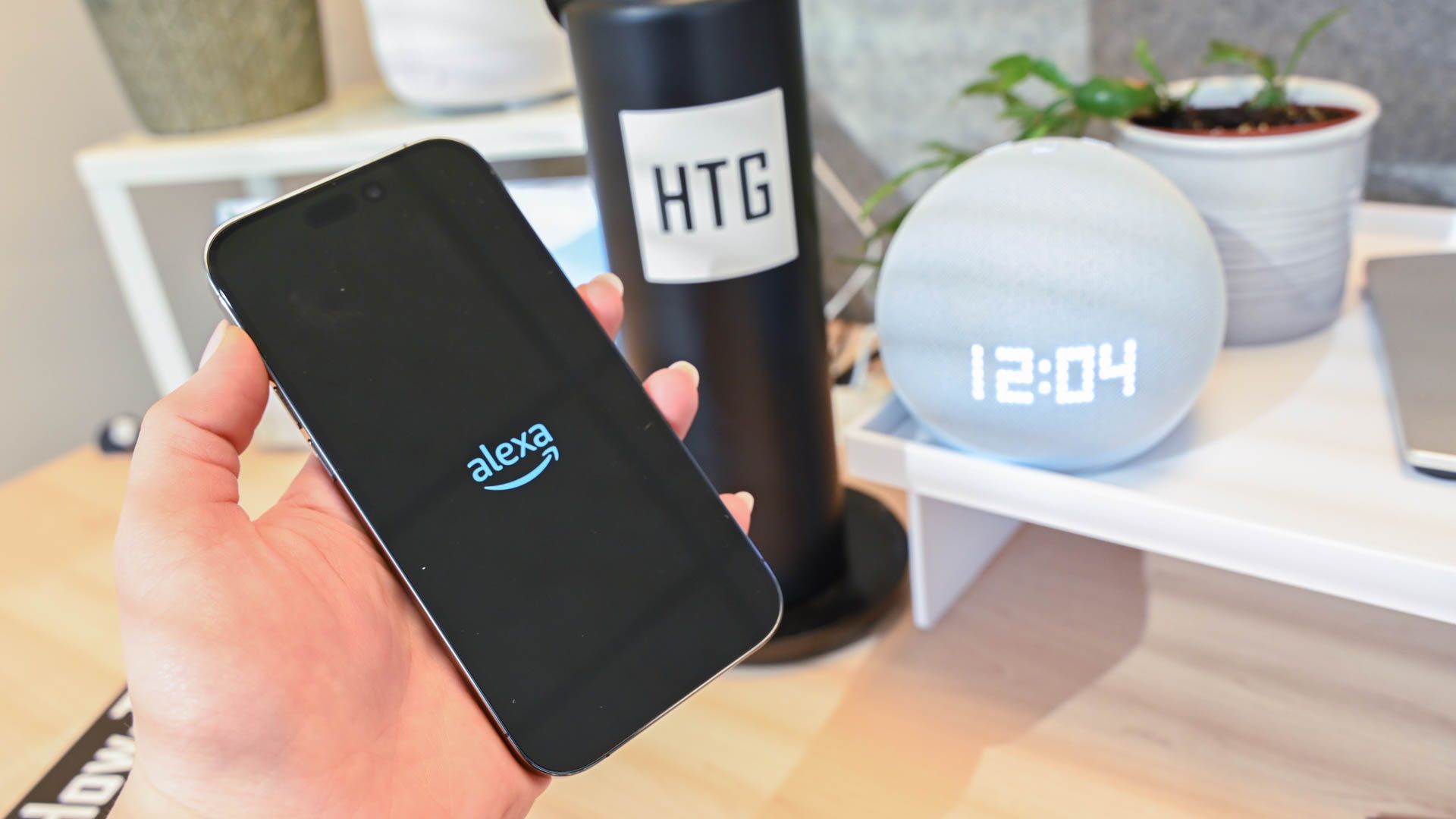
Чем больше устройств связано с Alexa, тем больше данных передаётся в облако.
Как удалять и управлять устройствами:
- В приложении Alexa откройте вкладку Устройства.
- Найдите нужное устройство → Настройки → значок шестерёнки → Удалить устройство (или корзина).
- Для удаления зарегистрированного Amazon‑устройства: Настройки → Устройство → Registered To → Deregister.
- Чтобы удалить историю подключений: Войдите в аккаунт Amazon → Управление контентом и устройствами → Управление историей умного дома → удалите записи устройств.
Рекомендации:
- Отключайте интеграции и навыки (skills), которые вы не используете.
- Проверяйте разрешения у внешних навыков — многие запрашивают данные, которые им не нужны.
Когда удаление истории важно:
- Если вы продаёте устройство, сдаёте квартиру или подозреваете компрометацию сети.
Удаляйте старые голосовые записи Alexa
Alexa может хранить ваши голосовые запросы. Это помогает улучшать распознавание, но уменьшает приватность.
Как управлять записями:
- Приложение Alexa → Ещё → Настройки → Конфиденциальность Alexa → Управление данными Alexa → Голосовые записи.
- Выберите период удаления: раз в год, раз в 3 месяца, не сохранять записи.
- Включите удаление по голосовой команде: Конфиденциальность Alexa → Включить удаление голосом.
- Команды: «Alexa, delete what I just said», «Alexa, delete everything I said today». Для голосового удаления функция должна быть включена заранее.
Плюсы и минусы:
- Плюс: лучше приватность.
- Минус: Alexa может хуже распознавать команды и не сохранять настройки персонализации.
Совет:
- Для максимальной приватности используйте автоматическое удаление и регулярную ручную очистку записей.
Дополнительные меры безопасности аккаунта Amazon
Защита аккаунта Amazon напрямую влияет на безопасность Alexa.
Обязательные шаги:
- Включите двухфакторную аутентификацию (2FA) для аккаунта Amazon.
- Используйте уникальный пароль для аккаунта Amazon, отличающийся от других сервисов.
- Проверьте разрешённые устройства и активные сессии в разделе безопасности аккаунта.
- Отключите неиспользуемые способы оплаты и удалите старые адреса доставки.
Когда эти меры не сработают — типичные сценарии угроз
- Физический доступ к устройству: злоумышленник может сбросить устройство и зарегистрировать его заново.
- Компрометированный роутер: если злоумышленник контролирует сеть, он может наблюдать трафик и перенаправлять запросы.
- Социальная инженерия: мошенник получает информацию от членов семьи и получает доступ к учётной записи.
- Уязвимости в сторонних навыках: сторонние разработчики могут запрашивать слишком много прав.
Как снизить риск в каждом сценарии:
- Физический доступ: храните устройство в защищённом месте, используйте пароль для регистрации и привяжите устройство к доверенному аккаунту.
- Роутер: поменяйте пароль, обновите прошивку, используйте аппаратную сегментацию сети.
- Социальная инженерия: обучайте членов семьи, ограничьте права по голосовым профилям.
- Навыки: проверяйте рейтинг и разрешения навыка перед активацией.
Альтернативные подходы
- Используйте локальный голосовой ассистент (offline) или сервер‑хаб, который хранит данные локально.
- Отключайте облачные функции и используйте только локальное управление умным домом по Zigbee/Z‑Wave через локальный контроллер.
- Используйте устройства без микрофона/камеры или которые можно полностью отключать физически.
Ментальные модели и правила
- Минимизация привилегий: давайте устройствам ровно столько прав, сколько им нужно.
- Защита по уровням (defense in depth): сеть → устройство → аккаунт → поведение пользователя.
- Разделяй и властвуй: сегментируйте IoT от рабочих/финансовых устройств.
Роль‑ориентированные чек‑листы
Для владельца дома
- Включить WPA2/WPA3 и сменить пароли роутера и аккаунта Amazon.
- Настроить PIN для покупок и включить 2FA.
- Отключать микрофон и камеру физически, когда не нужны.
Для родителя
- Настроить родительский контроль и голосовые профили.
- Отключить или ограничить навыки, которые могут сделать покупки или запрашивать персональные данные.
- Убедиться, что дети не знают PIN.
Для администратора сети
- Сегментировать сеть, включить изоляцию гостей.
- Вести логи подключений и проверять неизвестные MAC‑адреса.
- Регулярно обновлять прошивку роутера и точек доступа.
Руководство по внедрению устройства (SOP)
- Распаковка и базовая настройка
- Зарегистрируйте устройство на защищённый аккаунт Amazon.
- Измените пароль аккаунта и включите 2FA.
- Сеть
- Подключите устройство к отдельной гостевой или IoT‑сети.
- Проверьте и обновите прошивку роутера.
- Конфиденциальность
- Включите автоматическое удаление голосовых записей и при необходимости удалите историю.
- Настройте PIN для покупок и голосовые профили.
- Документация
- Запишите MAC‑адрес и модель устройства в реестр домашних устройств.
- Укажите ответственного за обновления и аудит раз в квартал.
План реагирования на инцидент (runbook)
Если вы подозреваете, что устройство скомпрометировано, выполните следующие шаги:
- Отключите устройство от питания и физически отключите микрофон/камеру.
- Отсоедините устройство от сети: заблокируйте MAC‑адрес в роутере или отключите гостевую сеть.
- Смените пароли роутера и аккаунта Amazon, включите 2FA.
- Просмотрите историю голосовых команд и удалите подозрительные записи.
- Дерегистрируйте устройство в приложении Alexa и выполните заводской сброс.
- Если были неавторизованные покупки — свяжитесь с поддержкой Amazon и банком.
- Проведите аудит всех подключённых умных устройств и пересмотрите интеграции.
Критерии приёмки
- Устройство не появляется в списке неизвестных на роутере.
- PIN установлен и проверен тестовой покупкой с ограничением.
- Автоматическое удаление голосовых записей включено и тестировано.
Тесты и критерии приёмки
Тест 1. Проверка сетевой сегментации
- Шаги: подключите устройство к IoT‑сети и попробуйте доступ с компьютера в основной сети.
- Критерий: доступ запрещён.
Тест 2. Функция удаления голосовых записей
- Шаги: скажите команду, дождитесь записи, затем активируйте удаление по голосу.
- Критерий: запись удалена через приложение/в облаке.
Тест 3. PIN для покупок
- Шаги: попробуйте совершить тестовую покупку (с ограничением цены) без ввода PIN.
- Критерий: покупка блокируется.
1‑строчный глоссарий
- Wake word: слово активации, которое запускает прослушивание устройства.
- 2FA: двухфакторная аутентификация.
- VLAN: виртуальная локальная сеть для сегментации трафика.
Примеры, когда выбор удобства важнее приватности
- Устройства для пожилых людей: функция экстренного вызова может требовать постоянного подключения.
- Дома с маленькими детьми: удобство голосовых покупок и контроля может перевесить риск, при наличии дополнительных ограничений.
Шаблон для проверки перед покупкой умного устройства
- Какие данные собирает устройство?
- Можно ли отключить микрофон/камеру физически?
- Поддерживает ли устройство локальное управление без облака?
- Как часто выходят обновления прошивки?
- Какие интеграции и навыки требуются и какие разрешения они запрашивают?
Заключение
Alexa и умные устройства повышают комфорт, но увеличивают поверхность атаки для злоумышленников. Простые меры — сегментация сети, сильные пароли, PIN‑код на покупки, отключение микрофона/камеры и управление историей голосовых записей — заметно снижают риск. Защитите аккаунт Amazon и регулярно проверяйте подключённые устройства. При серьёзных подозрениях действуйте по плану реагирования: отключение, смена паролей, сброс и аудит.
Список вопросов перед покупкой умного устройства:
- Нужна ли мне постоянная запись микрофона/камеры?
- Какие функции теряются при отключении облака?
- Готов ли я регулярно обновлять прошивку и следить за безопасностью сети?
В некоторых случаях удобство действительно оправдано — например, для помощи пожилым людям или при необходимости удалённого мониторинга. В остальных ситуациях стоит выбирать баланс между приватностью и удобством.

Похожие материалы

Несколько аккаунтов Skype: Multi Skype Launcher

Журнал для работы: повысить продуктивность

Персональные звуки уведомлений на Android

Скачивание шоу Hulu для офлайн‑просмотра

Microsoft Start: персонализированная новостная лента
