
Как найти потерянный телефон — Find My для Android и iPhone: полное руководство
Когда использовать это руководство
Это руководство полезно, если вы потеряли или забыли устройство дома, в транспорте или подозреваете кражу. Прочтите блоки “Быстрые действия” и “Плейбук реагирования” для немедленного реагирования, затем используйте чек-листы и разделы по отладке для возврата или защиты данных.
Краткое содержание
- Как работают сети поиска Google и Apple
- Поддерживаемые устройства
- Пошаговые действия: воспроизвести звук, пометить как утерянное, заблокировать, стереть
- Альтернативные методы и когда они не работают
- Плейбук реагирования, роль‑ориентированные чек‑листы, тесты и критерии приёмки
- Меры безопасности, конфиденциальность и рекомендации для локального рынка
Important: Если устройство может представить угрозу (например, используемся для работы с конфиденциальными данными), немедленно сообщите в IT‑службу или оператору мобильной связи перед крайними действиями по удалённому стиранию.
Как работают Google Find My Device и Apple Find My
Обе системы используют привязку устройств к аккаунту (Google Account или Apple ID) и распределённую сеть других устройств для обнаружения потерянных гаджетов. Они собирают и передают локированные анонимные сигналы через интернет или через соседние устройства, соблюдая встроенные механизмы приватности.
Определение: Привязанное устройство — телефон, планшет, часы или аксессуар, вошедший в ваш Google Account или Apple ID.
Важно: Find My Device работает только для Android-устройств, Find My работает только для устройств Apple и поддерживаемых сторонних аксессуаров. Нельзя использовать Find My Device на iPhone и наоборот.
Поддерживаемые устройства
Google Find My Device
- Смартфоны Android
- Планшеты Android
- Ноутбуки (частично — Chrome OS имеет ограничения)
- Умные часы на Wear OS
- Bluetooth‑трекеры и наушники (если поддерживаются производителем)
Примечание: Chromebooks нельзя отследить через Find My Device; для них доступны удалённые команды через Google Account на веб‑портале.
Apple Find My
- iPhone
- iPad
- Mac
- iPod Touch
- Apple Watch
- AirTag
- AirPods и некоторые модели Beats
- Совместимые сторонние устройства (Belkin, Chipolo, VanMoof и др.)
Быстрые действия при потере устройства (плейбук за 5 минут)
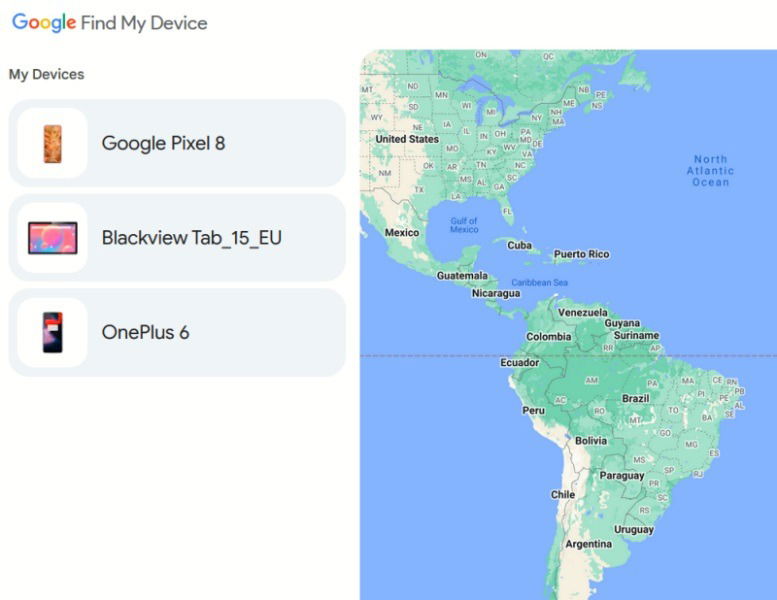
- Используйте другой телефон или ПК и войдите в Google Find My Device или iCloud Find Devices.
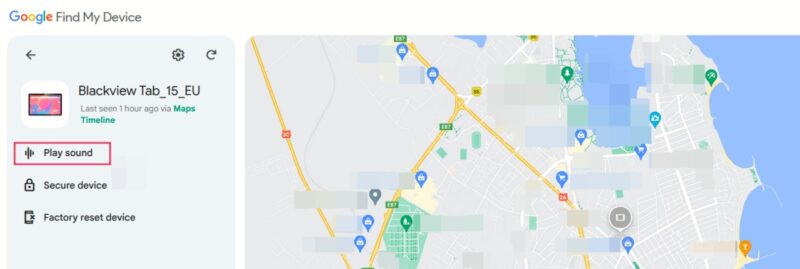
- Попробуйте «Воспроизвести звук» (Play Sound / Воспроизвести звук).
- Если звук не помог — пометьте устройство как утерянное (Lost / Отметить как утерянное) и покажите контактную информацию.
- Заблокируйте устройство удалённо (Remote Lock / Удалённая блокировка) или используйте опцию Secure Device.
- Если реальная угроза безопасности — выполните удалённое стирание (Erase / Стереть устройство).
Если вы не уверены, следуйте решению из раздела «Что делать дальше».
Воспроизвести звук — быстрый способ найти устройство
На Android: откройте Find My Device на другом Android или на веб‑версии, войдите под тем же Google‑аккаунтом и выберите устройство.
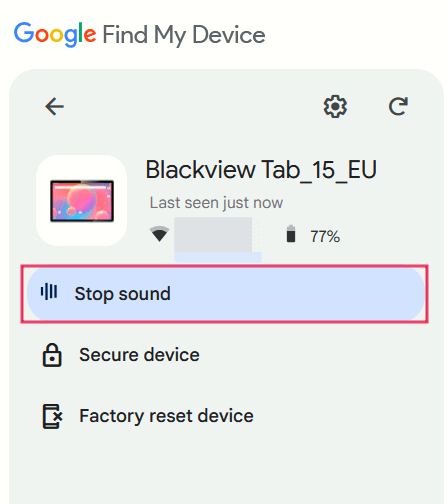
- Нажмите Воспроизвести звук. Устройство будет издавать громкий сигнал до 5 минут, даже если включён беззвучный режим. Телефон должен быть включён и иметь подключение к сети.
- Для беспроводных наушников они должны быть включены; для наушников-вкладышей — находиться вне кейса.
Важно: У моделей Pixel 8 и новее возможна локализация даже при полностью разряженной батарее (если включены соответствующие опции), но это зависит от настроек производителя и версии Android.
Чтобы прекратить звук, выберите Стоп (Stop Sound / Остановить звук) в интерфейсе, если такая опция доступна.
Совет: звук не сработает, если устройство офлайн — в этом случае переходите к шагу «Пометить как утерянное».
Пометить и защитить устройство в Google Find My Device
- На веб‑портале Find My Device или в приложении выберите устройство.
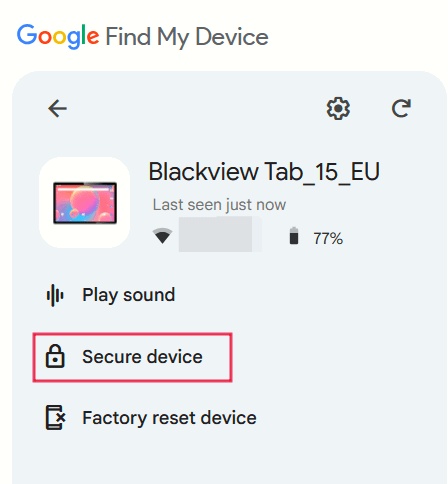
- Нажмите Безопасность устройства (Secure Device) — значок с замком.
- Система предложит заблокировать устройство текущим PIN/паролем и выйти из Google‑аккаунта. Скачать карты оплаты из Google Wallet будет удалено.
- При согласии подтвердите операцию и при желании добавьте контактную информацию (сообщение и номер телефона), чтобы кто‑то нашёл вас.

В мобильном приложении также можно добавить контактные данные, которые появятся на экране устройства.

Удалённая блокировка без выхода из аккаунта
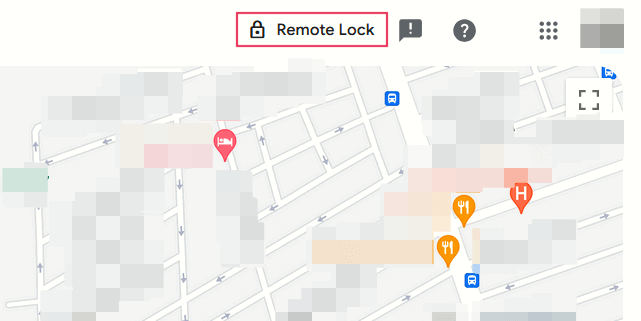
Если вы хотите только заблокировать устройство, не выходя из Google‑аккаунта, используйте Remote Lock в веб‑версии:
- Нажмите Remote Lock в правом верхнем углу страницы устройства.
- Введите номер телефона для отображения на экране устройства.
- Подтвердите операцию, и устройство будет заблокировано.

Полный сброс — когда стирать устройство
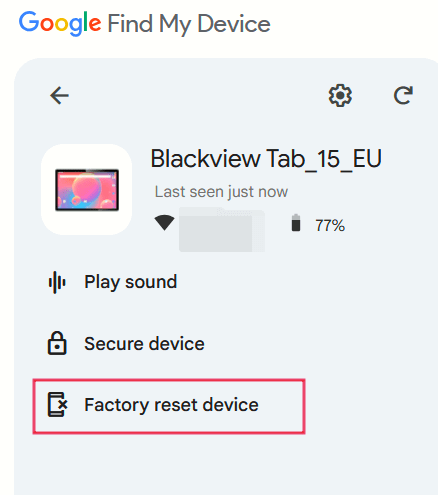
Если вы уверены, что устройство украдено или вы не сможете вернуть его, последним шагом является сброс к заводским настройкам.
- В Find My Device нажмите Factory reset device.
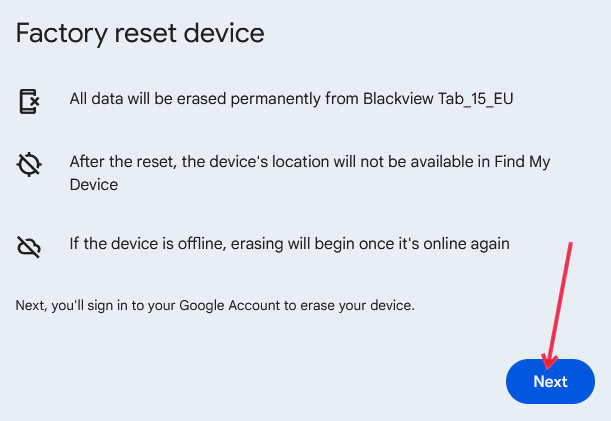
- Приложение предупредит о полной потере данных и невозможности дальнейшей локализации через Find My Device.
- Подтвердите личность и инициируйте сброс.
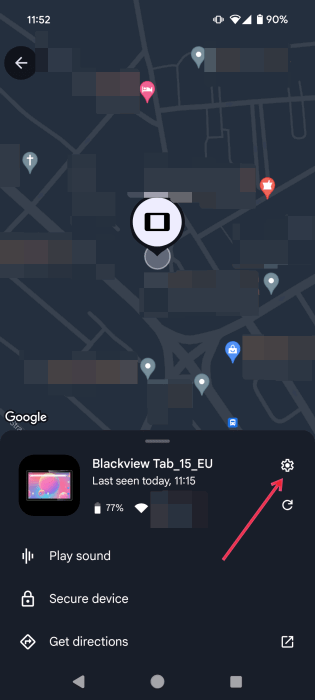
В мобильном приложении: нажмите на шестерёнку рядом с устройством и выберите Factory reset.
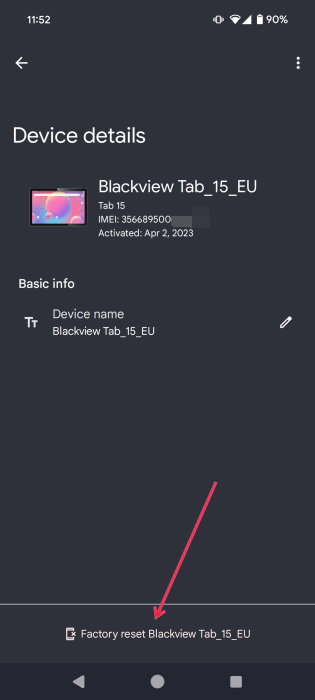
Совет: Перед сбросом убедитесь, что у вас есть резервные копии контактов, фотографий и важных данных — восстановление после сброса возможно только из бэкапа.
Как найти устройство через Apple Find My
Воспроизведение звука и локализация
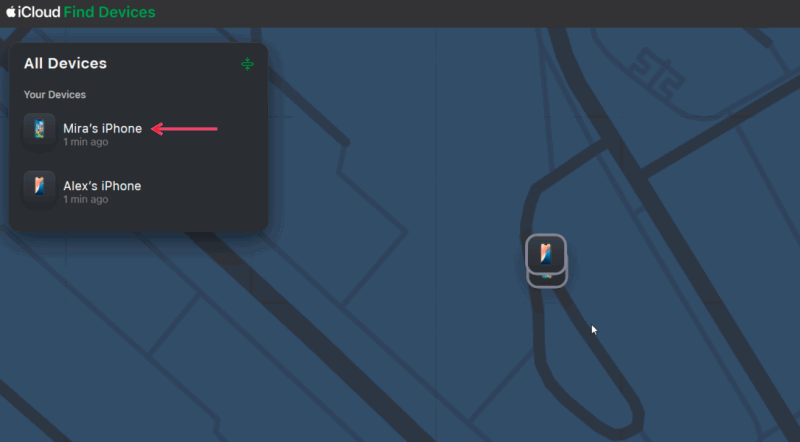
- Откройте iCloud Find Devices на ПК или приложение Find My на другом iPhone/iPad и войдите в свой Apple ID.
- Выберите устройство и нажмите Воспроизвести звук. Если устройство выключено или офлайн, звук сработает при следующем подключении.
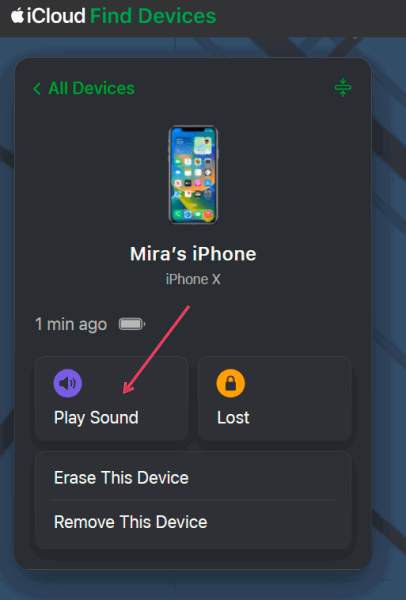
Примечание: В веб‑интерфейсе иногда нельзя остановить звуковой сигнал дистанционно; сигнал сам прервётся через ~2 минуты.
Пометить как утерянное (Lost Mode)
- Выберите устройство и нажмите Lost / Отметить как утерянное.
- Подтвердите блокировку и введите контактный номер и сообщение для экрана блокировки.

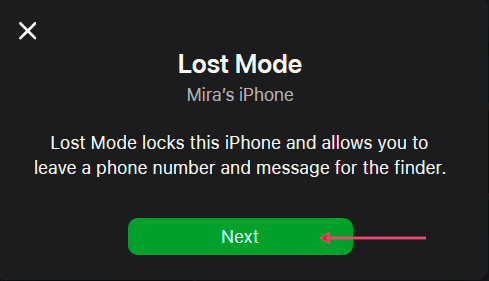
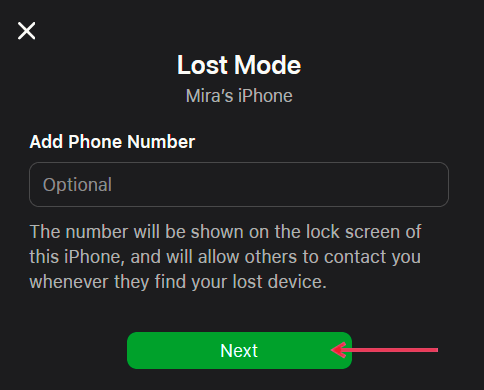
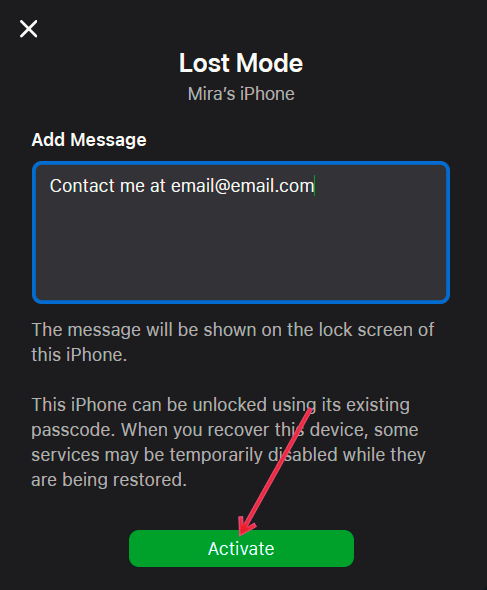
На устройстве отобразится сообщение «Lost iPhone» и ваш номер контакта.
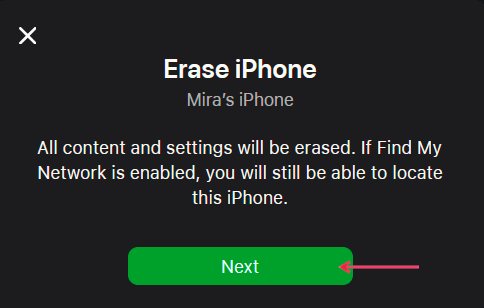
Стереть устройство через Apple Find My
- В iCloud Find Devices выберите Erase This Device / Стереть устройство.
- Подтвердите, введите Apple ID и если нужно — номер телефона для связи.
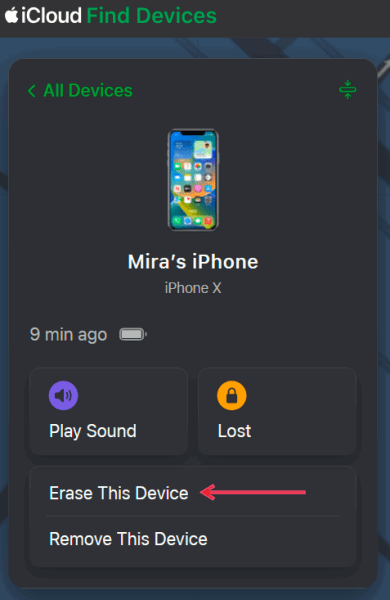
В приложении Find My на iPhone опция находится внизу страницы устройства.
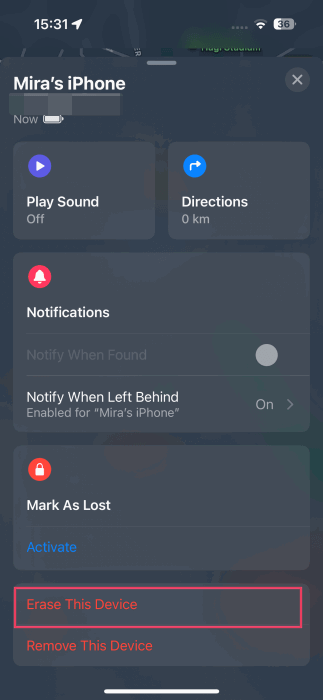
Совет: Если функция Find My Network включена, Apple может продолжать показывать местоположение устройства даже после стирания, чтобы помочь в возврате.
Отслеживание людей через Apple Find My
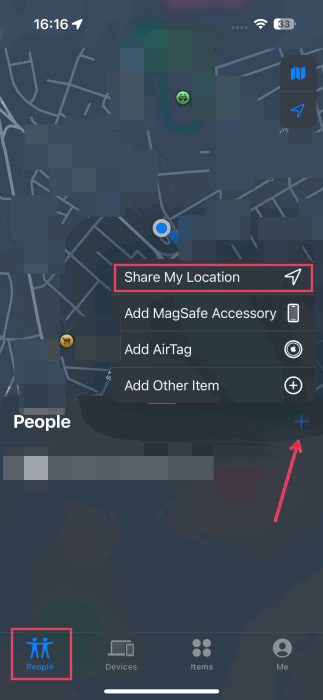
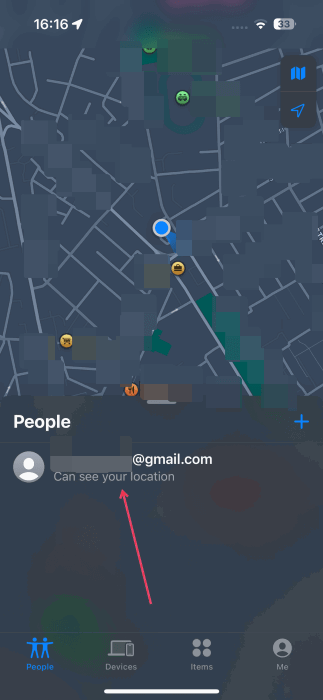
Apple позволяет делиться местоположением с людьми, у которых iPhone или iPad.
- Откройте вкладку Люди (People) и нажмите + → Share My Location.
- Выберите контакт и отправьте приглашение; можно выбирать срок: 1 час, до конца дня или навсегда.
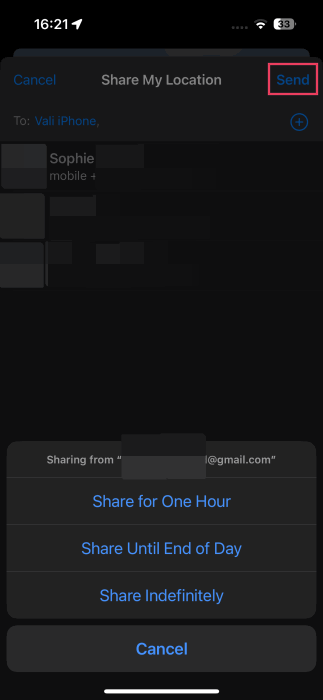
Они должны согласиться расшарить своё местоположение, чтобы вы могли его видеть.
Сравнение: Google Find My Device vs Apple Find My
| Функция | Google Find My Device | Apple Find My |
|---|---|---|
| Поиск устройства | Да (Android) | Да (Apple и совместимые сторонние) |
| Воспроизвести звук | Да | Да |
| Пометить как утерянное | Да (Secure Device / Remote Lock) | Да (Lost Mode) |
| Удалённое стирание | Да | Да |
| Отслеживание людей | Нет | Да |
| Сеть сторонних трекеров | Ограничено | Широкая поддержка (AirTag и сторонние) |
Комментарий: Apple предлагает более широкую экосистему трекинга и интеграцию с устройствами сторонних производителей, тогда как Google ориентирован на классические Android‑устройства.
Когда инструменты не работают — возможные причины
- Устройство выключено или разряжено и не передаёт сигнал.
- Нет подключения к интернету (Wi‑Fi/мобильная сеть).
- Устройство было удалено из вашего аккаунта или выполнен сброс до заводских настроек.
- Локальные настройки конфиденциальности или режим самолёта блокируют передачу данных.
- Для некоторых устройств требуется поддержка производителя (например, трекеры).
Если инструмент не работает — используйте плейбук ниже и сообщите оператору связи/полиции при подозрении на кражу.
Плейбук реагирования: шаги для владельца
- Немедленные шаги (0–15 минут):
- Войдите в Find My (Google или Apple).
- Попробуйте Воспроизвести звук.
- Если не смогли найти — пометьте как утерянное и добавьте контакт.
- Среднесрочные шаги (15–60 минут):
- Заблокируйте устройство удалённо.
- Отследите изменения местоположения в течение часа.
- Уведомьте контакты и сервисы, где могли быть входы.
- Долгосрочные шаги (1–24 часа):
- Если есть риск утечки данных — выполните удалённое стирание.
- Сообщите в полицию и мобильного оператора (при краже).
- Обновите пароли и отключите карты из мобильных кошельков.
Роль‑ориентированные чек‑листы
Владелец устройства:
- Войти в Find My → Воспроизвести звук.
- Пометить как утерянное и добавить номер.
- Заблокировать и, при необходимости, стереть.
- Сообщить в полицию и оператору.
IT‑администратор компании:
- Отключить доступ корпоративных ресурсов.
- Сменить учётные записи и токены на сервере.
- Применить MDM‑политику: удалённая очистка и отзыв сертификатов.
Оператор связи:
- Приостановить услугу и SIM‑операции.
- Зарегистрировать жалобу о краже (если предоставлено).
Критерии приёмки: как убедиться, что устройство защищено
- Устройство отображается как заблокированное в Find My.
- На экран устройства выведена контактная информация.
- Доступ к аккаунту и платёжным сервисам отменён или изменён.
- Если применён сброс — подтверждение завершения операции.
Тестовые сценарии (для пользователей и IT)
- Тест 1: Воспроизвести звук на включённом устройстве — должно проиграться.
- Тест 2: Включить Lost Mode/Mark as Lost и проверить отображение сообщения.
- Тест 3: Удалённая блокировка без выхода из аккаунта — проверить вход в аккаунт после блокировки.
- Тест 4: Сброс устройства — проверить невозможность дальнейшей локализации (когда применимо).
Критерии приёмки: каждый из тестов должен завершиться ожидаемым результатом в течение 5–10 минут, если устройство онлайн.
Отладка и часто встречающиеся проблемы
- Если устройство не отображается: проверьте, что вы вошли в правильный аккаунт и что на устройстве включён доступ к местоположению.
- Если не работает звук: устройство офлайн или звук отключён аппаратно.
- Если не удаётся стереть: нужны права администратора или устройство отключено от сети.
Альтернативные методы поиска
- Позвоните на свой номер с другого телефона — если устройство рядом, кто‑то ответит.
- Проверьте историю местоположений в Google Maps Timeline (если включена).
- Если на устройстве включён быстрый доступ к камерам/смарт‑дому, проверьте последние соединения с устройствами в сети.
Юридические и практические рекомендации
- При краже: зафиксируйте событие у оператора связи и в полиции, предоставьте IMEI и серийный номер.
- Не пытайтесь физически преследовать злоумышленника — это опасно.
- Сохраните скриншоты статусов и операций в Find My на случай доказательств.
Конфиденциальность и соответствие локальным правилам
- Google и Apple передают локализацию с учётом приватности и анонимности третьих устройств в сети.
- В некоторых юрисдикциях удалённое стирание или слежение могут требовать правовой процедуры; проконсультируйтесь с местными правилами, если дело касается служебных устройств.
Матрица рисков и рекомендации по смягчению
- Риск: несанкционированный доступ к учётной записи. Митигатор: включите 2FA и поменяйте пароль.
- Риск: утечка платёжных данных. Митигатор: удалите карты из мобильного кошелька и уведомьте банк.
- Риск: потеря корпоративных данных. Митигатор: используйте MDM и шифрование.
Практические шаблоны сообщений для экрана блокировки
- “Найден телефон. Пожалуйста, позвоните: +7 912 345‑67‑89”
- “Устройство утеряно. Награда при возврате. Контакт: +7 …”
Глоссарий (одна строка для каждого термина)
- Find My Device — сервис Google для поиска Android‑устройств.
- Find My — экосистема Apple для поиска устройств и людей.
- Lost Mode — режим пометки устройства как утерянного с блокировкой и сообщением.
- Remote Lock — удалённая блокировка устройства без выхода из аккаунта.
- Factory Reset — полное удаление данных и восстановление заводских настроек.
Когда не стоит сразу стирать устройство — контрпример
Если устройство принадлежит компании и содержит журналы доступа, немедленное стирание удалит улики и может затруднить расследование. В таких случаях сначала свяжитесь с IT и правоохранительными органами.
Шаблон пошагового SOP для личного использования
- Войти в Find My.
- Воспроизвести звук.
- Если не найдено — пометить как утерянное и добавить номер.
- Через 1–2 часа проверить местоположение; если подозрение на кражу — заблокировать.
- Если уверены в утрате — стереть устройство.
Decision flowchart
flowchart TD
  A[Устройство потеряно?] --> B{Онлайн?}
  B -- Да --> C[Воспроизвести звук]
  C --> D{Найдено рядом?}
  D -- Да --> E[Вернуть устройство]
  D -- Нет --> F[Пометить как утерянное и добавить контакт]
  F --> G{Приватность/рисок высок?}
  G -- Да --> H[Заблокировать и связаться с оператором/полици
  G -- Нет --> I[Ожидать и отслеживать местоположение]
  B -- Нет --> J[Пометить как утерянное и сообщить в полицию]
Локальные советы и проблемы для России
- При краже: оператор связи может приостановить SIM‑номер и попытаться отследить его использование в сети.
- Для корпоративных устройств — согласуйте действия с локальным IT и отделом безопасности.
Финальные рекомендации
- Регулярно делайте резервные копии и включите двухфакторную аутентификацию.
- Перед поездками и посещением людных мест активируйте функции поиска и сохраните контактный номер на экране блокировки.
- Тестируйте процедуры поиска заранее, чтобы в экстренной ситуации действовать быстро.
Резюме
- Воспроизведение звука — самый быстрый способ локализовать устройство рядом.
- Если устройство офлайн, используйте пометку как утерянного и удалённую блокировку.
- Удалённое стирание — крайняя мера; перед ней оцените риски и уведомите соответствующие службы.
Image credit: DepositPhotos All screenshots by Alexandra Arici

Похожие материалы

Несколько аккаунтов Skype: Multi Skype Launcher

Журнал для работы: повысить продуктивность

Персональные звуки уведомлений на Android

Скачивание шоу Hulu для офлайн‑просмотра

Microsoft Start: персонализированная новостная лента
