
Как удалить кэшированную тему блога в Windows Live Writer и вернуть стандартный вид
Быстрые ссылки
- Скачанная тема работает неверно
- Стандартный вид без темы
- Как удалить кэш темы блога
Windows Live Writer умеет определять стиль вашего блога и показывает предпросмотр поста в той же стилистике. Иногда распознанная тема выглядит неправильно и уменьшает рабочую область. В таких случаях проще удалить локальные файлы темы — WLW вернётся к стандартному виду и даст больше места для редактирования.
Скачанная тема работает неверно
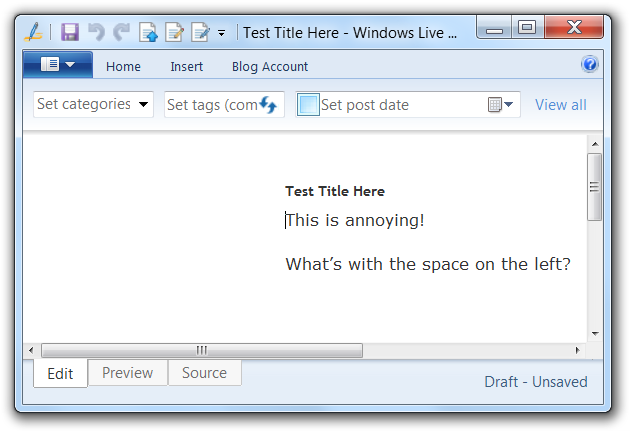
Иногда тема, которую программа скачала для предпросмотра, некорректно отрисовывается. На скриншоте видно, что слева образовалось большое пустое пространство и редактор ощущается тесным.
Стандартный вид без темы
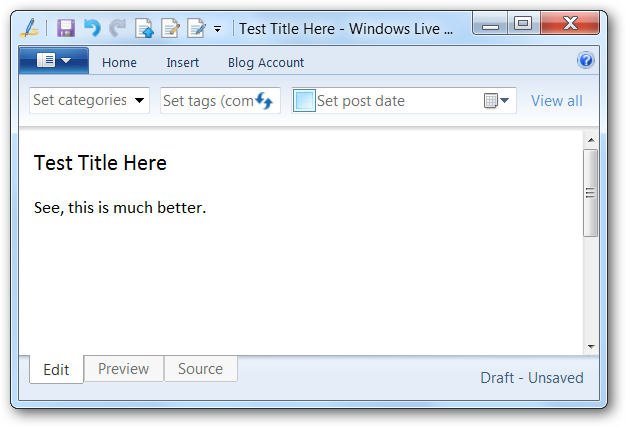
Стандартный, «ненастроенный» вид — это то, к чему возвращается WLW после удаления локальной темы. Он использует максимум места для текста и упрощает работу с контентом.
Как удалить кэш темы блога
Ниже — детальная инструкция с вариантами действий и проверками.
- Закройте Windows Live Writer.
- Откройте Проводник Windows.
- Вставьте в адресную строку точный путь к папке кэша шаблонов:
%appdata%\Windows Live Writer\blogtemplates
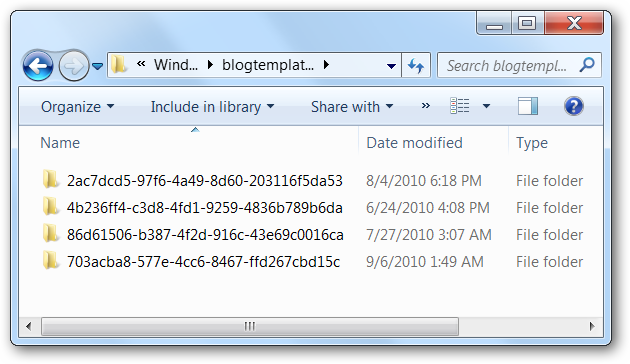
Нажмите Enter. Вы увидите набор папок — каждая папка соответствует аккаунту/блогу и имеет имя в формате GUID. Вам придётся открыть папки, чтобы найти нужную.
Внутри каждой папки ищите файлы вида index.htm, css, images и прочие ресурсы темы. Откройте index.htm в браузере, чтобы увидеть предпросмотр и понять, к какому блогу относится папка.
- Сделайте резервную копию папки (скопируйте её в другое место) если вы хотите восстановить тему позже.
- Удалите все файлы внутри найденной папки. Оставлять пустую GUID-папку можно или удалить её целиком.
- Запустите Windows Live Writer снова. Программа загрузит стандартную, ненастроенную версию предпросмотра.

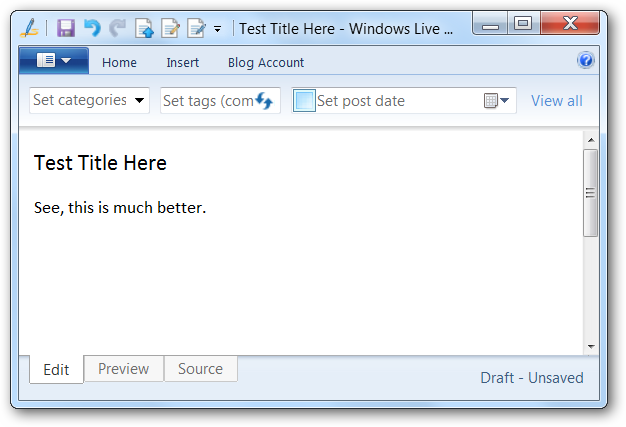
После перезапуска вы увидите, что рабочая область редактора стала шире, а предпросмотр больше похож на общий макет редактора, а не на тему сайта.
Мини-методология — шаги в одном абзаце
Закройте WLW → откройте %appdata%\Windows Live Writer\blogtemplates → найдите GUID-папку нужного блога → сделайте бэкап → удалите файлы темы → перезапустите WLW.
Когда этот способ не поможет
- Если проблема в CSS непосредственно на сервере блога — удаление локального кэша не исправит внешний вид.
- Если у вас нет прав пользователя для удаления файлов в %appdata% — обратитесь к администратору.
- Если WLW синхронизирует тему заново с удалённого источника при каждом запуске, возможно, стоит временно отключить интернет или удалить профиль блога и заново его добавить.
Альтернативные подходы
- Удалить и снова добавить учётную запись/блог в WLW.
- Переименовать папку blogtemplates (например, в blogtemplates_backup) вместо удаления файлов — быстрый откат.
- Выполнить «Repair» установки Windows Live Writer через Панель управления, если приложение работает некорректно вообще.
Роли и чек-листы
Для обычного пользователя:
- Закрыть WLW.
- Открыть %appdata%\Windows Live Writer\blogtemplates.
- Найти и удалить файлы темы.
- Перезапустить приложение.
Для системного администратора:
- Проверить права доступа к папке %appdata%.
- Создать инструкцию по бэкапу для пользователей.
- При необходимости отозвать сетевые политики, которые возвращают кэш.
Для разработчика/верстальщика темы:
- Убедиться, что тема корректно отрисовывается на чистой установке WLW.
- Посмотреть index.htm в кэше и воспроизвести проблему локально.
Критерии приёмки
- После удаления локальных файлов предпросмотр WLW показывает стандартный вид.
- Рабочая область редактора заметно шире и отображение поста не «съедает» место.
- Если был создан бэкап — можно восстановить файлы и вернуть тему обратно.
Советы по безопасности и резервному копированию
Всегда делайте бэкап перед удалением. Копируйте папку в безопасное место (например, на рабочий стол или в облачное хранилище). Удаление файлов из %appdata% безопасно, но полезно иметь возможность отменить действие.
Однострочный глоссарий
- GUID — глобальный уникальный идентификатор папки, которую создаёт приложение.
- Кэш темы — локальные файлы HTML/CSS/изображений, которые WLW загрузил для предпросмотра.
- %appdata% — системная переменная Windows, указывающая на профиль приложений текущего пользователя.
Краткое резюме
Удаление кэша темы в Windows Live Writer — простой и безопасный способ вернуть стандартный вид редактора и освободить место для текста. Процедура включает поиск папки %appdata%\Windows Live Writer\blogtemplates, идентификацию GUID-папки нужного блога, создание бэкапа и удаление файлов. Если проблема глубже (серверный CSS или права доступа), используйте альтернативные методы из раздела «Альтернативные подходы».
Важно: всегда создавайте резервную копию перед удалением.

Похожие материалы

Несколько аккаунтов Skype: Multi Skype Launcher

Журнал для работы: повысить продуктивность

Персональные звуки уведомлений на Android

Скачивание шоу Hulu для офлайн‑просмотра

Microsoft Start: персонализированная новостная лента
