
Как настроить и использовать Facebook Portal TV для видеозвонков
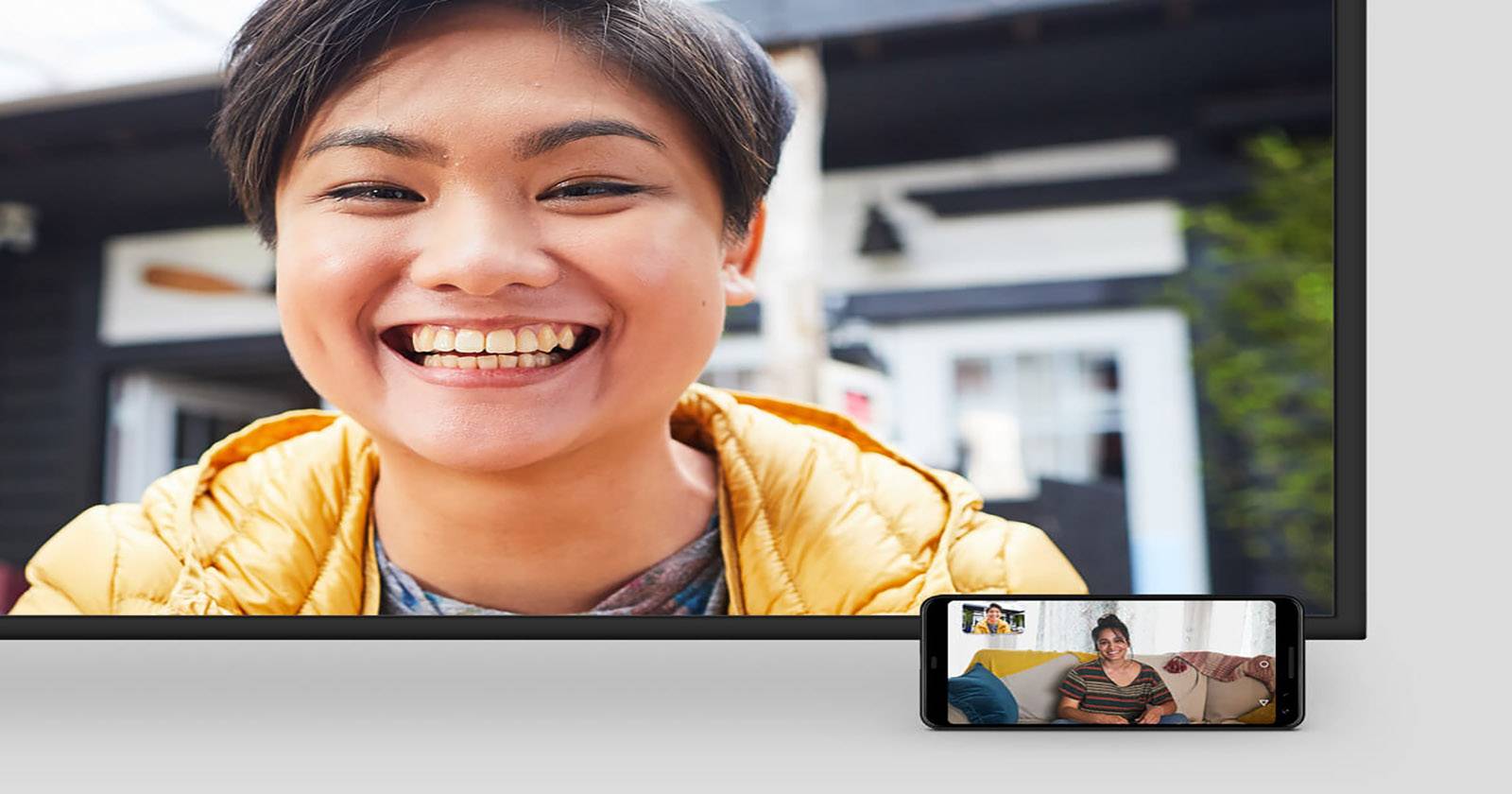
Кратко: Facebook Portal TV превращает ваш телевизор в устройство для видеозвонков — большой экран, автоматическое кадрирование и встроенный шумоподавитель. В этой подробной инструкции — от распаковки и монтажа до советов по качеству, конфиденциальности, чек-листов и устранения проблем.
Почему видеозвонки на телевизоре могут быть лучше чем на телефоне
Видео на большом экране решает несколько проблем мобильных видеозвонков:
- Экран больше — участники и детали видны лучше, особенно при групповых звонках.
- Камера Portal TV расположена на расстоянии, что даёт более естеичную перспективу и избегает «эффекта большого носа» при съёмке вблизи.
- Нет необходимости держать устройство — это удобнее и позволяет находиться в кадре на протяжение долгого разговора.
- Автоматическое панорамирование и масштабирование держат всех в кадре без ручной подстройки.
Важно: при групповых или семейных созвонах восприятие близости усиливается за счёт больших лиц на экране — это психологический эффект, но не замена личной встречи.
Что такое Facebook Portal TV
Portal TV — смарт-устройство, разработанное компанией Facebook, которое подключается к телевизору через HDMI и служит камерой, микрофоном и интерфейсом для видеозвонков через Messenger и WhatsApp. Ключевые особенности:
- Встроенная камера с автоматическим кадрированием и панорамированием.
- Шумоподавление и улучшение речи для чёткого звука.
- Поддержка групповых звонков — до 50 участников в Messenger Rooms.
- Возможность отключить камеру и/или микрофон для приватности.
- Интеграция с аккаунтами Facebook и WhatsApp.
Portal TV может также предлагать дополнительные сервисы в зависимости от подписки и региона.
Что потребуется перед началом
- Телевизор с HDMI входом (предпочтительно HDMI1 для простоты настройки).
- Стабильный интернет по Wi‑Fi в зоне работы Portal TV.
- Аккаунт Facebook или номер, привязанный к WhatsApp (для входа).
- Свободное место на верхней кромке телевизора или крепёж для монтажа.
- Пульт и батарейки (пульт поставляется с устройством).
Шаг за шагом: включение и первичная настройка
В этом разделе — развёрнутые инструкции, дополненные проверочными пунктами и советами по оптимальному размещению.
Распаковка и подключение питания
- Достаньте Portal TV и все комплектные кабели из упаковки.
- Подключите адаптер питания к устройству, затем в сеть.
- Подключите HDMI-кабель к Portal TV и к свободному HDMI-входу телевизора.
- Включите телевизор; при необходимости выберите соответствующий вход (HDMI1 рекомендуется).
Важно: сначала подключите питание, затем HDMI — в этом порядке устройство обычно корректно обнаруживает телевизор.
Поиск правильного места для Portal TV
- Разместите Portal TV либо над телевизором, либо под ним на ровной устойчивой поверхности.
- Убедитесь, что камера не закрыта предметами и ни одна часть не перекрывает объектив.
- Не ставьте устройство вплотную к громкоговорителю или сабвуферу: сильные вибрации и локальный источник звука могут ухудшать работу шумоподавления.
- Для оптимального звука и функции Dolby Atmos на телевизоре используйте источник контента и аудиосистему, поддерживающие Dolby Atmos.
Заметка: если телевизор имеет тонкую рамку, проверьте, чтобы зажимы крепления охватывали корпус телевизора, не повреждая его.
Крепление Portal TV на телевизор
- На корпусе Portal TV есть два зажима — большой и маленький.
- Аккуратно откройте оба зажима.
- Совместите передний зажим с передней рамкой телевизора, а задний — с задней стороной корпуса телевизора.
- Одновременно прижмите оба зажима, чтобы обеспечить плотное сцепление. Проверьте, чтобы устройство не болталось.
Совет: если у вашего телевизора стеклянная полоса или декоративная отделка, используйте мягкую ткань между зажимом и поверхностью для защиты от царапин.
Настройка пульта
- Снимите пластиковую плёнку (вытяните вкладку) с батарейного отсека пульта.
- Включите телевизор и Portal TV.
- Нажмите центральную кнопку пульта — «Выбрать» (Select), следуйте подсказкам на экране для сопряжения.
Если пульт не реагирует, замените батарейки или повторно вставьте их на несколько секунд.
Выбор языка и подключение к Wi‑Fi
- На стартовом экране выберите пункт «Язык» и выберите предпочитаемый язык интерфейса.
- Нажмите «Далее» (Next / Далее), затем выберите вашу Wi‑Fi сеть и введите пароль.
- Подтвердите подключение — «Подключиться» или «Далее» в подсказках.
- При необходимости устройство предложит загрузить обновление программного обеспечения; следуйте инструкциям и перезапустите устройство, если потребуется.
Заметка: обновления ПО могут занимать несколько минут; не выключайте питание во время обновления.
Выбор имени устройства и вход в аккаунт
- Выберите одно из предустановленных имён или нажмите “Пользовательское” для ввода собственного имени Portal TV.
- Для доступа к звонкам потребуется вход в Facebook или WhatsApp: выберите нужный сервис и следуйте пошаговой авторизации.
- После успешного входа добавьте контакты и настройте быстрый доступ к любимым людям.
Важно: вход в Facebook или WhatsApp связывает ваш аккаунт с устройством — при передаче устройства другому человеку не забудьте завершить сессию.
Команды голосом
Официальные фразы для управления звонками (как они обычно показываются на устройстве):
- “Hey Portal, call (имя контакта).”
- “Hey Portal, answer.”
- “Hey Portal, hang up.”
Перевод для понимания (подсказка пользователю):
- «Hey Portal, позвонить Ивану» — вызов контакта.
- «Hey Portal, ответить» — принять входящий вызов.
- «Hey Portal, повесить трубку» — завершить звонок.
Примечание: фактическая поддержка русскоязычных голосовых команд зависит от версии прошивки и региональных настроек устройства.
Качество видео и рекомендации по освещению и кадрированию
- Расположите камеру так, чтобы основной источник света находился перед вами. Сильный свет сзади создаёт силуэт.
- Для групповых звонков равномерно распределите участников по комнате, чтобы автоматическое кадрирование корректно их охватывало.
- Если вы часто двигаетесь, оставляйте немного свободного места вверху кадра, чтобы автоматическое панорамирование могло «сдвигать» изображение.
- Уберите блестящие или отражающие предметы рядом с камерой — они могут вызывать блики.
Совет для «домашней студии»: нейтральный фон, аккуратный стол и мягкий боковой источник света улучшают впечатление от изображения.
Аудио: шумоподавление и интеграция со звуком телевизора
Portal TV использует встроенные алгоритмы для выделения голоса и уменьшения фонового шума. Чтобы получить лучший звук:
- Разместите устройство подальше от динамиков, особенно если вы используете внешнюю аудиосистему.
- При наличии внешней звуковой панели (soundbar) убедитесь, что она не перекрывает микрофоны.
- Для максимального качества используйте источник контента и аудиосистему, совместимые с Dolby Atmos, если вы планируете смотреть контент с пространственным звучанием.
Конфиденциальность и безопасность
Portal TV предусматривает несколько уровней контроля приватности:
- Механическое или программное отключение камеры и микрофона.
- Шифрование звонков, направленное на защиту от несанкционированного доступа.
- Управление аккаунтами: вы можете выйти из Facebook/WhatsApp и удалить привязанные контакты.
Важно: перед использованием проверьте актуальные политики конфиденциальности и разрешения в вашем регионе, а также настройки делёжки данных в аккаунте Facebook.
Краткий совет по безопасности: перед передачей устройства другому человеку выполните сброс к заводским настройкам и выйдите из всех аккаунтов.
Частые проблемы и как их решать (траблшутинг)
Проблема: Устройство не включается.
- Проверьте питание и работоспособность розетки.
- Убедитесь, что адаптер питания плотно подключён к устройству.
Проблема: Нет изображения на телевизоре.
- Переключите телевизор на правильный HDMI-вход.
- Проверьте HDMI-кабель на повреждения и попробуйте другой вход/кабель.
Проблема: Плохое качество видео или пропадание изображения.
- Проверьте скорость и стабильность Wi‑Fi; минимизируйте одновременную нагрузку в сети.
- Переместите роутер ближе к телевизору или используйте проводное подключение через совместимый адаптер.
Проблема: Пульт не работает.
- Проверьте батарейки и их полярность.
- Попробуйте перезапустить Portal TV.
Проблема: Устройство не видит аккаунт или не проходит авторизация.
- Проверьте правильность логина/пароля и подключение к интернету.
- При двухфакторной аутентификации убедитесь, что у вас есть доступ к устройству для ввода кода.
Когда Portal TV может не подойти: ограничения и альтернативы
Контрпримеры/когда это не сработает:
- У вас очень маленький телевизор или нестандартная конструкция стен — крепление может не подойти.
- Если ваша сеть нестабильна или очень медленная — качество видео будет низким.
- Когда все участники предпочитают мобильную приватность и не хотят связывать аккаунты с устройством.
Альтернативные подходы:
- Смартфоны и планшеты — мобильность и личная приватность.
- Ноутбук с внешней веб-камерой — удобен для удалённой работы с экранным контентом (демо, презентации).
- Сетевые камеры и конференц-системы для бизнеса, если нужны профессиональные аудио/видео решения.
Матрица совместимости и советы по миграции
- Телевизоры с HDMI — обязательное требование.
- Для Dolby Atmos — источник контента и аудиосистема должны поддерживать Dolby Atmos.
- Поддерживаемые сервисы для звонков: Messenger и WhatsApp (проверяйте актуальность на официальном сайте).
Если вы переходите с другого устройства для видеозвонков, проверьте формат контактов и синхронизацию адресной книги через аккаунт Facebook или WhatsApp.
Чек-листы по ролям
Чек-лист для семьи перед первым звонком:
- Проверить подключение HDMI и питание.
- Убедиться в подключении к Wi‑Fi.
- Назначить «хозяина звонка» и добавить контакт в избранные.
- Настроить освещение и фон.
Чек-лист для удалённого работника:
- Удостовериться в стабильности сети и минимизировать фоновые приложения.
- Проверить, что камера правильно кадрирует вас.
- Отключить уведомления, мешающие во время конференции.
Чек-лист для мелкой команды/совещания:
- Проверить, что все участники видны в кадре.
- Выполнить тестовый короткий звонок перед началом.
- Назначить модератора для управления відключением микрофонов.
Простая методология быстрого старта (SOP)
- Подключите Portal TV и выберите HDMI вход на телевизоре.
- Подключитесь к Wi‑Fi и обновите прошивку, если требуется.
- Войдите в Facebook/WhatsApp и добавьте 3 основных контакта.
- Проведите тестовый звонок на 1–2 минуты, проверьте звук и картинку.
- При необходимости скорректируйте расположение устройства и освещение.
Критерии приёмки
- Устройство стабильно подключается к Wi‑Fi.
- Вход в аккаунт выполнен и контакт(ы) добавлены.
- Тестовый звонок проходит без ощутимых прерываний.
Небольшое дерево решений (Mermaid)
flowchart TD
  A[Нужен Portal TV?] --> B{Телевизор с HDMI?}
  B -- Да --> C{Стабильный Wi‑Fi?}
  B -- Нет --> Z[Рассмотрите другой девайс]
  C -- Да --> D{Нужны большие экраны/групповые звонки?}
  C -- Нет --> Y[Устраните проблемы с сетью]
  D -- Да --> E[Portal TV подходит]
  D -- Нет --> F[Смартфон или планшет удобнее]
Часто задаваемые вопросы
Q: Могу ли я звонить с Portal TV людям, у которых нет Portal?
A: Да. Portal TV поддерживает звонки на устройства с Messenger и WhatsApp — мобильные телефоны и планшеты.
Q: Нужно ли иметь Facebook-аккаунт?
A: Для авторизации доступен вход через Facebook или WhatsApp; одному из этих способов потребуется доступ.
Q: Как отключить камеру и микрофон?
A: В настройках устройства доступны опции отключения камеры и микрофона. Также есть физические переключатели/поля на корпусе в некоторых моделях для быстрой физической деактивации.
Резюме
Facebook Portal TV — удобное решение для тех, кто предпочитает видеозвонки на большом экране: простая настройка, автоматическое кадрирование и улучшение голоса. Устройство подходит для семейных и групповых созвонов, но требует стабильной сети и совместимого телевизора. Перед использованием проверьте настройки приватности, подключение к аккаунтам и выполните тестовый звонок.
Важно: если вы передаёте устройство или продаёте его — выполните выход из аккаунтов и сброс к заводским настройкам.
Ключевые советы в одном абзаце: правильно закрепите Portal TV, обеспечьте фронтальное освещение, подключитесь к стабильной сети и протестируйте настройку перед важным звонком.

Похожие материалы

Несколько аккаунтов Skype: Multi Skype Launcher

Журнал для работы: повысить продуктивность

Персональные звуки уведомлений на Android

Скачивание шоу Hulu для офлайн‑просмотра

Microsoft Start: персонализированная новостная лента
