
Как приостановить и возобновить копирование файлов на Mac

Вы когда-нибудь ждали часы, пока Finder копирует много данных, и Mac замедлялся до невозможности? Начиная с macOS Monterey Apple добавила возможность приостанавливать процесс копирования без потери уже перенесённых данных. Это позволяет временно освободить ресурсы компьютера, затем вернуться к задачи и довести перенос до конца.
Как приостановить копирование на Mac
- Запустите копирование обычным способом: выделите файлы/папки и перетащите их в нужную папку, или используйте «Правка → Копировать/Вставить».
- В появившемся окне прогресса вы увидите объём данных и оставшееся время. Нажмите кнопку Закрыть (X) в этом окне.
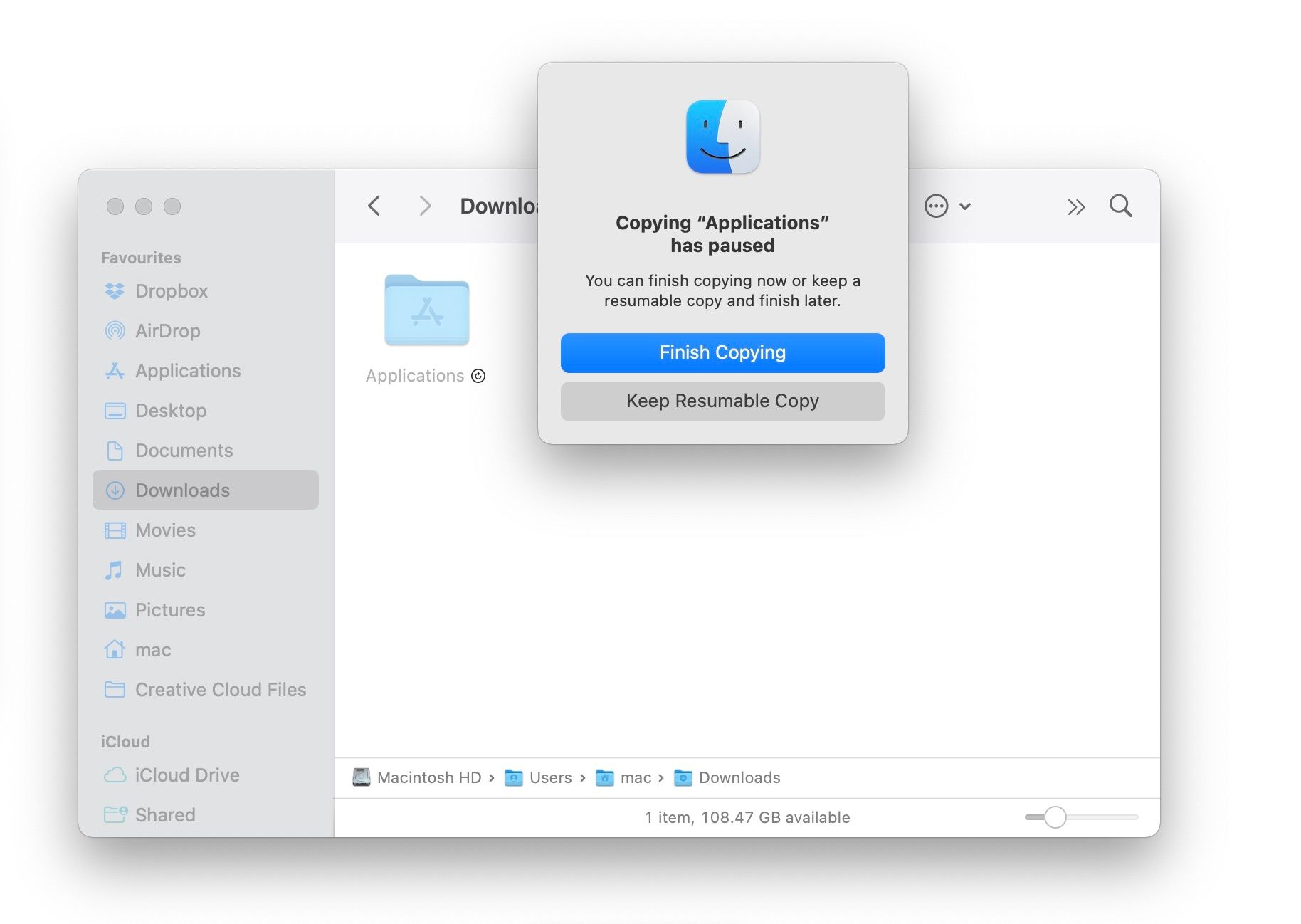
- В папке назначения появится полупрозрачная (ghost) версия файла или папки. Это индикатор того, что копирование можно возобновить.
Важно: если вы используете macOS Monterey или новее, нажатие «Закрыть (X)» не сбрасывает прогресс — копирование становится возобновляемым.
Как возобновить копирование позже
- Откройте папку назначения, где осталась полупрозрачная версия файла или папки.
- Кликните по ней — Finder предложит варианты: Завершить копирование или Сохранить возобновляемую копию.
- Выберите Завершить копирование, чтобы продолжить перенос прямо сейчас, либо Сохранить возобновляемую копию, чтобы отложить задачу до более удобного времени.
Когда это удобно
- При переносе больших папок и архивов.
- Когда вы временно хотите освободить CPU/диск для другой работы.
- Если ожидается перебой питания или смена места (например, вы отсоединяете внешний диск на время).
Когда это может не сработать
- На старых версиях macOS до Monterey опция отсутствует — прогресс сбросится при закрытии.
- При копировании по сети: если сетевое подключение разорвётся или удалённый ресурс отключится, ожидаемая возобновляемость может быть нарушена.
- Если внешнее устройство (USB/HDD/SD) будет отключено или выйдет из строя.
- При недостатке места на диске — операция не сможет корректно завершиться.
Совет: прежде чем приостанавливать крупную операцию, убедитесь, что источник и назначение останутся доступны и у вас достаточно свободного места.
Альтернативные подходы (если нужно больше контроля)
- rsync в терминале: инструмент для надёжной передачи и частичного возобновления. Пример команды:
rsync -av --progress --partial /path/to/source/ /path/to/destination/–partial сохраняет частично переданные файлы, чтобы при повторном запуске rsync мог докопировать их вместо перезаписи целиком.
- Использовать архивирование (tar/zip) перед копированием: создайте один файл-архив и переносите его — так вы уменьшите количество отдельных операций.
Мини-методология перед переносом
- Проверка: убедитесь в совместимости macOS (Monterey и выше) и доступности дисков.
- Резервное копирование важных данных (если это критично).
- Подключите питание и стабильное сетевое соединение.
- Запустите копирование и при необходимости нажмите «Закрыть (X)».
- Возобновите процесс в удобное время.
Критерии приёмки (как проверить успешность копирования)
- Файлы присутствуют в папке назначения.
- Размеры и структура папок совпадают с исходными.
- По возможности — проверка контрольных сумм, например:
shasum -a 256 /path/to/fileСравните значения на источнике и назначении.
Чек-лист для ролей
- Конечный пользователь:
- Убедиться в версии macOS (Monterey+).
- Досмотреть наличие полупрозрачного индикатора в папке назначения.
- Возобновить копирование по необходимости.
- Системный администратор:
- Информировать пользователей о требованиях к сетям/устройствам.
- Настроить резервные копии для критичных данных.
- Техспециалист при инциденте:
- Проверить доступность источника/приёмника.
- Предложить альтернативы (rsync, архивирование).
Небольшой глоссарий
- Finder — стандартный файловый менеджер macOS.
- rsync — утилита для синхронизации и копирования файлов в Unix-подобных системах.
- Полупрозрачная/ghost копия — индикатор в папке назначения, означающий, что копирование можно возобновить.
Советы по надёжности и безопасности
- Не отключайте внешний диск во время активной операции.
- Убедитесь в актуальности macOS и наличии резервных копий для важных данных.
- Для критичных переносов используйте проверяемые методы (rsync с контрольными суммами, архивирование).
Вывод
Функция приостановки копирования в macOS Monterey и новее даёт простой и удобный способ управлять переносами данных: вы освобождаете ресурсы системы и возвращаетесь к задаче позже без потери прогресса. Для максимальной надёжности проверяйте доступность устройств и при необходимости используйте rsync или архивирование.
Заметки: если вы часто переносите большие объёмы данных через сеть или внешние диски, имеет смысл держать под рукой команду rsync и чек-лист из раздела «Мини-методология».

Похожие материалы

Несколько аккаунтов Skype: Multi Skype Launcher

Журнал для работы: повысить продуктивность

Персональные звуки уведомлений на Android

Скачивание шоу Hulu для офлайн‑просмотра

Microsoft Start: персонализированная новостная лента
