
Превышен лимит количества файлов в SharePoint — что делать

SharePoint — популярная платформа управления документами и совместной работы. У неё есть встроенное ограничение по числу элементов в представлении, которое часто вызывает уведомление “file count over the limit”. В этой статье объясняю, как понять ограничение и какие варианты обхода безопасны и практичны.
Сколько файлов можно хранить в папке SharePoint
Ключевой термин: порог просмотра списка — максимальное число элементов, доступных в одном представлении. По умолчанию это 5 000 элементов в представлении. Это означает, что в одной папке может накопиться больше элементов, но вы не сможете получить их все одновременно через стандартное представление.
Важно: порог применяется к представлению, а не к физической папке. То есть папка может содержать десятки тысяч файлов, но стандартное представление ограничит выборку.
Последствия:
- Если количество элементов в представлении превышает порог, операции чтения могут блокироваться или выполняться медленно.
- Увеличение порога системным администратором может временно устранить ошибку, но снизить общую производительность сервера.
Рекомендация: прежде чем менять настройки, оцените нагрузку, типы операций и требования к отклику.
Как обойти порог в 5 000 элементов
Ниже — практические подходы, ранжированные по безопасности и простоте внедрения.
1. Увеличение порога просмотра списка
Подходит для: организаций с выделенным администратором, готовых тестировать производительность.
Шаги:
- Откройте центральную админ-консоль SharePoint.
- Выберите Управление веб-приложениями в разделе Управление приложениями.
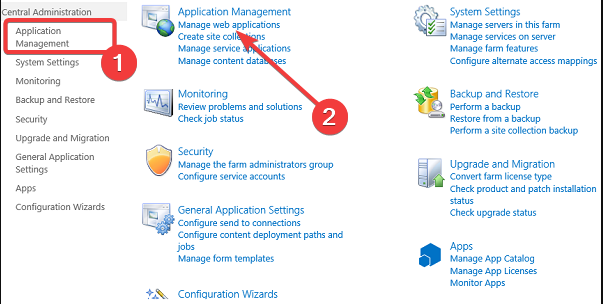
- Выберите нужное веб-приложение.
- Нажмите Общие параметры, затем Ограничение ресурсов.

- Измените значение порога на необходимое и нажмите OK.
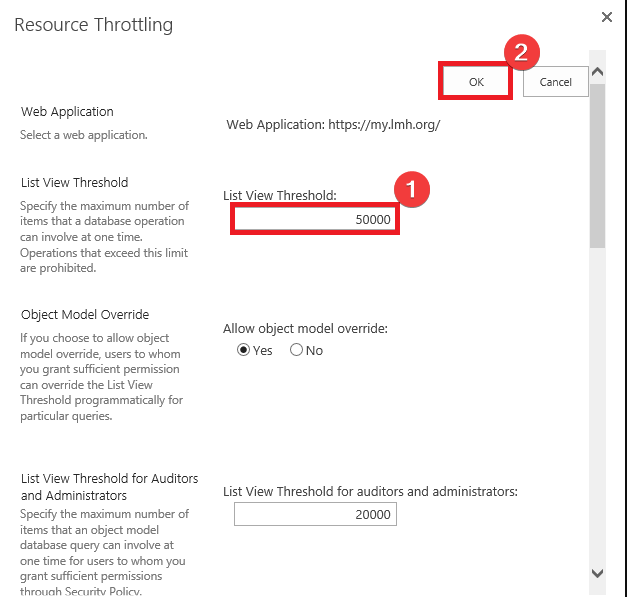
Важно: повышение порога может повлиять на общую производительность и время отклика. Тестируйте на копии окружения перед изменением в продакшене.
2. Использование папок
Папки позволяют логически разбить большой набор файлов на поднаборы, каждый из которых будет находиться ниже порога.
Как применять:
- Создавайте папки по отделам, проектам, годам или типам документов.
- Переносите старые файлы в архивные папки.
- Комбинируйте с политиками хранения и автоматическими потоками (Flow/Power Automate).
Плюсы: простая и понятная модель для пользователей. Минусы: может усложнить поиск, если не продумать метаданные.
3. Использование представлений, фильтров и индексов метаданных
- Создавайте представления с фильтрами, которые возвращают меньше элементов (например, по дате, категории, ответственному).
- Индексируйте столбцы, по которым чаще всего фильтруете. Индексы ускоряют выборки и помогают избежать достижения порога.
Совет: комбинируйте несколько фильтров так, чтобы итоговый набор был стабильным и < 5 000.
4. Архивирование и разделение библиотек
Если папка содержит исторические данные, перенесите их в архивную библиотеку или в другое хранилище (например, Azure Blob, файловый сервер или Records Center). Разделяйте активные и архивные наборы данных.
5. Использование Content Organizer и внешних решений
Content Organizer и правила маршрутизации позволяют автоматически распределять документы по папкам и библиотекам на основе правил.
Внешние решения: некоторые сторонние инструменты предлагают автоматическое распределение и архивирование больших объёмов документов.
Когда обходы не срабатывают
- Если в организации выполняются массовые операции (bulk upload, массовая индексация) и общий объём активно изменяемых элементов очень велик.
- Если инфраструктура сервера ограничена по ресурсам: увеличение порога усугубит узкие места.
В таких случаях лучше планировать архитектурное решение: разделение на несколько сайтов/контента, масштабирование инфраструктуры или использование облачных хранилищ.
Плюсы и минусы подходов
- Повышение порога: быстро, но риск для производительности.
- Папки и представления: безопасно, требует дисциплины пользователей.
- Индексы метаданных: эффективно, требует проектирования схемы метаданных.
- Архивирование: снижает активную нагрузку, добавляет процессы управления.
Профильные чек-листы
Чек-лист для администратора:
- Оценить текущую нагрузку и типы операций.
- Протестировать изменение порога в тестовом окружении.
- Настроить мониторинг производительности после изменения.
- Обучить администраторов и контент-владельцев новым процедурам.
Чек-лист для владельца контента:
- Разбить документы по логике (проекты/годы/типы).
- Настроить представления с фильтрами и индексами.
- Планировать регулярное архивирование устаревших файлов.
Пошаговое руководство для повышения порога (SOP)
- Скопируйте сайт/библиотеку в тестовое окружение.
- Измерьте время отклика для типичных операций (поиск, открытие, фильтрация).
- Плавно увеличьте порог на 20–50% и повторите замеры.
- Если деградации нет — повторите до допустимого значения.
- Внедрите на производстве с мониторингом и планом отката.
Критерии приёмки
- Время отклика при работе с библиотекой не увеличивается более чем на приемлемый порог, согласованный с бизнесом.
- Поиск и фильтрация возвращают корректные наборы.
- Нет роста числа ошибок запросов у пользователей.
Минимальная методология принятия решения
- Идентифицировать проблему: сколько файлов и какого типа вызывает ошибку.
- Оценить бизнес-требования к доступности и скорости.
- Выбрать сочетание методов: представления + индексы + папки или повышение порога.
- Тестировать и контролировать производительность.
- Документировать правила и обучить пользователей.
Быстрое руководство по тестам при внедрении
- Тест 1: фильтрация по индексу — время отклика < ожидаемого.
- Тест 2: массовая загрузка 1 000 файлов — нет ошибок и сервер справляется.
- Тест 3: поиск по метаданным — корректные результаты.
Decision flow (простая диаграмма)
flowchart TD
  A[Появилось уведомление о лимите] --> B{Папка нужна активной?}
  B -- Да --> C{Нужно срочно читать всё сразу?}
  C -- Да --> D[Оценить увеличение порога]
  C -- Нет --> E[Создать представления/индексы/папки]
  B -- Нет --> F[Архивировать или перенести]
  D --> G[Тестирование в тестовой среде]
  G --> H{Производительность в норме?}
  H -- Да --> I[Внедрить и мониторить]
  H -- Нет --> F
Риски и меры смягчения
- Риск: ухудшение производительности при повышении порога. Мера: тестирование и мониторинг CPU/I/O.
- Риск: потеря контроля над структурой документов при массовом разбиении. Мера: чёткие правила именования и метаданные.
Короткая сводка для руководства IT
- По умолчанию SharePoint ограничивает представления 5 000 элементами.
- Есть несколько безопасных подходов: папки, представления, индексирование, архивирование.
- Повышение порога возможно, но требует тестирования и мониторинга.
Важно: консультируйтесь со специалистами по SharePoint или службой поддержки Microsoft, если планируете изменить глобальные параметры.
Краткая сводка
- Определите причину превышения лимита.
- Предпочтительнее использовать организационные методы (папки, индексы, представления).
- Повышение порога — крайний шаг, только с тестированием.
Список полезных задач на следующий шаг:
- Провести аудит библиотек и выделить большие папки.
- Настроить индексацию столбцов для часто используемых фильтров.
- Подготовить тестовую среду для экспериментов.
Авторитетное замечание: при работе с архитектурой данных ориентируйтесь на баланс между доступностью данных и производительностью системы.
Фактбокс
- Порог по умолчанию: 5 000 элементов в представлении.
- Частые альтернативы: разделение библиотек, архивирование, внешние хранилища.
Глоссарий на одну строку
- Порог просмотра списка — ограничение числа элементов, возвращаемых в одном представлении SharePoint.

Похожие материалы

Несколько аккаунтов Skype: Multi Skype Launcher

Журнал для работы: повысить продуктивность

Персональные звуки уведомлений на Android

Скачивание шоу Hulu для офлайн‑просмотра

Microsoft Start: персонализированная новостная лента
