
Как выбрать программное обеспечение для управления проектами
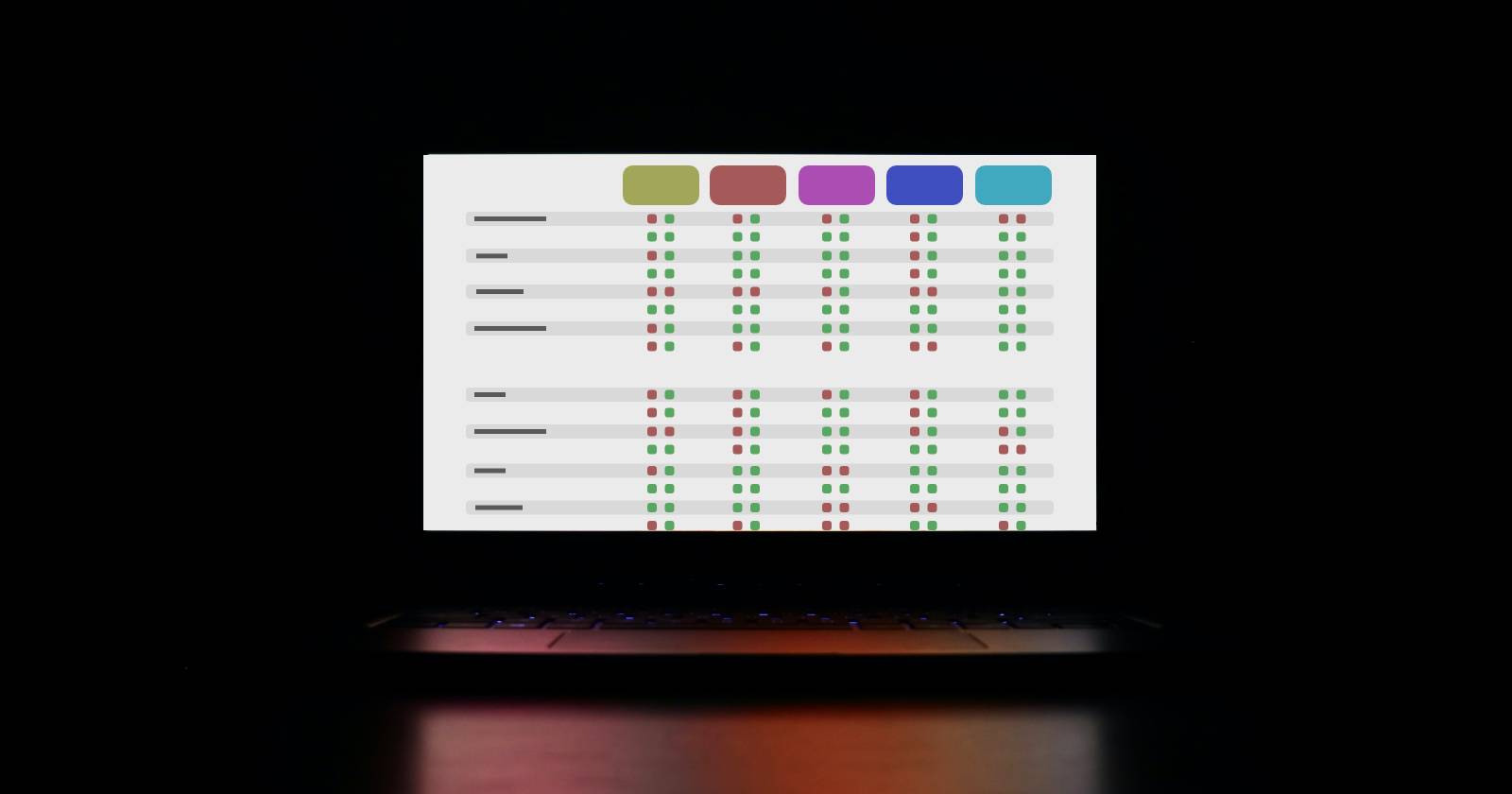

Изучение рынка программ для управления проектами часто вызывает усталость от большого количества опций. Разные вендоры дают разные названия для похожих функций, добавляют «игровые» виджеты и обещают универсальность. Это отпугивает и отвлекает.
В этой статье шаг за шагом разберём, как сократить «фиче-фатиг», сфокусироваться на реально полезных возможностях и выбрать инструмент, который не усложнит вам жизнь.
План до поиска: зачем вам ПО и как вы будете его использовать
Прежде чем смотреть обзоры и таблицы сравнения, сформулируйте базовые ответы на несколько вопросов. Это сэкономит часы тестирования и уменьшит риск покупки неудобного продукта.
- Какие процессы вы хотите покрыть? (постановка задач, приоритезация, отчётность, трекинг времени и т.д.)
- Какие типы коммуникаций нужно заменить или сократить? (письма, встречи, комментарии в документах)
- Кто будет пользователем? (количество человек, внешние подрядчики, клиенты) — нужны ли гостевые аккаунты?
- Нужны ли приватные рабочие области для подразделений?
- Есть ли интеграции, которые обязательны прямо сейчас? (например, с CRM, хранилищем файлов, календарём)
Примеры практических требований:
- «Рабочие процессы редакции: заявка → черновик → проверка → публикация». Продукт должен поддерживать статусы и хранение версии.
- «Команда 12 человек + 3 внешних подрядчика». Нужны роли и разграничение доступа.
Важно: зафиксируйте эти требования в нескольких строках. Они пригодятся для сравнения и тестирования.
Важное замечание Невелика разница между «возможностью», описанной в маркетинге, и тем, как команда будет её использовать. Всегда проверяйте функцию в контексте ваших процессов.
Оценка функций: выбирайте по реальным задачам, а не по маркетингу
Когда вы уже знаете, как хотите работать, сопоставьте это с возможностями ПО. Частая ошибка — выбирать продукт по списку «всего и побольше». Это приводит к незадействованным функциям и загромождённой рабочей области.
Практические советы:
- Составьте список «must-have» и «nice-to-have». Ограничьте «must-have» до 3–7 пунктов.
- Оцените, какие функции заменят текущие инструменты, а какие будут дублировать их.
- Проверьте терминологию — одно и то же может называться по-разному: задача, таск, пульс, карточка.
Например, учёт рабочего времени доступен во многих системах. Но если у вас уже есть удобная учётная система, повторная реализация внутри PM-системы создаст лишнюю работу. Не выбирайте ПО ради одной функции, если она не решает срочную задачу.
Долговечность и устойчивость функций
Если функция поначалу кажется забавной или мотивирующей, подумайте, сохранится ли эффект через месяц. Виджеты и «геймификация» могут поднимать настроение, но не обязательно повышают производительность.
На что обратить внимание:
- Может ли команда поддерживать использование функции в долгосрочной перспективе?
- Не превращаются ли виджеты в визуальный шум?
- Нужны ли интеграции прямо сейчас или это отложенная потребность?
Старайтесь выбирать продукт по основам: надёжность, скорость, простота интерфейса и удобство базового рабочего процесса. Остальное — бонус.
Базовые функции, которые стоит искать
Производители используют разные термины. Вместо того чтобы сходить с ума от названий, сравните поведение функций и их результат.
- Задачи, страницы, карточки — контейнеры для работы: описание, сроки, приоритет, исполнитель, вложения.
- Инструменты коммуникации — возможность комментировать, упоминать, отвечать внутри задачи вместо почты.
- Статусы — понятная система статусов (например: «Ожидает», «В работе», «На проверке», «Готово»).
- Напоминания — настраиваемые уведомления о дедлайнах и важных изменениях.
- Чистый интерфейс — минимализм помогает сосредоточиться.
Проверка на практике: как тестировать кандидатов
План тестирования должен соответствовать вашим реальным задачам. Тестируйте по сценарию, а не «разглядывайте» интерфейс.
Мини-методология тестирования (SIMPLE):
- S — Сформулируйте 3 сценария вашего рабочего процесса.
- I — Инструктируйте участников: кто что тестирует и за сколько времени.
- M — Минимизируйте набор функций: только «must-have». Тестируйте без бонусов.
- P — Проанализируйте путь: сколько кликов до создания задачи, назначения, коммента.
- L — Логируйте замечания и вопросы команды.
- E — Оцените итог: удовлетворённость и потерянное/сэкономленное время.
Критерии приёмки
- Задача создаётся за <= 5 кликов.
- Назначение и дедлайн видны сразу в карточке.
- Комментарий и упоминание приходят как уведомление.
- Роли и права позволяют скрывать приватные проекты.
Пример сценария для теста Создать задачу с описанием, прикрепить файл, назначить исполнителя, поставить дедлайн и уведомить менеджера.
Роль‑ориентированные чеклисты при выборе
Ниже — упрощённые чеклисты, которые можно распечатать и использовать при сравнительном тестировании.
Проектный менеджер
- Есть удобная панель задач и фильтры по приоритетам.
- Статусы изменяются быстро и видны всем участникам.
- История изменений доступна для аудита.
Руководитель команды
- Лёгкий обзор прогресса по проектам.
- Отчёты и экспорт данных в CSV/PDF.
- Разграничение прав для членов и гостей.
Исполнитель
- Быстро создавать подзадачи и чек-листы.
- Простой интерфейс мобильного приложения.
- Уведомления на мобильном и по электронной почте.
Клиент / подрядчик
- Гостевой доступ с ограниченными правами.
- Возможность комментировать и просматривать прогресс.
- Минимум лишних элементов в интерфейсе.
Шаблон оценки функций (таблица для сравнения)
Используйте простую таблицу при тестировании трёх продуктов: в колонках — критерии, в строках — продукты. Оценки: 0 — отсутствует, 1 — базовая, 2 — удобная, 3 — отличная.
- Ядро (создание задач, статусы, уведомления)
- Доступ и управление правами
- Мобильность и офлайн-доступ
- Интеграции (обязательные для вас)
- Простота и скорость интерфейса
- Цена и модель лицензирования
Заполните и сравните суммарные баллы.
Когда ПО не подойдёт: распространённые случаи провала
- Команды с очень простыми процессами выбирают тяжеловесные системы и замедляют работу.
- Если внутренняя культура не предполагает документирования и обновления задач, любая система заглохнет.
- Если выбранный продукт требует годичной подготовки и внедрения, а у вас небольшой проект — это плохая покупка.
Альтернативные подходы
- Простая таблица в Google Sheets или Notion — хороший старт для небольших команд.
- Чат с пинами и чек-листами (например, Slack + pinned messages) для оперативных задач.
- Специализированные инструменты (Jira для разработки, Airtable для сложных баз данных).
Матрица решений и рекомендации по типам команд
- Небольшая команда (1–10 человек): ищите простоту и мобильность. Часто Notion, Trello, ClickUp на базовом тарифе.
- Средняя команда (10–50): важна роль‑ориентация и отчётность. Рассмотрите ClickUp, Asana, Monday.
- Команды разработки: Jira или специализированные Dev-инструменты.
Модель мышления при выборе: Упростить, Автоматизировать, Интегрировать
- Упростить: выберите инструмент, который сокращает количество шагов до результата.
- Автоматизировать: автоматические напоминания и переходы статусов — полезно, если они надёжны.
- Интегрировать: интеграции работают, если они действительно убирают ручную работу, а не дублируют уведомления.
Пример сценариев тестирования и критериев приёмки
Тестовые сценарии:
- Создать проект, добавить 10 задач и распределить их по 3 исполнителям.
- Настроить рабочий процесс: «Новая → В работе → На проверке → Выполнено».
- Прикрепить файл и оставить комментарий с упоминанием «@менеджер». Проверить уведомление.
Критерии приёмки для каждого сценария:
- Время выполнения сценария < 10 минут для сценария 1.
- Статус меняется и виден всем участникам в реальном времени.
- Уведомление приходит не позже чем через 1 минуту.
Мини‑playbook внедрения на 30 дней
День 0–7: План и пилот
- Зафиксируйте требования и сценарии тестирования.
- Выберите 2–3 продукта и пригласите 3–5 человек для пилота.
День 8–14: Пилотирование
- Тестируйте реальные задачи команды.
- Собирайте обратную связь и логируйте проблемы.
День 15–21: Оценка и выбор
- Оцените по шаблону и выберите продукт.
- Подготовьте базовые настройки и роли.
День 22–30: Внедрение и обучение
- Перенесите несколько текущих проектов в новый инструмент.
- Проведите короткие тренинги для команды.
- Установите правила использования и минимальный набор полей.
Безопасность и конфиденциальность при выборе
Проверьте:
- Уровни доступа и шифрование данных.
- Возможность отключить экспорт для гостевых аккаунтов.
- Соответствие законодательным требованиям вашей юрисдикции при обработке персональных данных.
Если вы работаете с персональными данными граждан ЕС, уточните вопросы соответствия GDPR у вендора.
Комментарии по интеграциям и автоматизациям
Интеграции полезны, если они уменьшают ручную работу. Уточните, какие именно действия выполняются через интеграцию: синхронизация задач, создание комментариев, импорт данных. Интеграция, которая только дублирует уведомления, может создавать шум.
Decision tree для выбора (Mermaid)
flowchart TD
  A[Есть ли у вас устоявшийся учёт времени?] -->|Да| B{Нужен ли встроенный трекинг?}
  A -->|Нет| C[Подумайте о системе с тайм-трекером]
  B -->|Да| D[Ищите систему с надёжным трекингом]
  B -->|Нет| E[Трекинг не обязателен]
  E --> F{Команда разработки?}
  F -->|Да| G[Рассмотрите Jira]
  F -->|Нет| H[Рассмотрите ClickUp/Asana/Notion]
Часто задаваемые вопросы
Какой минимальный набор функций нужен маленькой команде?
Достаточно: простые задачи, статусы, упоминания, мобильные уведомления и базовая разграниченность прав.
Сколько ПО стоит пробовать одновременно?
Оптимально 2–3 продукта, чтобы сравнение было управляемым и вы не распыляли внимание команды.
Можно ли перейти между продуктами позже?
Да, но миграция данных может требовать ручной донастройки. Экспорт в CSV облегчает перенос задач.
Краткое резюме
- Начните с плана: опишите процессы и требования.
- Оценивайте функции по реальной пользе, а не по названию или «фичам».
- Тестируйте 2–3 инструмента в реальных сценариях.
- Выбирайте по фундаментальным характеристикам: простота, скорость, надёжность и безопасность.
Лучше потратить неделю на пилот двух инструментов, чем месяц на внедрение неподходящего решения.
Конец статьи

Похожие материалы

Несколько аккаунтов Skype: Multi Skype Launcher

Журнал для работы: повысить продуктивность

Персональные звуки уведомлений на Android

Скачивание шоу Hulu для офлайн‑просмотра

Microsoft Start: персонализированная новостная лента
