
Автоочистка истории в Safari на Mac — как настроить
Safari на Mac умеет автоматически стирать записи о посещённых сайтах, поисковых запросах и список загруженных файлов. Ниже — пошаговая инструкция, пояснения, рекомендации по безопасности и варианты, если этот способ вам не подходит.
Быстрая пошаговая инструкция
- Откройте Safari через Launchpad или Spotlight.
- В строке меню нажмите «Safari» → «Настройки…» либо нажмите Cmd+, на клавиатуре.
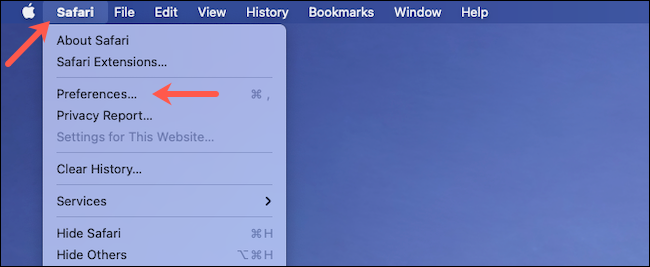
- Перейдите на вкладку «Общие».
- Найдите опцию «Удалять элементы истории» (Remove History Items) и откройте выпадающий список.
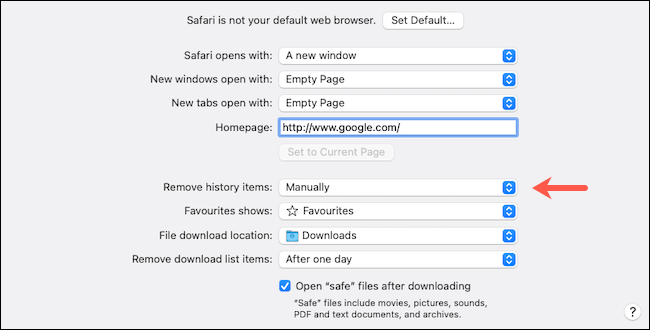
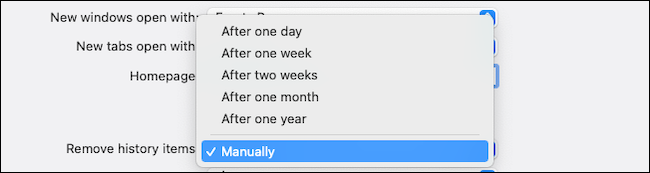
- Выберите нужную периодичность: ежедневно, еженедельно, ежемесячно, ежегодно или вручную.
- Внизу вкладки «Общие» отдельно настраивается «Удалять элементы списка загрузок» — вы можете очищать этот список через день, при выходе из Safari или при неудачных загрузках.
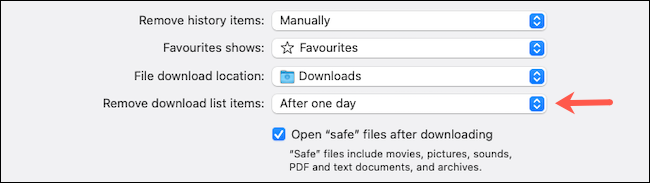
Что именно удаляет автоматическая очистка
- Записи о посещённых сайтах и URL в истории.
- Поисковые запросы и суб-логи навигации.
- Список загруженных файлов (сам файл в папке «Загрузки» не удаляется).
Важно
- Автоочистка не удаляет данные, синхронизированные через iCloud, с других устройств. Если история синхронизируется с iPhone или iPad, проверьте настройки iCloud, чтобы согласовать поведение на всех устройствах.
Когда это не помогает (контрпримеры)
- Если вы используете расширения, которые сохраняют историю отдельно — их данные останутся.
- Если сайты используют серверную историю (аккаунты, облачные сервисы), автоочистка на устройстве не удалит эти записи.
- При включённой синхронизации iCloud история может восстановиться с другого устройства.
Альтернативные подходы к повышению приватности
- Постоянный режим приватного просмотра (Private Browsing): не сохраняет историю сеансов, но не хранит вкладки после закрытия.
- Ручная регулярная очистка истории и кэша через меню История → Очистить историю.
- Использование расширений для блокировки трекеров (например, блокировщики контента).
- Настройка браузера и macOS для минимизации синхронизации через iCloud.
Мини‑методология: как выбрать периодичность
- Оцените частоту и чувствительность поисков и посещений.
- Если часто посещаете сайты, которые не хотите сохранять — выбирайте ежедневную очистку.
- Для обычного использования подойдет еженедельная или ежемесячная очистка.
- Если нужно проактивно контролировать историю — оставьте «Вручную» и удаляйте при необходимости.
Чеклист для ролей
- Пользователь (конфиденциальность): убедиться, что выбрана периодичность и отключена синхронизация истории через iCloud при необходимости.
- ИТ‑администратор: задокументировать политику очистки в организации, при необходимости применить профили управления macOS.
- Техническая поддержка: объяснить разницу между удалением списка загрузок и удалением самих файлов.
Рекомендации по безопасности и конфиденциальности
- Отключите синхронизацию истории в iCloud, если не хотите, чтобы история возвращалась с других устройств.
- Используйте блокировщики трекеров и HTTPS‑включения для уменьшения слежения со стороны сайтов.
- Регулярно проверяйте расширения в Safari и удаляйте те, которым не доверяете.
Примечание о совместимости
- На момент написания автоматические опции удаления истории и списка загрузок доступны в Safari на macOS, но не в приложениях Safari на iOS и iPadOS. То есть, настройка на Mac не изменит настройки на iPhone и iPad.
Однострочный словарь
- История: локальные записи URL и страниц, которые вы открывали.
- Кэш: временные файлы, ускоряющие загрузку страниц.
- Синхронизация iCloud: обмен данными между вашими устройствами через Apple.
Критерии приёмки
- История удаляется в соответствии с выбранной периодичностью без ошибок.
- Список загрузок очищается в соответствии с настройками и реальные файлы в папке «Загрузки» остаются нетронутыми.
- Никакие сторонние расширения не восстанавливают удалённые записи.
Короткое объявление (для рассылки, 100–200 слов)
Автоочистка истории в Safari на Mac — простой способ повысить вашу приватность. В настройках Safari → «Общие» можно выбрать периодичность удаления истории просмотров и списка загрузок: ежедневно, еженедельно, ежемесячно, ежегодно или вручную. Это удалит записи о посещённых сайтах и поисковые запросы из локальной истории и очистит список загрузок, не затрагивая сами скачанные файлы. Заметьте, что синхронизированная через iCloud история с iPhone или iPad может остаться — при необходимости отключите синхронизацию. Для дополнительной защиты используйте приватный режим, блокировщики трекеров и проверьте расширения. Эта настройка — быстрый и эффективный шаг к более приватному просмотру интернета на Mac.
Итог
Автоочистка истории в Safari — удобный инструмент для поддержания приватности. Выберите подходящую периодичность, проверьте синхронизацию iCloud и дополните настройку блокировщиками трекеров или приватным режимом при необходимости.

Похожие материалы

Несколько аккаунтов Skype: Multi Skype Launcher

Журнал для работы: повысить продуктивность

Персональные звуки уведомлений на Android

Скачивание шоу Hulu для офлайн‑просмотра

Microsoft Start: персонализированная новостная лента
