
Что делать, если Chrome не загружает расширение — ошибка Manifest file missing or unreadable
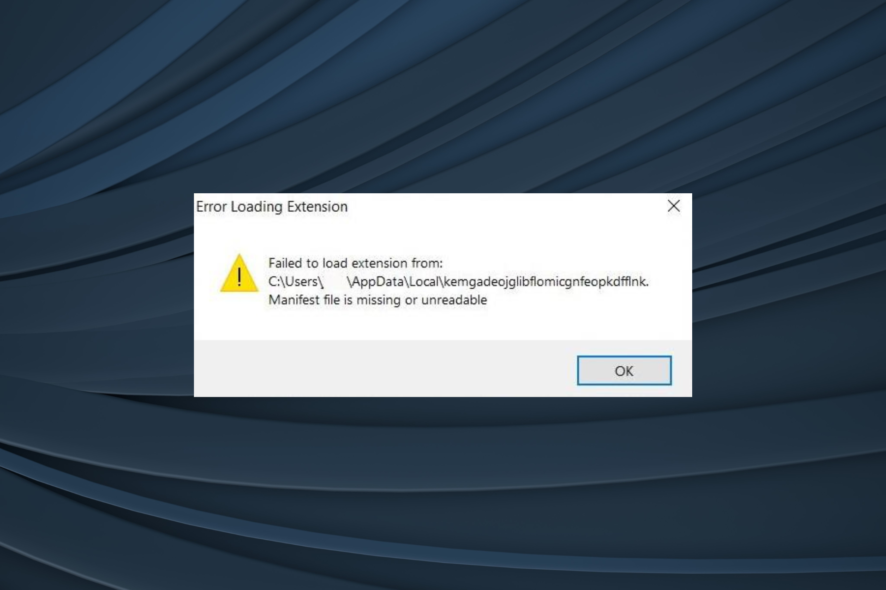
Google Chrome — один из самых распространённых браузеров. Он поддерживает тысячи расширений, но иногда при запуске появляется ошибка: Manifest file missing or unreadable. Это означает, что Chrome не может прочитать файл манифеста расширения (manifest.json) и поэтому не загружает расширение.
Ниже — понятная пошаговая инструкция, тесты и чек-листы для обычных пользователей и IT-администраторов.
Краткое объяснение (что такое «manifest.json»)
Манифест — это короткий JSON-файл, который описывает расширение (имя, версия, разрешения и точки встраивания). Если файл отсутствует, повреждён или недоступен, Chrome не может загрузить расширение.
Важно: не удаляйте файлы вручную в системных папках, если не уверены в своих действиях. Сначала сделайте резервную копию закладок и настроек (если нужно).
Быстрая проверка перед сложными действиями
- Перезагрузите компьютер. Простая перезагрузка часто решает проблему.
- Откройте окно в режиме инкогнито (Ctrl + Shift + N). Если расширения не работают и там, проблема не в обычном профиле.
- Зайдите в chrome://extensions и выключите все расширения. Затем включайте по одному, чтобы найти проблемное.
Пошаговые решения
1) Включайте расширения по одному
- Откройте chrome://extensions.
- Отключите всё с помощью переключателей.
- Включайте по одному и проверяйте, когда появится ошибка.
- Когда ошибка возникает — удалите последнее включённое расширение — оно вероятно повреждёно.
Почему это работает: так вы находите конкретное расширение, которое не даёт браузеру загрузиться корректно.
2) Полная переустановка Chrome (Windows)
- Нажмите Windows + R, откроется окно «Выполнить». Введите appwiz.cpl и нажмите Enter.
- В списке программ выберите Google Chrome и нажмите “Удалить”.
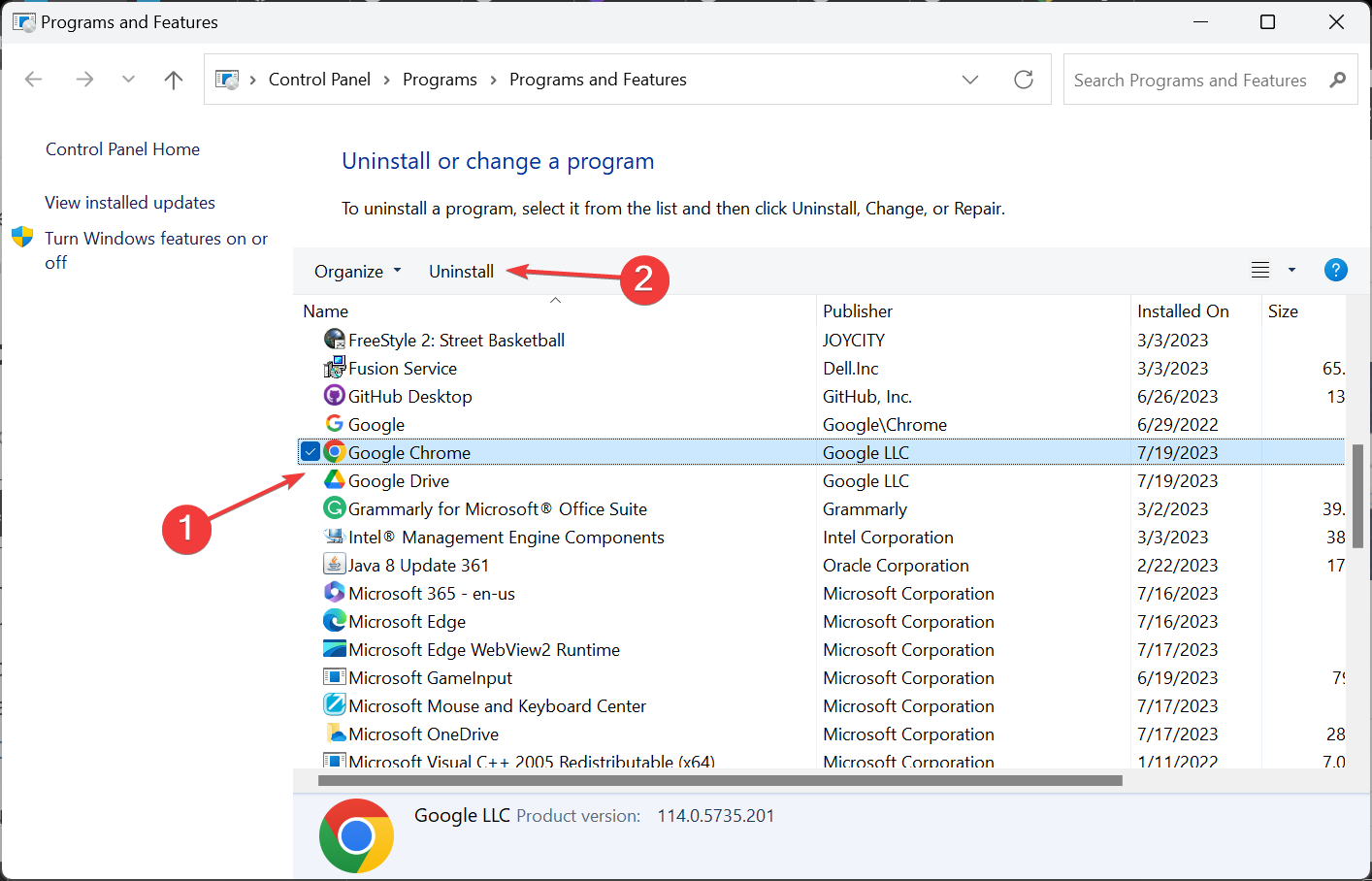
- Следуйте инструкциям деинсталлятора.
- Перезагрузите компьютер.
- Удалите оставшиеся данные профиля вручную, если нужно: откройте проводник и перейдите в %LOCALAPPDATA%\Google\Chrome\User Data и удалите или переименуйте папку “Default” (будет создана новая при следующем запуске).
- Перейдите на официальный сайт Google Chrome и скачайте свежий установщик, затем установите браузер.
Примечание: безопаснее сначала синхронизировать закладки и пароль через Google-аккаунт, чтобы не потерять данные.
3) Используйте новый профиль Chrome
Если проблема связана с профилем, создание нового профиля часто решает её:
- Нажмите на иконку профиля в правом верхнем углу Chrome.
- Выберите «Добавить» и создайте новый профиль.
- Установите нужные расширения заново из Chrome Web Store.
4) Проверьте источник расширения
Если расширение установлено не из официального магазина (CRX-файл или сторонний сайт), убедитесь, что файл целый и безопасен. Расширения из ненадёжных источников чаще повреждаются или содержат ошибки.
5) Проверка политик и прав администратора
В корпоративной среде администратор может блокировать или модифицировать расширения через групповые политики. Попросите IT-поддержку проверить chrome://policy и служебные настройки. Если вы админ — проверьте GPO и записи в реестре, связанные с Chrome.
Когда эти шаги не помогают — возможные причины
- Повреждён файл расширения (нужно удалить и установить заново).
- Ограничения безопасности или политики организации (обратитесь к администратору).
- Вредоносное расширение или конфликт с другим ПО.
- Неполадки в профиле пользователя (создайте новый профиль).
Альтернативные подходы и рекомендации
- Используйте другой Chromium-браузер (например, Microsoft Edge на базе Chromium) временно, пока решаете проблему в Chrome.
- Установите только проверенные расширения из официального магазина.
- Регулярно создавайте резервную копию профиля и экспортируйте закладки.
Ментальная модель (как думать о проблеме)
Представьте расширение как маленькую программу с паспортом (manifest.json). Если паспорта нет или он нечитаем — программу не пустят в систему.
Чек-лист для пользователя
- Перезагрузил компьютер
- Проверил режим инкогнито
- Отключил и поочерёдно включил расширения
- Попробовал новый профиль
- Переустановил Chrome и удалил данные профиля
Чек-лист для системного администратора
- Проверил chrome://policy на предмет ограничений
- Проверил установленные пакеты и их версии
- Убедился, что политики не принудительно блокируют расширения
- Рассмотрел временное развертывание обновлённой версии расширения или откат к стабильной сборке
Критерии приёмки
- Расширение загружается без ошибки.
- Chrome запускается нормально и расширения доступны.
- Нет сообщений “Manifest file missing or unreadable” в chrome://extensions.
Часто задаваемые вопросы
Что означает ошибка “Manifest file missing or unreadable”?
Это значит, что браузер не может прочитать файл manifest.json расширения — он либо отсутствует, либо повреждён, либо недоступен из-за прав.
Можно ли восстановить расширение без переустановки Chrome?
Да, часто помогает отключение всех расширений и поочерёдное включение. Также можно удалить проблемное расширение и установить его заново из Chrome Web Store.
Что делать, если проблема возникла в корпоративной среде?
Обратитесь в IT‑службу: возможно, применены групповые политики или установлены ограничения безопасности.
Итог
Ошибка «Manifest file missing or unreadable» обычно связана с повреждённым или отсутствующим файлом манифеста расширения. Начните с простых шагов: перезагрузка, режим инкогнито, поочерёдное включение расширений. Если это не помогло — создайте новый профиль или переустановите Chrome и удалите остаточные данные профиля. Если вы администратор — проверьте групповые политики и ограничения.
Пожалуйста, напишите в комментариях, какой шаг помог вам — это поможет другим читателям быстрее решить проблему.

Похожие материалы

Несколько аккаунтов Skype: Multi Skype Launcher

Журнал для работы: повысить продуктивность

Персональные звуки уведомлений на Android

Скачивание шоу Hulu для офлайн‑просмотра

Microsoft Start: персонализированная новостная лента
