
Как перевернуть строки и столбцы в Excel
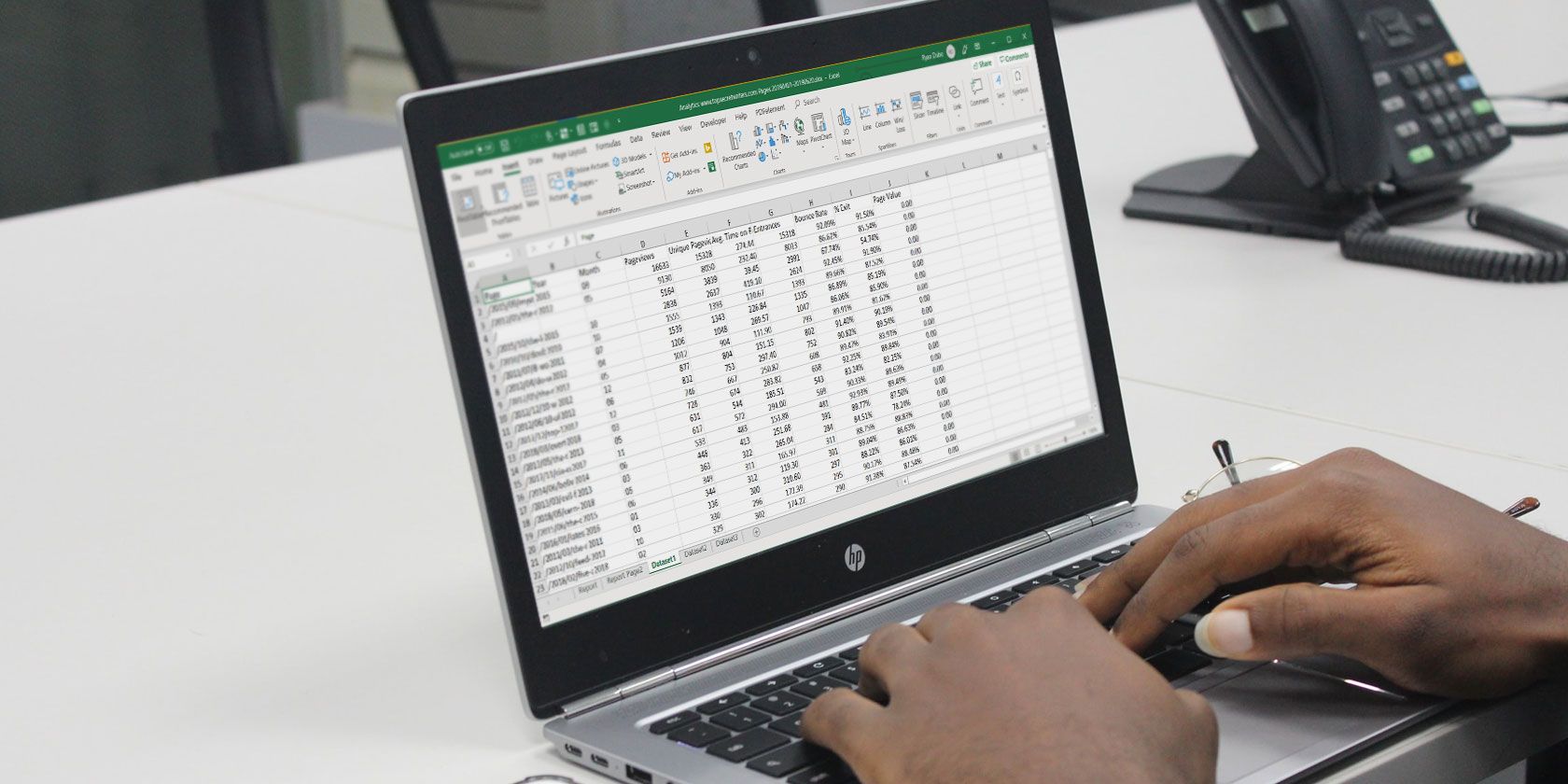
Microsoft Excel — универсальный инструмент для анализа и визуализации данных. Но чтобы получить корректные результаты, данные должны быть организованы правильно. Иногда таблица оказалась в неудобной ориентации: строки нужно превратить в столбцы, столбцы — в строки, или элементы в колонке нужно инвертировать в обратном порядке.
В этой статье вы найдёте проверенные способы выполнить такие преобразования: простые шаги без кода, формулы, Power Query и макросы VBA. Также я дам рекомендации, когда какой метод выбрать, и контрольный чек-лист для проверки результата.
Ключевые варианты задач
- Перевернуть содержимое одного столбца (поменять порядок сверху вниз на снизу вверх).
- Транспонировать данные: превратить столбец в строку или строку в столбец.
- Перевернуть строку (инвертировать порядок ячеек в строке).
- Автоматизировать регулярные пересортировки при помощи макросов или Power Query.
Важно: приведённые способы работают для обычных диапазонов и для таблиц Excel, но имеют ограничения при наличии объединённых ячеек, сложных формул со относительными ссылками и защищённых листов.
Переворот столбца: быстрый способ через индекс и сортировку
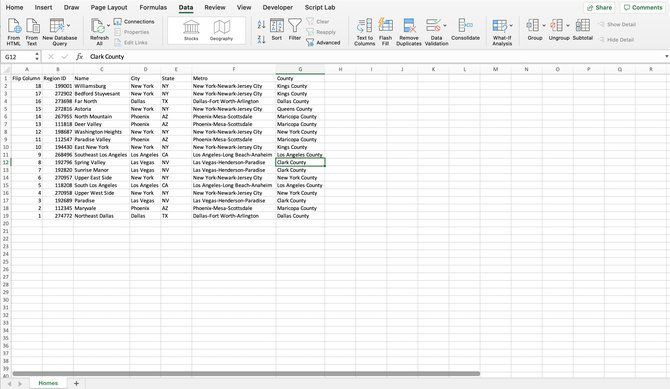
Когда нужно инвертировать порядок ячеек в столбце, самый надёжный способ — добавить индексный столбец и отсортировать по нему в обратном порядке.
Шаги:
- Добавьте новый столбец слева (или справа) от диапазона, который хотите инвертировать.
- Впишите 1 в первой строке нового столбца и 2 во второй. Выделите эти две ячейки и перетащите маркер заполнения до конца диапазона, чтобы получить последовательность 1, 2, 3…
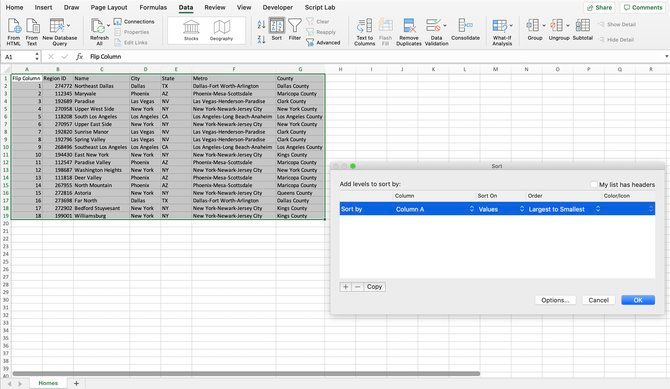
- Выделите оба столбца (данные + индекс). В меню выберите Data > Sort (Данные > Сортировка).
- В параметрах сортировки укажите индексный столбец и направление Largest to Smallest (От большего к меньшему). Нажмите OK.
- Удалите индексный столбец.
Этот приём работает как для обычных диапазонов, так и для структурированных таблиц. Он сохраняет форматы и формулы в ячейках (если формулы используют относительные ссылки — проверьте результаты).
Совет: если нужно выполнить то же действие одним кликом, добавьте в ленту кнопку быстрого сортирования по крайнему левому столбцу.
Альтернативные формулы для инверсии столбца
Если вы хотите получить инвертированный столбец динамически (без ручного сортирования), используйте формулу с INDEX и функциями строк/диапазона. Пример для диапазона A1:A10:
=INDEX($A$1:$A$10,ROWS($A$1:$A$10)-ROW(A1)+1)Как это работает (коротко): INDEX берёт n-ю строку диапазона, а выражение ROWS(…)-ROW(A1)+1 генерирует обратный счёт от общего числа строк до 1.
Плюсы формулы:
- Динамически обновляет результаты при изменении исходных данных.
- Не требует сортировки.
Минусы:
- Возвращает значения в новом столбце, не изменяя оригинальный диапазон.
- Формулы сложнее понять для менее опытных пользователей.
Транспонирование: как превратить столбец в строку и обратно
Иногда нужно не просто инвертировать порядок, а повернуть блок данных на 90° (транспонировать).
Шаги для стандартного варианта:
- Выделите диапазон столбцов, который хотите превратить в строку, и нажмите Ctrl+C (Копировать).
- Выберите пустую ячейку, в которую хотите вставить результат.
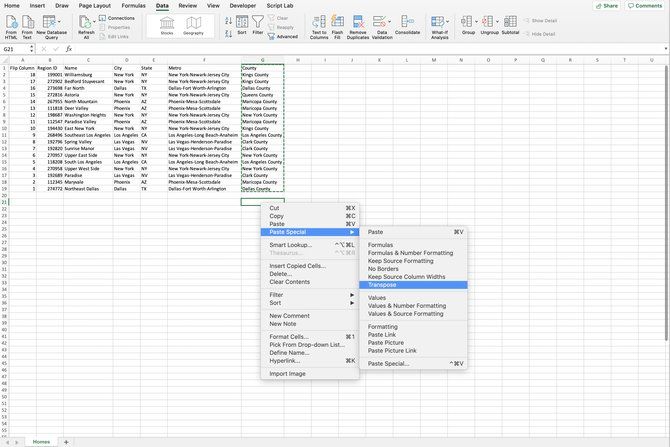
- В меню выберите Edit > Paste Special… (Правка > Специальная вставка) и отметьте опцию Transpose (Транспонировать). Нажмите OK.
Результат: вертикальный диапазон станет горизонтальным и наоборот. Убедитесь, что в целевой области достаточно свободных ячеек.
Примечание: при транспонировании формул их относительные ссылки могут сместиться. Если требуется сохранить точные формулы, сначала используйте Paste Special → Values (Только значения).
Переворот строки: сочетание транспонирования и сортировки
Excel не поддерживает сортировку по строкам напрямую. Чтобы инвертировать порядок ячеек в строке, используйте комбинированный подход:
- Выделите строку и скопируйте её (Ctrl+C).
- Вставьте её как транспонированный столбец в свободное место (Paste Special → Transpose).
- Добавьте индексный столбец и отсортируйте столбец с данными по индексу в обратном порядке (Largest to Smallest).
- Снова скопируйте отсортированный столбец и вставьте как транспонированную строку в первоначальное место.
После успешной операции можно удалить временные столбцы.
Если вы предпочитаете автоматизацию — используйте макрос VBA для инверсии строк (ниже есть пример).
Макросы VBA: автоматизация переворотов
Если задачи повторяются часто, макросы VBA значительно экономят время. Ниже два макроса: для переворота столбцов и для переворота строк. Выделите диапазон (столбцы или строки) и запустите соответствующий макрос.
Макрос для переворачивания столбцов:
Sub FlipColumns()
 Dim vTop As Variant
 Dim vEnd As Variant
 Dim iStart As Integer
 Dim iEnd As Integer
 Application.ScreenUpdating = False
 iStart = 1
 iEnd = Selection.Columns.Count
 Do While iStart < iEnd
 vTop = Selection.Columns(iStart)
 vEnd = Selection.Columns(iEnd)
 Selection.Columns(iEnd) = vTop
 Selection.Columns(iStart) = vEnd
 iStart = iStart + 1
 iEnd = iEnd - 1
 Loop
 Application.ScreenUpdating = True
End Sub
Макрос для переворачивания строк:
Sub FlipRows()
 Dim vTop As Variant
 Dim vEnd As Variant
 Dim iStart As Integer
 Dim iEnd As Integer
 Application.ScreenUpdating = False
 iStart = 1
 iEnd = Selection.Rows.Count
 Do While iStart < iEnd
 vTop = Selection.Rows(iStart)
 vEnd = Selection.Rows(iEnd)
 Selection.Rows(iEnd) = vTop
 Selection.Rows(iStart) = vEnd
 iStart = iStart + 1
 iEnd = iEnd - 1
 Loop
 Application.ScreenUpdating = True
End Sub
Важно: перед запуском макросов сохраните файл и работайте на копии данных, пока вы не убедились, что макрос делает именно то, что нужно. Макросы меняют структуру на листе и могут нарушить ссылки в других местах.
Power Query: надёжный метод для повторяемых задач
Power Query (Получить и преобразовать данные) — отличный инструмент для подготовки данных. Он особенно полезен, если вам нужно регулярно инвертировать или транспонировать большие таблицы:
- Загрузите диапазон в Power Query (Data → From Table/Range).
- Для инверсии столбца можно добавить индекс (Add Column → Index Column), затем отсортировать по индексу в обратном порядке и загрузить обратно.
- Для транспонирования используйте Transform → Transpose.
Преимущества Power Query:
- Процедуру можно сохранить как шаг и повторять с новыми данными одним нажатием.
- Лучше работает с большими наборами данных и не ломает формулы на листе.
Ограничения:
- Потребует базовых знаний интерфейса Power Query.
- Источник данных должен быть загружен в таблицу.
Частые проблемы и как их избежать
- Объединённые (merged) ячейки: операции сортировки и транспонирования ломают объединения. Снимите объединение перед началом.
- Формулы с относительными ссылками: после перемещения ячеек относительные ссылки смещаются. При необходимости используйте Paste Special → Values.
- Фильтры и скрытые строки: убедитесь, что вы сняли фильтры и отобразили скрытые строки, иначе сортировка повлияет только на видимые элементы.
- Защищённые листы: снимите защиту, если требуется изменить порядок ячеек.
Важно: всегда работайте на копии данных, если не уверены в результате.
Когда эти методы не подходят — альтернативы
- Если данные тесно связаны с внешней БД, лучше провести преобразования в источнике (SQL) и выгружать уже подготовленные данные.
- Для сложной логики перестановок удобнее писать скрипты на Python (pandas) или R, особенно при повторяемых ETL-процессах.
- Для больших корпоративных наборов данных используйте ETL/ELT-инструменты и хранилища данных.
Контроль качества: тесты и критерии приёмки
Критерии приёмки для операции «перевернуть столбец/строку»:
- Количество строк/столбцов до и после операции совпадает.
- Значения в исходном наборе присутствуют в результате без потерь.
- Первоначальная первая ячейка становится последней после инверсии (и наоборот).
- Форматирование сохранено там, где это критично (при необходимости проверить вручную).
Примеры тестов:
- Тест 1: небольшой массив из уникальных значений 1..10 — убедиться, что после переворота порядок 10..1.
- Тест 2: столбец с текстовыми и числовыми значениями — убедиться, что типы не изменились при копировании.
- Тест 3: столбец с формулами — проверить, что ссылки либо обновлены, либо преобразованы в значения в зависимости от выбранного способа.
Чек-лист для разных ролей
Data Analyst:
- Сделать резервную копию листа.
- Проверить формулы на относительные ссылки.
- Использовать Power Query для повторяемых задач.
Бухгалтер/Финансы:
- Убедиться, что формат чисел (разделители) не поменялся.
- Проверить итоговые суммы после перестановки.
Маркетолог/Менеджер:
- Перед публикацией таблицы убедиться, что метки колонок корректны после транспонирования.
Короткая методология (SOP) для переворота столбца
- Создать копию листа или файла.
- Добавить индексный столбец (1..N).
- Отсортировать по индексу в обратном порядке.
- Удалить индексный столбец.
- Проверить контрольные суммы/ключевые значения.
Небольшая таблица «Когда что выбирать»
- Нужна разовая правка вручную → индекс + сортировка.
- Нужна динамическая формула → INDEX/ROWS.
- Нужна автоматизация повторяемой операции → Power Query или VBA.
- Большие данные/корпоративный поток → ETL/SQL или pandas.
Мини-словарь (1 строка)
Transponse (Транспонировать) — операция поворота таблицы на 90°, превращающая строки в столбцы и наоборот.
Социальный анонс (пример)
Нужно быстро перевернуть столбец или строку в Excel? Простые шаги, формулы и макросы — всё в одной инструкции.
Заключение
Переворачивать столбцы и строки в Excel просто, если знать правильный инструмент. Для единичных правок добавьте индекс и отсортируйте. Для транспонирования используйте Paste Special → Transpose. Если задача повторяется — автоматизируйте с помощью Power Query или VBA. Всегда сохраняйте резервную копию и проверяйте результаты на контрольных примерах.

Понравилось руководство? Вот что можно сделать дальше:
- Изучите формулы INDEX и ROWS для динамических преобразований.
- Освойте Power Query для повторяемых задач подготовки данных.
- Попробуйте макросы VBA, если операции надо выполнять часто.
Важно: если у вас есть конкретный пример таблицы (скриншот или файл), пришлите его — я помогу выбрать лучший метод и составлю точные шаги для вашего случая.

Похожие материалы

Несколько аккаунтов Skype: Multi Skype Launcher

Журнал для работы: повысить продуктивность

Персональные звуки уведомлений на Android

Скачивание шоу Hulu для офлайн‑просмотра

Microsoft Start: персонализированная новостная лента
