
Excel не открывается в Windows 10/11 — как исправить

Многие пользователи сталкиваются с проблемой, когда Microsoft Excel не запускается или не открывает файлы на компьютерах с Windows 10 и Windows 11. Причины могут быть разные: повреждённые файлы, конфликтующие надстройки, изменённые системные настройки или сбои после обновлений.
Коротко о типичных симптомах:
- Excel не открывается после обновления Windows или Office.
- Двойной клик по файлу не открывает его в Excel.
- Файлы не открываются напрямую из Проводника.
- Excel запускается, но не загружает рабочие книги.
Ниже — проверенные пошаговые инструкции, дополнительные методы устранения неполадок, контрольные списки для пользователей и администраторов, план действий (SOP) и критерии приёмки для проверки результата.
Почему возникает проблема
Краткие определения ключевых терминов:
- Защищённый просмотр — режим Office, который ограничивает открытие файлов из потенциально небезопасных источников.
- Надстройки (add-ins) — расширения Excel, которые добавляют функциональность, но могут конфликтовать с программой.
- DDE (Dynamic Data Exchange) — старый механизм обмена данными между приложениями, используемый при открытии файлов двойным щелчком.
Частые причины:
- Сбой обновления Office или Windows, который повредил файлы установки.
- Конфликтующие надстройки или расширения COM.
- Изменённые параметры безопасности Windows или компонентных служб.
- Повреждение самих файлов Excel (.xlsx, .xls).
- Антивирус или политики безопасности блокируют запуск.
Как исправить проблему: пошаговое руководство
1. Убедитесь, что файл поддерживается и не повреждён
- Попробуйте открыть файл на другом компьютере с правильно работающим Excel.
- Скопируйте файл в локальную папку (например, Рабочий стол) и переименуйте, чтобы исключить проблемы с сетевыми путями.
- Если файл был получен по почте — скачайте вложение заново.
- Попробуйте открыть файл в Excel Online (онлайн-версия) — если там открывается, проблема в локальной установке Excel.
Если проблема появилась после обновления Office, учтите, что иногда обновления могут содержать ошибки. Проверьте наличие последующих обновлений или откатите их при необходимости.
2. Отключите Защищённый просмотр
Иногда «Защищённый просмотр» блокирует открытие файлов. Попробуйте временно отключить этот режим.
- Откройте Microsoft Excel.
- Перейдите в меню Параметры (Options).
- Выберите Центр управления безопасностью.
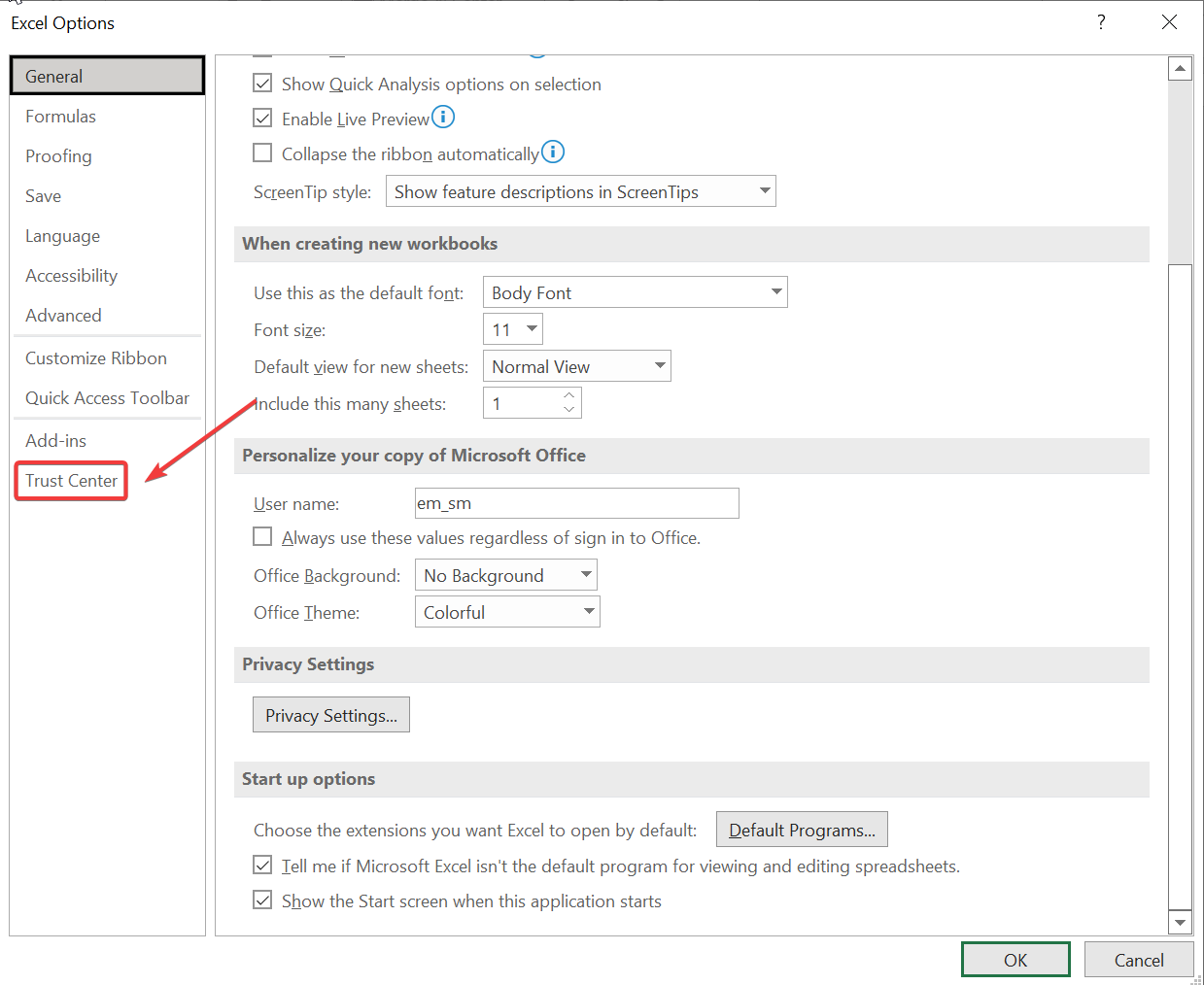
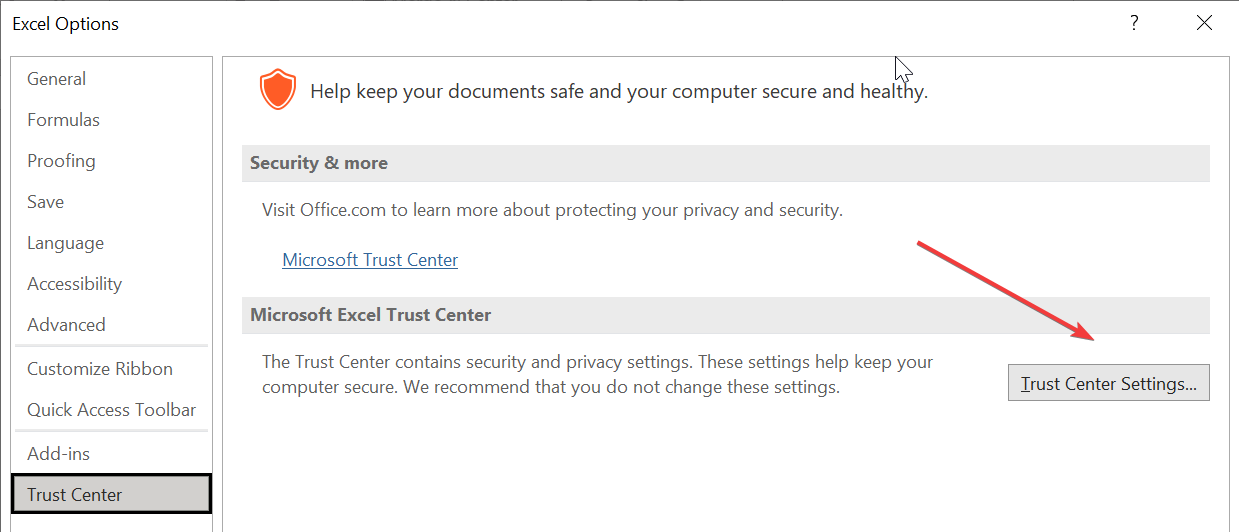
- Нажмите Параметры центра управления безопасностью.
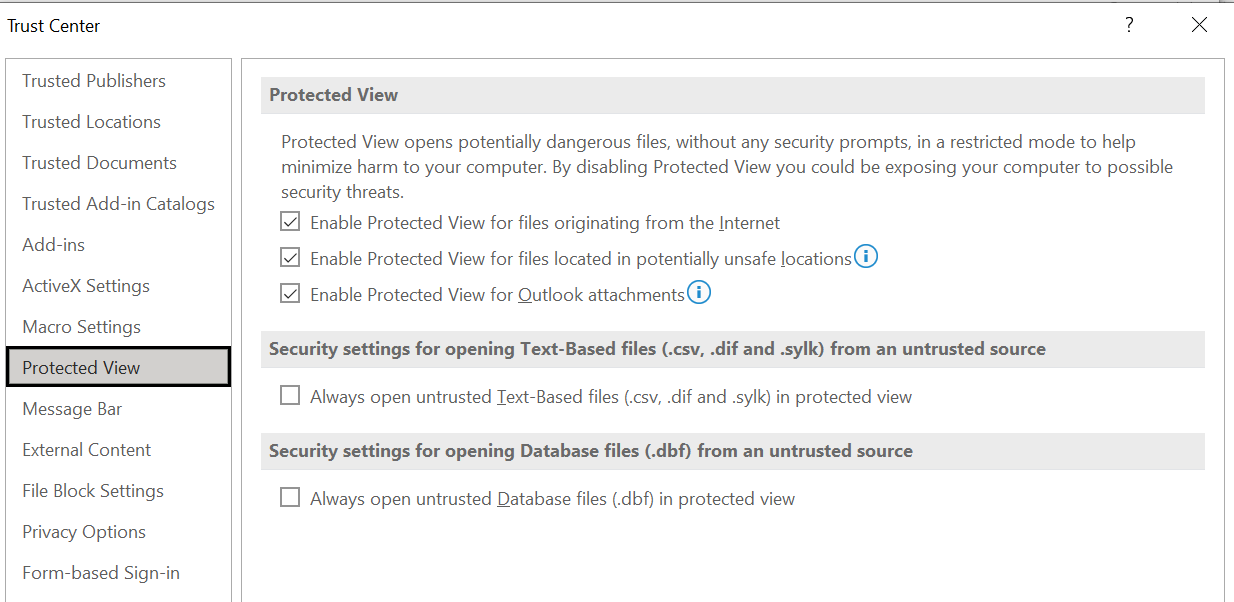
- Перейдите в раздел Защищённый просмотр.
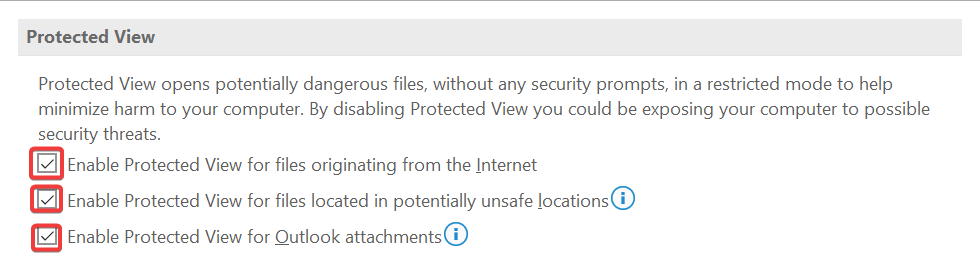
- Снимите флажки с трёх опций, чтобы отключить защитный просмотр полностью на время диагностики.
- Нажмите ОК и перезапустите Excel.
Важно: Отключение Защищённого просмотра снижает уровень защиты. Делайте это только для диагностики и не открывайте сомнительные файлы.
3. Запустите Excel в безопасном режиме и отключите надстройки
- Нажмите Win+R, введите excel /safe и нажмите Enter.
- Если Excel в безопасном режиме запускается, проблема, вероятно, связана с надстройками.
- В Excel перейдите в Файл → Параметры → Надстройки.
- Внизу окна выберите COM-надстройки и нажмите Перейти.
- Отключите все надстройки и поочерёдно включайте их вновь, чтобы найти проблемную.
4. Восстановление Office (Repair)
Вариант «Онлайн-восстановление» часто решает повреждения в установке Office.
- Нажмите правой кнопкой по меню «Пуск» и откройте «Программы и компоненты» (Programs and Features).
- Найдите Microsoft Office или Office 365 в списке, нажмите Изменить.
- В появившемся окне выберите Онлайн-восстановление и подтвердите.
- Дождитесь завершения процесса и перезагрузите ПК.
Онлайн-восстановление перезапишет повреждённые файлы установки без удаления пользовательских данных.
5. Восстановите значения Component Services по умолчанию
Ошибочные параметры компонентных служб (Component Services, dcomcnfg) могут блокировать взаимодействие приложений с системой.
- В строке поиска введите dcomcnfg и откройте инструмент.
- В дереве слева перейдите: Component Services → Computers → My Computer.
- Правой кнопкой мыши по My Computer → Свойства.
- На вкладке «Default Properties» установите:
- Default Impersonation Level: Identify
- Default Authentication Level: Connect
- Подтвердите и перезагрузите систему.
6. Полная переустановка Office
Если предыдущие шаги не помогли, переустановка Office часто устраняет глубокие повреждения:
- Откройте «Программы и компоненты».
- Удалите Office (Office 365 или другую версию).
- Перезагрузите ПК.
- Загрузите установщик с официального сайта Microsoft, войдите в свою учётную запись и установите Office заново.
- Активируйте продукт.
Перед удалением убедитесь, что у вас есть доступ к ключу продукта или учётной записи, к которой привязана подписка.
Дополнительные методы для продвинутого устранения неполадок
- Проверьте целостность системных файлов: откройте PowerShell от имени администратора и выполните команду sfc /scannow.
- Если sfc не помог, выполните DISM:
- DISM /Online /Cleanup-Image /RestoreHealth
- Проверьте журнал событий (Event Viewer) в разделе Windows Logs → Application на ошибки Excel или Office.
- Отключите антивирус и попробуйте открыть Excel — иногда средства безопасности блокируют компоненты Office.
- Создайте нового локального пользователя и проверьте, открывается ли Excel от его имени.
- Проверьте ассоциации файлов: Параметры → Приложения → Приложения по умолчанию → Выберите тип файлов по умолчанию и назначьте Microsoft Excel.
- Используйте средство удаления поддержки Office (Microsoft Support and Recovery Assistant) для полного удаления следов старой установки.
Что делать, если Excel не открывает файлы по двойному щелчку (DDE)
Проблема может быть связана с DDE. Проверьте настройку, отключающую DDE:
- Запустите Excel.
- Параметры → Дополнительно → Общие.
- Найдите опцию «Игнорировать другие приложения, использующие DDE» и снимите галочку, если она установлена.
- Перезапустите Excel.
Если в локализованной версии параметр называется иначе, ищите «DDE» или «Игнорировать другие приложения».
Рекомендации по безопасности и приватности
- Не отключайте Защищённый просмотр на постоянной основе. Делайте это только для диагностики.
- Проверяйте файлы от ненадёжных отправителей в песочнице или через онлайн-версии Office.
- При переустановке Office убедитесь, что вы используете официальный установщик Microsoft.
- Если вы работаете с конфиденциальными данными, информируйте ИТ-отдел перед выполнением радикальных действий.
Когда описанные методы не помогут — возможные причины и альтернативы
Контрпримеры и сценарии, когда стандартные шаги не решат проблему:
- Повреждение пользовательского профиля Windows не позволяет приложениям корректно сохранять настройки.
- Сбой драйверов или аппаратный дефект диска (битые сектора) приводит к частым ошибкам при чтении файлов.
- Политики домена или групповые политики (GPO) блокируют запуск Office-компонентов.
Альтернативные подходы:
- Восстановление системы до точки, предшествующей появлению проблемы.
- Клонирование файла и открытие копии в новой рабочей папке.
- Использование виртуальной машины с чистой установкой Windows для работы с файлами до диагностики основной системы.
Playbook для IT-администратора (SOP)
Последовательный план действий для быстрого восстановления сервиса:
- Подтвердите симптом и соберите логи (Event Viewer, Office logs).
- Попробуйте открыть Excel в безопасном режиме (excel /safe).
- Если успешен — отключите надстройки и выявите конфликт.
- Если неуспешен — проверьте DCOM параметры (dcomcnfg) и значения Default Impersonation/Authentication.
- Выполните sfc /scannow и DISM /RestoreHealth.
- Восстановите Office через «Онлайн-восстановление».
- При отсутствии результата — удалите Office, очистите реестр от оставшихся ключей Office и переустановите.
- Если проблема массовая — откатите последний проблемный обновление Windows/Office в контролируемой группе.
- Документируйте инцидент и уведомите команду безопасности, если есть признаки компрометации.
Чек-листы по ролям
Чек-лист для конечного пользователя:
- Перезагрузите ПК.
- Откройте файл в Excel Online.
- Запустите Excel в безопасном режиме.
- Отключите Защищённый просмотр временно.
- Попробуйте открыть другой файл Excel.
- Свяжитесь с ИТ, если проблема повторяется.
Чек-лист для IT-администратора:
- Соберите логи (Event Viewer, Setup logs).
- Проверьте групповые политики и антивирусные правила.
- Выполните sfc и DISM.
- Восстановите Component Services.
- Выполните онлайн-восстановление Office.
- При массовом характере инцидента подключите Microsoft Support.
Тесты и критерии приёмки
Критерии приёмки:
- Excel успешно запускается с двойного клика по рабочей книге.
- Офисное приложение открывает несколько разных файлов без ошибок.
- Excel открывается корректно и не запускается в безопасном режиме как единственный рабочий вариант.
- Нет записей об ошибке в журнале приложений Windows, связанных с Excel.
Тест-кейсы:
- Открытие стандартного .xlsx по двойному щелчку.
- Открытие файла с макросами .xlsm.
- Открытие файла по сети (сетевой путь).
- Открытие файла из почтового вложения после сохранения локально.
- Запуск Excel с включёнными надстройками и поочерёдное отключение для выявления конфликтной надстройки.
Диагностическое дерево решения проблем (Mermaid)
flowchart TD
  A[Проблема: Excel не открывается] --> B{Можно ли открыть Excel в Safe Mode?}
  B -- Да --> C[Отключить надстройки и тестировать]
  B -- Нет --> D{Появились ли ошибки в Event Viewer?}
  D -- Да --> E[Идентифицировать и устранить ошибку, например DCOM/права]
  D -- Нет --> F[Выполнить sfc и DISM]
  F --> G{Решена ли проблема?}
  G -- Да --> H[Закрыть инцидент]
  G -- Нет --> I[Выполнить онлайн-восстановление Office]
  I --> J{Решена ли проблема?}
  J -- Да --> H
  J -- Нет --> K[Переустановить Office или откатить обновление]
Реальные сценарии и особенности для Windows 10 и Windows 11
Почему Excel чаще не открывается в Windows 10 после обновления:
- На Windows 10 в прошлом появлялись обновления, которые изменяли компоненты взаимодействия между приложениями и приводили к несовместимостям с установленными версиями Office.
Почему Excel может не открываться в Windows 11:
- В Windows 11 настройки взаимодействия приложений и DDE могут отличаться. Параметр «Игнорировать другие приложения, использующие DDE» может блокировать открытие файлов по двойному щелчку.
- Новая политика безопасности в Windows 11 также может сильнее ограничивать запуск непроверенных компонентов.
Риски и рекомендации по их снижению
Риск: отключение Защищённого просмотра повышает уязвимость к вредоносным файлам. Митигирование: включайте Защищённый просмотр обратно после диагностики и открывайте файлы только из доверенных источников.
Риск: массовая переустановка Office в компании приводит к простоям. Митигирование: сначала проведите тестовую группу, выполните откаты обновлений только при подтверждённом регрессе.
Глоссарий (1 строка на термин)
- Excel — табличный процессор Microsoft для работы с электронными таблицами.
- Надстройки — расширения, добавляющие функциональность в Excel.
- DDE — механизм обмена данными между приложениями.
- SFC — утилита Windows для проверки целостности системных файлов.
- DISM — средство обслуживания образов развертывания Windows.
Короткое резюме
- Проверяйте файл и источник в первую очередь.
- Отключите Защищённый просмотр только для диагностики.
- Запустите Excel в безопасном режиме и проверьте надстройки.
- Используйте SFC/DISM и «Онлайн-восстановление» Office перед переустановкой.
- Для администраторов — следуйте SOP и документируйте инциденты.
Если описанные решения не помогли, рекомендуется обратиться в службу поддержки Microsoft и предоставить логи приложений и подробное описание шагов, которые вы уже предприняли.
Спасибо за чтение. Оставьте комментарий с описанием вашего случая — это поможет улучшить рекомендации и ускорить поиск решения для других пользователей.

Похожие материалы

Несколько аккаунтов Skype: Multi Skype Launcher

Журнал для работы: повысить продуктивность

Персональные звуки уведомлений на Android

Скачивание шоу Hulu для офлайн‑просмотра

Microsoft Start: персонализированная новостная лента
