
Как убрать зелёный треугольник ошибки в Excel
Важно: отключение проверки ошибок скроет подсказки, но не исправит реальные ошибки в данных.
Что означает зелёный треугольник
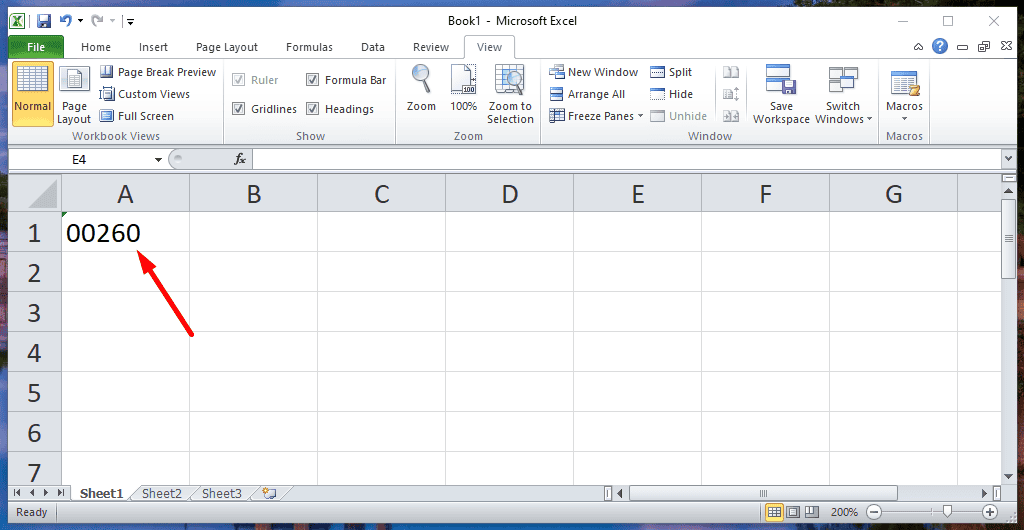
Зелёный треугольник — это индикатор проверки ошибок Excel. Он появляется в левом верхнем углу ячейки и сигнализирует о потенциальной проблеме: число, записанное как текст; формула с ошибкой; неиспользуемая формула; или формулы, несовместимые с соседними ячейками.
Короткое определение: проверка ошибок — встроенный механизм Excel, который пытается обнаружить типичные ошибки ввода и форматирования.
Быстрые способы исправить проблему
Ниже — проверенные шаги для трёх частых причин и способы их решения.
1) Конвертировать числа, сохранённые как текст
Когда числа хранятся как текст, расчёты и сортировка работают неправильно. Исправление простое:
Кликните по ячейке с зелёным треугольником.
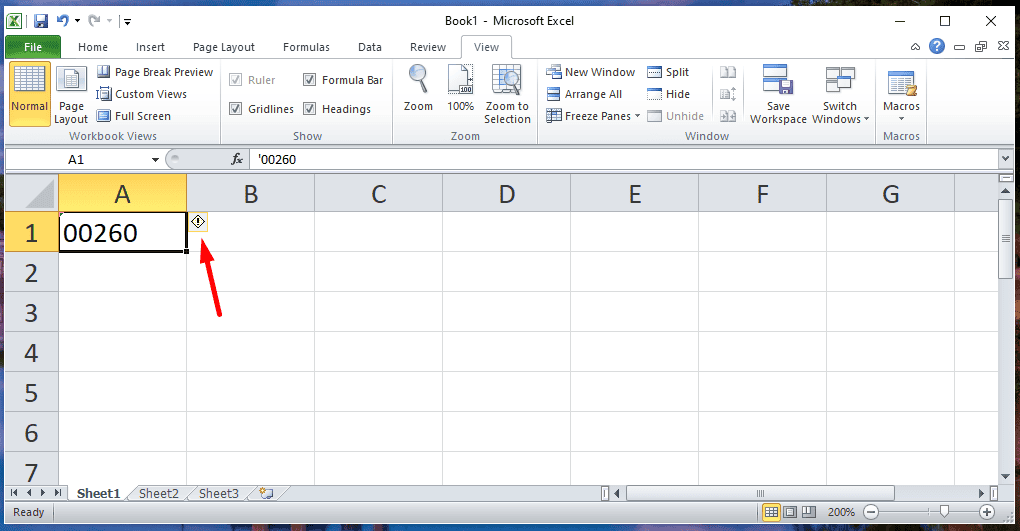
Нажмите на появившийся рядом жёлтый значок предупреждения.
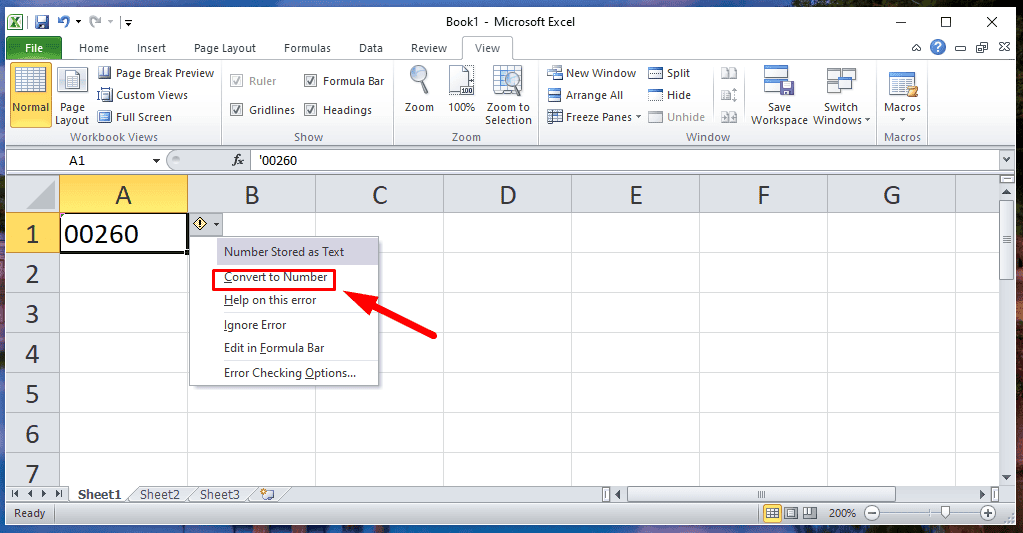
Выберите «Преобразовать в число».
Ячейка преобразуется в числовой формат и зелёный треугольник исчезнет.
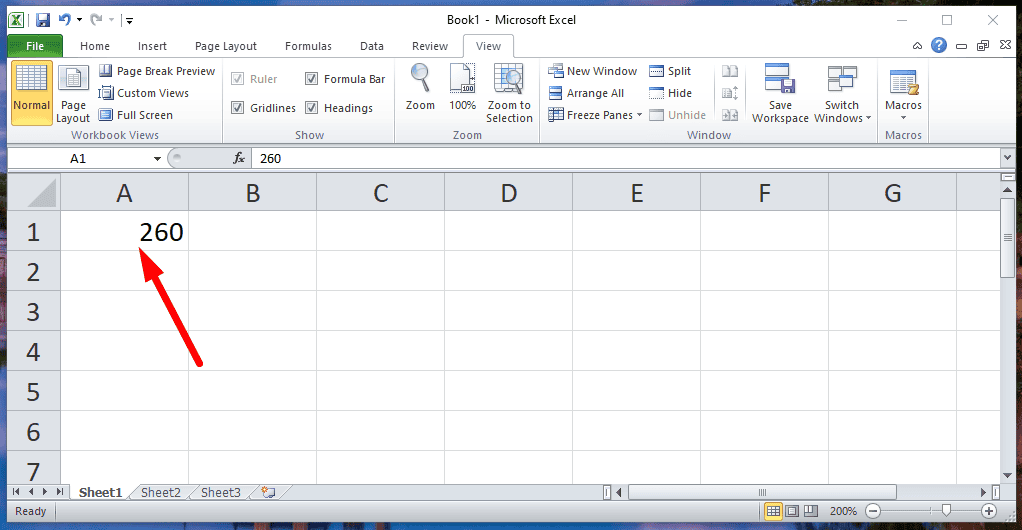
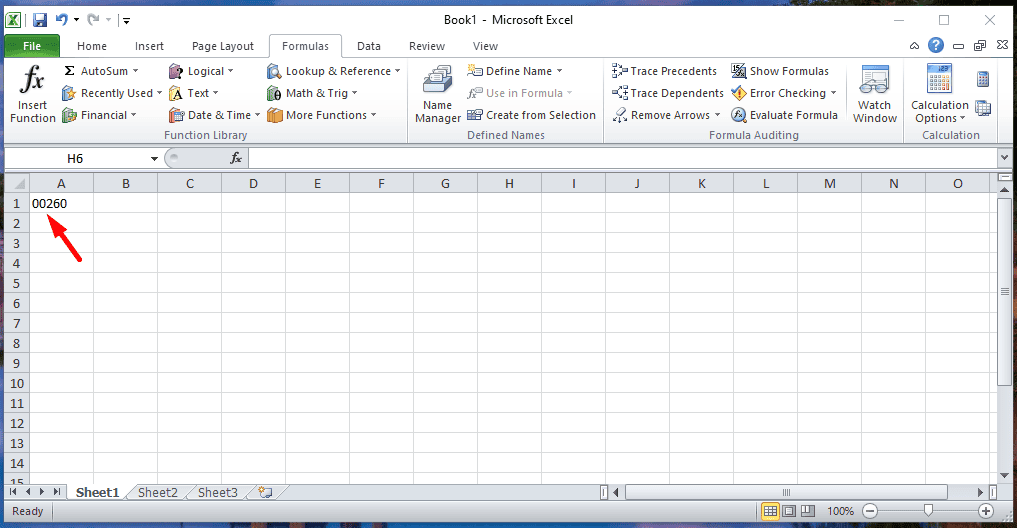
Примечание: этот метод удалит ведущие нули (например, код продукта «00123» станет «123»). Если ведущие нули важны, воспользуйтесь следующей альтернативой.
Альтернатива — сохранить ведущие нули
Если нужно сохранить формат с ведущими нулями, используйте формат текста или пользовательский числовой формат (например, 00000), либо храните значения как текст целенаправленно. В этом случае игнорируйте подсказку или отключите проверку ошибок для диапазона.
2) Игнорировать ошибку (если это не влияет на расчёты)
- Кликните по ячейке с зелёным треугольником.
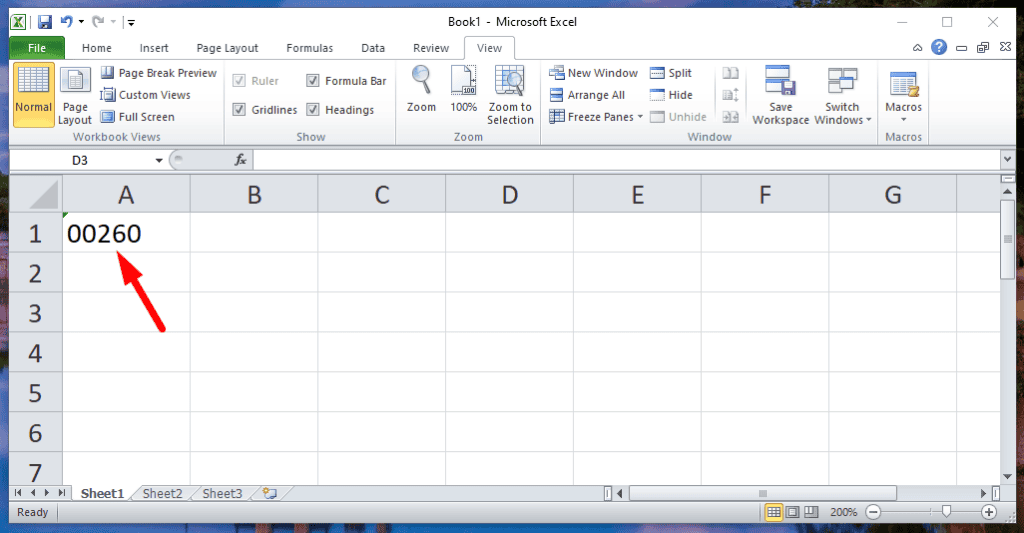
- Нажмите жёлтый значок предупреждения.
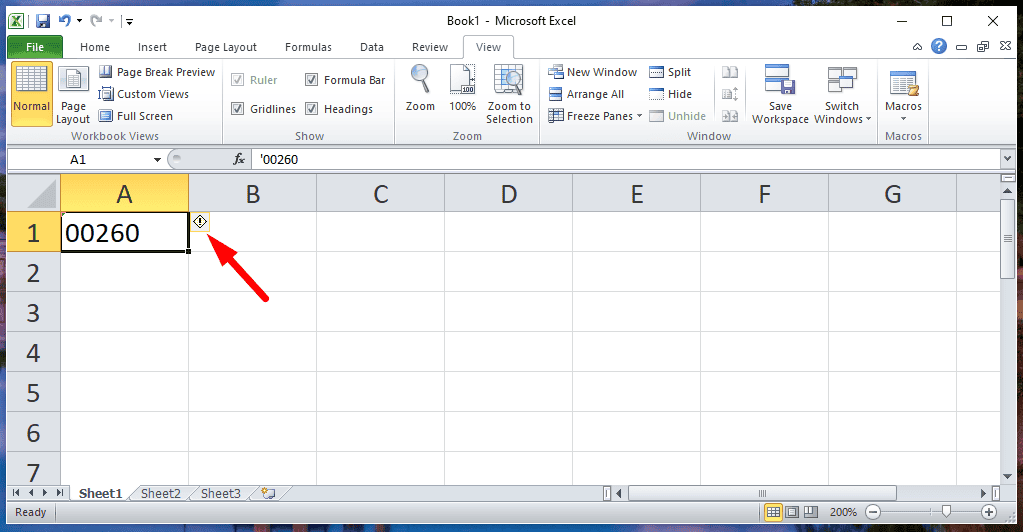
- Выберите «Игнорировать ошибку».
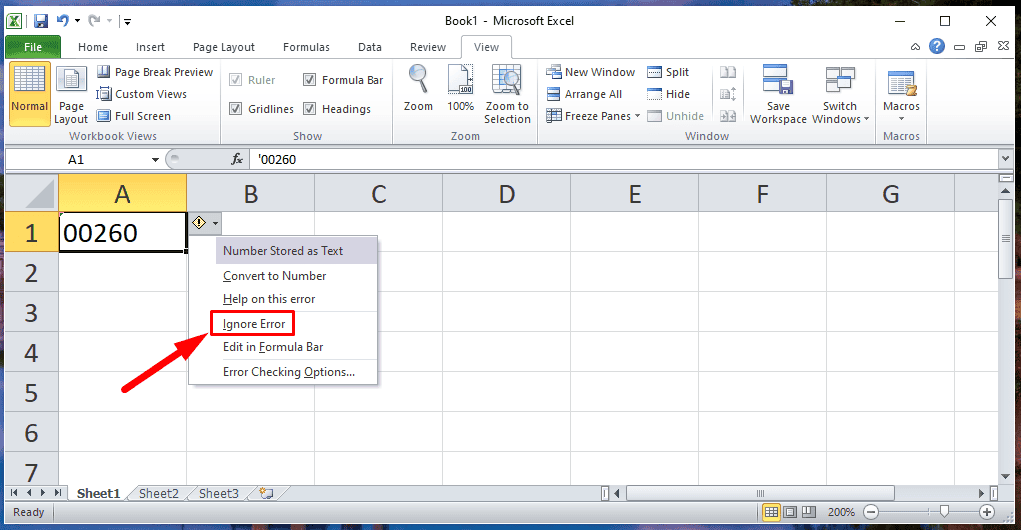
- Зеленый треугольник исчезнет, а формат ячейки сохранится (включая ведущие нули, если они есть).
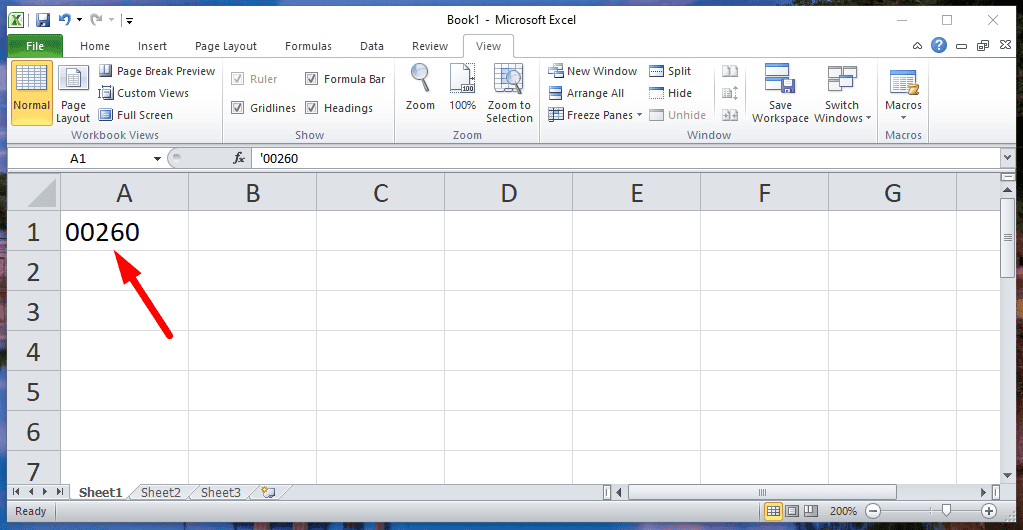
Когда использовать: если вы осознанно ввели данные как текст или формат специальный и это не мешает отчётам.
3) Сделать формулы согласованными в диапазоне
Если в столбце или строке формулы отличаются от остальных, Excel покажет треугольник, предлагая проверить.
- Кликните по ячейке с треугольником и посмотрите формулу.
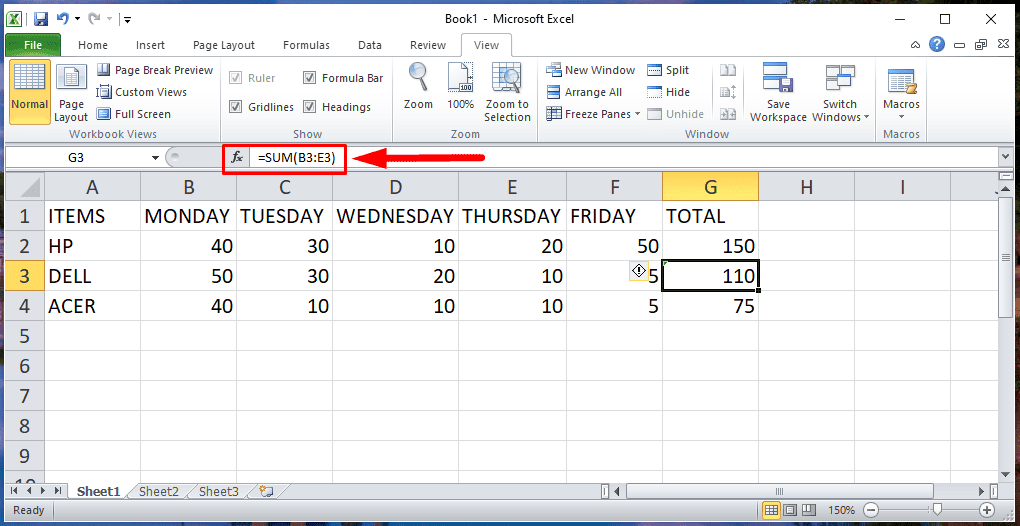
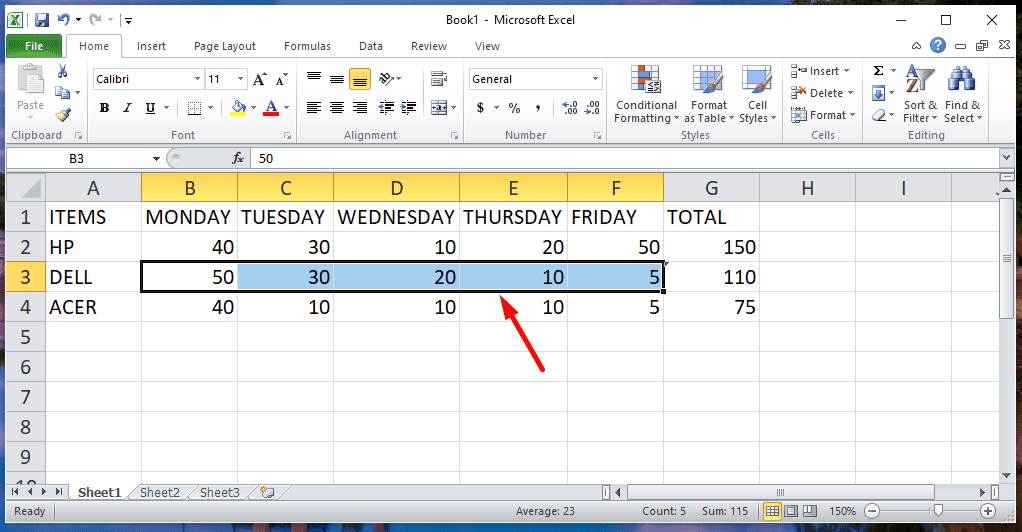
- В примере формула — =SUM(B3:E3), а ячейка F3 была пропущена. Выделите все соответствующие ячейки, включая F3.
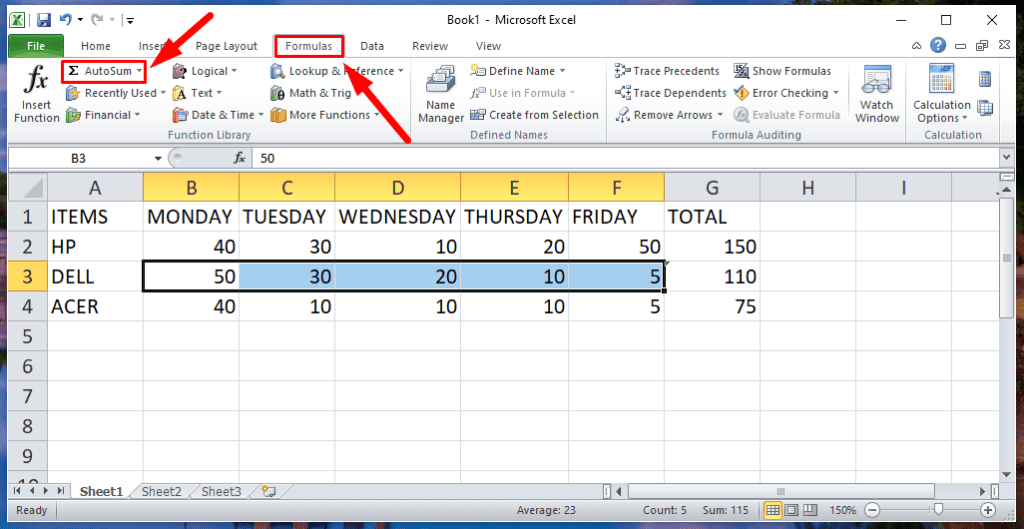
- На вкладке Формулы нажмите «Автосумма» (AutoSum) или вручную отредактируйте диапазон.
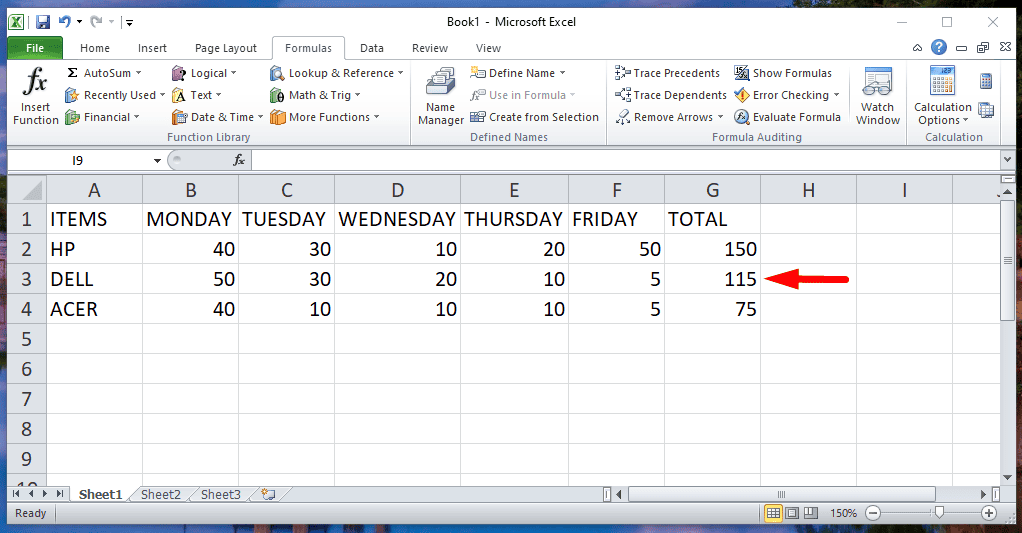
- Ошибка исчезнет, и итог обновится, если пропущенная ячейка была учтена.
Совет: при массовой проверке используйте Формулы → Проверить формулы, чтобы найти несоответствия.
Как отключить проверку ошибок целиком
Если подсказки мешают, можно отключить их для всего Excel:
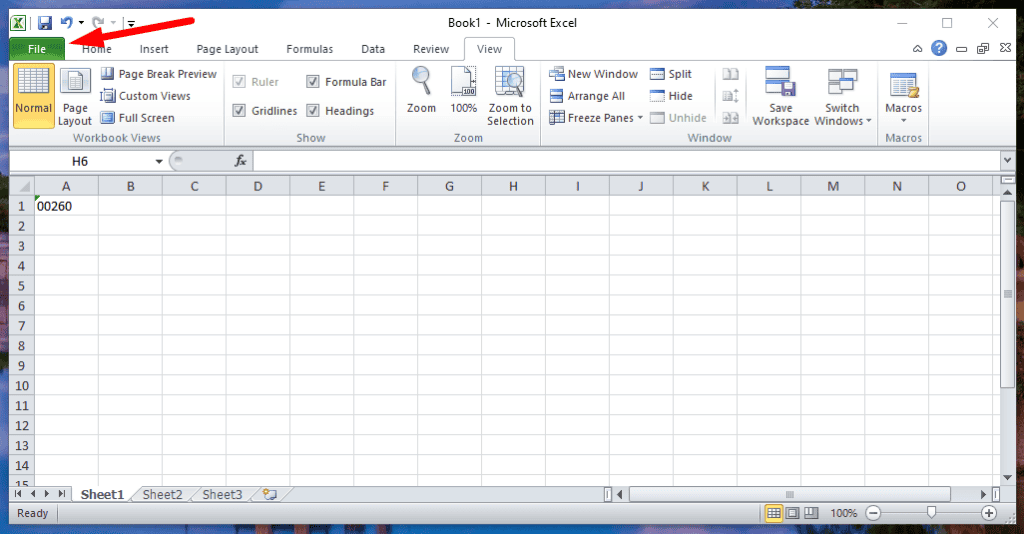
- Нажмите «Файл» в верхнем левом углу.
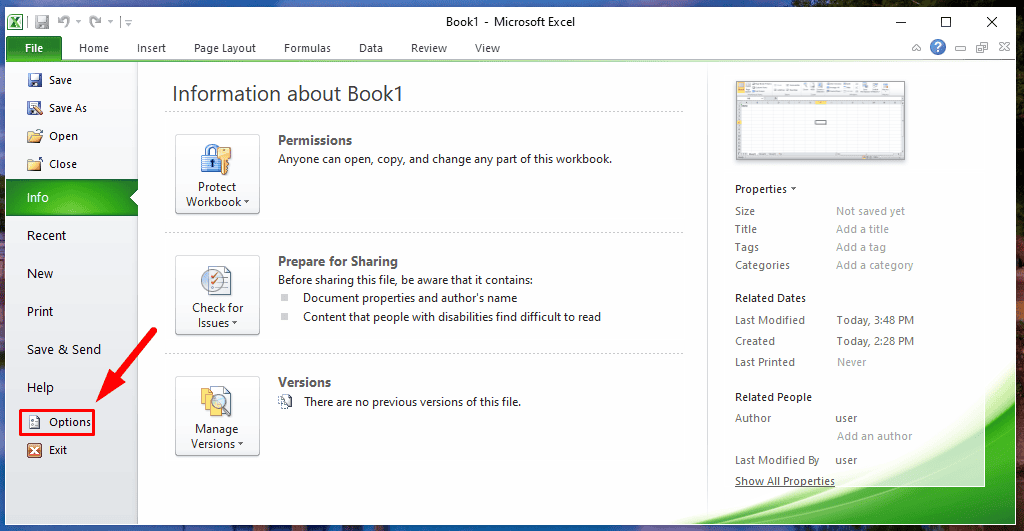
- Выберите «Параметры».
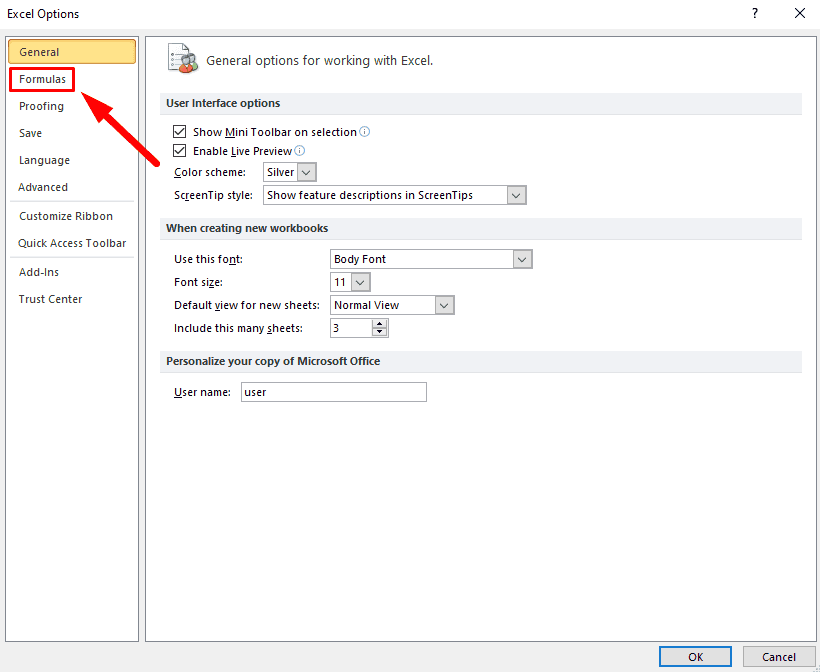
- Перейдите на вкладку «Формулы».
- В разделе «Проверка ошибок» снимите галочку «Включить фоновую проверку ошибок» и нажмите ОК.
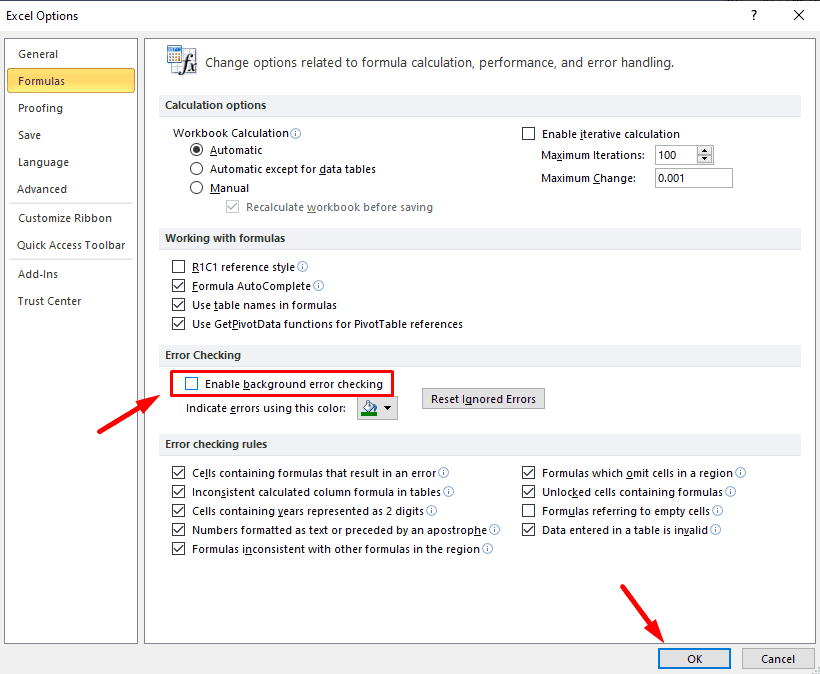
- Подсказки исчезнут, но реальные ошибки останутся невидимыми.
Важно: отключайте проверку только если вы уверены в чистоте данных или используете другие методы валидации.
Когда NOT менять данные: контрпримеры
- Контрольные номера, коды товаров и почтовые индексы часто должны храниться как текст (с ведущими нулями). Конвертация нарушит смысл.
- Строки с преднамеренными пробелами или символами валюты могут выглядеть как ошибки, но нужны для совместимости с внешними системами.
- Формулы, специально отличающиеся в отчётах (например, корректировки вручную), не требуют приведения к единому шаблону.
Рекомендации и альтернативные подходы
- Массовая конвертация: используйте Paste Special → Values + Text-to-Columns для столбца, чтобы избежать потери формата.
- Форматирование: применяйте пользовательский формат (например, 00000) для кодов с ведущими нулями.
- Валидация: добавьте проверку данных (Data Validation) или условное форматирование, чтобы визуально пометить аномалии без вмешательства в формат.
Чек-листы по ролям
Аналитик:
- Проверить, введены ли числовые поля как текст.
- Преобразовать тестовые строки через конвертацию или формулы VALUE.
- Запустить контрольные расчёты после изменений.
Менеджер отчётов:
- Согласовать формат входных данных с источниками.
- Решить, какие поля должны быть текстом (коды) и пометить их в документации.
Разработчик автоматизации:
- При экспорте данных добавлять явные типы (CSV с кавычками для текстовых полей).
- Реализовать шаги очистки (ETL) до загрузки в отчёты.
Малый SOP — исправление одного столбца
- Выделите столбец с подозрительными значениями.
- Сделайте резервную копию листа.
- Если нужно — примените Text to Columns: Data → Text to Columns → Finish.
- Если значения должны быть числами — выделите столбец, нажмите значок предупреждения → «Преобразовать в число».
- Проверьте формулы и итоговые значения.
- Если всё верно — сохраните.
Диагностическое дерево (быстрый выбор)
flowchart TD
  A[Появился зелёный треугольник?] --> B{Это число с ведущими нулями?}
  B -- Да --> C[Игнорировать или задать текстовый/пользовательский формат]
  B -- Нет --> D{Это формула?}
  D -- Да --> E[Проверить диапазон/ссылки и привести формулы к единому виду]
  D -- Нет --> F{Нужно ли число для расчётов?}
  F -- Да --> G[Преобразовать в число]
  F -- Нет --> C
  E --> H[Тестировать расчёты]
  G --> H
  H --> I[Сохранить изменения]
Краткий словарь (1 строка для термина)
- Проверка ошибок: механизм Excel для подсказок о потенциальных проблемах в ячейках.
- VALUE: функция Excel, конвертирующая текст в число.
- Text to Columns: инструмент для разбора и приведения формата столбца.
- Автосумма: быстрый способ вставить суммирующую формулу для диапазона.
- Пользовательский формат: формат ячейки, который позволяет сохранять ведущие нули.
Заключение
Зелёный треугольник — полезный индикатор, который помогает находить типичные проблемы с данными. Прежде чем массово конвертировать данные, убедитесь, что не нарушите семантику (например, коды или номера). В большинстве случаев достаточно конвертации в число или игнорирования ошибки; для системной работы полезны правила валидации и автоматизированная очистка данных.
Дополнительно: посмотрите материалы по включению макросов, удалению дубликатов и подсчёту уникальных значений в Excel, если вам нужно автоматизировать или чистить большие таблицы.

Похожие материалы

Несколько аккаунтов Skype: Multi Skype Launcher

Журнал для работы: повысить продуктивность

Персональные звуки уведомлений на Android

Скачивание шоу Hulu для офлайн‑просмотра

Microsoft Start: персонализированная новостная лента
