
Как управлять Windows 10 голосом
Важно: для комфортной работы нужен качественный микрофон, тихое окружение и настройка точности распознавания. Если вы используете несколько голосовых систем, отключайте автоматический запуск той, которая вам не нужна, чтобы избежать конфликтов.
Почему голосовое управление актуально
За последние годы интерфейсы ввода развиваются быстро: от клавиатуры и мыши к сенсорному вводу и голосу. Голос позволяет существенно ускорить выполнение рутинных задач, повысить доступность для людей с ограниченными возможностями и дать новый уровень удобства при многозадачности. Для разных задач подходят разные решения: от базового управления окнами и меню до профессиональной диктовки и управления мультимедиа.
Ключевые преимущества:
- Быстро выполнять команды без рук.
- Диктовка текста быстрее печати для многих пользователей.
- Интеграция с сервисами и автоматизация задач.
Ключевые ограничения:
- Требует хорошего микрофона и тихой среды.
- Точность зависит от акцента, качества модели и обучения.
- Вопросы приватности при использовании облачных сервисов.
Основные варианты управления голосом в Windows 10
- Встроенное распознавание речи (Speech Recognition)
- Microsoft Assistant — Cortana
- Сторонние программы (Dragon NaturallySpeaking, Voice Attack, VoxCommando и другие)
Ниже — подробные инструкции и сопутствующие материалы для каждого варианта.
1. Используйте Speech Recognition (распознавание речи)
Speech Recognition — классическая функция Windows, появившаяся ещё в Windows 7 и сохранившаяся в Windows 10. Это локальная система распознавания, встроенная в ОС, изначально задуманная как средство доступности.
Ниже — подробная пошаговая инструкция по настройке и первичному запуску.
Пошаговая настройка Speech Recognition
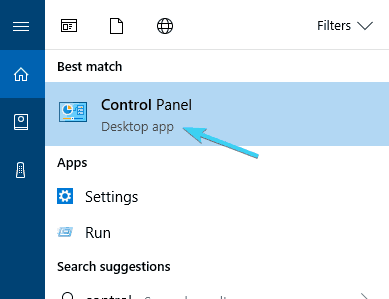
- В строке поиска Windows введите «control» и откройте «Панель управления».
- В разделе «Просмотр» выберите «Крупные значки» для удобства.
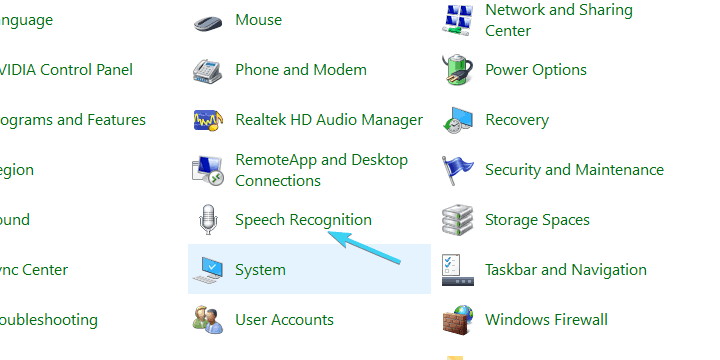
- Найдите и откройте «Распознавание речи» (Speech Recognition).
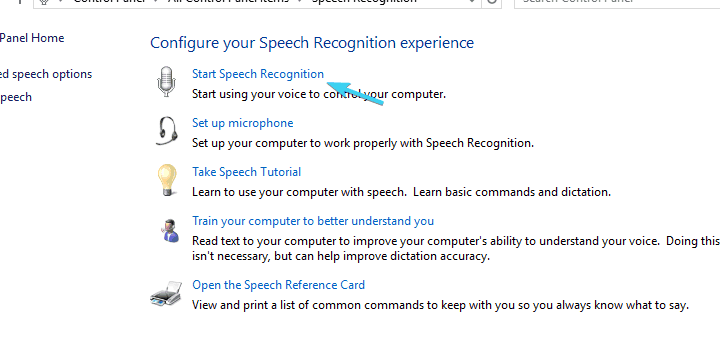
- Нажмите «Запустить распознавание речи» (Start speech recognition).
- Следуйте мастеру: настройте микрофон и протестируйте его, читаем предложенную фразу для проверки.
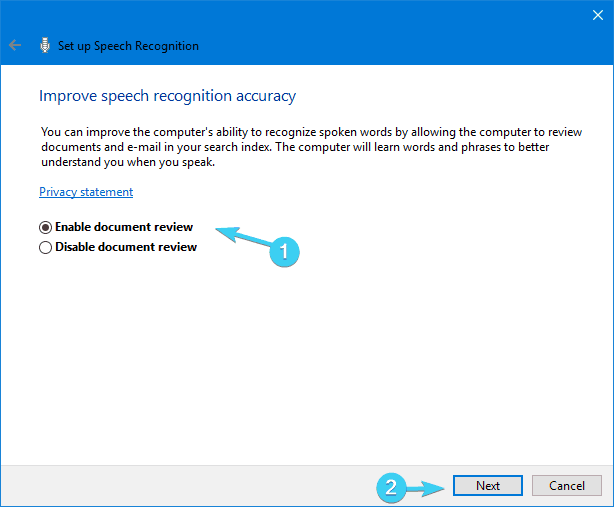
- На этапе «Улучшение точности» включите опцию обзора документов (Document review), если хотите, чтобы система учитывала вашу корреспонденцию и документы для обучения (повышение точности).
- Выберите режим активации:
- Ручной режим — голосовой ввод прекращается, когда вы скажете «Stop listening».
- Режим голосовой активации — система слушает и активируется при команде «Start listening».
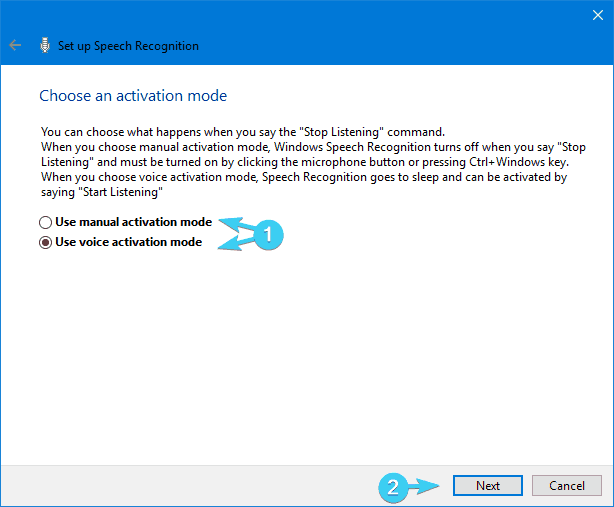
- Просмотрите справочник команд (Speech reference) — в нём перечислены все базовые команды для навигации по меню, работы с окнами и диктовки.
- Поставьте галочку «Запускать распознавание при старте системы» (Run speech recognition at startup), если хотите всегда иметь голосовой ввод доступным.
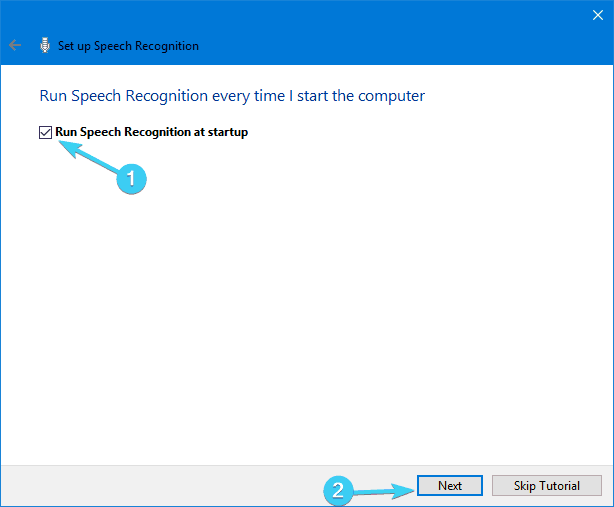
- Пройдите обучение и руководство (tutorial). По завершении вы получите базовую практику команд и повысите точность.
Полезные команды для управления интерфейсом
- Открыть меню «Пуск»: «Open Start» или «Нажми Пуск» (в локализации).
- Запустить приложение: «Start [название приложения]», например «Start Notepad».
- Навигация по окнам: «Switch to [имя окна]», «Close that», «Minimize that», «Maximize that».
- Управление текстом: «Select [слово/фразу]», «Copy that», «Paste that», «Delete that».
- Набор текста (диктовка): просто говорите текст; для пунктуации произносите «comma», «period», «new line» и т. п. (локальные аналоги зависят от языковых настроек).
Советы по точности и надёжности Speech Recognition
- Используйте направленный или USB-микрофон со снижением шума.
- Проходите обучение и периодически повторяйте установку микрофона.
- Отключайте соседние голосовые помощники, чтобы избежать конфликтов (например, Cortana).
- Для профессиональной диктовки рассмотрите сторонние движки, которые показывают более высокую точность в специальных задачах.
Примечание: если нужно временно остановить прослушивание, скажите «Stop listening», чтобы не активировать систему случайными фразами.
2. Microsoft Assistant — Cortana
Cortana — фирменный голосовой помощник Microsoft. В Windows 10 Cortana доступна как отдельное приложение/функция и ориентирована на голосовые запросы, поиск, напоминания и интеграцию с облачными сервисами Microsoft.
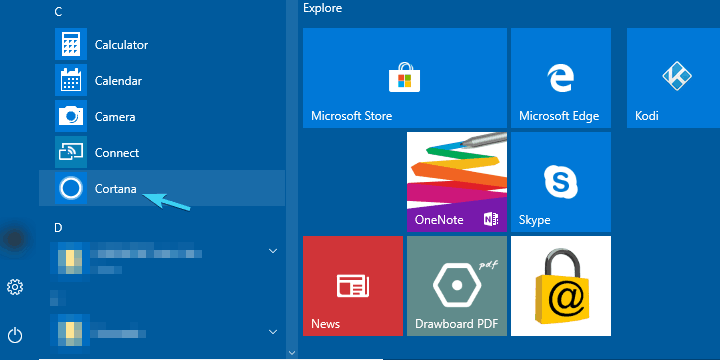
Как включить и настроить Cortana
- Откройте меню «Пуск» → «Все приложения» и найдите Cortana.
- Включите переключатель «Использовать Cortana» (Use Cortana).
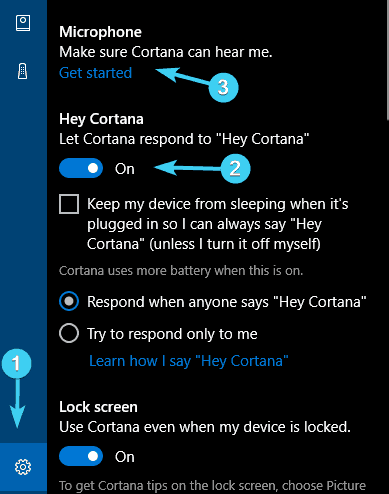
- При первом запуске вам предложат разрешить Cortana собирать данные для персонализации. Выберите «Да» или «Нет», в зависимости от предпочтений приватности.
- Нажмите Windows + S и откройте настройки Cortana (значок шестерёнки).
- Включите «Hey Cortana» — помощник будет реагировать на фразу «Hey, Cortana». Можно настроить отклик только на ваш голос (voice activation).
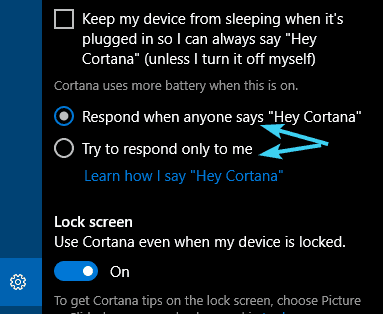
- Попробуйте простые команды: «What’s the weather», «Set a reminder», «Open Outlook», «Play music».
Когда выбирать Cortana
- Нужна быстрая интеграция с календарём, почтой и напоминаниями.
- Предпочитаете облачные ответы и поиск в Интернете.
- Нужно простое голосовое управление без глубоких сценариев автоматизации.
Ограничения Cortana
- Часть функций зависит от облачных сервисов Microsoft и региона.
- Приватность: для персонализации требуется сбор данных.
- Меньше возможностей для сложной автоматизации по сравнению со сторонними приложениями.
3. Сторонние программы: когда нужны и какие бывают
Если встроенные средства не покрывают ваши потребности, сторонние решения предлагают более высокую точность диктовки, возможность писать профессиональные тексты, расширенную автоматизацию или голосовое управление в играх.
Примеры и сценарии:
- Dragon NaturallySpeaking — лидер по качеству диктовки, подходит для журналистов и профессиональной работы с текстом.
- Voice Attack — популярно среди геймеров и любителей автоматизации; позволяет привязать голосовые фразы к макросам и клавишным комбинациям.
- VoxCommando — ориентирован на мультимедиа и управление умным домом через Kodi, iTunes и т. п.
Преимущества сторонних решений
- Более точная модель распознавания для диктовки.
- Гибкие правила и макросы для автоматизации.
- Поддержка сторонних устройств и плагинов.
Минусы
- Платные лицензии (часто).
- Дополнительная настройка и обучение.
- Возможные проблемы совместимости с обновлениями Windows.
Сравнительная таблица: быстрый обзор
| Функция | Speech Recognition | Cortana | Сторонние решения |
|---|---|---|---|
| Локальное распознавание | Да | Частично | Да/Зависит от программы |
| Облачные ответы и поиск | Нет | Да | Зависит |
| Диктовка высокой точности | По умолчанию средняя | Нет | Высокая (Dragon) |
| Автоматизация и макросы | Ограниченно | Ограниченно | Широкие возможности |
| Приватность | Хорошая (локально) | Зависит от настроек | Зависит от продукта |
Как выбрать: мини-методология
- Определите цель: навигация по ОС, диктовка текста, игровые макросы или умный дом.
- Оцените требования точности: базовая, продвинутая, профессиональная.
- Учтите приватность: допускаете ли вы облачную обработку данных?
- Протестируйте бесплатные встроенные решения, затем пробную версию стороннего ПО, если требуется.
Решение по шагам (упрощённый чек-лист):
- Если нужно управлять окнами и выполнять команды — начните с Speech Recognition.
- Если нужно интегрированное голосовое управление с облачным поиском — попробуйте Cortana.
- Если важна профессиональная диктовка или сложная автоматизация — протестируйте Dragon или специализированные утилиты.
Чек-листы по ролям
Для пользователей с особыми потребностями (доступность):
- Настройте микрофон так, чтобы он стоял близко и направленно.
- Включите «Запуск при старте» и пройдите обучение.
- Создайте список часто используемых команд и потренируйтесь.
Для геймеров:
- Рассмотрите Voice Attack для привязки голосовых фраз к клавишам.
- Тестируйте команды в тренировочных сессиях, чтобы избежать ложных срабатываний в бою.
- Отключайте автоматический запуск распознавания, если мешает производительности.
Для дикторов и профессионалов:
- Инвестируйте в качественный USB-микрофон или гарнитуру с шумоподавлением.
- Рассмотрите платные движки типа Dragon для повышения точности и скорости работы.
- Периодически корректируйте профиль распознавания и обучайте систему на своих текстах.
Критерии приёмки (как понять, что всё настроено правильно)
- Система корректно распознаёт 90% фраз в типичном рабочем окружении (с малая погрешность, субъективная оценка).
- Команды интерфейса выполняются без многократных повторов.
- Диктовка требует минимальной ручной правки по сравнению с набором с клавиатуры.
- Отсутствуют частые ложные срабатывания при нормальной работе.
Тестовые сценарии (Acceptance / Test cases)
- Открыть заданное приложение голосовой командой.
- Создать новый текстовый документ и продиктовать параграф с пунктуацией.
- Навигация между окнами: «Switch to [имя окна]», «Minimize that», «Close that».
- Выполнение макроса (для Voice Attack): привязать голос к сочетанию клавиш и проверить выполнение.
Проблемы и способы решения (Troubleshooting)
- Низкая точность распознавания: проверьте микрофон, пройдите обучение, уменьшите фоновые шумы.
- Конфликты между Cortana и Speech Recognition: отключите автозапуск одной из систем.
- Проблемы с языковой локализацией: убедитесь, что в настройках выбран нужный язык распознавания.
Приватность и соответствие GDPR (кратко)
- Speech Recognition в локальной конфигурации минимально передаёт данные в облако, поэтому приватность контролируется пользователем.
- Cortana использует облачные сервисы Microsoft для персонализации, поэтому перед передачей данных следует прочитать и настроить параметры конфиденциальности.
- Сторонние приложения могут передавать данные в свои облачные сервисы — внимательно изучайте политику конфиденциальности и условия использования.
Аппаратные рекомендации по микрофону
- Для лучшего качества используйте USB-микрофон с направленным капсюлем.
- Гарнитура с шумоподавлением подходит для многозадачных сценариев.
- Встроенные микрофоны ноутбуков подвержены шумам — при серьёзных задачах лучше внешнее устройство.
Дополнительные ресурсы и ссылки
- Как отключить распознавание речи в Windows 11 (руководство).
- 5+ лучших программ для преобразования речи в текст для Windows 10/11.
- Статья о том, как Microsoft демонстрировала свои технологии распознавания на мероприятиях.
- Список виртуальных помощников, которые можно использовать вместо Cortana.
- Топ-5 программ для диктовки в Windows 10/11.
Часто задаваемые вопросы (коротко)
Нужно ли постоянно подключать интернет?
Speech Recognition может работать локально; Cortana и некоторые сторонние функции зависят от интернета.Слышит ли голосовой помощник всех людей в комнате?
Да, если включён режим «реагировать на любую речь». Настройка «реагировать только на мой голос» помогает избежать срабатываний.Как предотвратить ложные срабатывания?
Используйте фразы активации, настраивайте чувствительность микрофона и выключайте автозапуск ненужных сервисов.
Решение проблем и примеры использования: сценарии
- Ежедневный пользователь: использовать Speech Recognition для открытия приложений, навигации и небольшой диктовки.
- Профи по контенту: Dragon NaturallySpeaking для подготовки статей и сценариев.
- Геймер: Voice Attack для голосового перезаряжания, смены оружия и управления макросами.
- Домашняя автоматизация: VoxCommando для управления медиаплеерами и устройствами умного дома.
Пример потока принятия решения (Mermaid)
flowchart TD
  A[Нужна голосовая функция?] --> B{Цель}
  B -->|Навигация и базовые команды| C[Speech Recognition]
  B -->|Интеграция с сервисами/поиск| D[Cortana]
  B -->|Профессиональная диктовка| E[Dragon]
  B -->|Игры/макросы| F[Voice Attack]
  C --> G[Настройка микрофона и обучение]
  D --> H[Настройка облачных разрешений]
  E --> I[Покупка лицензии и обучение]
  F --> J[Создание макросов]
Краткое резюме
- У Windows 10 есть три рабочих подхода к голосовому управлению: Speech Recognition (локально), Cortana (облако и интеграция) и сторонние программы (профессиональная диктовка и макросы).
- Начните с встроенных инструментов, протестируйте задачи и при необходимости переходите на платные решения.
- Обеспечьте качественный микрофон, настройте приватность и пройдите обучение модели для повышения точности.
Поделитесь в комментариях своим опытом: какие голосовые помощники и программы вы использовали, что сработало лучше для ваших задач?

Похожие материалы

Несколько аккаунтов Skype: Multi Skype Launcher

Журнал для работы: повысить продуктивность

Персональные звуки уведомлений на Android

Скачивание шоу Hulu для офлайн‑просмотра

Microsoft Start: персонализированная новостная лента
