
Как использовать виджеты Windows 11 без входа в аккаунт
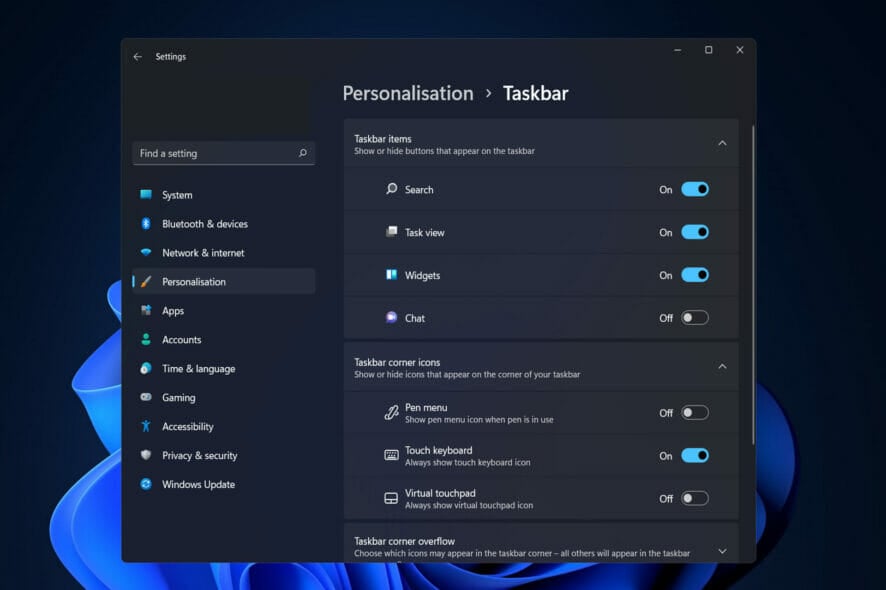
О чём статья
Кратко объясняю, какие новые виджеты появились в Windows 11, как запустить их без входа в учётную запись, какие риски это несёт и какие альтернативы можно рассмотреть. Включаю чек‑листы, матрицу рисков и рекомендации по безопасности.
Новые виджеты Windows 11 — что важно знать
Windows 11 расширила набор виджетов по сравнению с панелью News and Interests в Windows 10. Ниже — основные типы виджетов и их назначение.
- Развлечение: уведомляет о новых эпизодах сериалов и релизах медиаконтента.
- Киберспорт (Esports): удобен для отслеживания матчей, расписания и результатов.
- Спорт: в реальном времени показывает счёты, результаты и ключевые моменты; можно настроить лиги и команды.
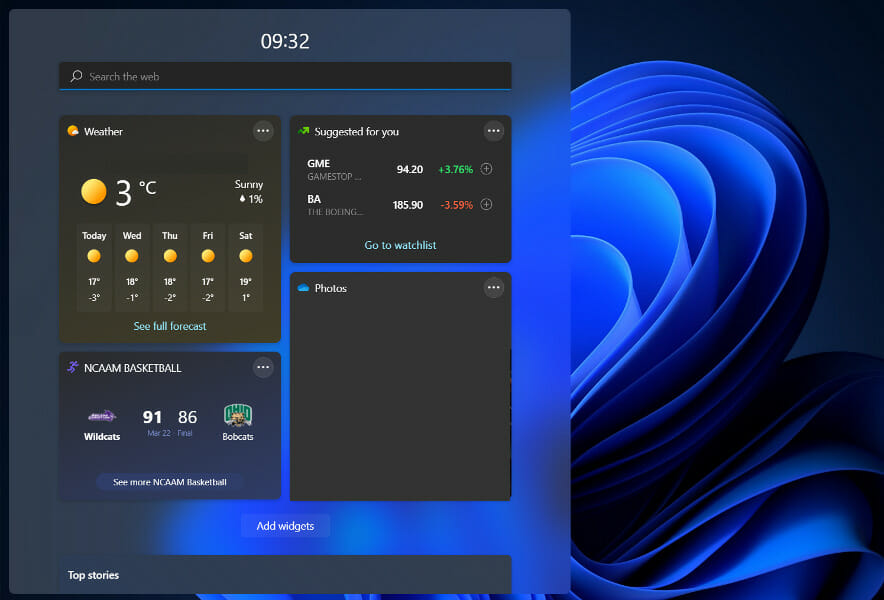
Важно: виджеты могут требовать сетевого соединения и доступа к персональным данным (например, интересы, местоположение) для персонализации.
Шаги: как включить виджеты без входа в аккаунт
Примечание: инструкции ориентированы на Windows 11 версии 22H2; в других сборках интерфейс может иметь незначительные отличия.
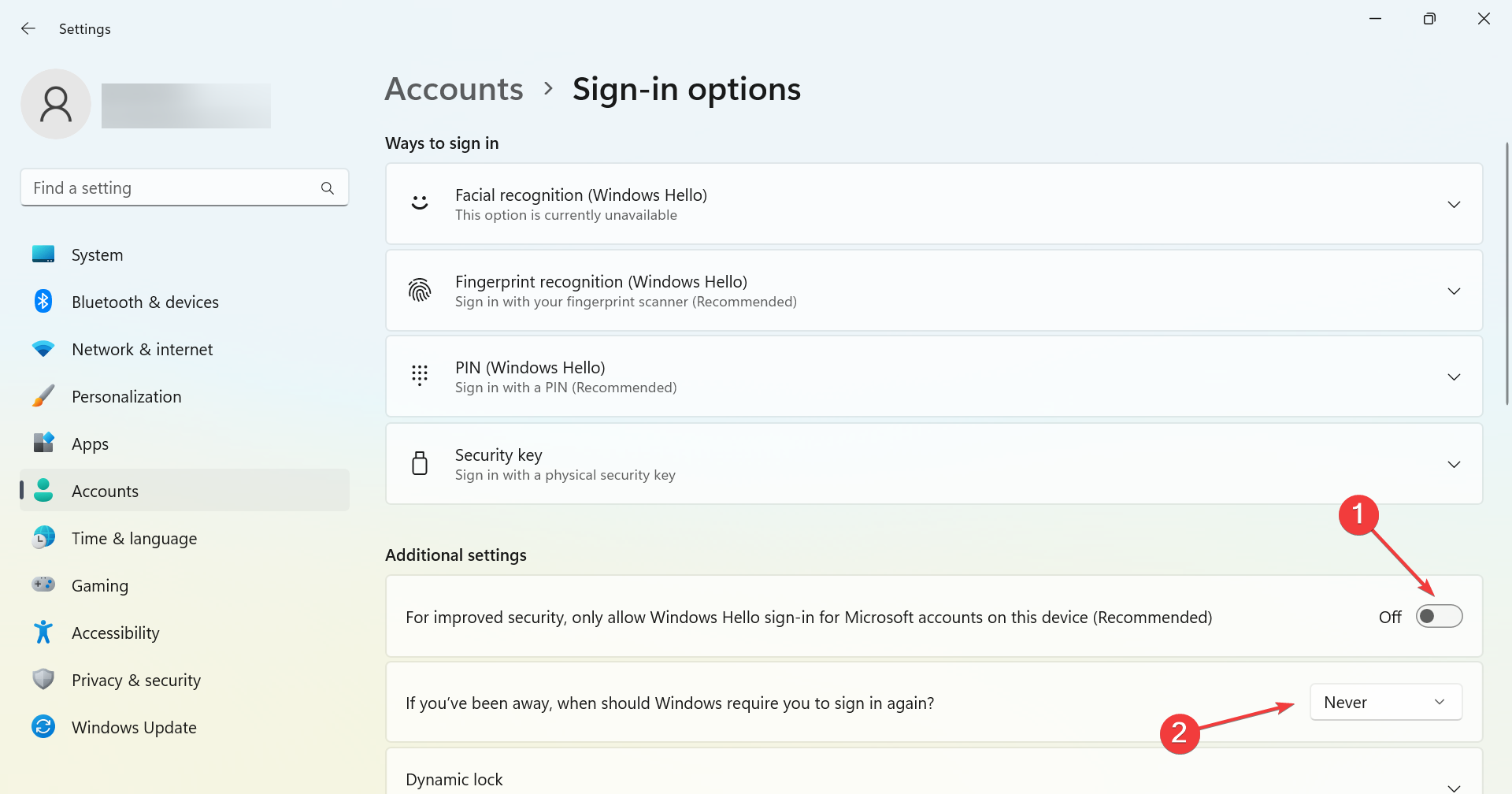
- Нажмите Windows + I, чтобы открыть «Параметры» (Settings). Перейдите в раздел “Учётные записи” и выберите “Параметры входа” (Sign‑in options).
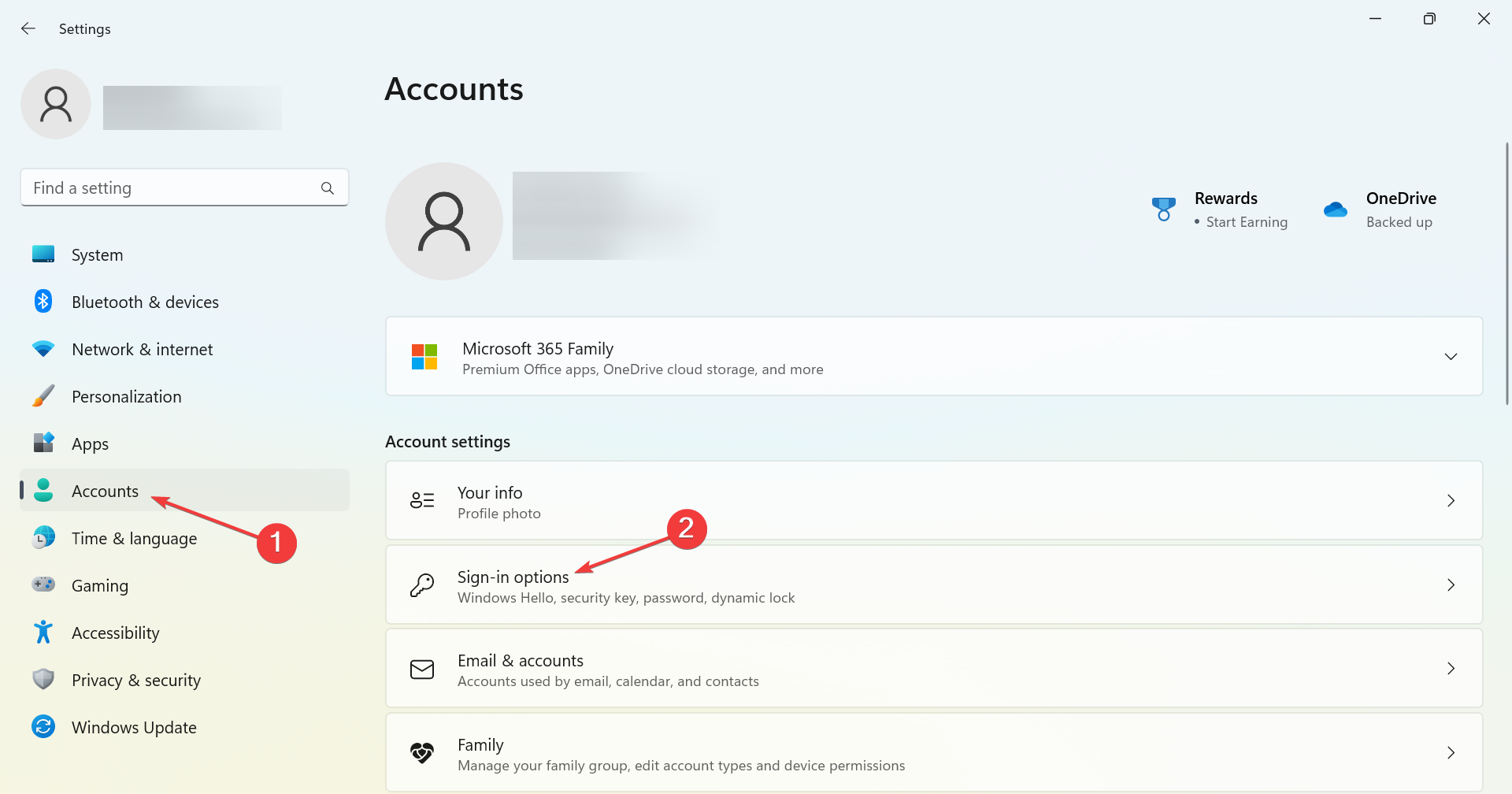
- Убедитесь, что переключатель рядом с параметром «Для повышения безопасности разрешать вход в Windows…» выключен. Затем в выпадающем меню ниже выберите «Никогда» (Never). Если меню недоступно, временно отключите Windows Hello.
- Нажмите Ctrl + Shift + Esc, чтобы открыть Диспетчер задач. Перейдите на вкладку “Автозагрузка” (Startup), выберите нужные виджеты по очереди и нажмите “Включить” (Enable).
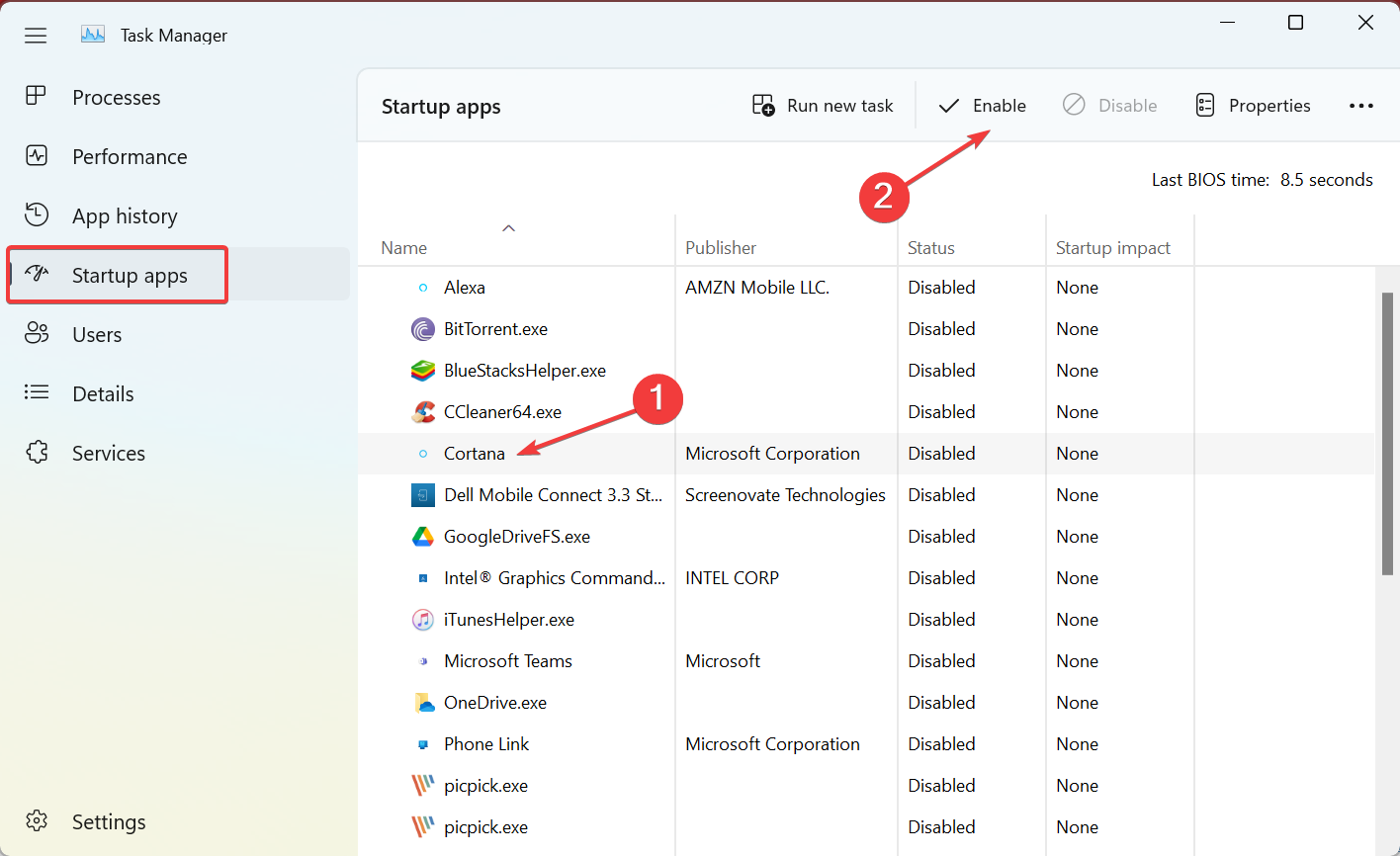
Важно: эти шаги отключают требование ввода учётных данных при старте — это снижает общую безопасность устройства. Ниже — подробности о рисках и что можно сделать вместо полного отключения пароля.
Какие риски несёт отказ от входа при старте
- Физический доступ: любой, кто рядом с ПК, сможет открыть систему и получить доступ к файлам и программам.
- Эскалация прав: если отключён пароль для учётной записи с правами администратора, вредоносные программы получают более высокий уровень контроля.
- Уязвимость к локальным атакам: злоумышленник может быстро установить вредоносное ПО или изменить настройки системы.
Совет: если нужно быстро открыть систему без ввода пароля, рассмотрите настройку локальной учётной записи с ограниченными правами, а не отключение пароля для администратора.
Альтернативные подходы (без отключения пароля)
- Автоматический вход для локальной ограниченной учётной записи: создайте отдельную локальную учётную запись с минимальными правами и настройте для неё автоматический вход — главное, не давать ей права администратора.
- Быстрый доступ через PIN/Windows Hello: сохранить безопасность и при этом ускорить вход — PIN проще для ввода, а Windows Hello работает локально и часто безопаснее пароля.
- Использовать гостевой профиль или временную учётную запись при необходимости общего доступа.
Когда эта схема может не сработать
- Корпоративные устройства: в управляемых доменных/интегрированных устройствах политики безопасности (GPO, MDM) могут запрещать отключение требований входа.
- Функции, требующие учётной записи Microsoft: некоторые виджеты и персонализация работают только при входе в учётную запись Microsoft.
- Обновления и восстановление: после крупных обновлений Windows настройки автоматического входа могут быть сброшены.
Практический чек‑лист перед отключением пароля
- Создать резервную копию важных данных.
- Убедиться, что есть альтернативная учётная запись администратора с паролем.
- Настроить шифрование диска (BitLocker) или убедиться, что диск зашифрован.
- Отключить автоматический запуск для приложений, которым не нужен доступ при старте.
Матрица рисков и способы смягчения
- Риск: физический доступ — Митигирование: блокировка корпуса, локальная политика входа, использование BIOS/UEFI пароля.
- Риск: вредоносный софт — Митигирование: антивирус, ограниченные права для учётных записей, регулярные обновления.
- Риск: утечка персональных данных — Митигирование: шифрование, удалённое управление и удаление через MDM, резервное копирование.
Роли и обязанности (кто что делает)
- Домашний пользователь: если устройство личное, взвесьте удобство против риска; используйте локальную ограниченную учётную запись для гостей.
- Системный администратор: не разрешать отключение требований входа на корпоративных компьютерах; применять политики безопасности.
- Родитель/опекун: используйте детские/ограниченные учётные записи для детей, не отключайте пароли для аккаунтов с правами администратора.
Краткий глоссарий (1‑строчные определения)
- Виджет: небольшой информационный модуль, отображающий новости, погоду, спорт и т.п.
- Windows Hello: биометрическая система входа в Windows (лицо, отпечаток, PIN).
- Автозагрузка (Startup): набор приложений, запускающихся автоматически при старте системы.
Критерии приёмки
- Виджеты запускаются на экране после старта без запроса пароля.
- Нужные виджеты помечены как “Включено” в Диспетчере задач → Автозагрузка.
- Устройство остаётся защищённым минимум одним административным паролем или шифрованием диска.
Когда отключение пароля оправдано и когда нет (контрпример)
- Оправдано: устройство в изолированной среде (например, тестовый ПК в локальной лаборатории), где безопасность не критична.
- Не оправдано: переносной ноутбук, семейный ПК с личными данными или любое устройство с доступом к рабочим ресурсам.
Рекомендации по безопасности (минимум действий)
- Включите шифрование диска (BitLocker) — защита файлов, даже если кто‑то физически получит доступ.
- Оставьте как минимум одну учётную запись администратора с сильным паролем.
- Установите актуальный антивирус/EDR и регулярно обновляйте систему.
- Используйте PIN/Windows Hello вместо полного отключения пароля, где возможно.
Заключение
Использование виджетов Windows 11 без входа в учётную запись возможно и удобно, но сопровождается ощутимыми рисками безопасности. Перед отключением входа оцените влияние на конфиденциальность и целостность данных, примените меры смягчения (шифрование, отдельные локальные учётные записи, антивирус) и рассмотрите альтернативы, такие как PIN или гостевые учётные записи.
Важно: если устройство управляется организацией, проконсультируйтесь с администратором — корпоративные политики часто запрещают отключение требований входа.
Ключевые выводы:
- Вы можете включить виджеты без входа, отключив требование входа и добавив их в автозагрузку.
- Это снижает безопасность — рассмотрите локальную ограниченную учётную запись или Windows Hello.
- Примените защитные меры: шифрование, антивирус, резервные копии.
Если хотите, могу подготовить пошаговый шаблон для настройки гостевой учётной записи или инструкцию по включению BitLocker на вашем устройстве.

Похожие материалы

Несколько аккаунтов Skype: Multi Skype Launcher

Журнал для работы: повысить продуктивность

Персональные звуки уведомлений на Android

Скачивание шоу Hulu для офлайн‑просмотра

Microsoft Start: персонализированная новостная лента
