
Лучшие настройки FPS в Windows 11 для геймеров
Windows 11 включает новые игровые технологии, такие как Auto HDR и DirectStorage. Многие пользователи спорят, что FPS в Windows 11 не улучшился по сравнению с Windows 10, а иногда даже ухудшился. Часто причина — драйверы, неправильные системные настройки или несовместимые параметры игр.
В этой статье перечислены проверенные шаги для повышения FPS и общей игровой производительности в Windows 11. Материал охватывает настройки системы, способы распределения нагрузки между графическими адаптерами, рекомендации для ноутбуков и настольных ПК, а также чек-листы для быстрого контроля.
Быстрая подготовка: драйверы и базовые проверки
Прежде чем менять системные настройки, убедитесь, что графические драйверы и драйверы чипсета обновлены. Неправильные или устаревшие GPU-драйверы — частая причина падения FPS.
- Рекомендуется использовать официальные драйверы от NVIDIA, AMD или Intel и, при необходимости, специализированный софт для обновления драйверов.
- Если вы используете сторонние программы для обновления, выбирайте проверенные утилиты и сохраняйте резервную точку восстановления Windows.
⇒ Получите подходящий обновлятор драйверов и обновите GPU перед глубокими изменениями системы.
Как улучшить FPS: пошаговые настройки Windows 11
1. Включите игровой режим
- Нажмите Windows + I, чтобы открыть Параметры.
- В меню слева выберите Игры, затем — Игровой режим.
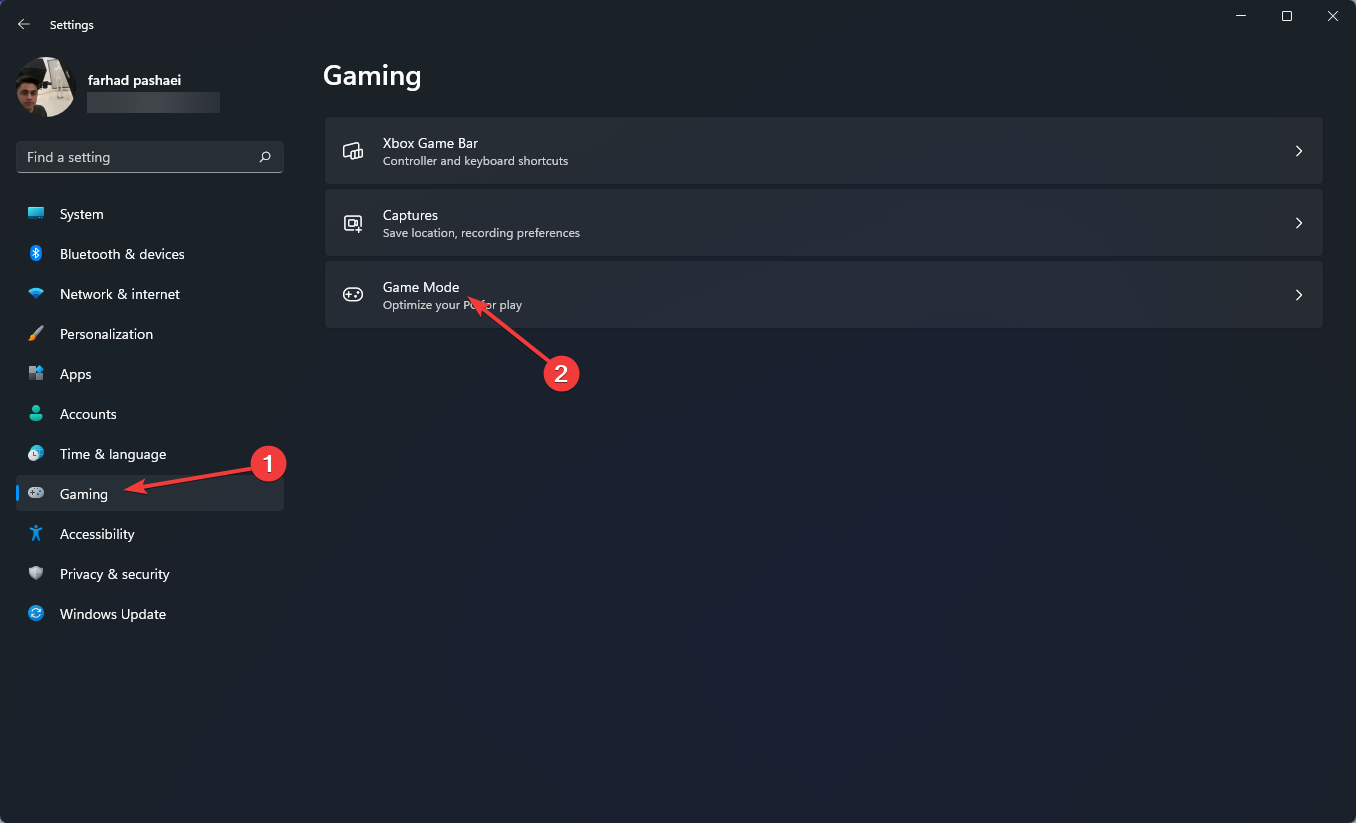
- Включите переключатель «Игровой режим».
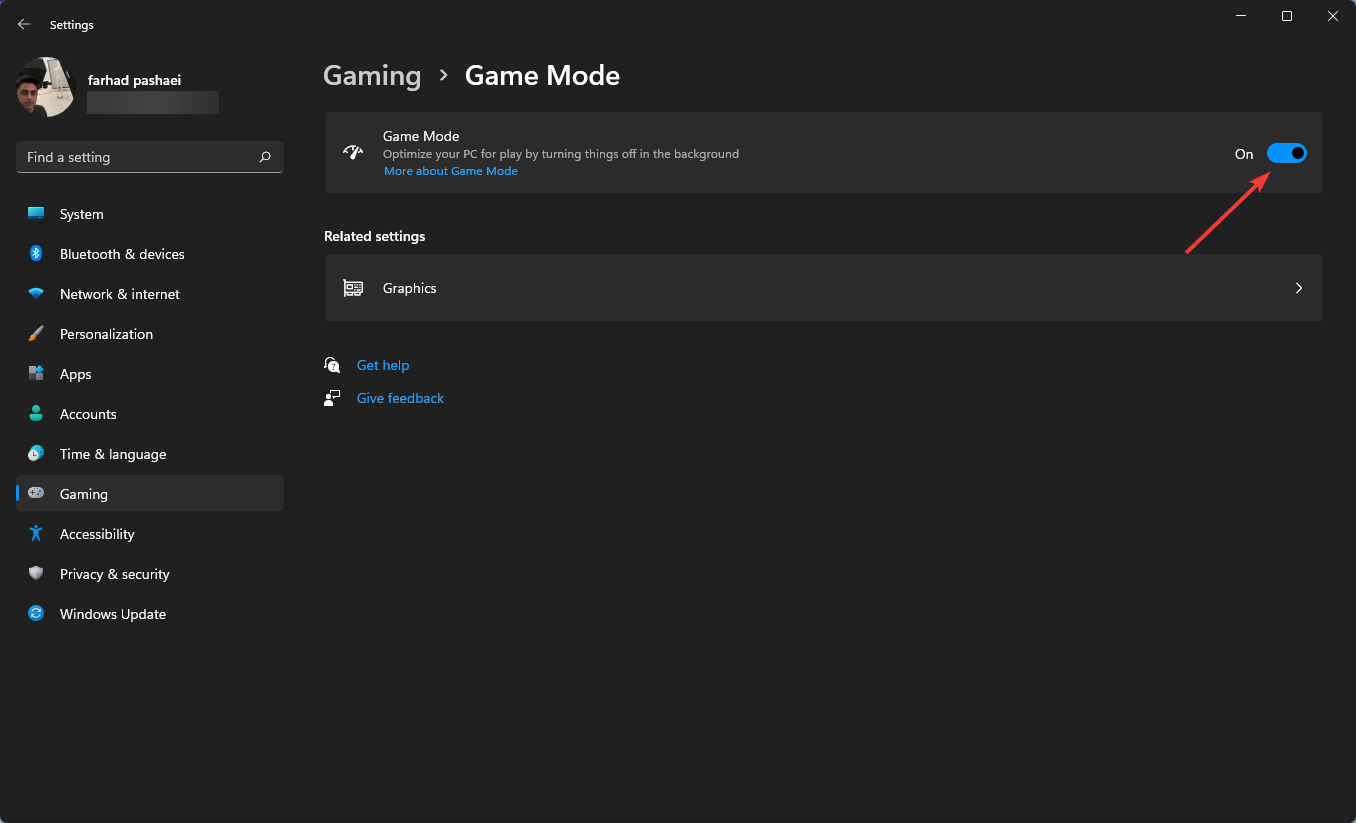
Что делает игровой режим: он приоритизирует игровой процесс, ограничивает фоновые задачи, отложенные обновления и автоматическую установку драйверов во время игры. Раньше эффективность была спорной, но в новых сборках Windows 11 функция стала более полезной и помогает стабилизировать FPS.
2. Назначьте приоритет GPU для конкретной игры
- Нажмите Windows + I, чтобы открыть Параметры.
- Выберите Система → Дисплей.
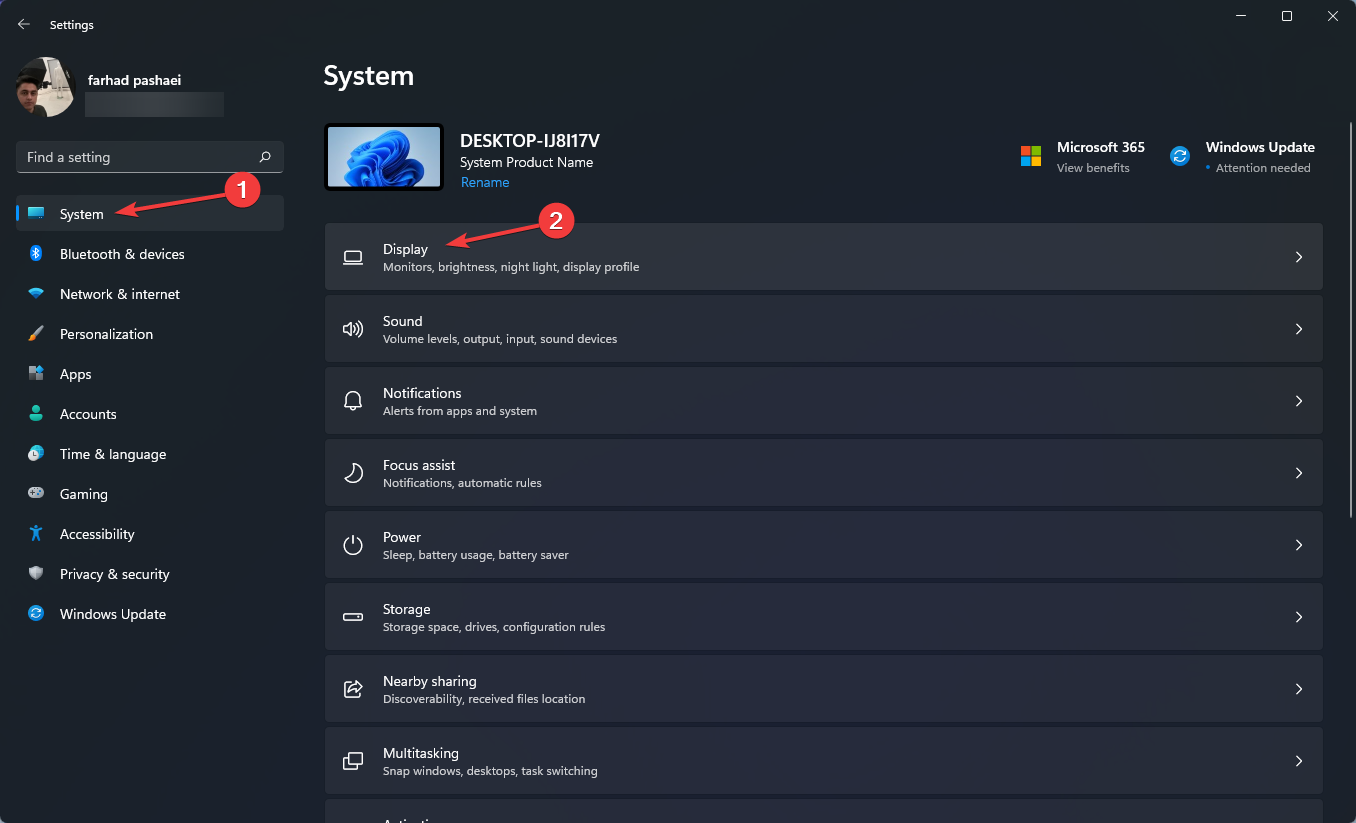
- Прокрутите вниз и нажмите Графика.
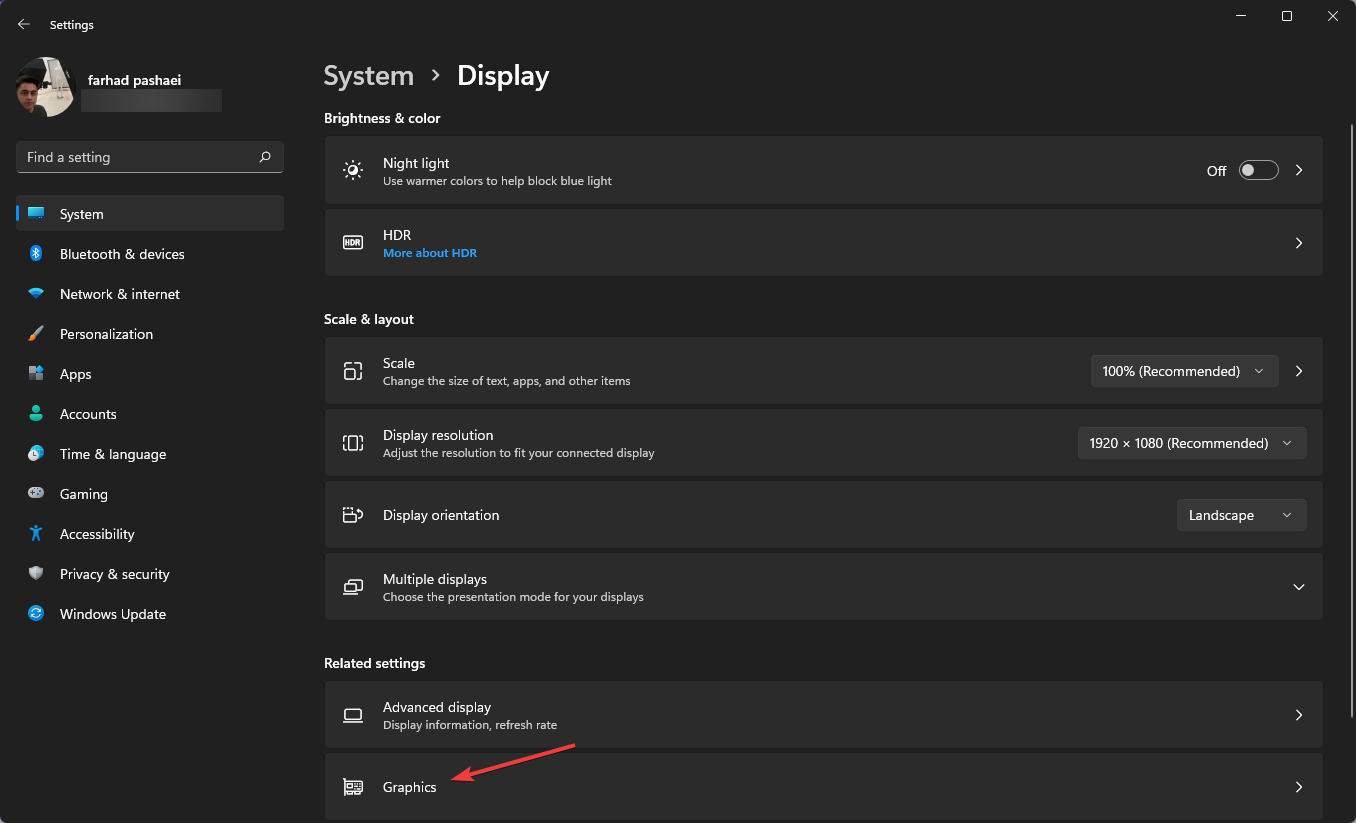
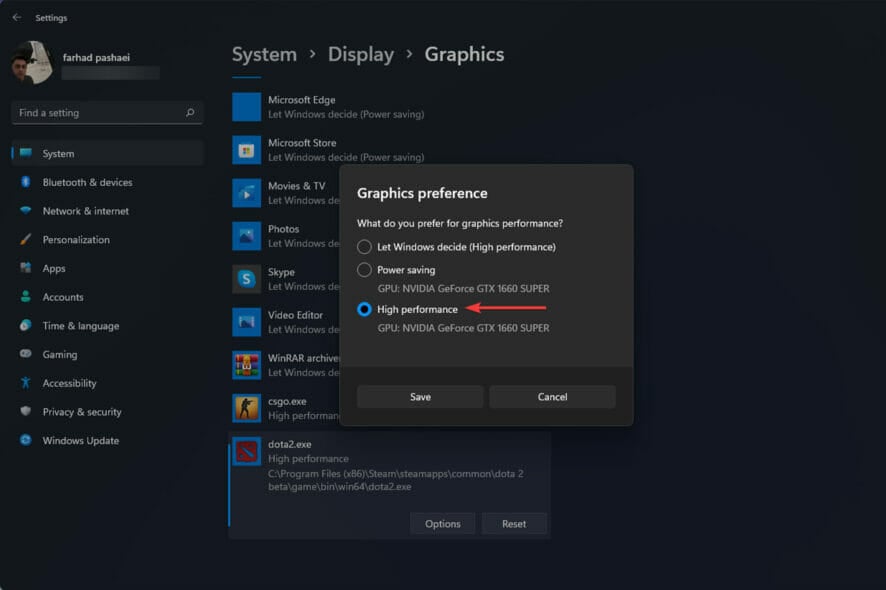
- В списке найдите игру, нажмите Параметры, затем выберите Высокая производительность и Сохранить.
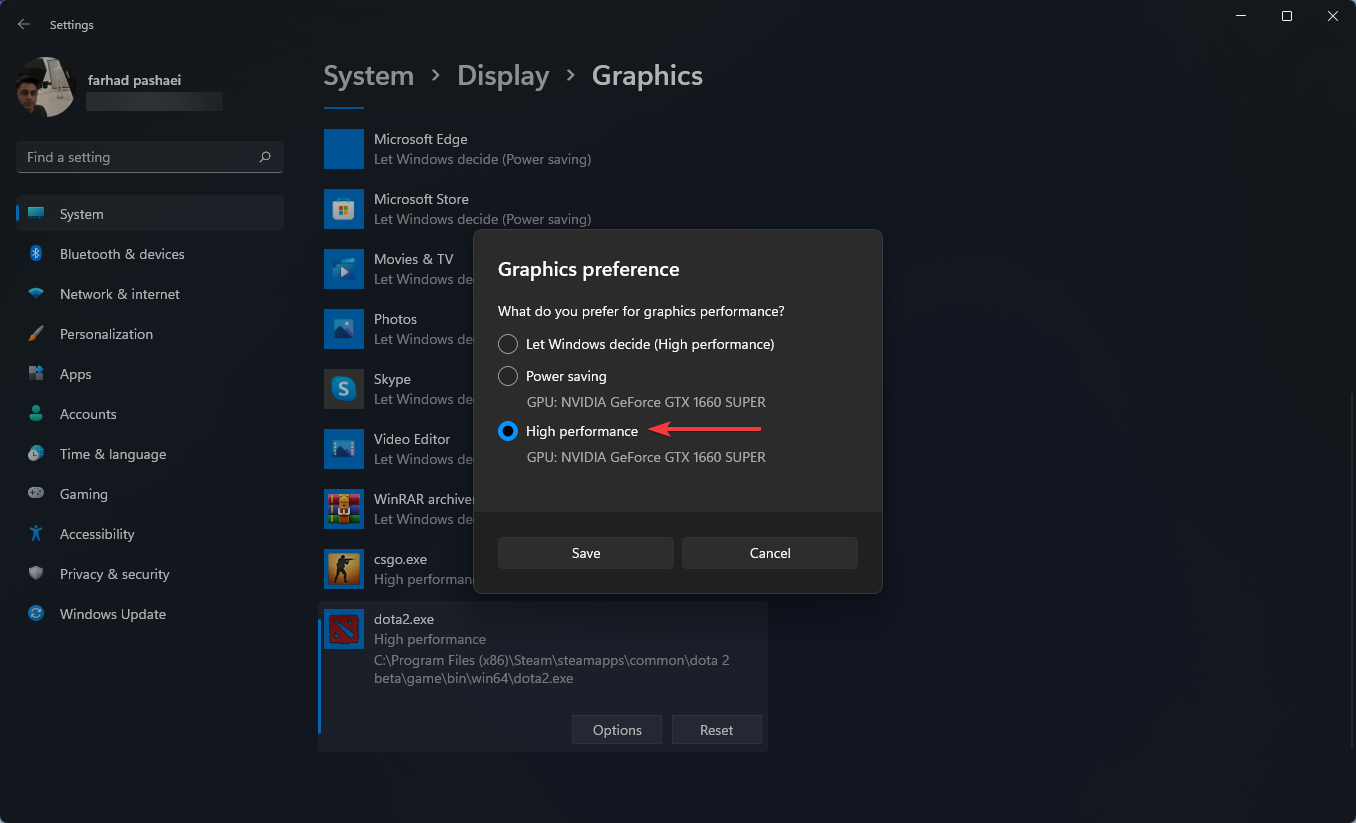
Зачем это нужно: Windows 11 позволяет привязать приложение к дискретной (внешней) видеокарте, а не к встроенной графике — это повышает производительность в требовательных играх.
3. Отключите перезапускаемые приложения
- Откройте Параметры (Windows + I).
- Перейдите в Учетные записи → Параметры входа.
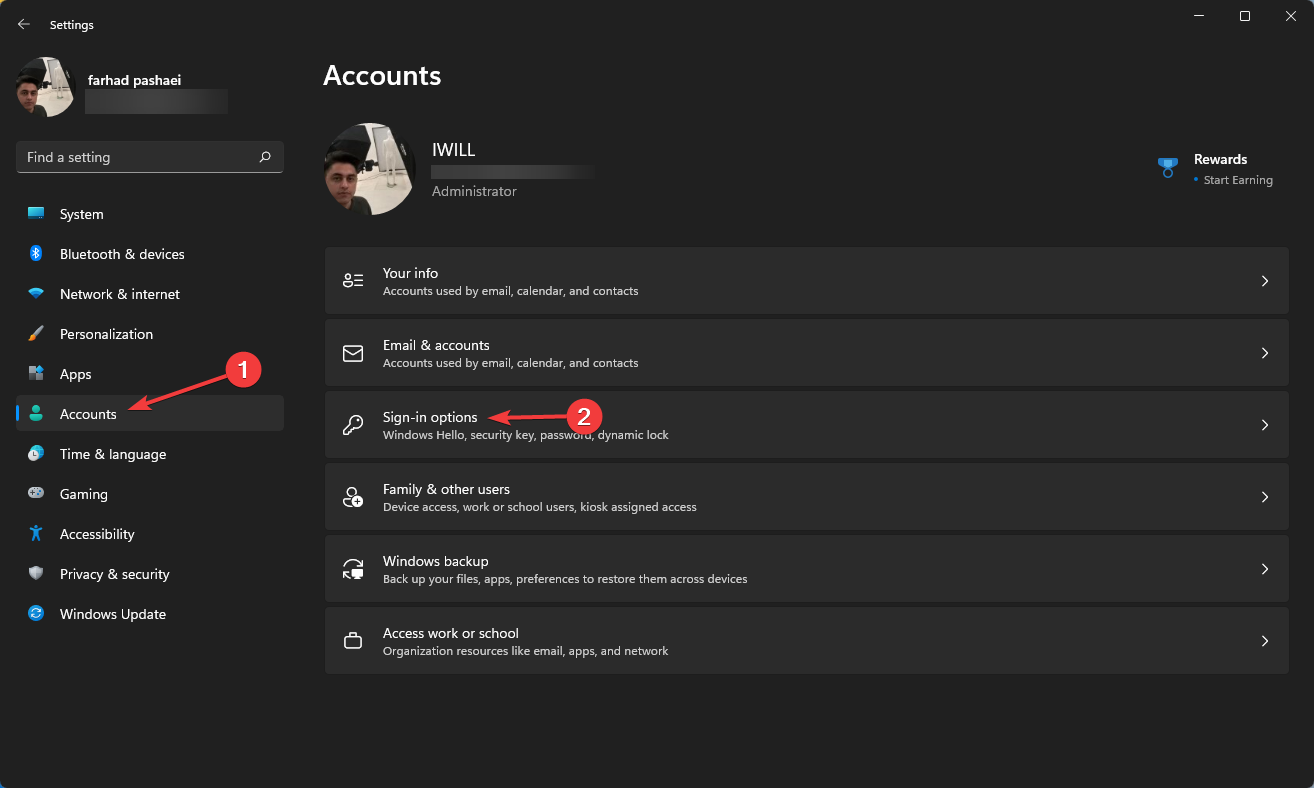
- Отключите «Автоматически сохранять мои перезапускаемые приложения и восстанавливать их при входе».
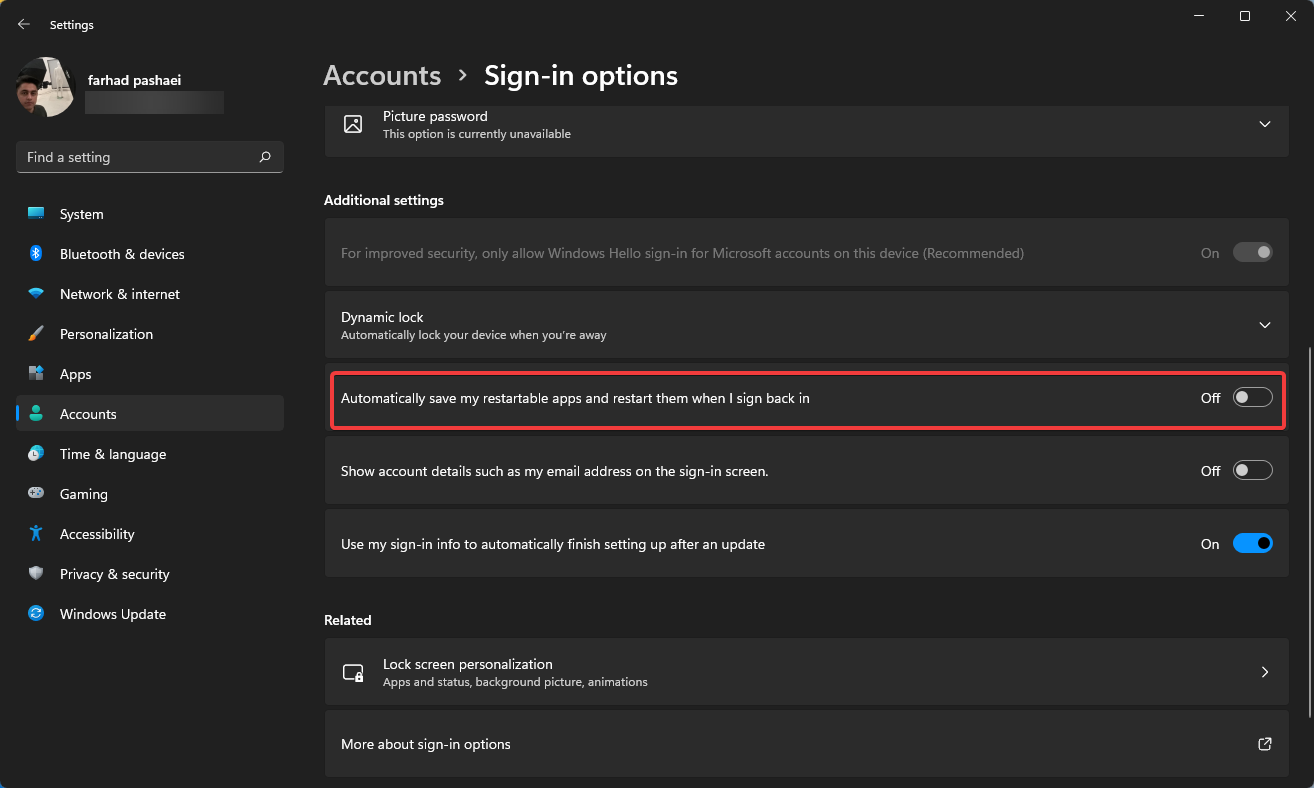
Пояснение: автоматически восстанавливаемые приложения могут запускать фоновые процессы, потребляющие CPU и память — это влияет на FPS и стабильность во время игры.
Читать подробнее:
- Microsoft обновляет JScript в Windows 11 по соображениям безопасности
- Сборка Windows 11 27898 добавляет мелкие иконки панели задач и новые функции восстановления
- Ошибка в сборке 27898 вернула классический звук запуска Vista
4. Выберите режим питания «Высокая производительность»
- Откройте меню Пуск, введите «Показать схемы электропитания» или «Изменить план питания», затем выберите Изменение схемы электропитания.
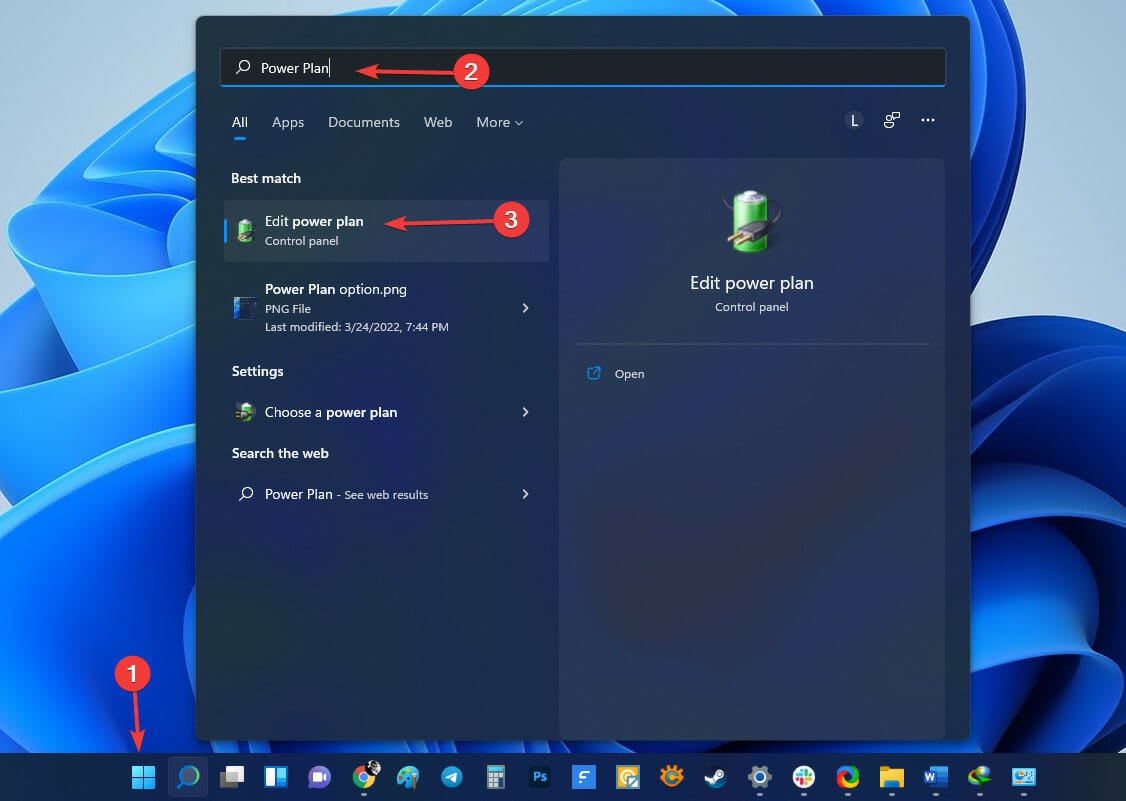
- В окне выберите Дополнительные параметры электропитания.
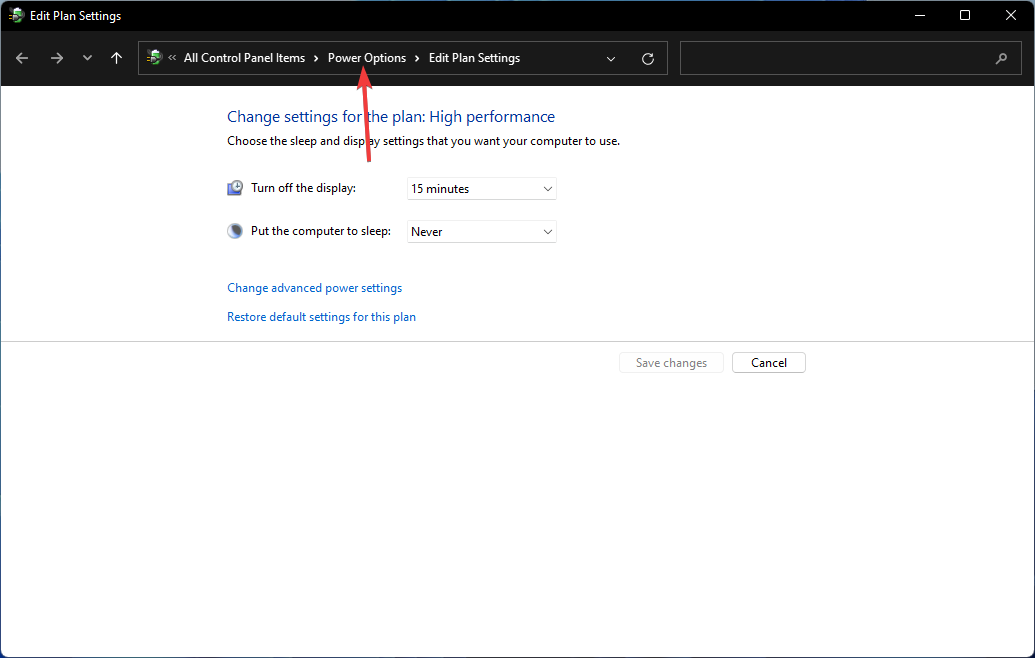
- Разверните список дополнительных планов питания и включите Высокая производительность.
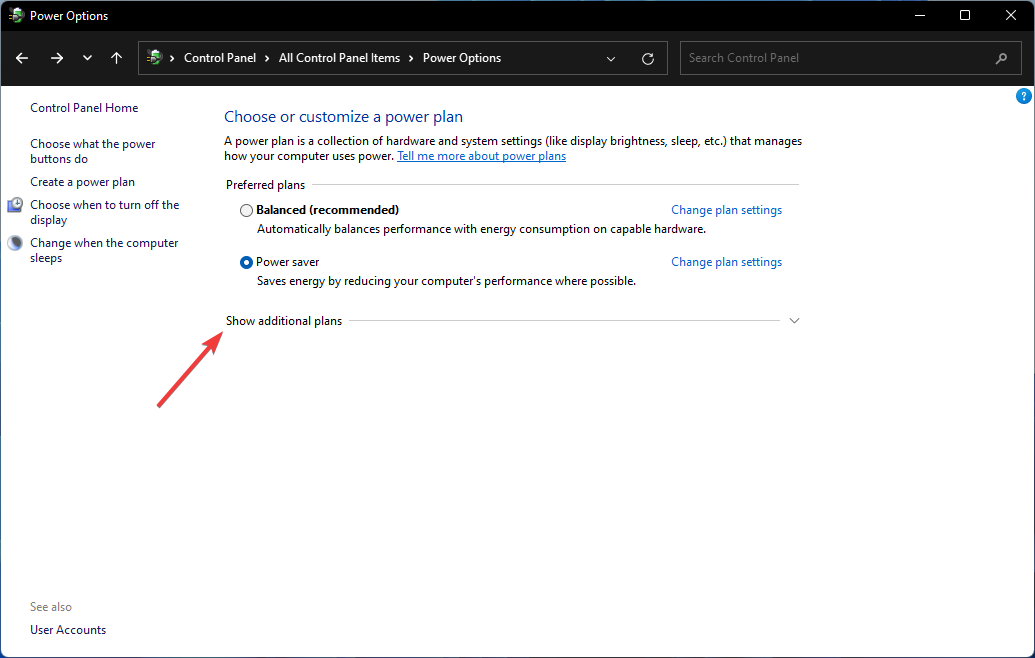
- Выберите Высокая производительность.
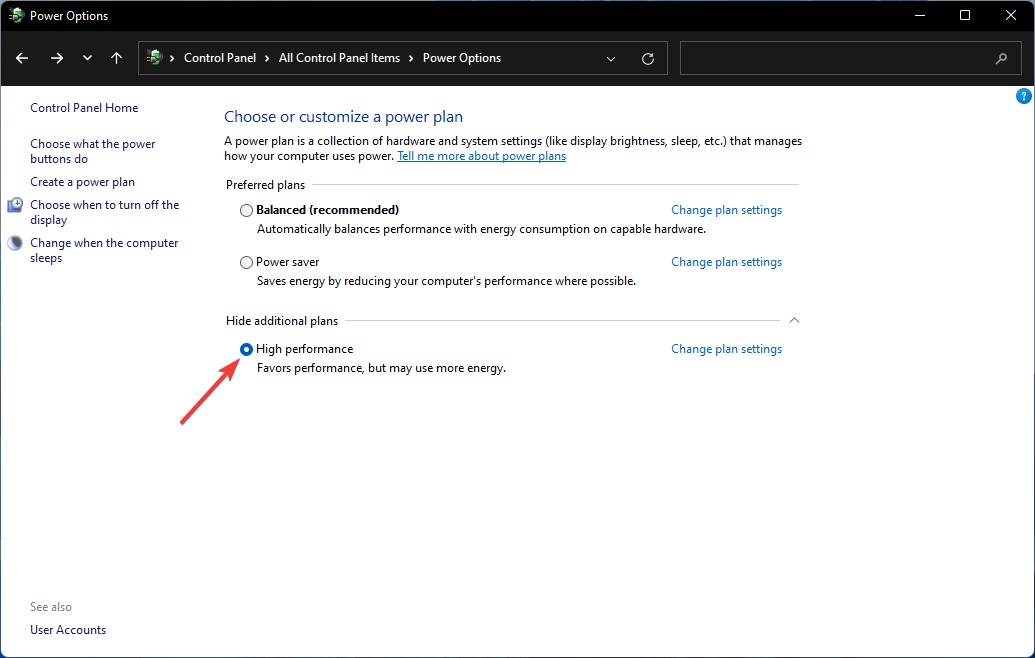
Важно: режим «Высокая производительность» увеличивает энергопотребление — особенно на ноутбуках это приводит к более быстрому разряду батареи. На стационарных ПК это не критично.
5. Включите Auto HDR (если монитор поддерживает HDR)
- Откройте Параметры (Windows + I) → Система → Дисплей.
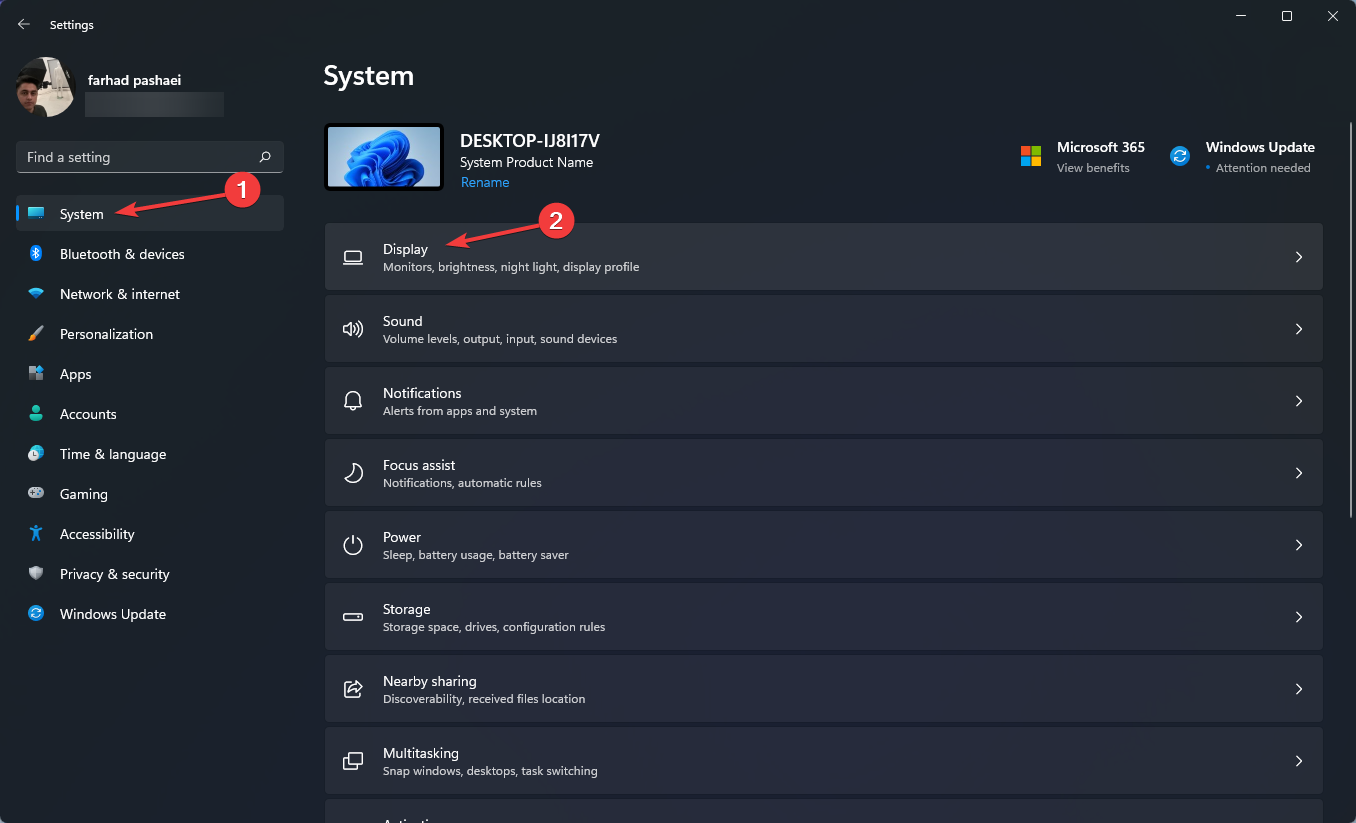
- Убедитесь, что включена опция Использовать HDR.
- Откройте дополнительные настройки HDR и активируйте Auto HDR.
- Если монитор не поддерживает HDR, опции не будет доступна.
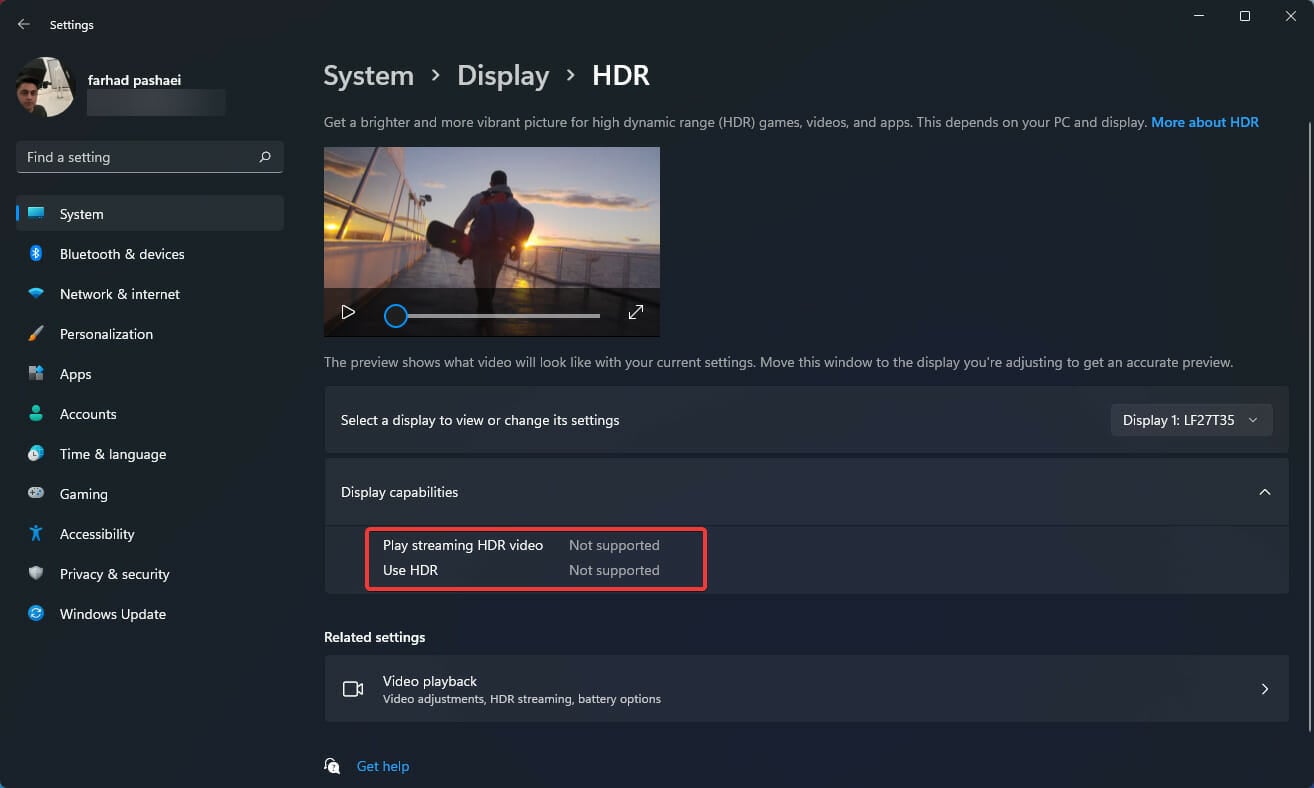
Auto HDR улучшает цветовую гамму и яркость, делая картинку живее. Это влияет больше на визуальное восприятие, чем на FPS, но при правильном железе создаёт более приятный игровой опыт.
Дополнительные советы и настройки для ростa FPS
- Настройте внутри игры: понизьте тени, отключите постобработку, уменьшите разрешение и дальность прорисовки. Самые тяжёлые для производительности параметры — тени и эффекты частиц.
- Отключите вертикальную синхронизацию (V-Sync) в игре или в драйвере — V-Sync может ограничивать FPS. Используйте адаптивные технологии вроде NVIDIA G-Sync или AMD FreeSync, если монитор поддерживает.
- Отключите фоновые приложения: браузеры с большим количеством вкладок, синхронизаторы облака и средства мгновенного обмена файлами.
- Проверьте настройки захвата и стриминга: программы захвата видео (OBS, ShadowPlay) потребляют CPU/GPU.
- Для ноутбуков: подключите блок питания и включите режим высокой производительности — многие ноутбуки понижуют частоты при питании от батареи.
Что делать, если FPS не вырос: пошаговый план устранения неполадок
- Проверьте температуру CPU/GPU — троттлинг снижает частоты. Очистите кулеры, обновите термопасту при необходимости.
- Верните драйвер GPU к предыдущей стабильной версии, если после обновления начались проблемы.
- Запустите игру в оконном режиме без композитинга рабочего стола (полноэкранный режим «без рамки» иногда хуже). Попробуйте разные режимы отображения.
- Отключите оверлеи: Discord, Steam, GeForce Experience и т. д., они могут влиять на производительность.
- Проверьте наличие фоновых задач в Диспетчере задач и назначьте приоритет процессу игры (временное решение).
Критерии приёмки
- FPS стабилен в пределах ±10% от среднего во время игровой сессии.
- Отсутствуют внезапные падения до очень низких значений (статтеры) во время тестовой сцены.
- Система не перегревается и не троттлит длительное время в игре.
Рекомендации по ролям: игроки на ноутбуках и настольных ПК
- Ноутбук (мобильный геймер): подключите питание, включите «Высокая производительность», используйте охлаждающую подставку, назначьте дискретный GPU для игры.
- Настольный ПК (соревновательный игрок): используйте настройки драйвера для отключения фоновых процессов, следите за температурой, отдавайте приоритет минимальному времени отклика (низкая задержка ввода).
Ментальная модель: как думать об оптимизации
- Разделите проблему на три слоя: железо (GPU/CPU/память), система (драйверы/план питания/фоновые процессы) и игра (графические настройки, оверлеи).
- Оптимизируйте сверху вниз: сначала железо и драйверы, затем ОС, затем настройки внутри игры.
Маленькая методология тестирования (cheat-sheet)
- Снимите базовый замер FPS в стандартных настройках игры.
- Примените одну системную правку (например, включите Игровой режим) и замерьте снова — фиксируйте изменения.
- Возвращайте настройки, если результат ухудшился.
- Действуйте итеративно и меняйте по одной опции за раз.
flowchart TD
  A[Начало: низкий FPS] --> B{Драйверы обновлены?}
  B -- Нет --> C[Обновить/откатить драйверы]
  B -- Да --> D{Температуры в норме?}
  D -- Нет --> E[Почистить систему, проверить охлаждение]
  D -- Да --> F{Включён игровой режим и HP профиль?}
  F -- Нет --> G[Включить игровой режим и профиль 'Высокая производительность']
  F -- Да --> H[Оптимизация в игре: тени/эффекты/разрешение]
  H --> I[Проверить результат]
  I --> J{Улучшилось?}
  J -- Да --> K[Готово]
  J -- Нет --> L[Тревожная диагностика: троттлинг, оверлеи, фоновая утилита]
Таблица совместимости и заметки
| Компонент | Что важно проверить | Примечание |
|---|
| GPU | Совместимость с последними драйверами | Используйте драйверы от производителя | Монитор | Поддержка HDR, G-Sync/FreeSync | Auto HDR работает только с HDR-мониторами | Накопитель | SSD NVMe для DirectStorage | DirectStorage требует поддержки со стороны игры/драйвера | Ноутбук | План питания и теплопакет | Без питания от сети производительность ниже
Частые ошибки и когда способы не сработают
- Ожидать роста FPS при слабом железе: системные настройки не заменят мощный GPU.
- Включение всех настроек в драйвере «на максимум» без теста: это может ухудшить стабильность.
- Отключение V-Sync на мониторе с высокой задержкой: может увеличить разрывы картинки (tearing).
Проверочные тесты (тест-кейсы)
- Тест 1: Запустить игру на базовых настройках и снять средний FPS 5-минутным замером.
- Тест 2: Включить Игровой режим → повторить замер. Разница должна быть заметна или отсутствовать (важно стабильность).
- Тест 3: Назначить High Performance GPU → замер; ожидается улучшение на системах с интегрированным GPU.
- Тест 4: Переключить план питания → замер. Для ноутбуков эффект обычно значительнее.
Шпаргалка по быстрому запуску (чек-лист)
- Обновлены драйверы GPU
- Включён игровой режим
- Игра использует дискретный GPU (High Performance)
- Отключено автоматическое восстановление приложений
- План питания — Высокая производительность
- Проверен монитор на поддержку HDR
- Оверлеи и фоновые процессы отключены
Краткий глоссарий
- FPS — кадры в секунду, показатель плавности изображения.
- V-Sync — вертикальная синхронизация, предотвращает tearing, но может ограничивать FPS.
- Auto HDR — автоматическое улучшение динамического диапазона изображения.
- DirectStorage — технология для ускоренной загрузки ассетов с NVMe-накопителей.
Короткое объявление (100–200 слов)
Улучши FPS в Windows 11: простые шаги для геймеров. Начните с обновления драйверов, включите Игровой режим и назначьте игре использование дискретного GPU. Отключите автоматическое восстановление приложений и установите план питания «Высокая производительность». Если монитор поддерживает HDR, включите Auto HDR для более выразительной картинки. Для стабильности производительности отключайте ненужные оверлеи и фоновые программы, проверяйте температуры и при необходимости регулируйте графические параметры внутри игры. Следуйте методологии: меняйте одну настройку за раз и фиксируйте результат. Для ноутбуков обязательно подключение к сети и охлаждение. Последовательный подход и базовая диагностика помогут получить более плавный и быстрый игровой опыт.
Итоги
- Обновление драйверов и назначение дискретного GPU часто дают самый заметный прирост.
- Режим «Высокая производительность» и Игровой режим помогают стабилизировать FPS.
- Auto HDR улучшает картинку, но не заменяет оптимизацию настроек графики в самой игре.
- Тестируйте по шагам и мониторьте температуры — профилактика аппаратных проблем важнее быстрой софтовой «подстройки».
Важно: оптимизация — это сочетание правильного железа, актуальных драйверов и адекватных настроек в системе и игре. Следуйте чек-листам и методологии, чтобы избежать неоправданных изменений и сохранить стабильность игрового процесса.

Похожие материалы

Несколько аккаунтов Skype: Multi Skype Launcher

Журнал для работы: повысить продуктивность

Персональные звуки уведомлений на Android

Скачивание шоу Hulu для офлайн‑просмотра

Microsoft Start: персонализированная новостная лента
