
Исправление ошибки Explorer.exe в Windows — пошаговое руководство
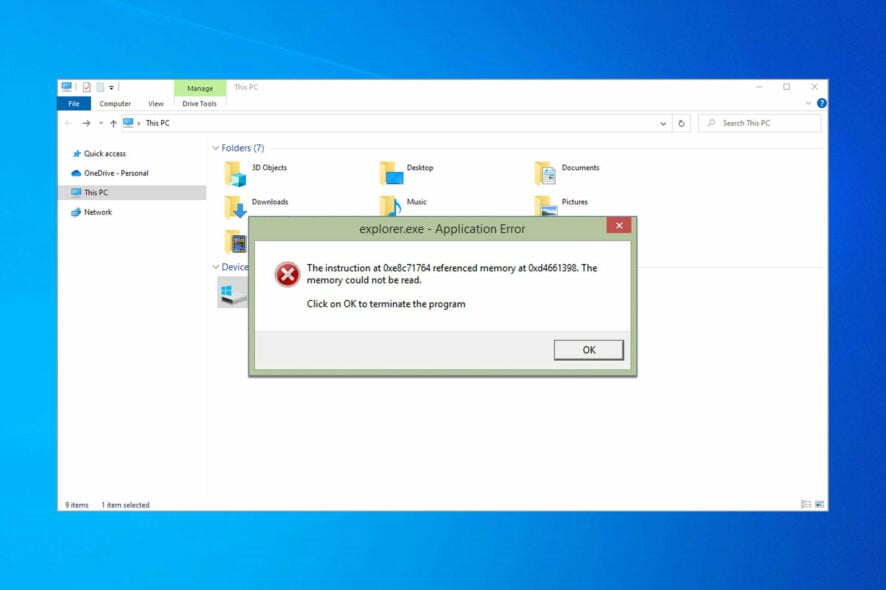
Explorer.exe — это компонент проводника Windows (File Explorer). Сообщение об ошибке Explorer.exe обычно указывает на повреждение файлов ОС, проблемы с памятью (RAM), ошибки на диске или вмешательство вредоносного ПО. Оно встречается во всех поддерживаемых версиях Windows, чаще на Windows 10 и Windows 11.
Что такое ошибка explorer.exe и почему она появляется
Коротко: Explorer.exe — не отдельная «программа», а исполняемый файл Windows Explorer (проводник). Если ОС не может корректно запустить или обновить этот процесс, система показывает системное предупреждение или аварийное завершение.
Основные причины:
- Устаревшая ОС — отсутствующие патчи безопасности и исправления стабильности могут приводить к конфликтам компонентов проводника.
- Вредоносное ПО — некоторые вирусы модифицируют или блокируют explorer.exe или сопутствующие библиотеки.
- Повреждённые системные файлы — сбои при обновлениях или неправильное отключение питания могут повредить файлы Windows.
- Проблемы с памятью или диском — дефектный модуль RAM, плохие сектора на диске или некорректная виртуальная память.
- Неправильные параметры среды (например, автоскрытие панели задач) — редкие, но известные триггеры.
Важно: ошибка может проявляться по-разному — при запуске, при завершении работы ПК, при попытке открыть папки или в виде повышенной загрузки CPU процессом explorer.exe.
Быстрые проверки перед началом ремонта
- Создайте точку восстановления или сохраните важные файлы на внешний носитель.
- Подключите источник установки Windows (USB/DVD) на случай, если понадобится DISM с указанием источника.
- Если у вас корпоративный компьютер, согласуйте действия с администратором.
Пошаговые решения (от простого к сложному)
1. Обновите Windows
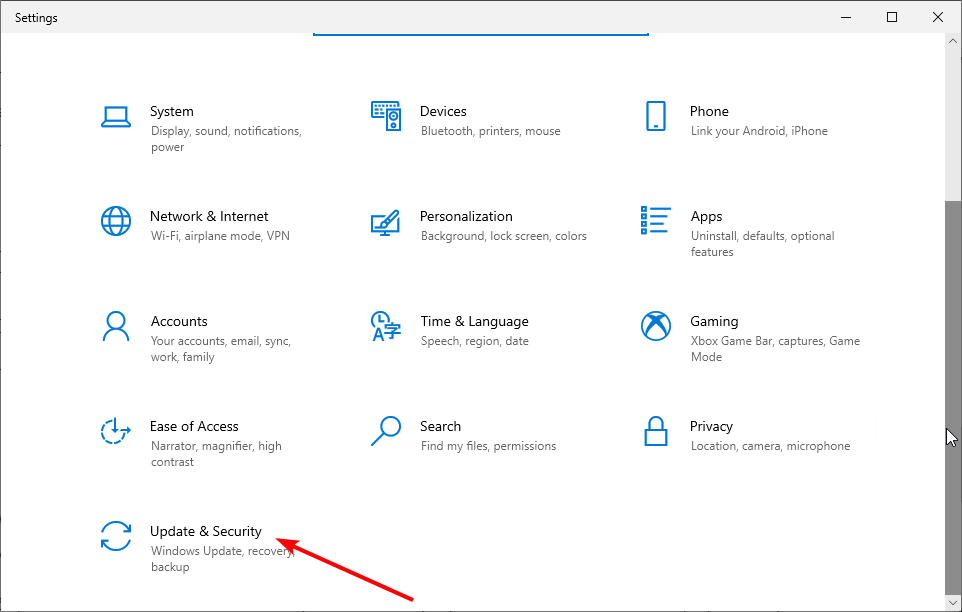
- Нажмите клавиши Windows + I, чтобы открыть «Параметры» и выберите «Обновление и безопасность».
- Нажмите «Проверить наличие обновлений» и установите доступные пакеты.
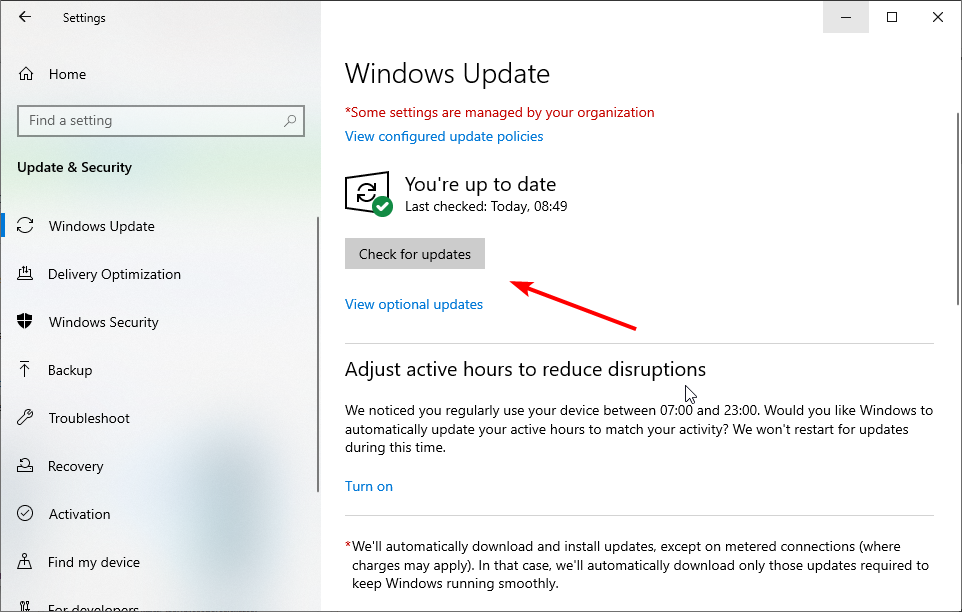
- Перезагрузите ПК.
Примечание: многие ошибки explorer.exe решаются простым установкой накопительных обновлений и исправлений безопасности.
2. Измените размер файла подкачки (виртуальной памяти)
- Откройте «Этот компьютер» (Проводник), кликните правой кнопкой по «Этот компьютер» и выберите «Свойства».
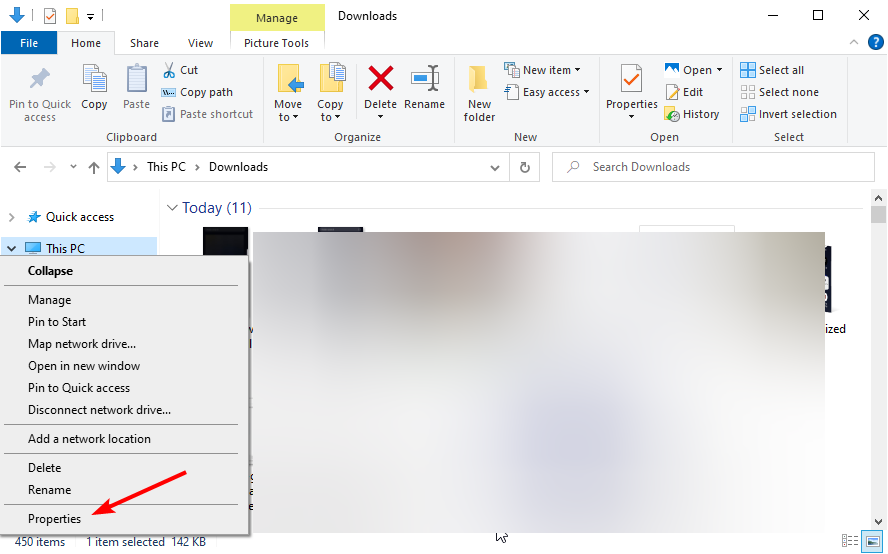
- Выберите «Дополнительные параметры системы».
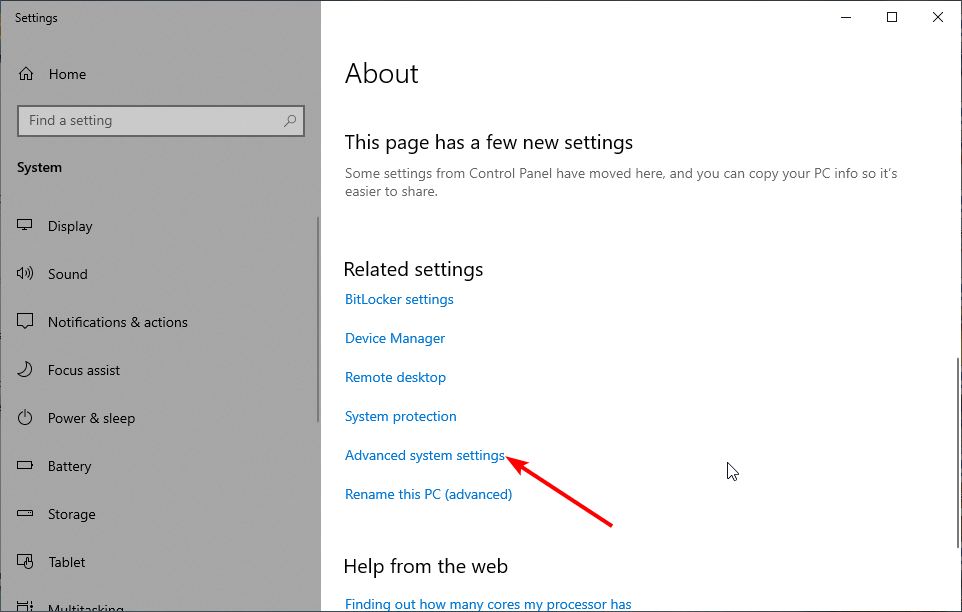
- Во вкладке «Дополнительно» нажмите «Параметры» в разделе «Производительность».
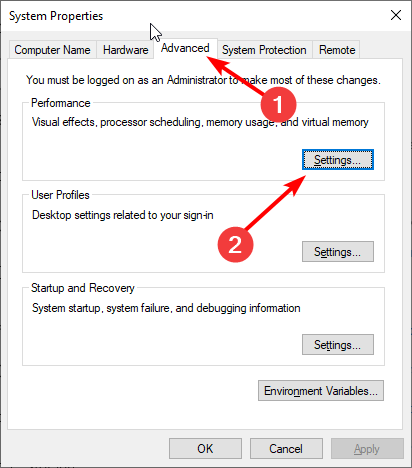
- Во вкладке «Дополнительно» нажмите «Изменить» в блоке «Виртуальная память».
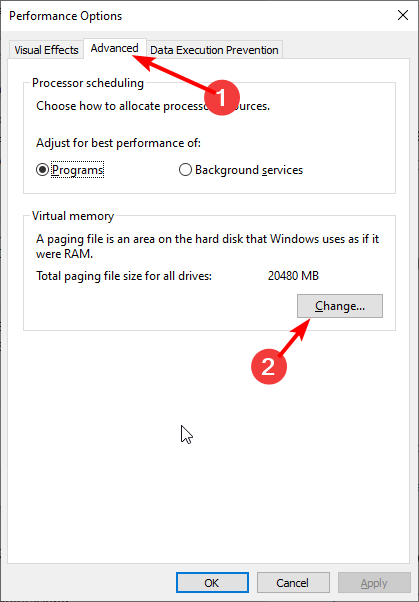
- Снимите галочку «Автоматически выбирать объем файла подкачки для всех дисков», выберите «Указанный размер» и укажите максимальный размер в МБ. Рекомендуется значение примерно в 1,5 раза больше объёма оперативной памяти (например: при 8 ГБ RAM — 12288 МБ).
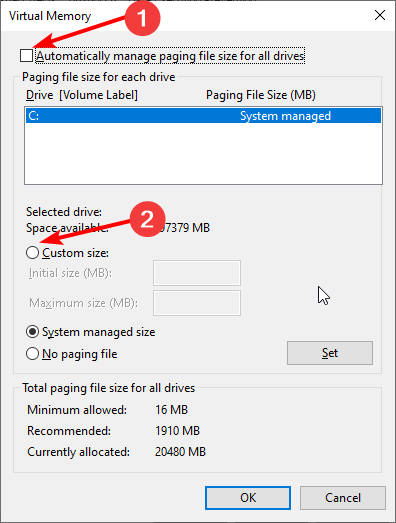
- Нажмите «Задать», затем «ОК» и перезагрузите компьютер.
Важно: не задавайте значение, значительно превышающее возможности диска — оставьте не менее 10–15% свободного пространства на системном разделе.
3. Проверка диска на ошибки
- Откройте Проводник (Windows + E), правый клик по системному диску (обычно C:) и выберите «Свойства».
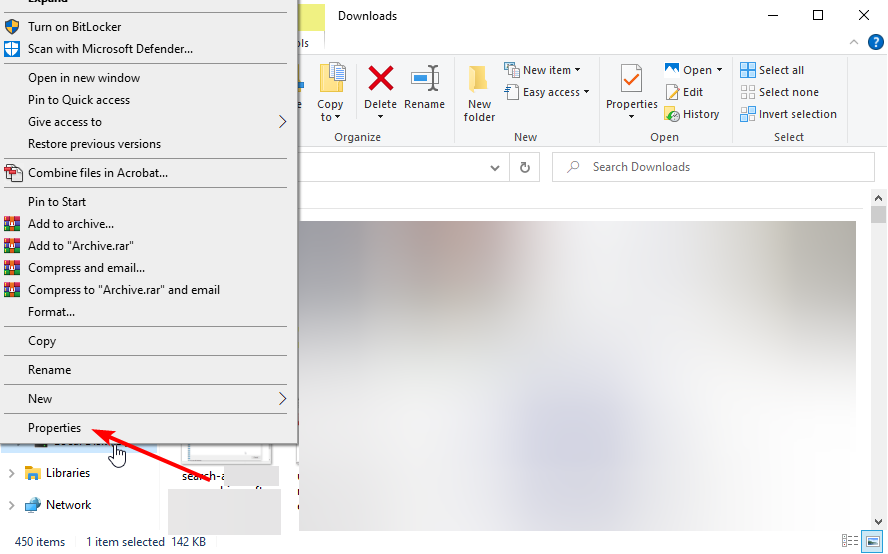
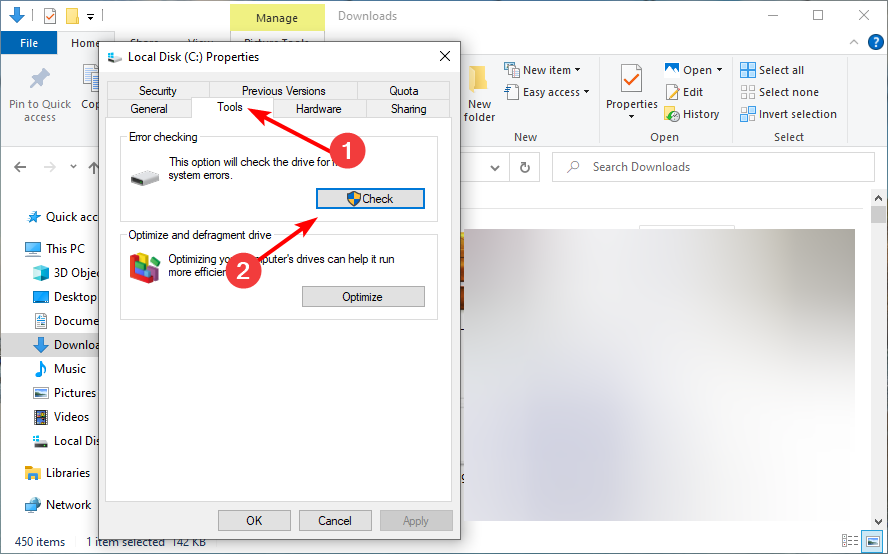
- Перейдите на вкладку «Сервис» и в разделе «Проверка на наличие ошибок» нажмите «Проверить».
- Нажмите «Сканировать диск». Следуйте подсказкам и позвольте системе исправить найденные ошибки.
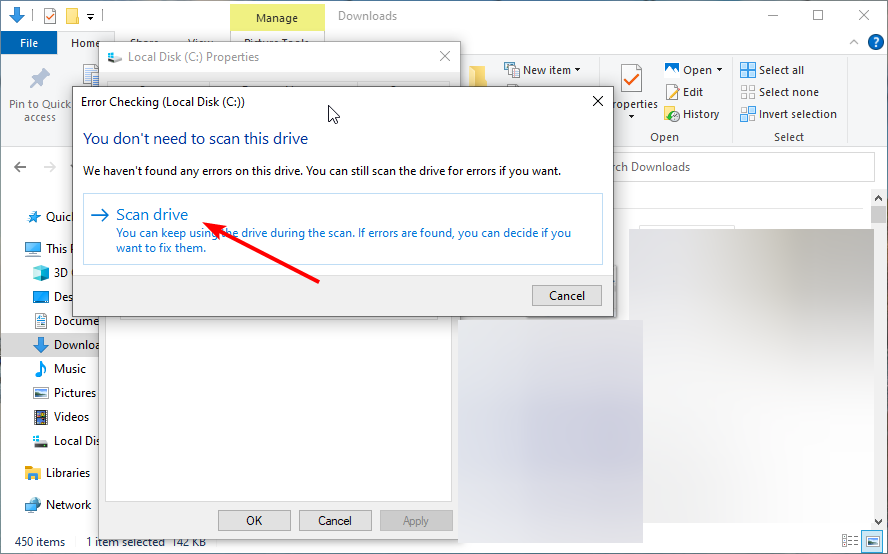
Пояснение: инструменты проверки диска выявляют битые сектора и проблемы файловой системы — частая причина нестабильности explorer.exe.
4. Запустите сканирование SFC и DISM
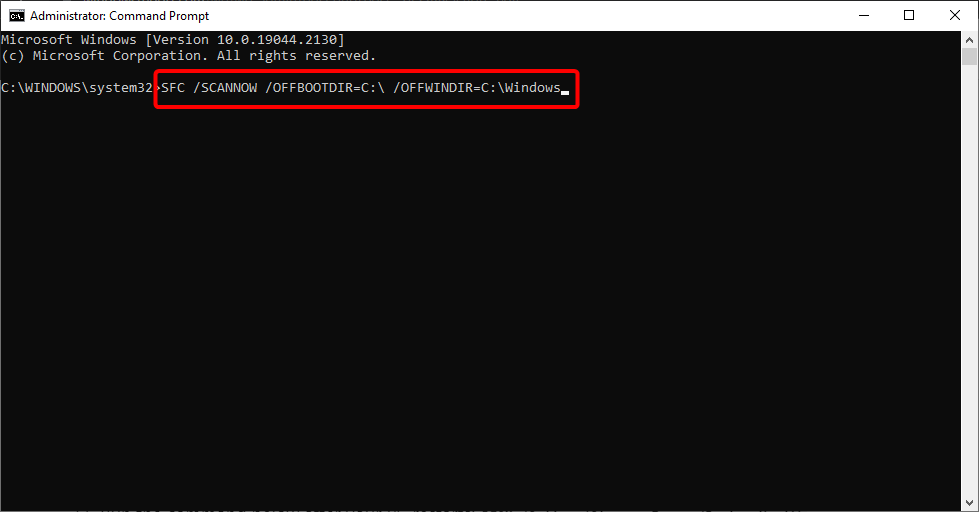
- Откройте командную строку от имени администратора: Windows + S, введите cmd, выберите «Запуск от имени администратора».
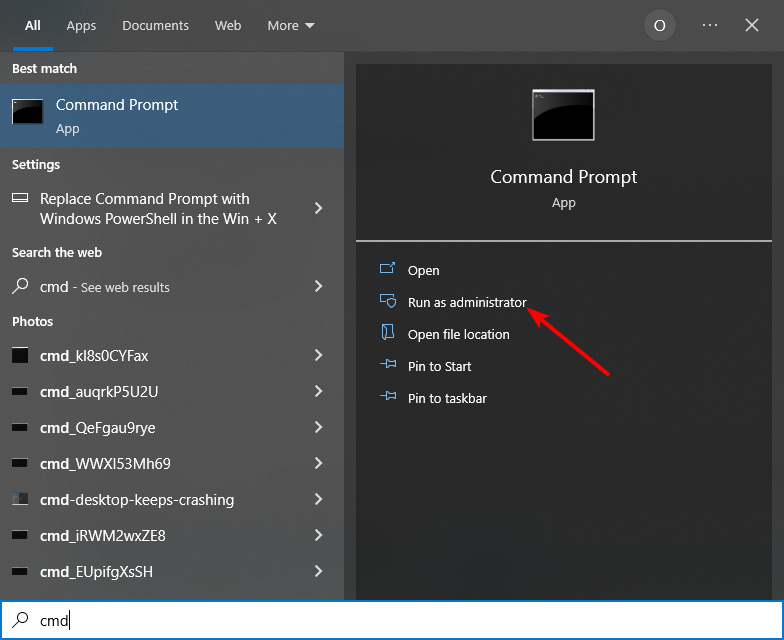
- Введите и выполните команду:
sfc /scannow
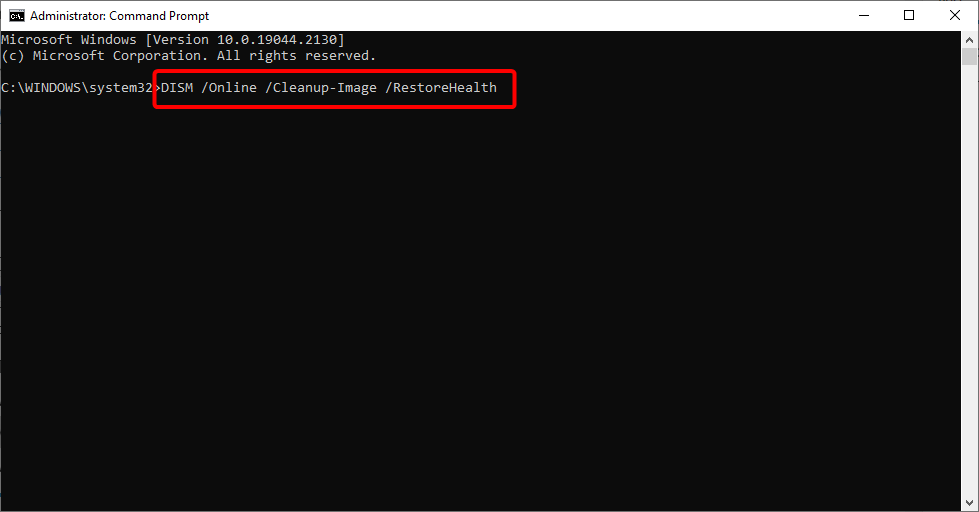
- По завершении выполните более глубокую проверку с помощью DISM:
DISM.exe /Online /Cleanup-image /Restorehealth
- Если DISM сообщает об ошибке доступа к файлам, используйте установочный носитель и укажите источник:
DISM.exe /Online /Cleanup-Image /RestoreHealth /Source:C:\RepairSource\Windows /LimitAccess
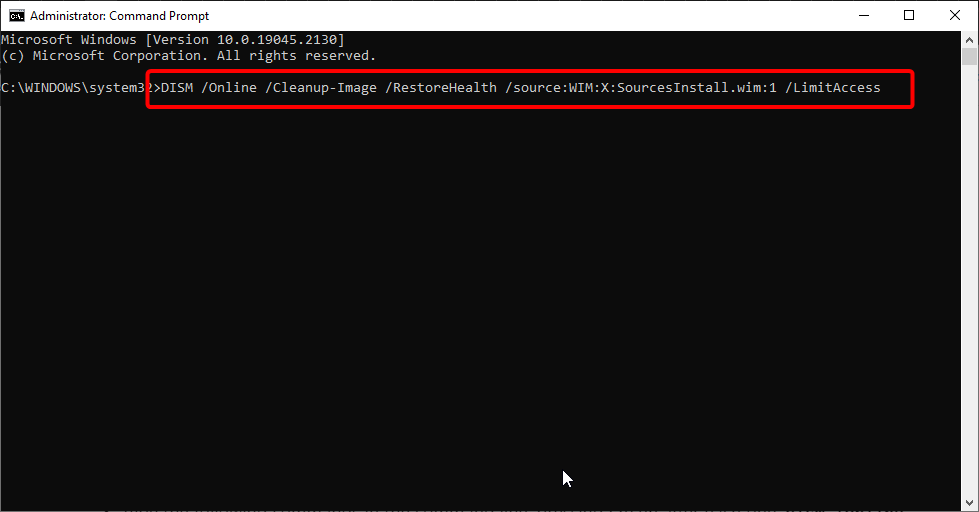
Замените путь C:\RepairSource\Windows на путь к вашей установочной флешке или ISO.
- После DISM рекомендуется снова запустить
sfc /scannow.
Пояснение: SFC восстанавливает целостность системных файлов, DISM исправляет образ Windows и может подтянуть компоненты из Windows Update или указанных источников.
5. Отключите автоскрытие панели задач
- Откройте «Параметры» → «Персонализация» → «Панель задач».
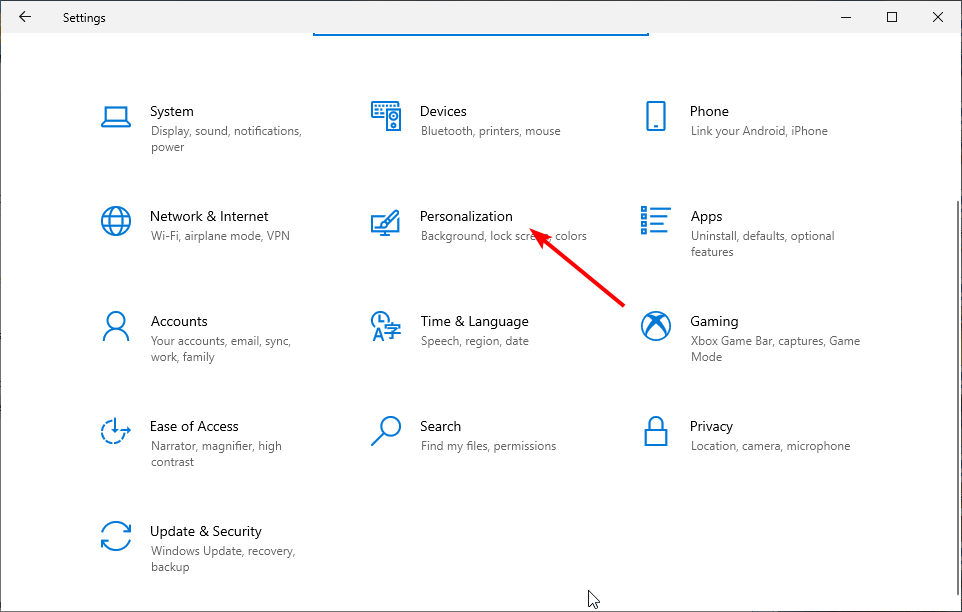
- Выключите «Автоматически скрывать панель задач в режиме рабочего стола» и «Автоматически скрывать панель задач в планшетном режиме».
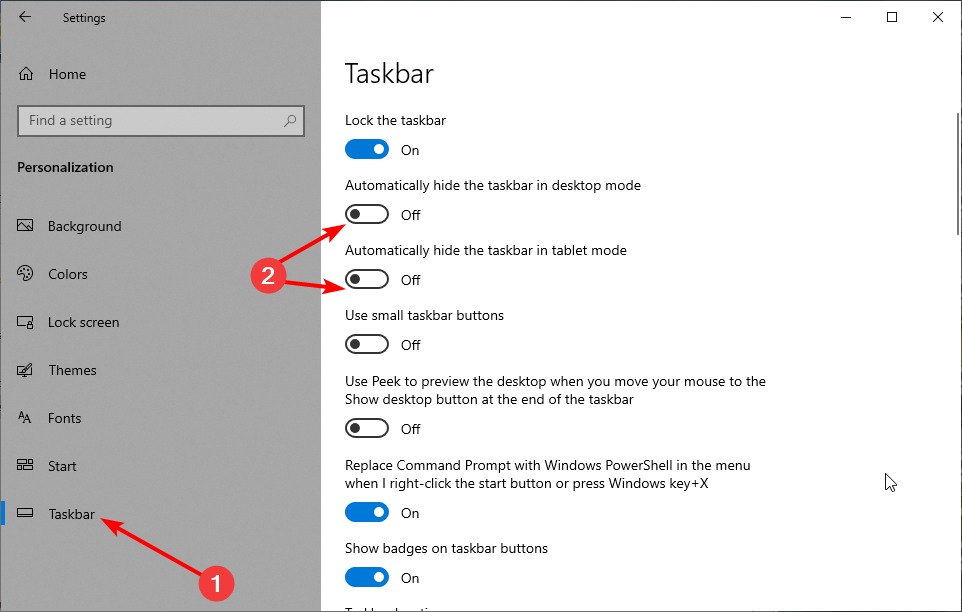
- Перезагрузите компьютер.
Заметка: у некоторых пользователей автоскрытие вызывает конфликты с компонентом explorer.exe — отключение устраняло проблему.
6. Проверьте память с помощью средства диагностики
- Нажмите Windows + R, введите
mdsched.exeи нажмите OK.
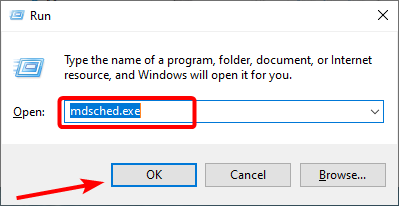
- Выберите «Перезагрузить и выполнить проверку».
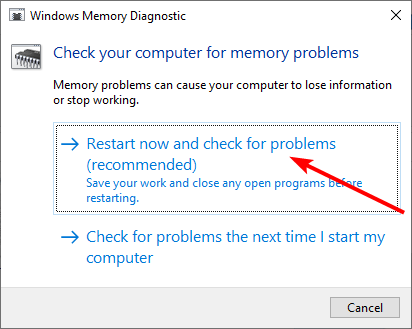
- Дождитесь результатов и следуйте рекомендациям.
Если диагностика обнаружит ошибки памяти — замените модуль RAM или протестируйте модули по очереди.
7. Выполните полное сканирование антивирусом
- Нажмите Windows, введите «Защита от вирусов и угроз» и откройте соответствующий раздел.
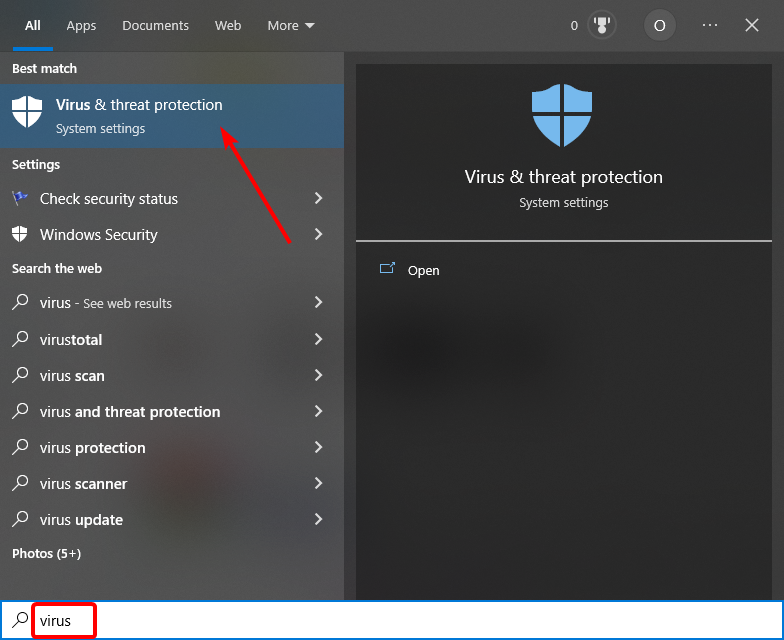
- Выберите «Параметры сканирования» → «Полное сканирование» и нажмите «Выполнить сейчас».
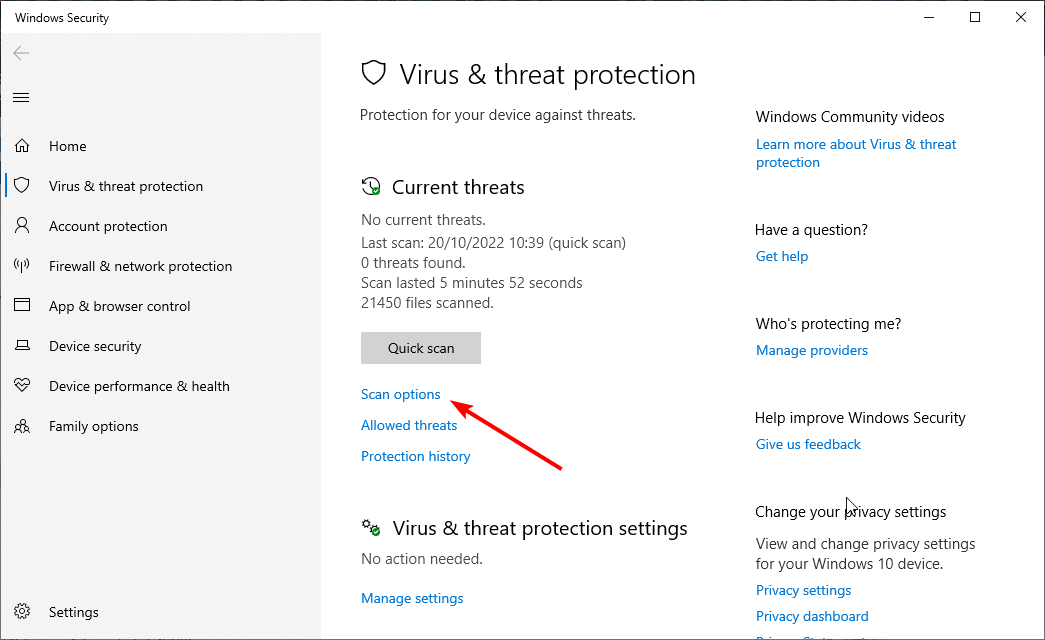
- По итогам — удалите обнаруженные угрозы и при необходимости просканируйте сторонним антивирусом.
Рекомендация: если встроенный сканер не находит ничего, используйте проверенный офлайн-сканер (антивирус с загрузочного носителя) для более глубокой проверки.
8. Восстановление системы к рабочей точке
- Нажмите Windows, введите «Создать точку восстановления» и откройте соответствующий диалог.
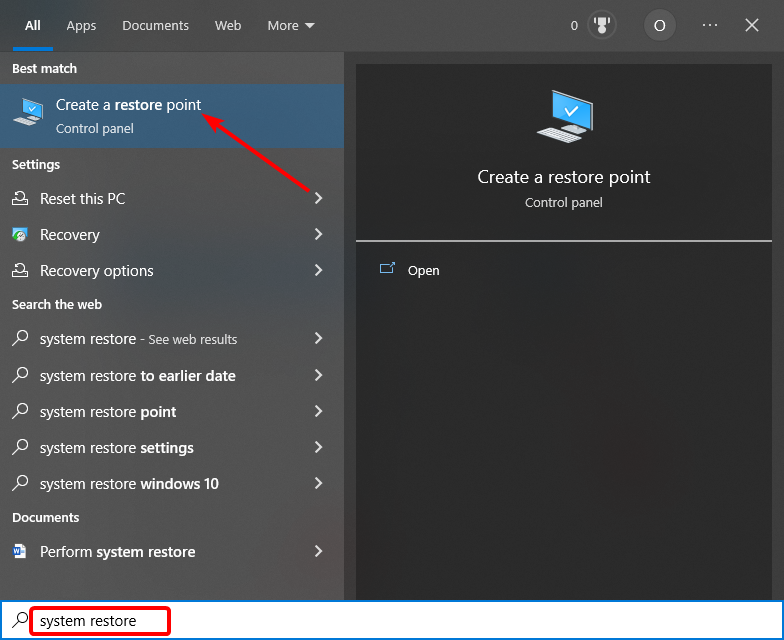
- Нажмите «Восстановление системы…», затем «Далее», выберите подходящую точку восстановления и подтвердите «Готово».
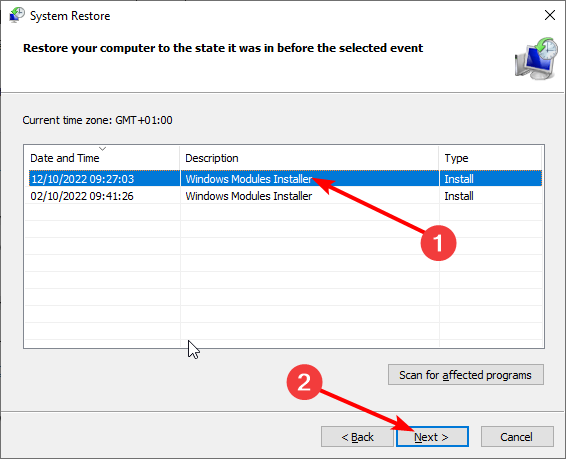
- Перезагрузите компьютер после завершения операции.
Внимание: восстановление отменит изменения, внесённые после выбранной точки — программы и обновления могут быть удалены.
Когда эти шаги не помогают — альтернативные подходы
- Выполнить чистую установку Windows (последний шаг при невозможности восстановить систему).
- Создать нового локального пользователя и проверить, воспроизводится ли ошибка — если нет, проблема в профиле пользователя.
- Вернуть драйвера видеоадаптера к предыдущим версиям (в случае, если explorer.exe падает при работе с графикой).
- Использовать сторонние утилиты для восстановления системных файлов (только проверенные и известные из надежного источника).
Дерево принятия решений (быстрая диагностика)
flowchart TD
  A[Ошибка explorer.exe] --> B{Происходит при всех входах в систему?}
  B -- Да --> C{Есть сообщения об ошибках диска?}
  B -- Нет --> D{Связано с профилем пользователя?}
  C -- Да --> E[Проверить диск и запустить CHKDSK]
  C -- Нет --> F[Запустить SFC и DISM]
  D -- Да --> G[Создать нового пользователя или восстановить профиль]
  D -- Нет --> F
  F --> H{SFC/DISM прошли успешно?}
  H -- Нет --> I[DISM с источником установки, затем SFC]
  H -- Да --> J[Проверить RAM и виртуальную память]
  J --> K[Диагностика памяти; изменить файл подкачки]
  K --> L{Проблема решена?}
  L -- Да --> M[Мониторить систему]
  L -- Нет --> N[Рассмотреть восстановление системы или чистую установку]
Чек-листы для ролей
Для обычного пользователя
- Сделать резервную копию личных файлов.
- Установить все доступные обновления Windows.
- Запустить полное антивирусное сканирование.
- Проверить автоскрытие панели задач и отключить.
- Сообщить результаты в техподдержку, если проблема не решена.
Для системного администратора
- Собрать логи (Event Viewer) по времени падения explorer.exe.
- Проверить наличие обновлений драйверов GPU и системных пакетов.
- Запустить SFC/DISM, проверить целостность образа и репозиторий обновлений.
- Выполнить тесты памяти и проверку диска (CHKDSK /f /r).
- Подумать о развертывании скриптов для массовой проверки файлов подкачки/профилей.
Методология — как проводить диагностику эффективно
- Начинайте с наблюдений: когда и в каких условиях проявляется ошибка.
- Делайте минимальные безопасные действия (обновления, антивирус), затем более инвазивные (SFC/DISM). Это снижает риск потери данных.
- Всегда фиксируйте состояние системы перед изменениями: снимайте параметры, создавайте точки восстановления.
- При работе в предприятии — тестируйте решения на нескольких машинах и откладывайте массовое применение до подтверждения.
Критерии приёмки (как понять, что проблема решена)
- Explorer.exe больше не завершает работу аварийно в течение 48 часов при типичной нагрузке.
- Нет ошибок в журнале событий Windows, связанных с explorer.exe, SFC или DISM.
- Отсутствуют сообщения о битых секторах на диске и ошибки памяти.
Тесты/сценарии приёмки
- Запустить несколько сессий пользователя: открытие/закрытие папок, перемещение больших файлов, изменение параметров панели задач — ошибка не воспроизводится.
- Выполнение полного SFC/DISM и отсутствие предупреждений о восстановлении файлов.
- Завершить цикл: обновления Windows → перезагрузка → мониторинг 24–48 часов.
Когда эти методы не работают — вероятные причины и контрпримеры
- Если проблема воспроизводится только у одного пользователя, вероятно повреждён профиль или пользовательские расширения проводника.
- Если после замены RAM проблема вернулась — возможна проблема на материнской плате или в слоте памяти.
- Если после чистой установки ошибка осталась — подозревайте аппаратную неисправность (SSD/HDD, контроллеры) или внешнее оборудование.
Риски и смягчающие меры
- Риск: потеря пользовательских данных при восстановлении системы или чистой установке. Мера: всегда резервное копирование.
- Риск: некорректное изменение файла подкачки может снизить производительность. Мера: документировать исходные значения и проверять свободное место.
- Риск: сторонние «исправители» могут вносить дополнительные проблемы. Мера: использовать проверенные инструменты от официальных вендоров.
Советы по безопасности и соответствию (GDPR/конфиденциальность)
- Перед передачей машины в сервис или технической поддержке удалите или зашифруйте персональные данные.
- Если вы работаете с корпоративными данными, соблюдайте политики компании по обработке и хранению логов и данных пользователей.
Сравнение: быстрые шаги против длительного ремонта
- Быстрые шаги: обновление ОС, перезагрузка, антивирусное сканирование, отключение автоскрытия.
- Длительный ремонт: SFC/DISM, проверка диска и памяти, восстановление системы или чистая установка.
Глоссарий — 1 строка для ключевых терминов
- Explorer.exe — основной исполняемый файл Проводника Windows.
- SFC — System File Checker, инструмент для проверки системных файлов Windows.
- DISM — Deployment Image Servicing and Management, инструмент для обслуживания образа Windows.
- CHKDSK — утилита проверки диска на ошибки и дефекты файловой системы.
Короткая сводка (резюме)
- Проверьте обновления и антивирус в первую очередь.
- Запустите SFC и DISM для восстановления системных файлов.
- Проверьте диск и память; при необходимости восстановите систему.
- Если всё не помогает — планируйте чистую установку после резервного копирования.
Important: перед серьёзными действиями (восстановление системы, чистая установка) сделайте резервную копию важных данных.
Если у вас остались вопросы или нужна помощь с конкретными логами (Event Viewer), оставьте комментарий с описанием симптомов и временем появления ошибки — я помогу интерпретировать сообщения об ошибке и предложу дальнейшие шаги.

Похожие материалы

Несколько аккаунтов Skype: Multi Skype Launcher

Журнал для работы: повысить продуктивность

Персональные звуки уведомлений на Android

Скачивание шоу Hulu для офлайн‑просмотра

Microsoft Start: персонализированная новостная лента
