
Event ID 1008 в Windows 10 и 11 — причины и пошаговое руководство по устранению
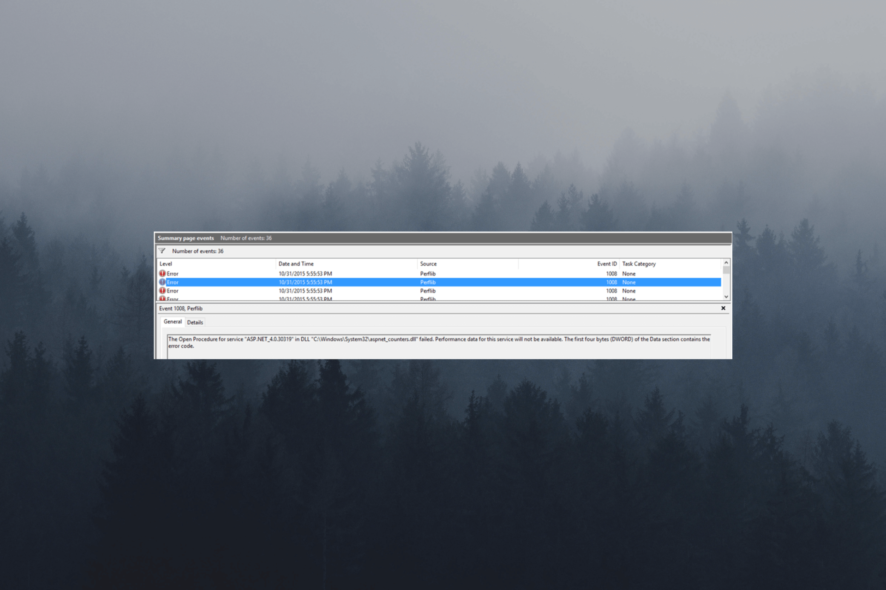
Что такое Event ID 1008
Event ID 1008 — это запись в Журнале событий Windows, которая сигнализирует о проблемах в подсистеме мониторинга производительности (performance counters). Коротко: Windows не может корректно считывать или зарегистрировать элементы мониторинга для одного или нескольких сервисов/модулей.
Определение в одну строку: Event ID 1008 возникает, когда счётчики производительности или связанные с ними DLL повреждены, отключены или конфликтуют с другими компонентами.
Основные причины
- Коррупция или отсутствие счётчиков производительности — базовые метрики системы становятся недоступны.
- Отключённая или незарегистрированная DLL, ответственная за счётчики производительности.
- Конфликты программного обеспечения — сторонние пакеты или старые версии системных утилит мешают работе счётчиков.
- Повреждённые системные файлы Windows.
Важно: проблема сама по себе обычно не критична для работы системы, но затрудняет мониторинг и может создавать шум в Журнале событий.
Кому это нужно
- Системным администраторам и инженерам поддержки, которые отслеживают производительность и стабильность серверов и рабочих станций.
- Пользователям, заметившим большое количество записей 1008 в Журнале событий и желающим устранить шум и возможные сопутствующие нарушения мониторинга.
Предварительные проверки (быстрые шаги)
- Перезагрузите компьютер.
- Переустановите недавно обновлённые или проблемные приложения.
- Убедитесь, что Windows обновлён до актуального состояния.
- Выполните действия от имени администратора.
Пошаговые решения
Ниже — упорядоченный набор действий. Выполняйте шаги в предложенной последовательности и проверяйте журнал после каждого шага.
1. Просканируйте и восстановите системные файлы (SFC и DISM)
- Нажмите клавишу Windows, введите
cmdи выберите “Запуск от имени администратора”.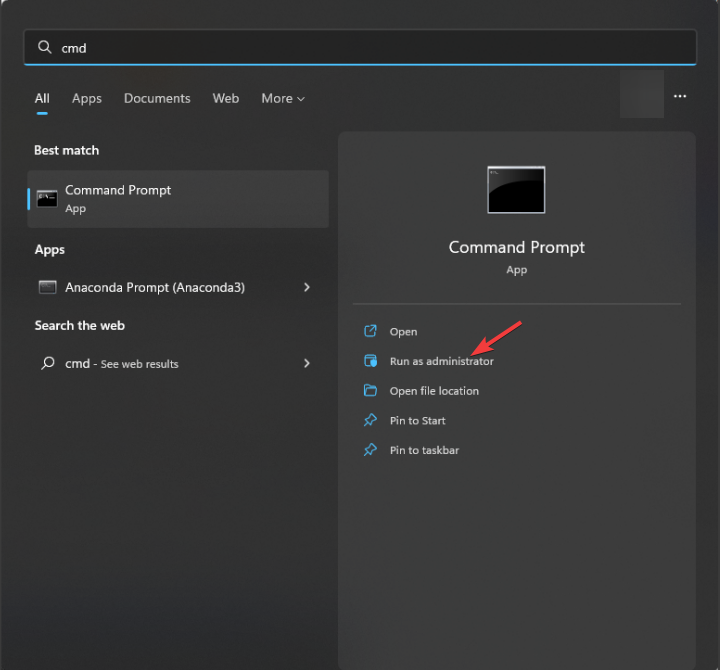
- Введите и выполните команду:
sfc /scannow.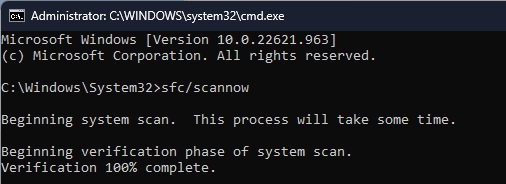
- После завершения SFC выполните:
DISM /Online /Cleanup-image /Restorehealth.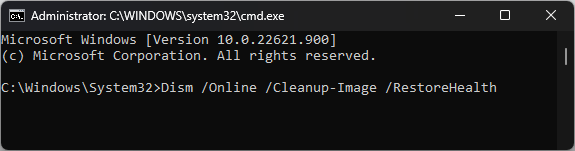
- Перезагрузите компьютер.
Примечание: SFC восстанавливает повреждённые системные файлы, а DISM исправляет хранилище компонентов Windows. Эти шаги устраняют многие системные аномалии, включая повреждения счётчиков.
2. Найдите и перерегистрируйте проблемную DLL и восстановите счётчики
2.1 Как определить, какая DLL затронута
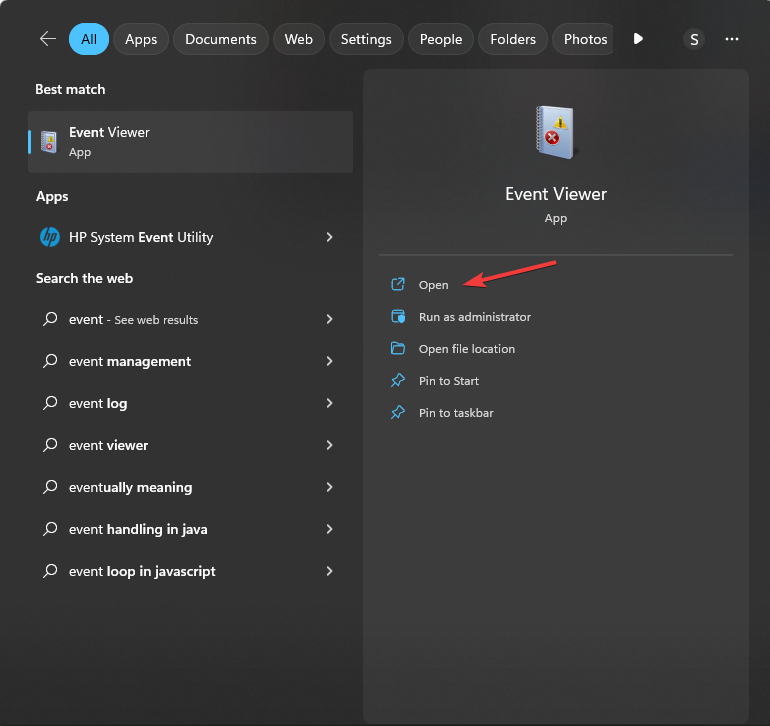
- Откройте Просмотр событий (Event Viewer): нажмите Windows, введите “event viewer” и откройте приложение.
- Перейдите в Windows Logs → System.
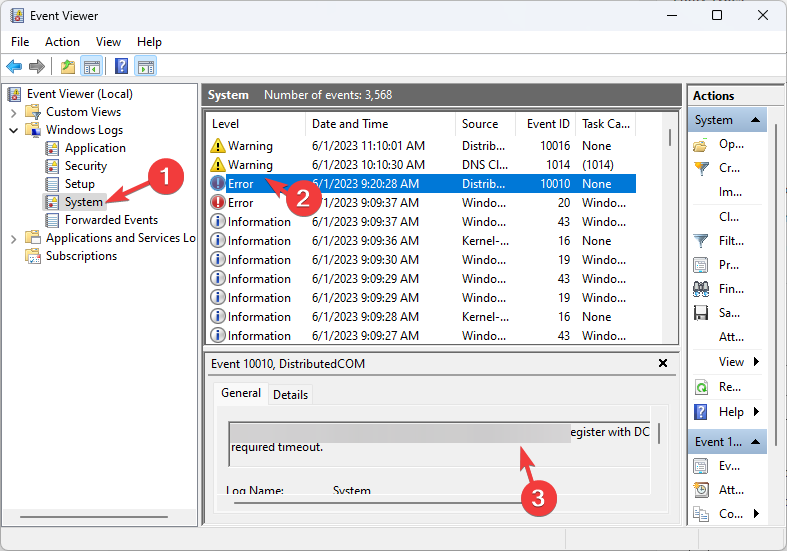
- Найдите запись с Event ID 1008 и прочтите описание — там обычно указывается имя DLL или сервиса.
2.2 Восстановите счётчики и перерегистрируйте DLL
- Откройте Командную строку от имени администратора.

- Перейдите в папку System32:
CD %SYSTEMROOT%\System32 - Восстановите конфигурацию счётчиков из резервной копии:
lodctr /r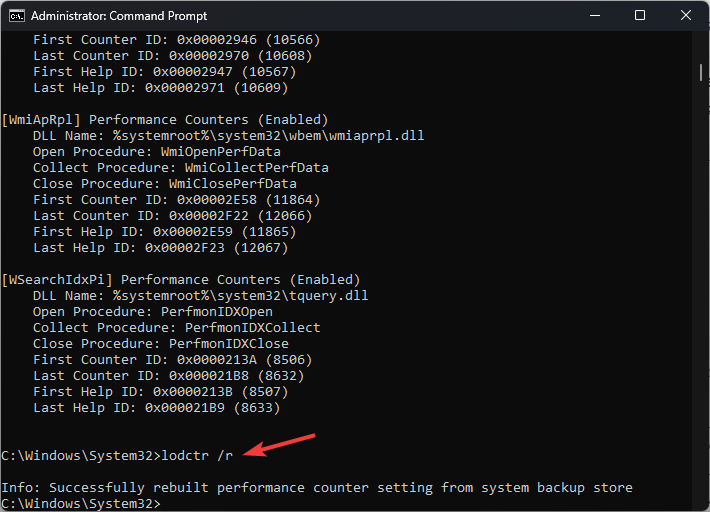
- Перерегистрируйте конкретный набор счётчиков (замените DLfilename на имя DLL):
lodctr /e:DLfilename - Синхронизируйте счётчики с WMI:
WINMGMT.EXE /RESYNCPERF - Закройте командную строку и перезагрузите ПК.
Пояснение: lodctr /r восстанавливает базовую конфигурацию счётчиков, lodctr /e: подключает счётчики из указанного модуля, а WINMGMT.EXE /RESYNCPERF пересоздаёт связь счётчиков с инфраструктурой WMI.
3. Модификация реестра (если предыдущие шаги не помогли)
Внимание: перед любыми изменениями реестра всегда делайте резервную копию.
3.1 Резервное копирование реестра
- Нажмите Windows + R, введите
regeditи нажмите ОК.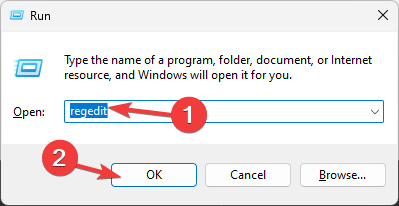
- В редакторе реестра выберите “Файл → Экспорт” и сохраните
.regфайл в безопасное место.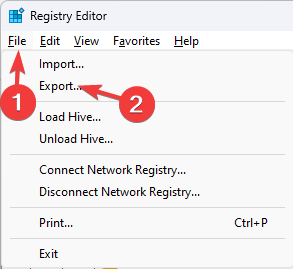
3.2 Удалите проблемные ключи счётчиков
- В редакторе реестра перейдите к ключу (замените BITS на проблемный сервис):
Computer\HKEY_LOCAL_MACHINE\SYSTEM\ControlSet001\Services\BITS\Performance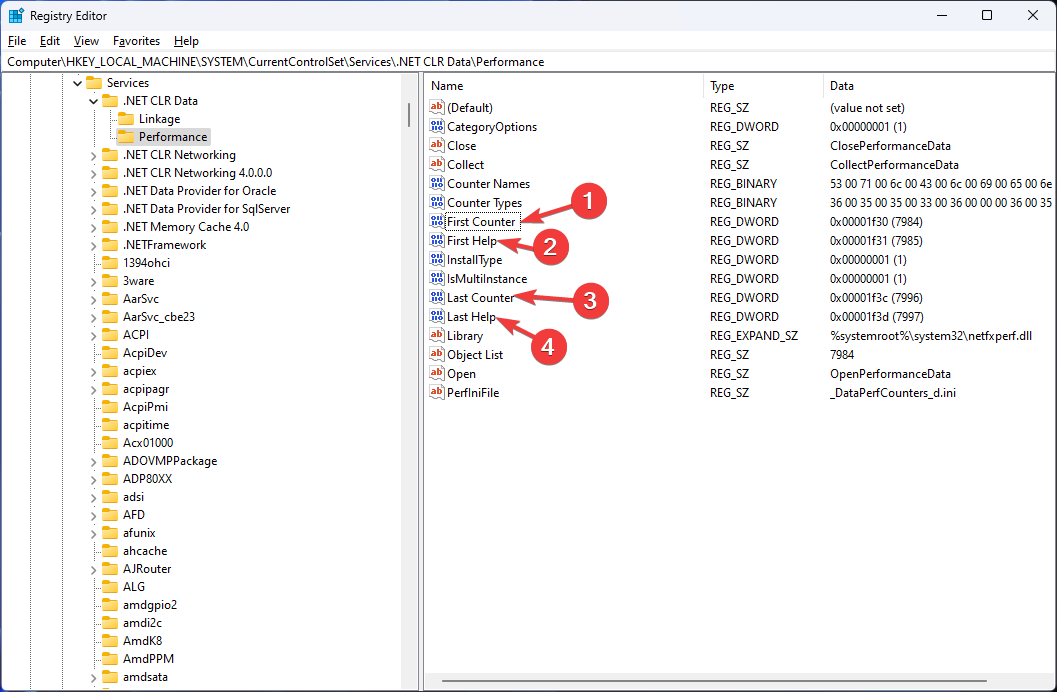
- В правой панели удалите значения:
First Counter,Last Counter,First Help,Last Help,Open(по одному — правый клик → Удалить).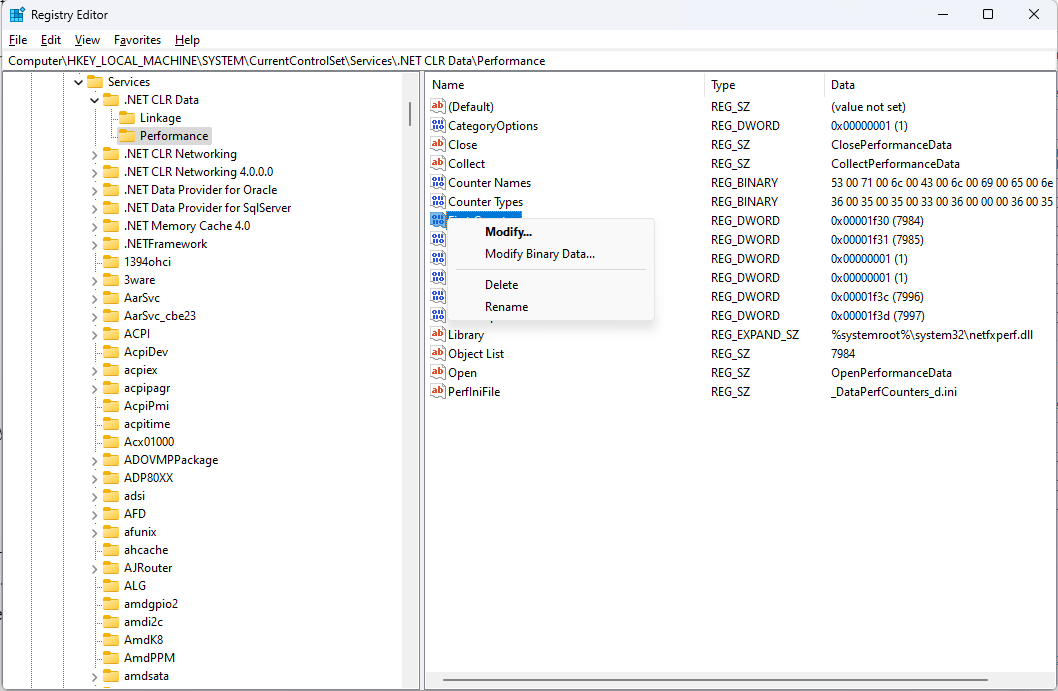
- Перезагрузите ПК.
3.3 Восстановление из резервной копии
- Если изменения ухудшили ситуацию, восстановите реестр: “Файл → Импорт” и выберите ранее созданный
.regфайл.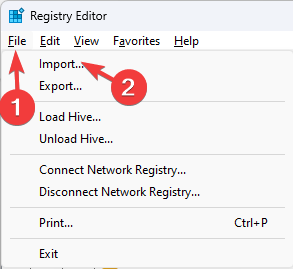
Совет: после удаления ключей запустите lodctr /r и WINMGMT.EXE /RESYNCPERF, чтобы гарантировать консистентность счётчиков.
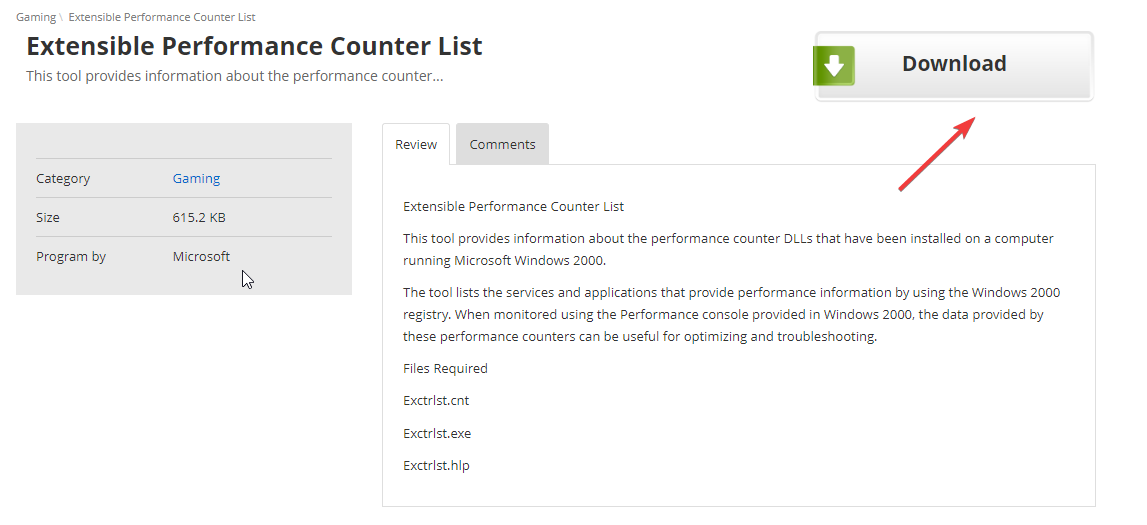
4. Использование стороннего инструмента Extensible Counter List
- Скачайте и установите Extensible Counter List.
- Перейдите в папку:
C:\Program Files (x86)\Resource Kit - Найдите
Exctrlst.exe, запустите его от имени администратора. - Найдите сервис с проблемой и снимите галочку с “Performance Counters Enabled” для этого сервиса.
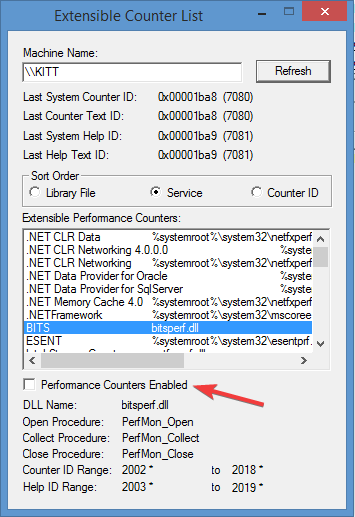
Примечание: этот метод не устраняет причину, но может убрать постоянные записи 1008 в журнале, если вам важно уменьшить шум.
Когда перечисленные методы не помогают
- Системные файлы сильно повреждены — рассмотрите восстановление из образа или полную переустановку Windows.
- Проблема повторяется после обновлений драйверов/ПО — выполните откат обновлений и проверьте совместимость.
- Если ошибка связана с корпоративным ПО (мониторинг, агенты), свяжитесь с поставщиком решения.
Альтернативные подходы и краткая методология
- Временный обход: отключение сбора счётчиков для проблемного сервиса (Extensible Counter List).
- Отладка: включите расширенное логирование WMI и Performance Logs для сбора дополнительной информации.
- Миграция: если на старой машине счётчики работали, сравните ключи реестра и файлы DLL между машинами.
Мини‑методология для инженера поддержки:
- Скопируйте запись Event ID и всю сопутствующую информацию (DLL, путь, время).
- Проведите SFC/DISM.
- Восстановите/lodctr.
- Если не помогло — реестр.
- Если не помогло — собрать логи и эскалировать поставщику ПО или в Microsoft.
Ментальные модели и эвристики
- “От простого к сложному”: всегда начинайте с перезагрузки и SFC/DISM — это решает до 60–70% системных проблем (качественная оценка как эвристика, не как точный показатель).
- “Сначала чтение логов”: значение Event ID + текст ошибки обычно указывает, какой компонент виноват (DLL/сервис).
- “Изолируй и проверь”: поочерёдно отключайте или восстанавливайте компоненты и проверяйте, исчезла ли запись 1008.
Критерии приёмки
- Записи с Event ID 1008 в Журнале событий больше не появляются в течение 48 часов при обычной нагрузке.
- Мониторинговые инструменты корректно читают счётчики производительности, связанные с ранее проблемным сервисом.
- Отсутствие сопутствующих ошибок WMI или других критичных ошибок в системном журнале.
Роль‑базированные чек‑листы
Администратор:
- Выполнить SFC/DISM.
- Проверить и перерегистрировать DLL/счётчики с помощью
lodctrиWINMGMT.EXE /RESYNCPERF. - Выполнить бэкап и правки реестра при необходимости.
- Контролировать логи и уведомить заинтересованные стороны.
Служба поддержки/Helpdesk:
- Собрать скриншоты и экспорт событий (evtx) с описанием проблемы.
- Выполнить предварительные проверки (перезагрузка, обновления, права администратора).
- Собрать логи WMI/Performance и передать инженерам.
Разработчик/Поставщик ПО:
- Проверить совместимость и регистрацию своих счетчиков.
- Предоставить исправления или инструкции по перерегистрации своих DLL.
Тесты и критерии приёмки (Test cases)
- TC1: После
sfc /scannowиDISM /Restorehealthошибка исчезает — тест пройден. - TC2: После выполнения
lodctr /rиWINMGMT.EXE /RESYNCPERFсчётчики связанного сервиса корректно отображаются в Performance Monitor. - TC3: После удаления/восстановления ключей реестра и перезагрузки система не создаёт новых записей 1008.
Быстрый SOP (шаги для выполнения инженером)
- Скопировать текст события и контекст.
- Запустить SFC/DISM.
- Перейти в System32 и выполнить
lodctr /r. - Перерегистрировать модуль:
lodctr /e:DLfilename. - Выполнить
WINMGMT.EXE /RESYNCPERF. - Проверить журнал и перезагрузить.
- Если не помогло — создать бэкап реестра, удалить проблемные ключи и повторить шаги 3–6.
Дерево решений (упрощённый)
flowchart TD
  A[Найдена запись Event ID 1008] --> B{Появляется часто?}
  B -- Да --> C[Проверить сервис/название DLL в описании]
  B -- Нет --> D[Перезагрузить и мониторить]
  C --> E{SFC/DISM запускали?}
  E -- Нет --> F[Запустить sfc /scannow и DISM]
  E -- Да --> G[Восстановить счётчики: lodctr /r]
  G --> H{Ошибка исчезла?}
  H -- Да --> I[Мониторинг и закрытие инцидента]
  H -- Нет --> J[Проверить реестр и при необходимости удалить ключи Performance]
  J --> K{Ошибка исчезла?}
  K -- Да --> I
  K -- Нет --> L[Собрать логи и эскалировать]
Соображения по безопасности и конфиденциальности
- Все действия с реестром и системными файлами требуют прав администратора.
- Не размещайте в публичных средствах информацию, содержащую чувствительные данные из логов (IP, учётные записи).
- При загрузке сторонних утилит используйте проверенные источники.
Совместимость и заметки по миграции
- Команды
lodctr,WINMGMT.EXEиsfcдоступны в стандартных установках Windows 10 и 11. - На сборках Windows Server процессы схожи, но пути и роли могут отличаться — проверяйте соответствие служб.
Частые ошибки и когда не стоит пытаться исправлять самостоятельно
- Если вы не уверены в своих действиях с реестром или не имеете бэкапа, не удаляйте ключи — обратитесь к администратору.
- На критичных серверах сначала воспроизводите шаги в тестовой среде.
Короткая памятка для быстрого устранения (Cheat sheet)
- Перезагрузка → SFC/DISM → lodctr /r → lodctr /e:DLfilename → WINMGMT.EXE /RESYNCPERF → перезагрузка → проверка журнала.
Итог и рекомендации
Event ID 1008 обычно не является признаком фатальной ошибки, но мешает мониторингу и создаёт лишние уведомления в Журнале событий. Последовательное применение SFC/DISM, восстановление счётчиков и корректная работа с реестром решают подавляющее большинство случаев. Если проблема устойчива — соберите логи и эскалируйте к разработчику соответствующего агента или в службу поддержки Microsoft.
Важно: всегда делайте резервные копии и выполняйте изменения от имени администратора.
Ключевые материалы для дальнейшего чтения: встроенная документация Microsoft по lodctr, WMI и Performance Counters, а также руководства по восстановлению образа Windows.

Похожие материалы

Несколько аккаунтов Skype: Multi Skype Launcher

Журнал для работы: повысить продуктивность

Персональные звуки уведомлений на Android

Скачивание шоу Hulu для офлайн‑просмотра

Microsoft Start: персонализированная новостная лента
