
Как исправить ERROR_UNEXPECTED_MM_EXTEND_ERR в Windows
TL;DR
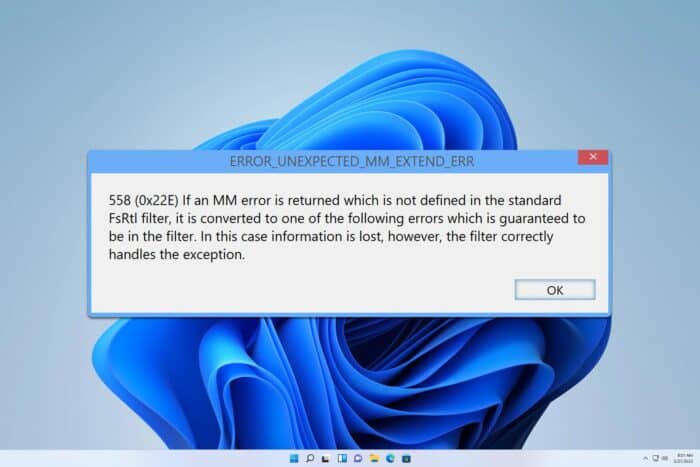
ERROR_UNEXPECTED_MM_EXTEND_ERR — редкая системная ошибка, чаще встречается у разработчиков и при проблемах с драйверами или памятью. Проверьте и обновите драйверы хранения, протестируйте ОЗУ, выполните восстановление системы и проанализируйте логи. Если нужно, выполните чистую загрузку и отлаживайте с помощью Process Monitor и WinDbg.
Важно: перед любыми операциями с дисками и прошивками сделайте резервную копию важных данных.
ERROR_UNEXPECTED_MM_EXTEND_ERR — редкая ошибка управления памятью в Windows, связанная с расширением области, управляемой подсистемой отображения памяти (memory-mapped files). Этот гид пошагово объяснит, как найти причину и устранить проблему для обычных пользователей, системных администраторов и разработчиков.
Быстрый план действий
- Обновите драйверы устройств хранения и контроллеров дисков.
- Проверьте использование памяти и протестируйте модули ОЗУ.
- Выполните системное восстановление командой SFC и DISM.
- Проанализируйте системные журналы в Просмотре событий.
- Сделайте чистую загрузку, чтобы выявить конфликтующее ПО.
- Для разработчиков: профилируйте использование memory-mapped файлов и отладьте драйверы.
1. Обновление драйверов
- Нажмите клавиши Windows + X и выберите Диспетчер устройств.

- Найдите драйверы хранения и контроллеры дисковых устройств. Щёлкните правой кнопкой по каждому устройству и выберите Обновить драйвер.

- Выберите Автоматический поиск обновлённого программного обеспечения драйвера.
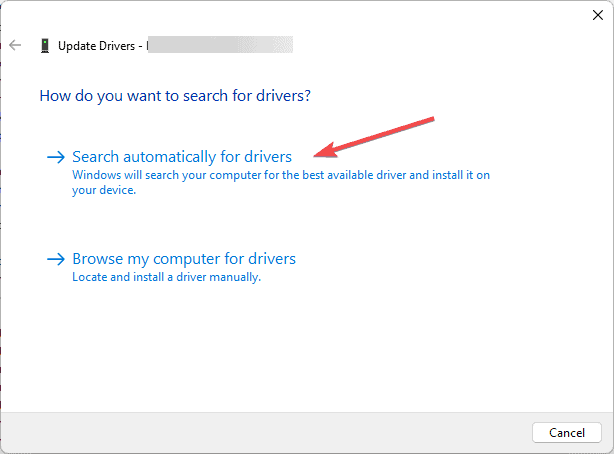
- Если автоматическое обновление не помогает, скачайте официальные драйверы с сайта производителя контроллера/платы. Для ноутбуков используйте сайт производителя ноутбука.
Советы:
- Если используются сторонние фильтры (антивирус, программное резервное копирование), попробуйте временно обновить или отключить их.
- Для RAID/контроллеров NVMe скачивайте драйвера и утилиты непосредственно с сайтов Intel, AMD, Samsung и т.д.
2. Проверка использования памяти и тест модулей ОЗУ
- Нажмите Ctrl + Shift + Esc, откройте Диспетчер задач и просмотрите процессы по использованию памяти. Завершите подозрительные процессы.

Если приложение постоянно растёт по потреблению ОЗУ — вероятна утечка памяти. Перезапустите приложение или переустановите его.
Прогоните тест оперативной памяти (MemTest) с флешки:

- Скачайте установщик на flash-накопитель через сайт MemTest.
- Загрузитесь с флешки и дайте тесту работать несколько часов.
- Если обнаружены ошибки — протестируйте модули по одному, чтобы найти неисправный модуль.
Примечание: при тестировании выделяйте время на длительное выполнение — некоторые ошибки проявляются только при длительных нагрузках.
3. Восстановление системных файлов
- Нажмите Windows + R, введите cmd и выберите Запуск от имени администратора.

- Последовательно выполните команды (каждая может занять длительное время):
sfc /scannow

DISM /Online /Cleanup-Image /RestoreHealth- После завершения перезагрузите ПК и проверьте, исчезла ли ошибка.
Важно: не прерывайте команды; DISM может загружать образы из сети и занять несколько десятков минут.
4. Анализ системных журналов
- Нажмите Windows + X и выберите Просмотр событий.
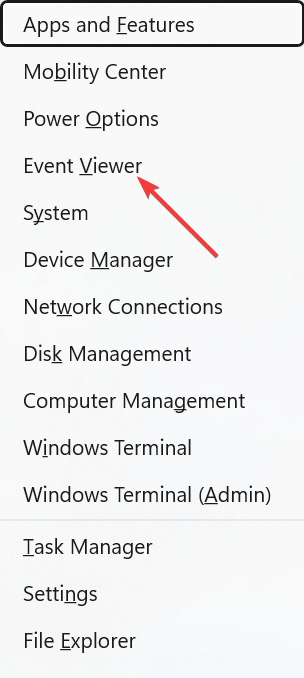
- Перейдите в Windows Logs → System или Application и отфильтруйте по времени появления ошибки.

Ищите события, предшествовавшие ошибке: сбои драйверов, ошибки файловой системы, точки отказа приложений. Анализируйте коды ошибок и идентификаторы источников.
Выполните следующие действия по найденным событиям: обновление/удаление конфликтных драйверов, проверка диска на ошибки (chkdsk), повторная инсталляция проблемного ПО.
5. Чистая загрузка для поиска конфликтов
- Нажмите Windows + R, введите msconfig и откройте Конфигурацию системы.

- На вкладке Службы поставьте флажок Скрыть все службы Майкрософт и нажмите Отключить все.

- Примените, OK, не перезагружая сразу — откройте Диспетчер задач. На вкладке Автозагрузка отключите все приложения автозагрузки.

- Перезагрузите ПК. Если ошибка исчезла — включайте службы и автозагрузку по одной группой, чтобы найти конфликтующее ПО.
6. Дополнительные шаги для разработчиков и администраторов
- Убедитесь, что приложения корректно работают с memory-mapped файлами и большими выделениями памяти. Правильные API: CreateFileMapping, MapViewOfFile и аналогичные — проверяйте их возвращаемые коды ошибок.
- Добавьте логирование на границах работы с отображениями памяти, чтобы фиксировать неожиданные состояния и размеры картирования.
- Используйте Process Monitor для записи детальной активности файловой системы и операций с памятью, чтобы увидеть последовательность действий перед ошибкой.
- Применяйте WinDbg и Driver Verifier для анализа дампов памяти и проверки драйверов на неправильно реализованные операции.
Когда описанные шаги могут не помочь
- Если ошибка возникает только при специфическом ПО, оно может иметь внутренние баги в работе с отображаемой памятью. Тогда требуется связываться с вендором.
- Если тесты ОЗУ и SMART-данные диска в норме, возможно проблема проявляется при одновременной высокой нагрузке I/O и памяти — нужно профилирование.
- Для виртуальных машин ошибка может быть связана с гипервизором или слоем виртуализации — проверьте обновления гипервизора.
Ментальные модели и эвристики для диагностики
- «Разделяй и властвуй»: сначала исключите аппаратную часть (ОЗУ, диск), затем софт (драйверы, службы), затем приложение.
- «Репродуцируй — изолируй — фиксируй»: воспроизведите проблему в контролируемой среде, минимизируйте набор компонентов, затем исправляйте.
- «Лог + дамп = ответ»: при нестабильных ошибках правьте логирование и снимайте дампы для постфактум-анализа.
Роль‑ориентированные чек-листы
Администратор:
- Обновить драйверы контроллеров дисков и NVMe/RAID.
- Проверить SMART и журнал диска.
- Запустить chkdsk и SFC/DISM.
- Выполнить чистую загрузку и отследить конфликтное ПО.
Разработчик:
- Проверить использование CreateFileMapping/MapViewOfFile и корректность освобождения памяти.
- Добавить детальное логирование и тесты на утечки памяти.
- Протестировать на различных конфигурациях и под нагрузкой.
- Разобрать дампы в WinDbg.
Пользователь:
- Обновить систему и драйверы.
- Запустить проверку ОЗУ и диска.
- Сделать резервное копирование важных данных.
Краткий инцидент‑распорядок (runbook)
- Сохранить дамп памяти и журналы событий.
- Выполнить SFC и DISM.
- Проверить RAID/контроллер и SMART-диски.
- Провести тесты ОЗУ.
- Провести чистую загрузку и поочерёдно включать службы для выявления виновника.
- При необходимости — обратиться к вендору драйвера или разработчику приложения.
Примеры тестовых сценариев и критерии приёмки
- Тест 1: Многопоточное приложение записывает и читает memory-mapped файлы. Критерий приёмки: отсутствует ERROR_UNEXPECTED_MM_EXTEND_ERR при пиковых нагрузках.
- Тест 2: Смоделировать долгую работу (24+ ч) с периодическими проверками состояния памяти. Критерий: нулевая деградация использования ОЗУ и отсутствие ошибок в логах.
- Тест 3: Отключение сторонних фильтров файловой системы. Критерий: ошибка не воспроизводится.
Сравнение подходов (когда что применять)
- Быстрое исправление: обновление драйверов, перезапуск проблемного приложения.
- Глубокая диагностика: MemTest, WinDbg, Driver Verifier.
- Поиск конфликта ПО: чистая загрузка и отключение автозагрузки.
Короткий глоссарий
- Memory-mapped file: механизм, позволяющий приложениям отображать файл в адресное пространство процесса для эффективного чтения/записи.
- SFC: System File Checker — утилита проверки целостности системных файлов.
- DISM: средство обслуживания образов для восстановления компонентов Windows.
Полезные инструменты
- Process Monitor — для отслеживания операций файловой системы и реестра.
- WinDbg — для анализа дампов памяти.
- MemTest86 — для теста модулей ОЗУ.
- Driver Verifier — для тестирования стабильности драйверов.
Заключение
ERROR_UNEXPECTED_MM_EXTEND_ERR редко встречается у типичных пользователей, но при появлении требует системного подхода: сначала исключаем аппаратные проблемы, затем драйверы и только после этого смотрим код приложений. Регулярное обновление драйверов, корректное логирование и тестирование ОЗУ значительно сокращают время на поиск и устранение таких ошибок.
Важно: если вы разработчик и ошибка стабильна в определённых сценариях — оформляйте минимальный воспроизводимый пример и отправляйте отчёт в баг-трекер вендора.
Мы также публиковали руководства по ERROR_SYSTEM_PROCESS_TERMINATED и UNEXPECTED_INITIALIZATION_CALL — они могут помочь при смежных проблемах.

Похожие материалы

Несколько аккаунтов Skype: Multi Skype Launcher

Журнал для работы: повысить продуктивность

Персональные звуки уведомлений на Android

Скачивание шоу Hulu для офлайн‑просмотра

Microsoft Start: персонализированная новостная лента
