
Как сбросить забытый пароль LinkedIn
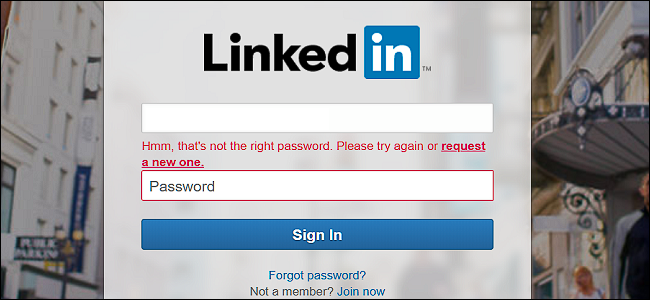
Кратко: Если вы забыли пароль LinkedIn, восстановить тот же пароль нельзя, но можно быстро вернуть доступ, сбросив пароль через почту или SMS. Процедура занимает несколько минут; ниже — пошаговое руководство, советы по безопасности и варианты, если стандартный способ не сработал.
Быстрый план действий
- Перейдите на сайт LinkedIn и кликните «Забыли пароль?» рядом с кнопкой входа.
- Введите email или номер телефона, привязанные к учётной записи.
- Получите письмо со ссылкой для сброса пароля или SMS с PIN-кодом.
- Перейдите по ссылке (или введите PIN) и задайте новый сильный пароль.
- При подозрении на взлом — выйдите со всех устройств и смените привязанные контакты.
Пошаговая инструкция
1. Откройте страницу восстановления
На главной странице LinkedIn найдите ссылку «Забыли пароль?» рядом с кнопкой «Войти» и нажмите её.
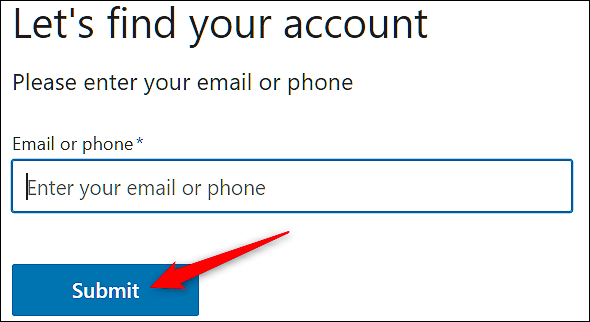
2. Введите email или номер телефона
Укажите тот email или телефон, который вы использовали при регистрации аккаунта. Если введённый адрес совпадает с учётной записью, LinkedIn предложит способ восстановления.
3. Получите код или письмо
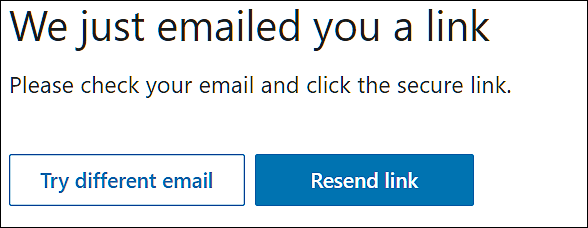
LinkedIn отправит на указанный адрес письмо со ссылкой для сброса пароля. Если вы ввели номер телефона, придёт SMS с PIN-кодом. Введите PIN на следующей странице, если применимо.
4. Перейдите по ссылке и задайте новый пароль
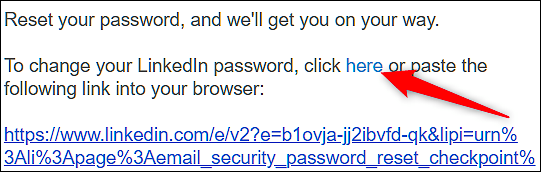
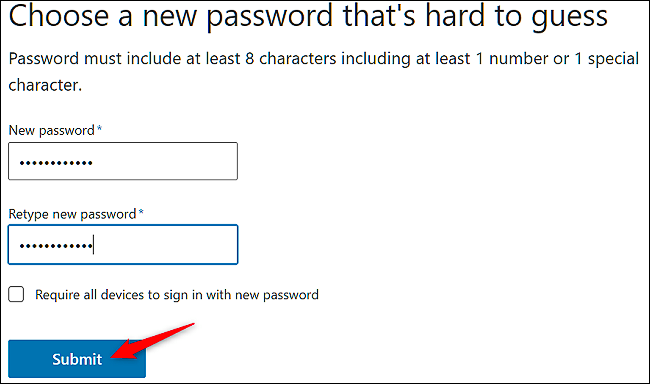
Откройте письмо и нажмите ссылку. Если ссылка не открывается, скопируйте URL и вставьте его в адресную строку браузера. На странице создания пароля введите надёжный новый пароль и подтвердите его.
Совет: используйте менеджер паролей для генерации и хранения уникального пароля для LinkedIn.
5. Выйдите со всех устройств (если есть подозрения на взлом)
Если вы меняете пароль из‑за подозрительной активности, включите опцию «Требовать вход со всеми устройствами с новым паролем» (или аналогичную), чтобы принудительно разлогинить все сеансы.
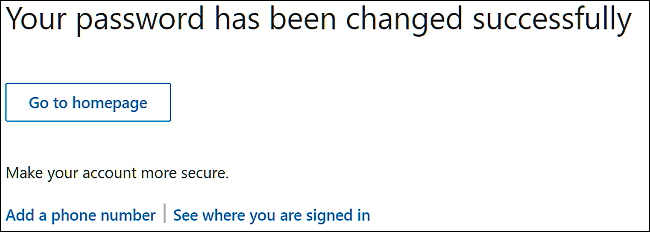
После успешного сброса пароля вы сможете вернуться на домашнюю страницу LinkedIn, добавить телефон или проверить активные сеансы.
Когда стандартный сброс не работает
Important: Если у вас нет доступа к привязанной почте и телефону, стандартный сброс не сработает. В этом случае:
- Используйте форму поддержки LinkedIn для восстановления доступа (в некоторых регионах требуется подтверждение личности).
- Подготовьте подтверждающие документы (скриншоты профиля, старые письма от LinkedIn, удостоверение личности) — LinkedIn попросит доказать, что аккаунт принадлежит вам.
Альтернативные подходы
- Обратитесь в службу поддержки LinkedIn через справочный центр и выберите «Не могу получить доступ к электронной почте или телефону».
- Если учётная запись корпоративная, свяжитесь с IT‑администратором вашей компании — у админа может быть доступ к восстановлению через корпоративный профиль.
Мини‑методология: как восстановить доступ за 5 минут
- Откройте LinkedIn → «Забыли пароль?»
- Введите привязанный email/телефон.
- Откройте письмо → клик по ссылке или введите PIN из SMS.
- Установите сильный пароль и включите выход со старых сеансов.
- Проверка: войдите снова, добавьте резервный email/телефон, включите двухфакторную аутентификацию.
Роль‑ориентированные чеклисты
Пользователь:
- Убедиться, что email активен и доступен.
- Проверить папку «Спам», если письма нет.
- Записать или сохранить новый пароль в менеджере паролей.
IT‑администратор компании:
- Проверить корпоративный почтовый ящик пользователя.
- Использовать админ‑консоль для временной деактивации подозрительных сеансов.
- Поддержать пользователя в подаче запроса в Support, если нет доступа к почте.
Безопасность и рекомендации
- Включите двухфакторную аутентификацию (2FA) через приложение‑генератор кодов или SMS.
- Используйте менеджер паролей для уникальных паролей.
- Регулярно проверяйте активные сеансы и отключайте неизвестные устройства.
- Обновите привязанный email и номер телефона в настройках аккаунта.
Приватность и соответствие (кратко)
Если вы подозреваете, что к аккаунту получали доступ третьи лица, вы можете запросить у LinkedIn экспорт данных профиля или подать запрос на удаление учётной записи в соответствии с политикой конфиденциальности платформы. Для этого используйте раздел «Конфиденциальность» в настройках или справочный центр.
Когда стоит обращаться в поддержку
- Вы не имеете доступа ни к почте, ни к телефону, указанным в аккаунте.
- Вас просят подтвердить личность необычным способом или вы видите подозрительную активность.
Часто задаваемые вопросы
Как долго действует ссылка для сброса пароля?
Обычно ссылка действительна ограниченное время (несколько часов). Если она истекла, запросите сброс повторно.
Что делать, если не пришло письмо для сброса?
Проверьте папку «Спам», убедитесь, что вводите правильный email, и повторите запрос. Если письмо не приходит, попробуйте восстановление по телефону или свяжитесь со службой поддержки.
Могут ли злоумышленники вернуть доступ, если у меня поменялся пароль?
Если у них есть доступ к вашей почте или телефону — да. Поэтому важно защитить привязанные контакты и включить 2FA.
Краткое резюме
- Сброс пароля через email или SMS — самый быстрый способ восстановления доступа.
- Если нет доступа к почте и телефону, используйте поддержку LinkedIn и подготовьте подтверждающие документы.
- После восстановления сразу включите 2FA и проверьте активные сеансы.
Автор рекомендации: общая практика безопасности аккаунтов и инструкции LinkedIn.

Похожие материалы

Несколько аккаунтов Skype: Multi Skype Launcher

Журнал для работы: повысить продуктивность

Персональные звуки уведомлений на Android

Скачивание шоу Hulu для офлайн‑просмотра

Microsoft Start: персонализированная новостная лента
