
Как изменить адрес электронной почты в аккаунте Instagram
Быстрые ссылки
- Изменить адрес электронной почты в Instagram на мобильном
- Изменить адрес электронной почты в Instagram на компьютере
Если вы создали новый почтовый ящик или предпочитаете использовать другой адрес, рекомендуется обновить e-mail в настройках вашего аккаунта Instagram. Ниже — подробные инструкции для мобильных устройств и десктопа, а также советы по верификации и безопасности.
Как изменить адрес электронной почты в аккаунте Instagram на мобильном
Подходит для iPhone, iPad и Android. Откройте официальное приложение Instagram и выполните шаги ниже.
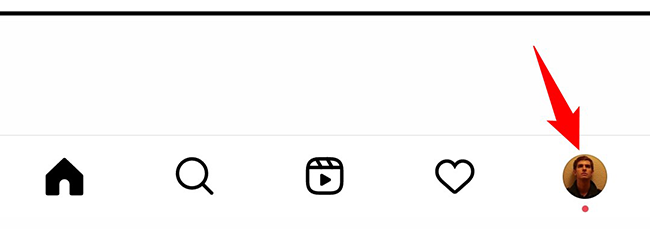
- Запустите приложение Instagram на телефоне. В нижней панели нажмите значок профиля.
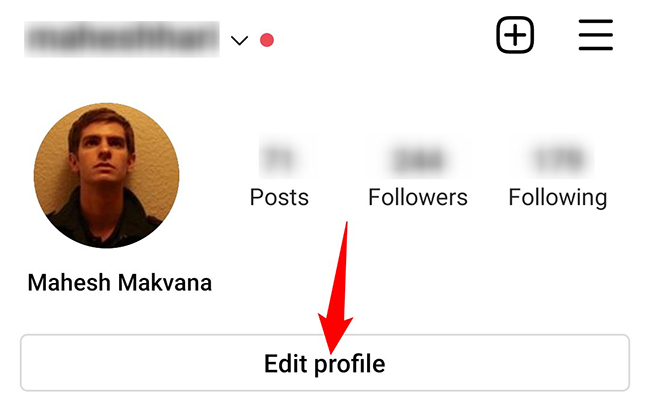
- На странице профиля нажмите «Редактировать профиль».
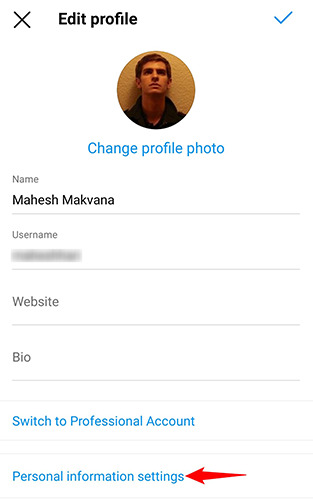
- На экране «Редактировать профиль» прокрутите вниз и нажмите «Настройки личной информации».
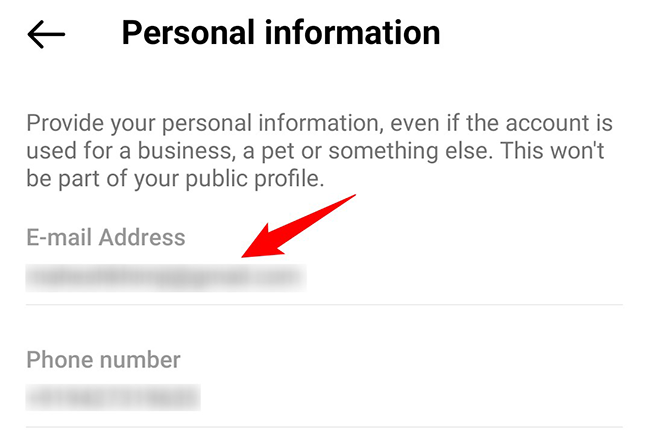
- Нажмите на поле «Электронная почта».
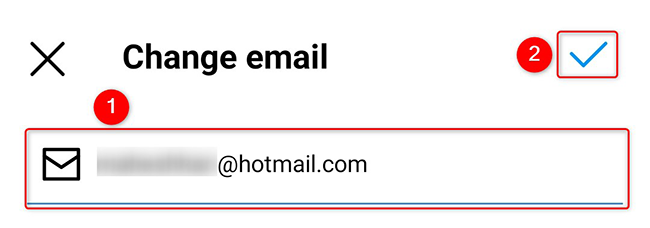
- Введите новый адрес электронной почты, который хотите использовать. Затем в правом верхнем углу нажмите галочку, чтобы сохранить изменения.
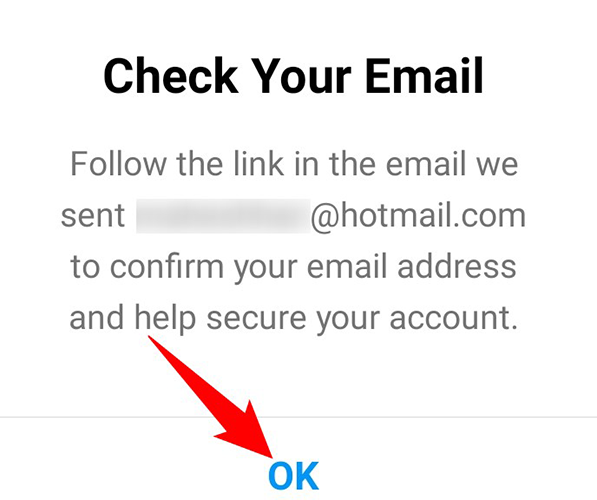
- Появится подсказка «Проверьте вашу почту». Нажмите «ОК».
- Откройте почтовый ящик на новом адресе, найдите письмо от Instagram и нажмите ссылку «Подтвердить адрес электронной почты» в письме.
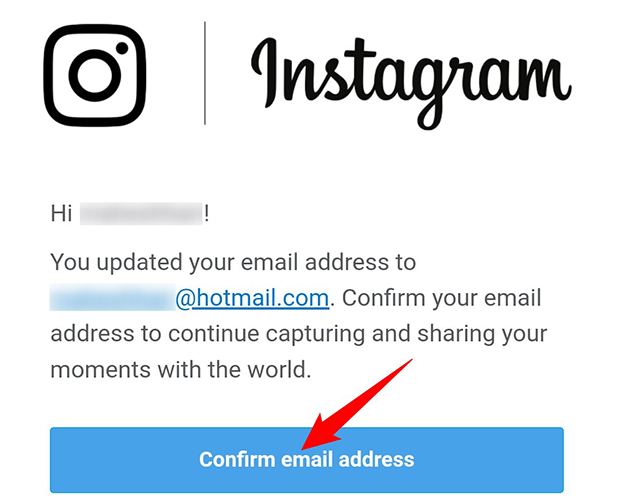
После подтверждения новый адрес станет основным для входа в аккаунт.
Важно: пока вы не подтвердите новый e-mail, старый может оставаться активным для уведомлений и восстановления доступа.
Как изменить адрес электронной почты в Instagram на компьютере
Инструкция для настольных систем: Windows, macOS, Linux, Chromebook. Используйте веб-сайт Instagram.
Откройте браузер и перейдите на instagram.com. Войдите в свою учётную запись.
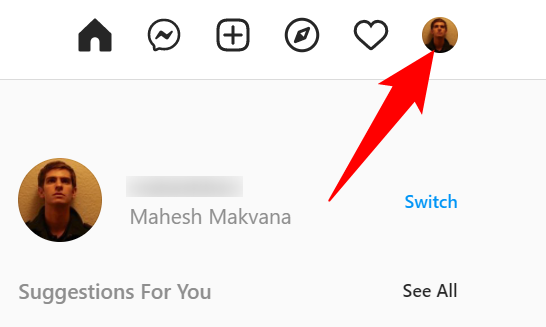
В правом верхнем углу нажмите значок профиля.
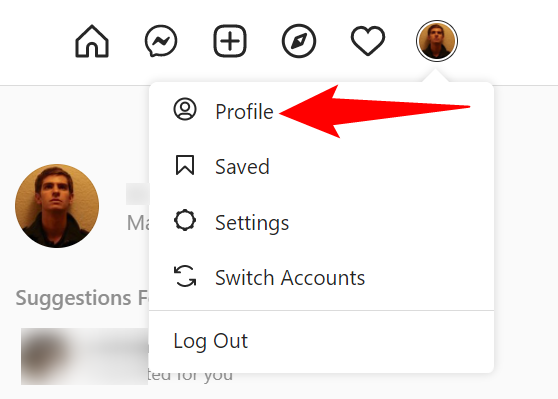
- В появившемся меню выберите «Профиль».
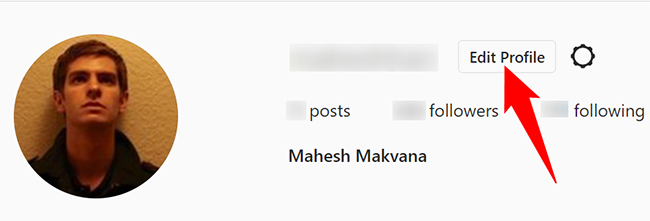
- На странице профиля рядом с именем нажмите «Редактировать профиль».
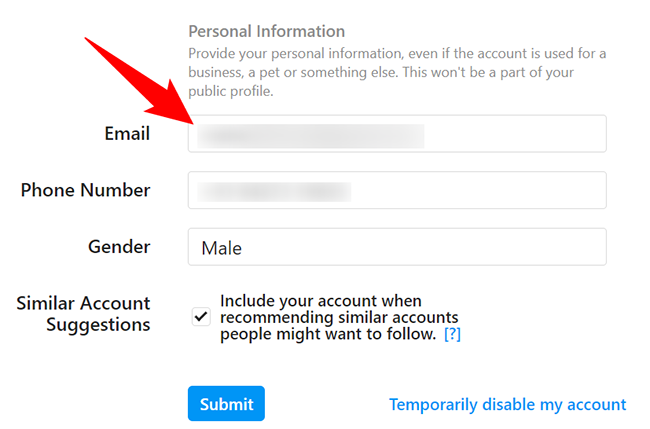
- Прокрутите вниз до поля «Электронная почта», введите новый адрес и нажмите «Отправить».
- Откройте почтовый ящик, найдите письмо от Instagram и нажмите «Подтвердить адрес электронной почты».
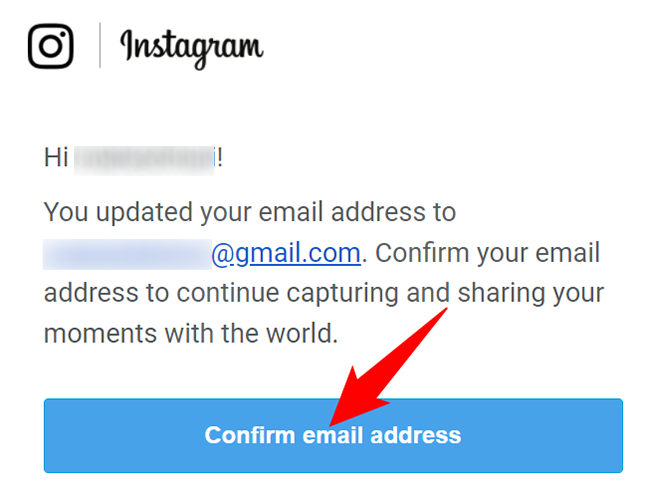
После этого новый адрес станет основным во всех приложениях и на всех устройствах.
Что делать, если не приходит письмо для подтверждения
- Проверьте папку «Спам» и «Промоакции» в почтовом ящике.
- Убедитесь, что адрес введён правильно без опечаток.
- Если вы используете корпоративную или школьную почту, проверьте, не блокирует ли администрация письма от Instagram.
- Подождите 5–10 минут и запросите повторную отправку письма через настройки.
- Если письмо так и не пришло, попробуйте временно использовать другой e-mail и повторить процесс.
Важно: не подтверждённый адрес не защитит ваш аккаунт при восстановлении доступа.
Советы по безопасности и приватности
- Используйте надёжный пароль и двухэтапную аутентификацию (2FA). 2FA добавляет дополнительный уровень защиты при смене настроек аккаунта.
- Не используйте общие или публичные почтовые ящики для основного аккаунта Instagram.
- Если вы переходите на новый почтовый сервис, убедитесь, что у вас есть доступ к резервным каналам восстановления (телефон, резервный e-mail).
- Регулярно проверяйте список устройств и сессий в настройках безопасности Instagram и завершайте неизвестные сеансы.
Критерии приёмки
- На устройстве выполнены шаги по изменению e-mail через приложение или сайт.
- Письмо для подтверждения успешно получено на новый адрес.
- Пользователь нажал ссылку «Подтвердить адрес электронной почты» в письме Instagram.
- После подтверждения новый адрес отображается в настройках аккаунта.
Чек-лист перед изменением адреса
- Есть доступ к новому почтовому ящику.
- Пароль от Instagram известен и актуален.
- Включена двухфакторная аутентификация или есть план по её включению.
- Сохранён доступ к резервным методам восстановления (номер телефона, резервный e-mail).
Когда смена почты может не помочь
- Если доступ к старой почте был уязвим (компрометация), смена адреса без смены пароля и включения 2FA не обеспечит безопасность.
- Если аккаунт уже взломан и злоумышленник изменил адрес или пароль, стандартный процесс смены e-mail может быть недоступен. В этом случае следует обратиться в службу поддержки Instagram.
Альтернативные подходы
- Если вы не получаете письмо для подтверждения, временно используйте другой почтовый домен (Gmail, Outlook) и затем снова поменяйте на желаемый — после подтверждения и исправления проблем с приёмом почты.
- Для бизнес-аккаунтов свяжитесь с администратором домена, если корпоративная почта блокирует письма от социальных сервисов.
Мини-методология (рекомендации для массового обновления)
- Составьте список аккаунтов и текущих e-mail.
- Убедитесь, что у каждого аккаунта есть доступ к резервному каналу (телефон или вторичный e-mail).
- Меняйте адрес по одному аккаунту и подтверждайте на почте, прежде чем переходить к следующему.
- Фиксируйте изменения в защищённом документе с датой обновления.
Короткие рекомендации для ролей
- Для обычного пользователя: смените e-mail через приложение, подтвердите письмо, включите 2FA.
- Для SMM/администратора бренда: перед массовой сменой утвердите единый контактный почтовый ящик и сохраните логин/пароль в менеджере паролей.
Приватность и соответствие местным требованиям
При использовании корпоративной или личной почты убедитесь, что политика вашей организации разрешает привязку адреса к внешним сервисам. При обработке персональных данных соблюдайте применимые правила конфиденциальности в вашей юрисдикции.
Резюме
Изменить адрес электронной почты в Instagram просто: откройте настройки профиля на мобильном или веб‑сайте, введите новый e-mail и подтвердите его через письмо от Instagram. Если подтверждение не приходит — проверьте спам, корректность адреса или настройки корпоративного почтового сервера. Обязательно включите двухфакторную аутентификацию для повышения безопасности.
Вам также может понадобиться изменить e-mail в Facebook — это аналогичный процесс и тоже важный шаг для защиты аккаунтов.
Важно: после технических изменений проверьте уведомления и вход с нового адреса на всех устройствах.

Похожие материалы

Несколько аккаунтов Skype: Multi Skype Launcher

Журнал для работы: повысить продуктивность

Персональные звуки уведомлений на Android

Скачивание шоу Hulu для офлайн‑просмотра

Microsoft Start: персонализированная новостная лента
